Hero background

AI inpainting

Upravte konkrétní části svých obrázků pomocí MagicLight AI. Popište, co chcete změnit nebo odstranit, a nechte AI obrázek upravit. Nepotřebujete štětce ani zkušenosti s editací.

Vyzkoušejte AI inpainting zdarma
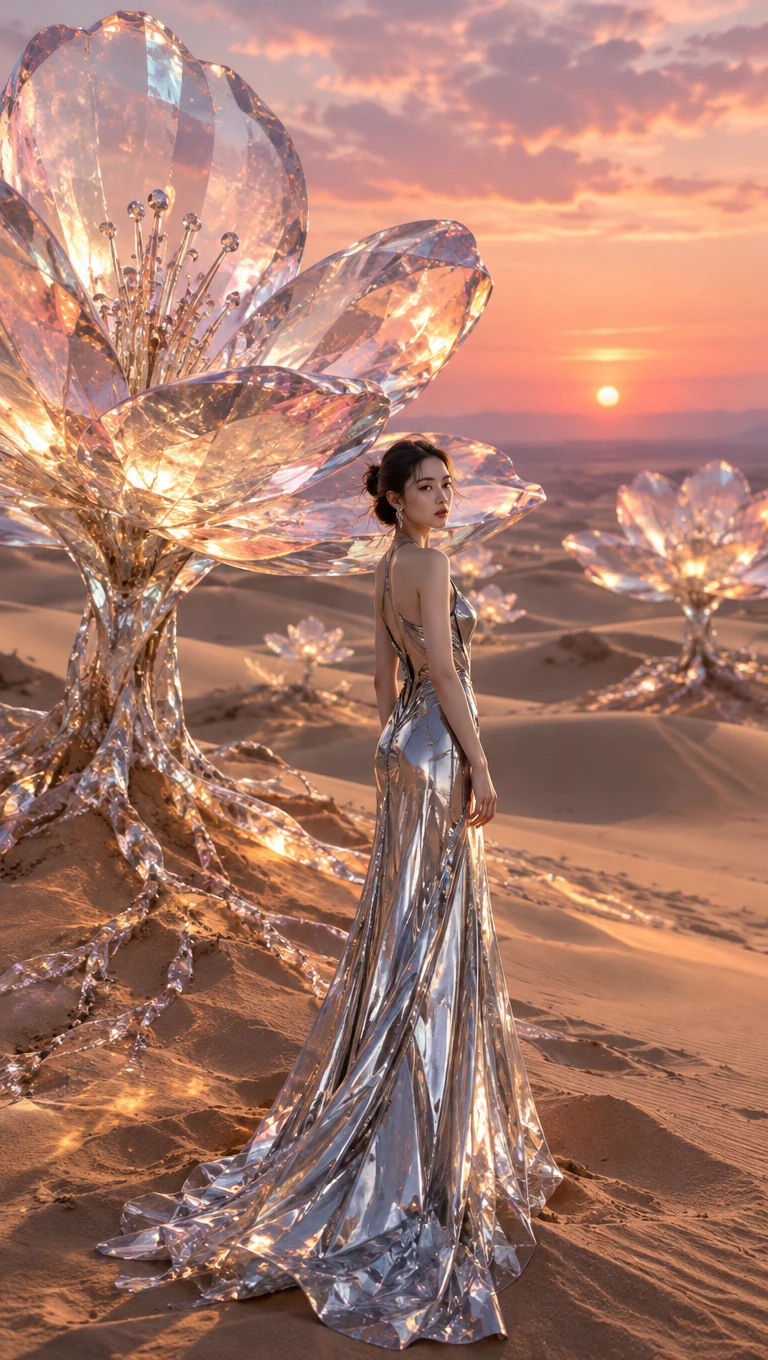
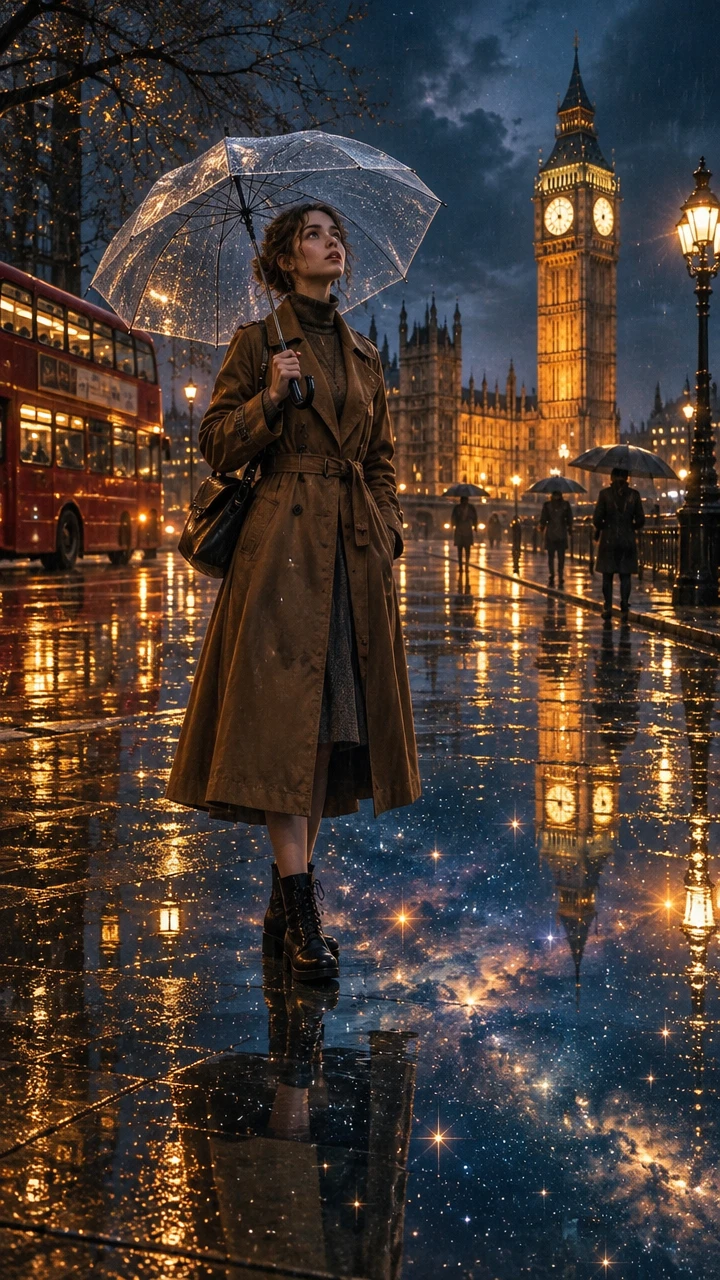
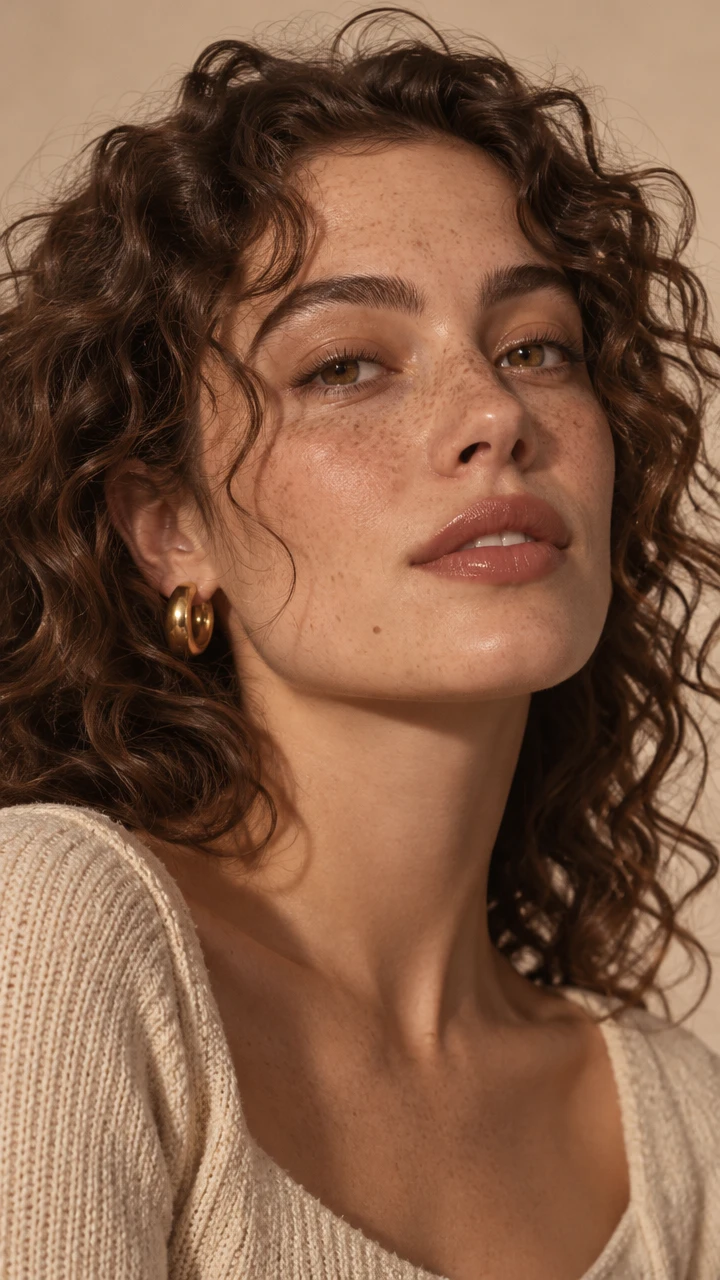
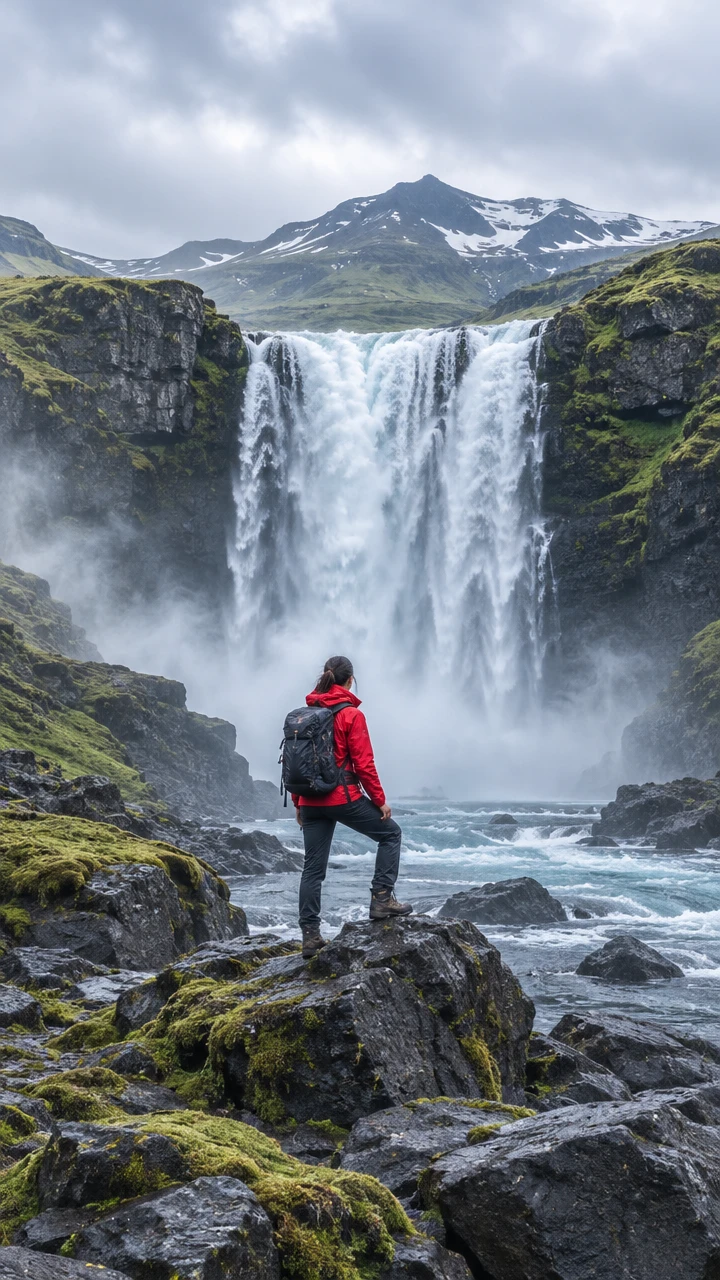
Úprava obrázku pomocí AI inpaintingu
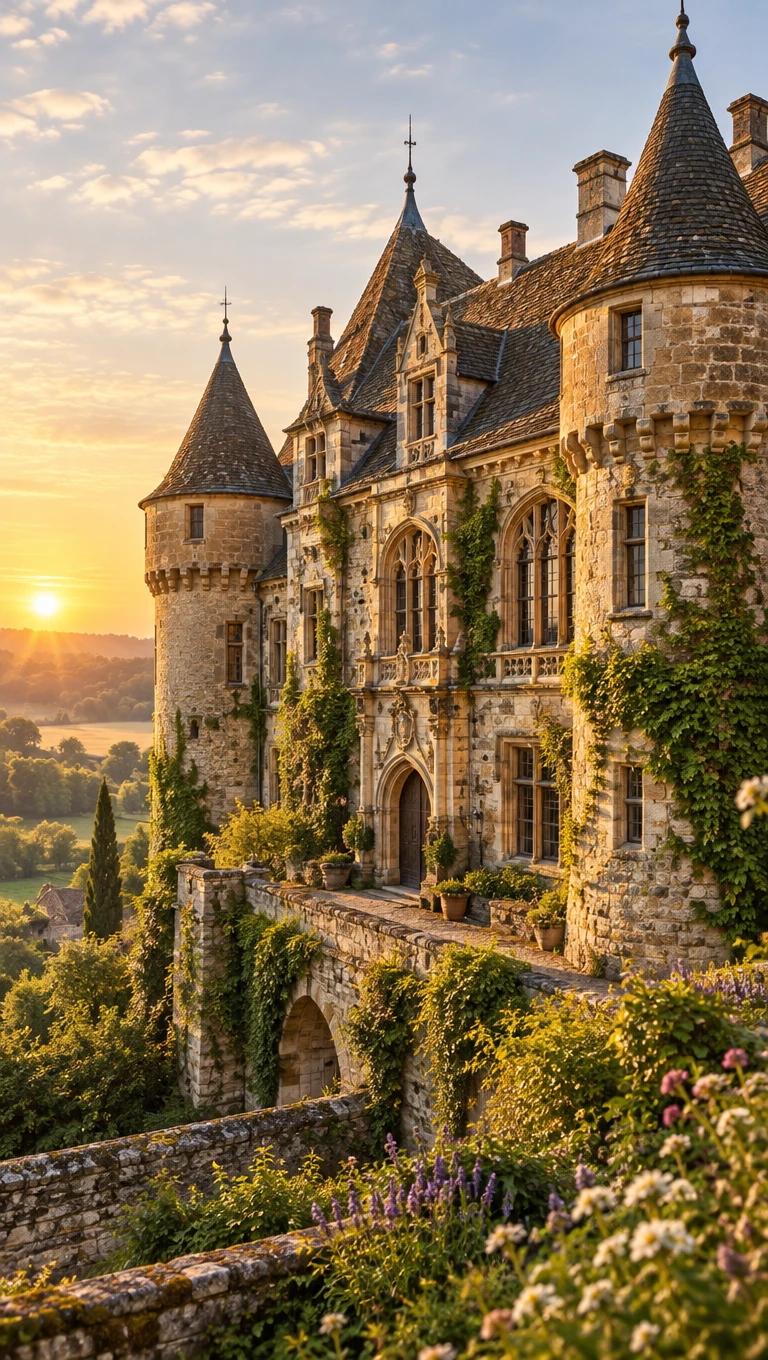
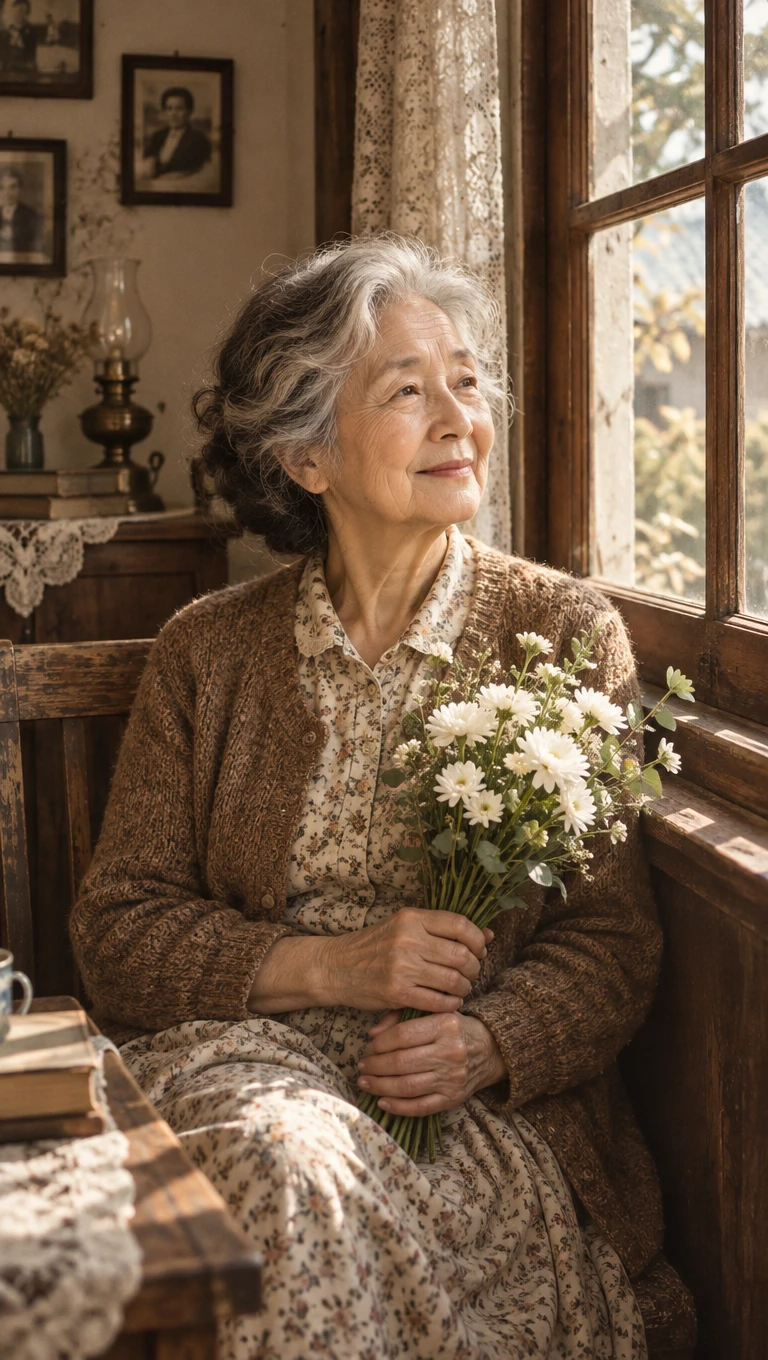
Proměna fotografie pomocí AI inpaintingu
Ukázka obrázku upraveného pomocí AI
Kreativní výsledek AI inpaintingu
Úprava obrázku pomocí AI inpaintingu
Proměna fotografie pomocí AI inpaintingu
Ukázka obrázku upraveného pomocí AI
Kreativní výsledek AI inpaintingu

Objevte funkce AI inpaintingu v Magiclight AI

Úprava funguje tehdy, když se změní jedna oblast a zbytek zůstane uvěřitelný. AI inpainting v Magiclight AI vychází z vaší fotografie a psaného zadání.

Vyzkoušejte AI inpainting zdarma
Dekorace funkce AI inpaintingu

Referenční obrázek jako základ

Nahrajte fotografii, kterou chcete opravit, jako referenci pro úpravu. Její kompozice a objekt vedou novou verzi obrázku. Změna vychází z fotografie, která se vám už líbí. 

500 znaků pro pokyny k úpravě

Uveďte, co se má změnit a kde to je, například za modelkou. Do promptu o 500 znacích přidejte, co musí zůstat na místě, například póza a stůl. Přesné znění vede k čistším a předvídatelnějším úpravám.

3 formáty souborů až do 20 MB

Nahrajte originály ve formátu JPG, PNG a WEBP jako výchozí obrázek pro úpravu. Ostrý zdroj dodá upravené oblasti více textury, kterou může napodobit. Každý soubor může mít až 20 MB, než bude odmítnut.

4 tvary rámečku po opravě

Přerámujte opravený obrázek na 16:9 nebo 9:16 nebo 4:3 nebo 1:1 pro jeho další použití. Opravená produktová fotografie pak může sloužit jako banner nebo Story. Tvar nastavte před vytvořením obrázku. 

Kdo může používat AI inpainting v Magiclight AI
Většina fotografií potřebuje opravu, ne nové focení. AI inpainting v Magiclight AI pomáhá prodejcům, makléřům, manažerům i rodinám vylepšit obrázek.
Zde je několik věcí, které můžete s Magiclight.ai dělat:
AI inpainting pro online prodejce
Pro online prodejce
Použijte Reference Image to Image k odstranění nežádoucí cenovky ze záběru.
Přidejte odpovídající rekvizitu jako referenční fotografii pro prázdný roh.
Do promptu o 500 znacích napište, co má zůstat a co má zmizet.
AI inpainting pro fotografy nemovitostí
Pro fotografy nemovitostí
Porovnejte Seedream 5.0 Pro a GPT Image 2 pro hladší novou oblohu.
Nahrajte fotografii inzerátu v plném rozlišení až do 20 MB pro více detailů.
Zvolte 16:9, aby opravený záběr exteriéru seděl do širokého banneru.
AI inpainting pro správce sociálních sítí
Pro správce sociálních sítí
Stáhněte opravený obrázek a vložte ho do obsahového kalendáře.
Použijte Text to Image, když příspěvek potřebuje zcela nové pozadí.
Pošlete opravený obrázek příspěvku do Image to Video a vytvořte krátký klip.
AI inpainting pro rodiny
Pro rodiny
Podle vzorového promptu v poli formulujte opravu nechtěného vetřelce ve fotce.
Začněte opravu v aplikaci Magiclight pro iPhone s fotografií z telefonu.
Porovnejte výsledek s originálem napříč 6 různými AI modely pro obrázky.
Proč zvolit AI inpainting od Magiclight AI
Oprava fotografie je snazší, když máte prostor to zkusit znovu. AI inpainting v Magiclight AI udržuje každé kolo jednoduché.
Úpravy vrstvené jednu po druhé
Uložte opravený obrázek a nahrajte ho znovu, abyste zahájili další změnu. Odstranění hrnku a následná výměna oblohy funguje nejlépe ve dvou samostatných kolech. Každé kolo lze snadno zkontrolovat proti předchozímu. 
Text to Image pro novou scénu
Přepněte na režim pouze s textem, když obrázek potřebuje zcela nové pozadí. Popište v promptu místo a světlo, které chcete. Subjekt přidejte zpět později pomocí reference. 
Nahrávání fotografií v plném rozlišení
Originály až do 20 MB ve formátech JPG, PNG a WEBP si zachovají více detailů. Ostřejší zdroje dají upravené oblasti více textury k sladění. Před nahráním není potřeba měnit velikost. 
10 referencí pro nahrazované prvky
Ukažte modelu skutečnou lampu nebo logo, které chcete ve scéně vidět. Jednu úpravu může současně vést až 10 souborů. V promptu uveďte umístění každého prvku. 
Nové orámování po opravě
Přerámujte opravený obrázek na široký, vysoký nebo čtvercový formát. Opravená produktová fotografie pak může sloužit jako banner nebo jako Story. Formát nastavte před vytvořením obrázku. 
6 AI modelů pro různé úpravy
Spusťte jeden pokyn na dvou modelech a porovnejte úpravy vedle sebe. Sloučení nové oblohy nebo odstranění malého objektu se mezi nimi může lišit. Ponechte nejčistší opravu z celé skupiny.

Jak provést inpainting obrázku s Magiclight AI 

Úprava vašeho obrázku v Magiclight AI probíhá ve 3 krocích. Jasné pokyny ve 2. kroku pomohou AI inpaintingu změnit pouze oblast, kterou určíte.

1.

Krok 1. Nahrajte původní fotografii

Vyberte obrázek a rozhodněte, který detail je třeba změnit. Otevřete kartu Obrázek v panelu nástrojů a pro nahrání použijte možnost reference. Přidejte fotografii a případné náhradní prvky, které plánujete použít. 

2.

Krok 2. Popište úpravu

Pojmenujte oblast a její umístění, například levý horní roh. Uveďte, co se má změnit a co musí zůstat přesně tak, jak je. Celý pokyn se musí vejít do limitu 500 znaků. 

3.

Krok 3. Generujte a porovnávejte

Vyberte model a při prvním pokusu zachovejte původní tvar rámečku. Klikněte na Vytvořit obrázek a porovnejte každý výsledek s původní fotografií. Jakmile bude vypadat správně, stáhněte si nejlepší verzi. 

Časté dotazy k AI inpaintingu

Má Magiclight AI nástroj štětec nebo masku?

Ne, protože AI inpainting zde funguje na základě psaných pokynů, nikoli malované masky. Pojmenujte oblast a změnu co nejjasněji. Přidejte, co musí zůstat na místě, pro čistší úpravu.

Zůstane zbytek mé fotografie stejný?

Když určíte, co má zůstat, většina originálu se zachová, ale okolní detaily se mohou mírně posunout. Před použitím porovnejte výsledek s původní fotografií. Pokud se něco posunulo, spusťte instrukci znovu.

Mohu v Magiclight AI odstranit objekty nebo osoby?

Ano, stačí popsat, co chcete odstranit a čím má být prázdné místo následně vyplněno. Upravujte pouze fotografie, které vlastníte nebo k jejichž úpravě máte svolení. Před zveřejněním zkontrolujte, zda ve výsledku nezůstaly zbytkové okraje.

Mohu v Magiclight nahradit něco konkrétním předmětem?

Ano, nahrajte fotografii nového předmětu jako referenci a uveďte, kam má být umístěn. Reference vede tvar a barvu náhrady. Finální snímek porovnejte se skutečným předmětem.

Mohu upravené fotografie použít v inzerátech nebo reklamách?

Ano, pokud byla úprava provedena v tarifu licencovaném pro komerční použití. U produktových ani realitních inzerátů neskrývejte skutečné vady. Před zveřejněním upravené fotografie si ověřte pravidla každé platformy.

Je AI inpainting v Magiclight AI zdarma k vyzkoušení?

Ano, nový účet začíná se startovními kredity pro první testy nástroje. Vyzkoušejte jednu opravu a porovnejte dva modely, než se rozhodnete pro tarif. Přejděte na vyšší tarif, až když potřebujete více úprav nebo komerční práva.


Opravte vadu a zachovejte okamžik s Magiclight AI

Přineste fotografii, kterou milujete, a ten jeden detail, který je špatně. AI inpainting v Magiclight AI vám nabídne opravu k porovnání.