1500 znaků pro popis pohybu
Popište, co se má mezi jednotlivými snímky odehrát, s libovolnou mírou detailu. Magiclight vám poskytne až 1500 znaků pro pohyb, načasování, směr kamery a drobné akce.
Vytvořit nyní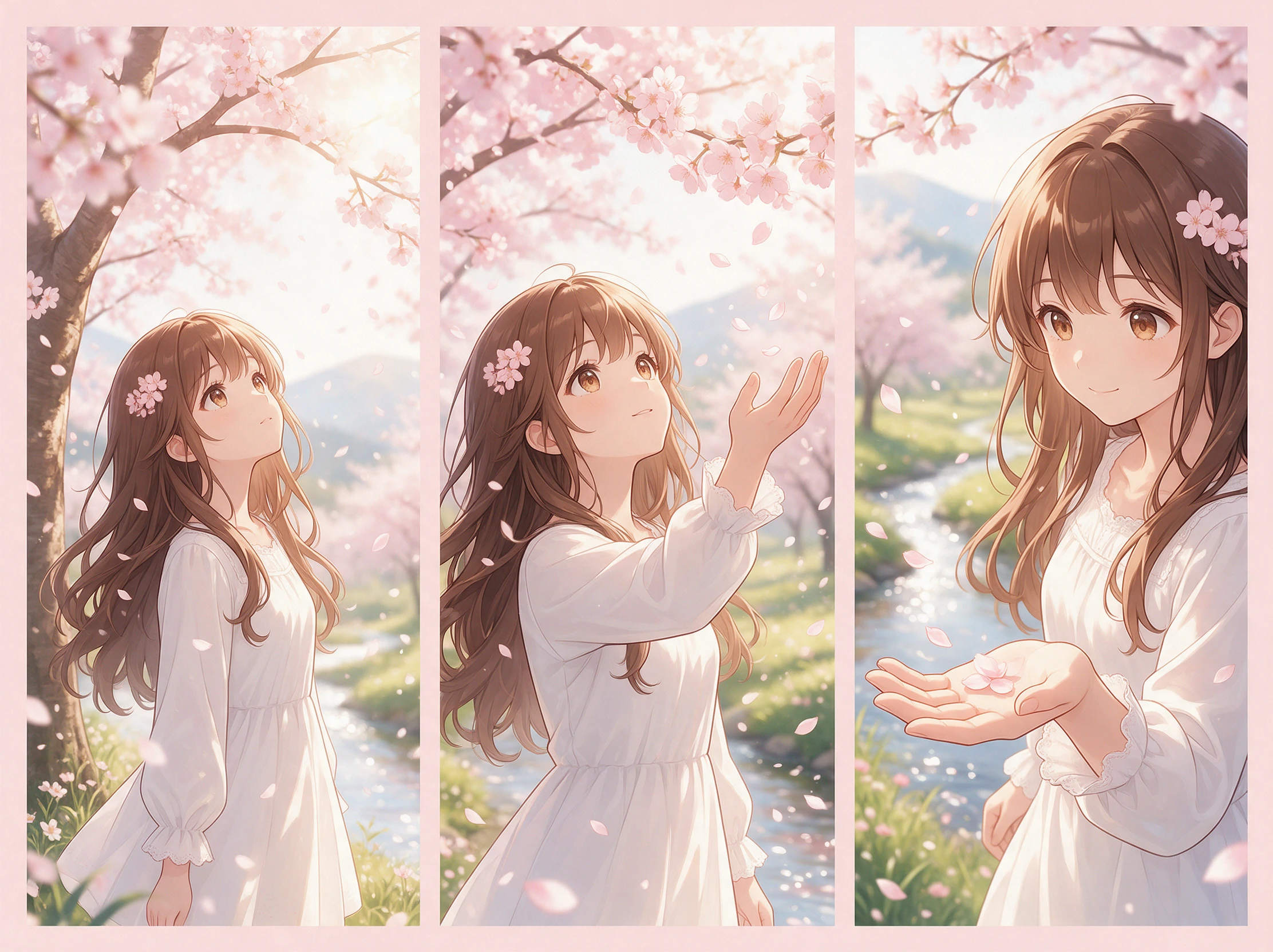

Proměňte sérii obrázků v plynulé video s Magiclight AI. Nahrajte klíčové snímky a nechte AI vytvořit pohyb mezi nimi. Nepotřebujete žádné zkušenosti s animací ani střihem videa.
Převeďte sekvenci obrázků na video zdarma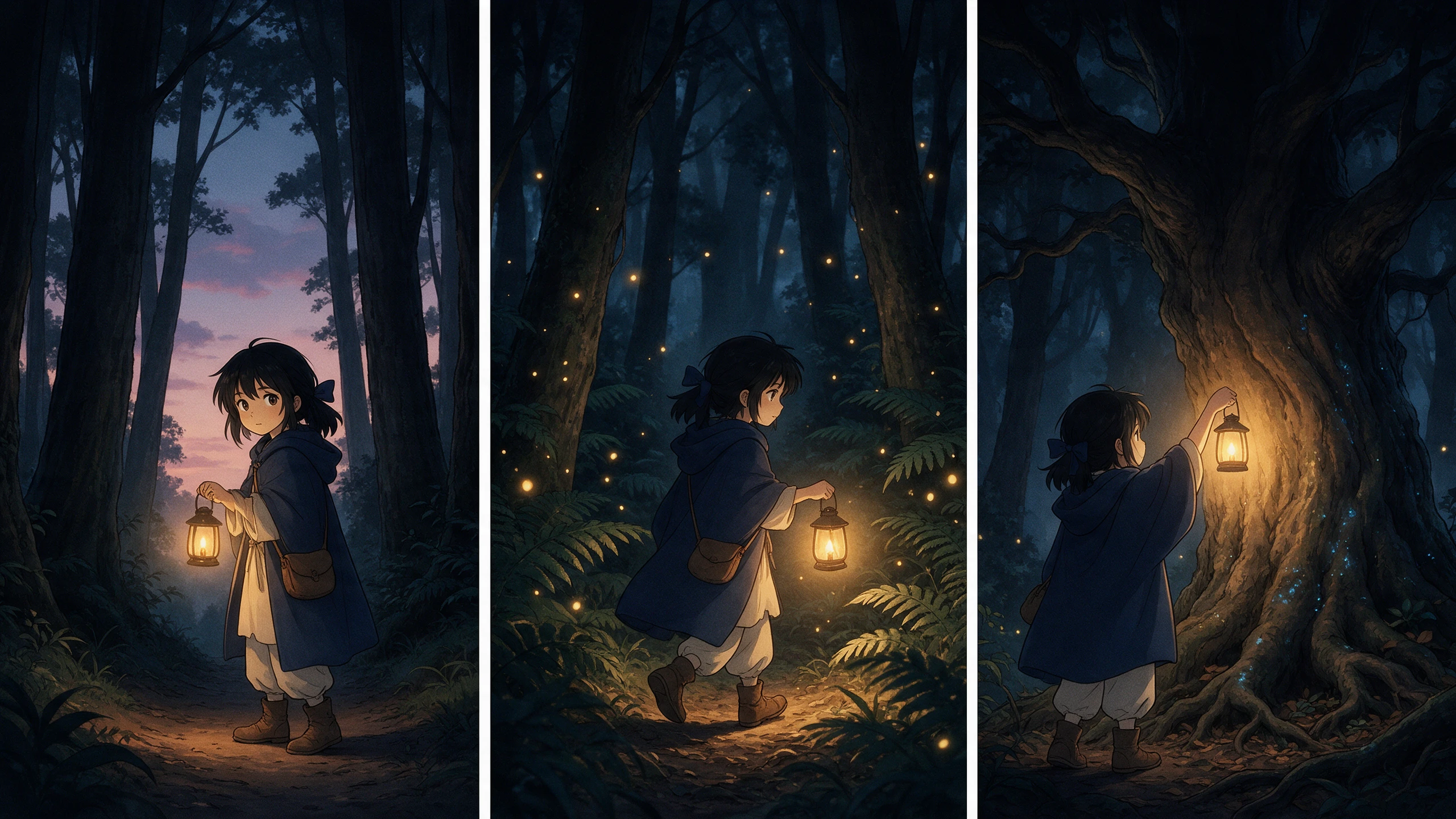










Několik statických snímků už dokáže vyprávět příběh. Díky převodu sekvence obrázků na video Magiclight AI rozpozná jejich pořadí a doplní pohyb potřebný k plynulému přechodu z jednoho okamžiku do další scény.
Popište, co se má mezi jednotlivými snímky odehrát, s libovolnou mírou detailu. Magiclight vám poskytne až 1500 znaků pro pohyb, načasování, směr kamery a drobné akce.
Vytvořit nyníUdržujte každý soubor JPG, PNG nebo JPEG pod 10 MB a v celé sekvenci používejte podobné kompozice. Magiclight tak získá jasnější cestu mezi vašimi klíčovými momenty bez náhlých změn ve scéně.
Vytvořit snímky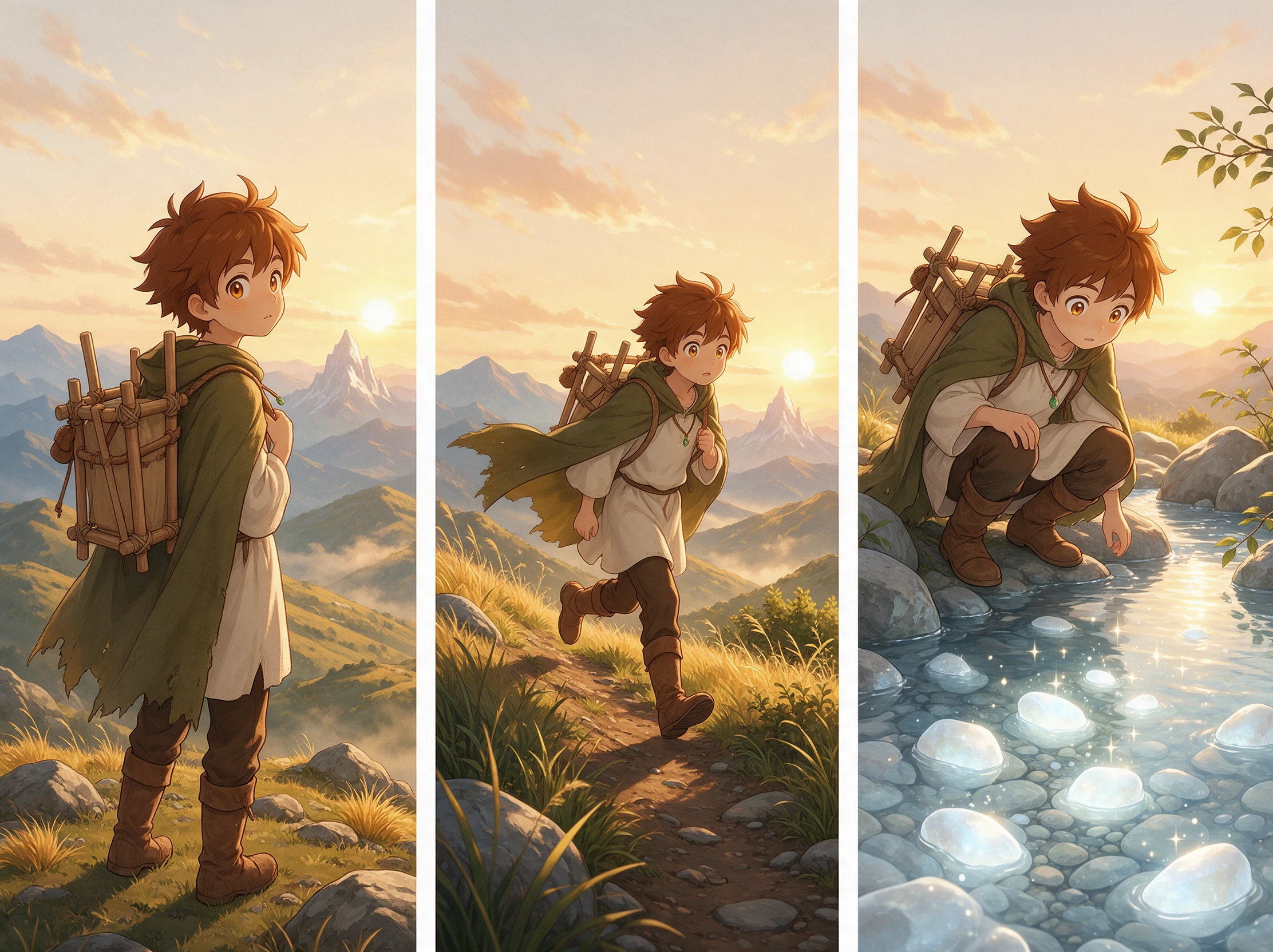
Stejná sada snímků může u různých modelů vypadat odlišně. Některé přecházejí mezi klíčovými momenty rychle, jiné volí pomalejší cestu, proto vyzkoušejte krátký klip a zjistěte, které tempo scéně sedí.
Vygenerovat video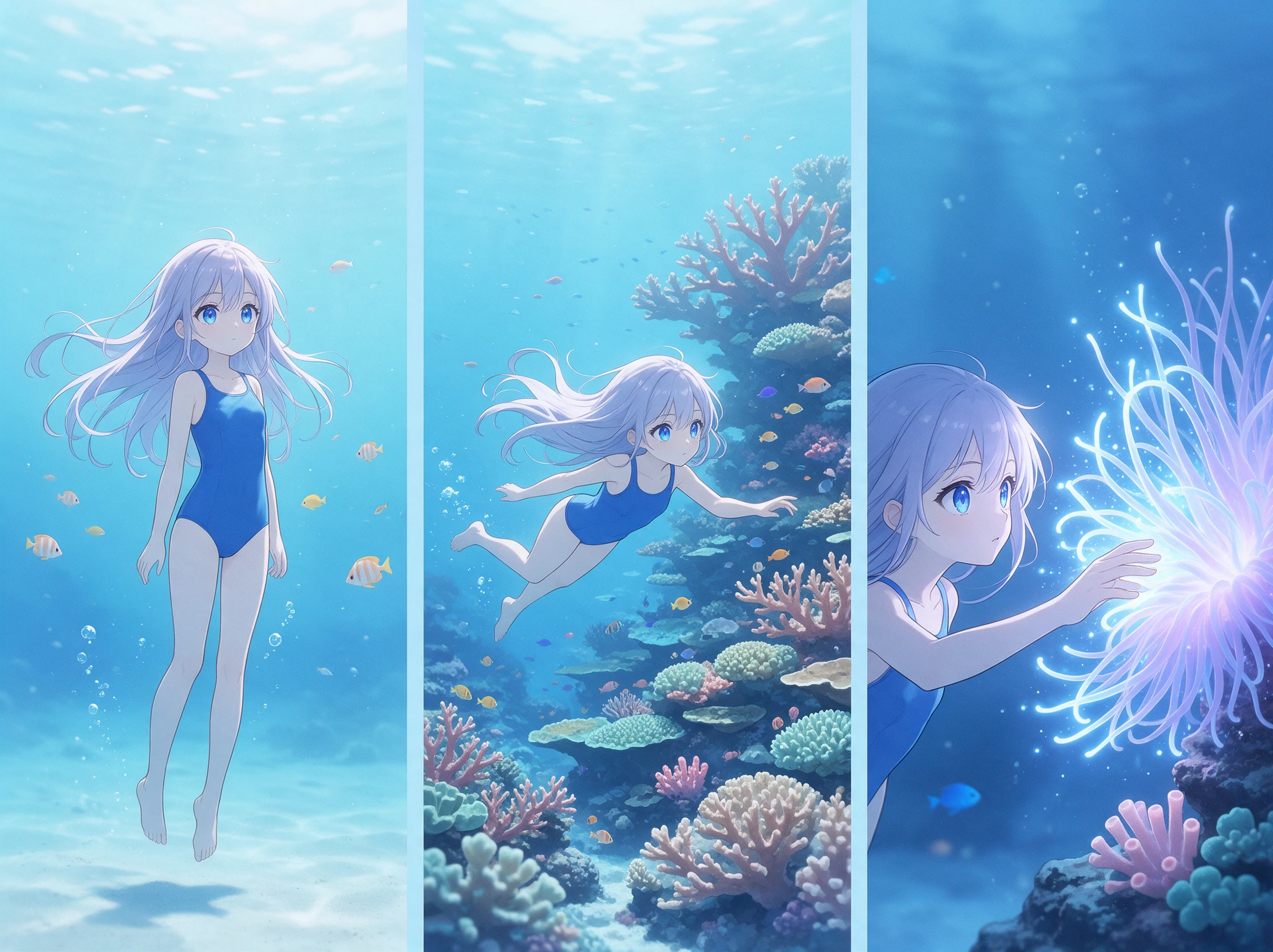
Začněte s poměrem 16:9, pokud je vaše tvorba široká, a 9:16, pokud je na výšku. Zachování tvaru videa blízkého původním snímkům pomáhá zachovat kompozici, jakmile se tyto statické obrázky začnou pohybovat.
Začít tvořit


Vaše klíčové snímky už ukazují, kam má scéna směřovat. Díky převodu sekvence obrázků na video Magiclight přečte jejich pořadí a ve 4 jednoduchých krocích vypracuje pohyb mezi nimi.
Přidejte své klíčové snímky do Magiclight v pořadí, v jakém se mají přehrávat. Každý referenční obrázek udržte pod 10 MB, aby nástroj mohl použít vaše hlavní body scény k vedení pohybu videa.
Popište, co se má dít od jednoho snímku k dalšímu. Magiclight vám poskytuje až 10 000 znaků pro popsání akce, časování, pohybů kamery a drobných změn ve scéně.
Vyberte video model Magiclight a poté zvolte rozlišení, délku klipu a tvar snímku, který podporuje. V závislosti na modelu může vaše hotová sekvence trvat až 30 sekund.
Zkontrolujte pohyb vůči svým klíčovým snímkům a opravte každou část, která působí špatně. Jakmile bude vše vypadat správně, vyberte dostupný výstup od 720p do 1080p a uložte hotové video.
3D umělec
Použil jsem tři klíčové rendery pro test kamery a nechal Magiclight AI zpracovat pohyb mezi nimi. Dal mi rychlou představu o záběru, než jsem se pustil do plného 3D renderu.
Filmařka
Pro jeden raný test scény jsem měl připravené jen hlavní snímky. Magiclight AI je spojil do klipu, což mi výrazně usnadnilo posoudit tempo ještě před začátkem skutečného natáčení.
Animátorka
Magiclight AI mi pomohl proměnit několik klíčových kreseb v plynulou sekvenci, aniž bych musel každou mezeru doplňovat ručně. Nejprve jsem mohl otestovat pohyb a svůj čas věnovat klíčovým pózám.
Fotograf
Stejnou scénu jsem vyfotografoval v různých denních dobách. Když jsem viděl, jak Magiclight AI přechází mezi těmito snímky, dalo mi to užitečný náhled na to, jak by změna světla mohla vypadat na plátně.
Ne při pevné snímkové frekvenci. Magiclight AI generuje pohyb z několika klíčových snímků, takže pro hotový 3D záběr nebo time-lapse se stovkami souborů použijte import sekvence obrázků ve video editoru.
Přibližně, ale ne pixel po pixelu. Magiclight AI bere vaše snímky jako vodítko a překresluje pohyb kolem nich, proto se u každé pózy zastavte a porovnejte, než klip sdílíte.
Velké skoky, například když postava přejde celou místnost, mohou uprostřed rozmazat. Přidejte snímek, který ukazuje půlku cesty, a Magiclight AI bude mít snazší cestu k následování.
Ano, jak jen to jde. Smíchejte tužkovou skicu s hotovým barevným snímkem a Magiclight AI smísí dva vzhledy, což se projeví jako blikání uprostřed klipu.
Ano. Před generováním seřaďte snímky do požadovaného pořadí. Nástroj pro převod sekvence obrázků na video v Magiclight AI toto pořadí dodrží, když určuje, jak má jeden klíčový okamžik přejít do dalšího.
U některých modelů ano. Pokud má model přepínač zvuku, Magiclight AI přidá efekty, jako jsou kroky nebo vítr, a modely bez něj vrátí tichý klip.



Přineste své klíčové snímky do Magiclight a seřaďte je. Nástroj pro převod sekvence obrázků na video přidá pohyb mezi jednotlivé snímky a promění je v jeden plynulý klip.