Objevte funkce generátoru čárové grafiky Magiclight AI
Čisté obrysy začínají kvalitním zdrojovým obrázkem. Generátor čárové grafiky v Magiclight AI přijímá fotografie v několika formátech a umožňuje vám vybrat model.

Nahrajte fotografii nebo popište nápad a požádejte o čisté černé obrysy. Generátor čárové grafiky v Magiclight AI vytvoří stránku bez omezení. Nepotřebujete žádné dovednosti v kreslení ani tušení.
Vytvořte čárovou grafiku zdarma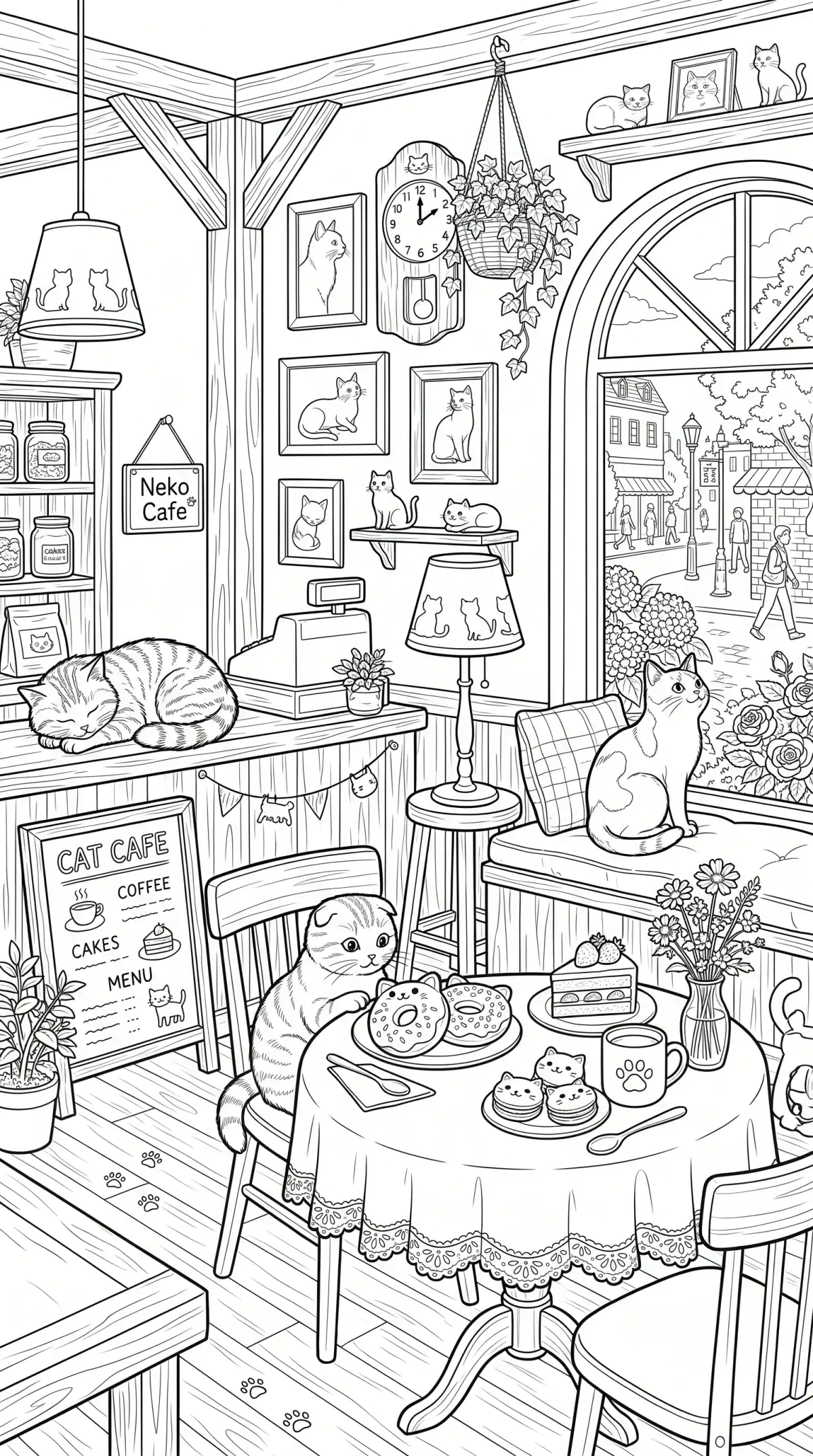
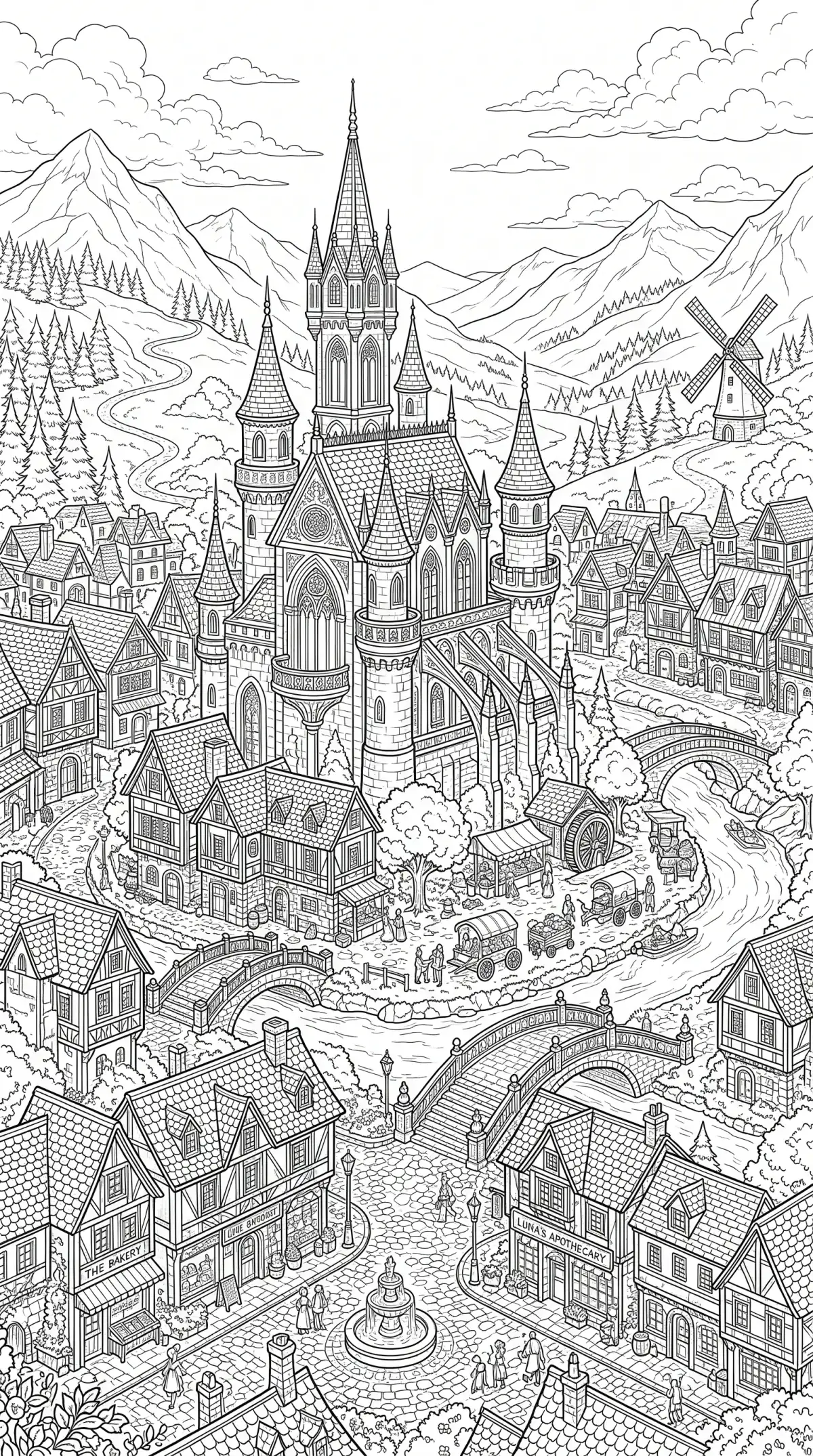
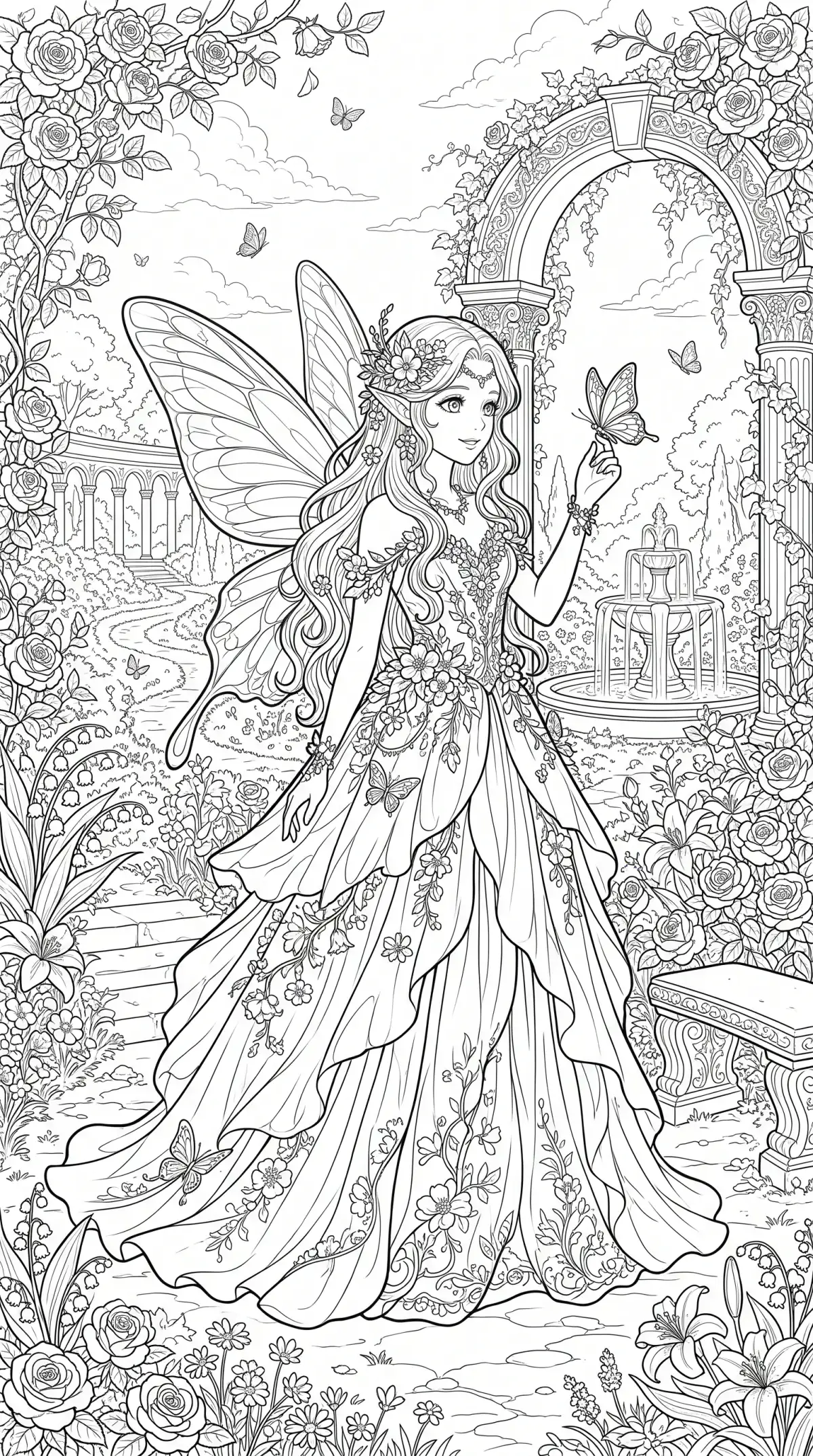
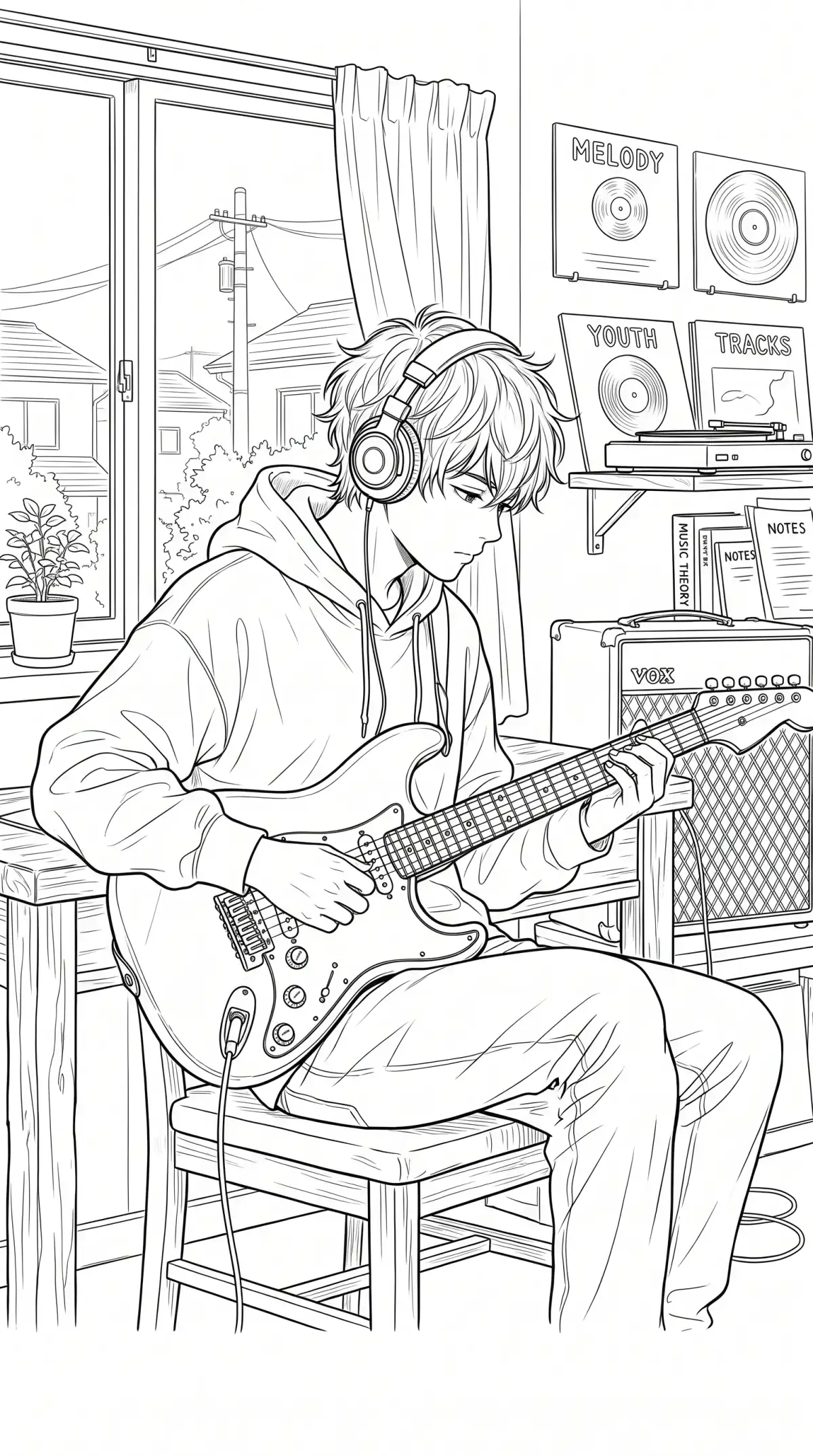
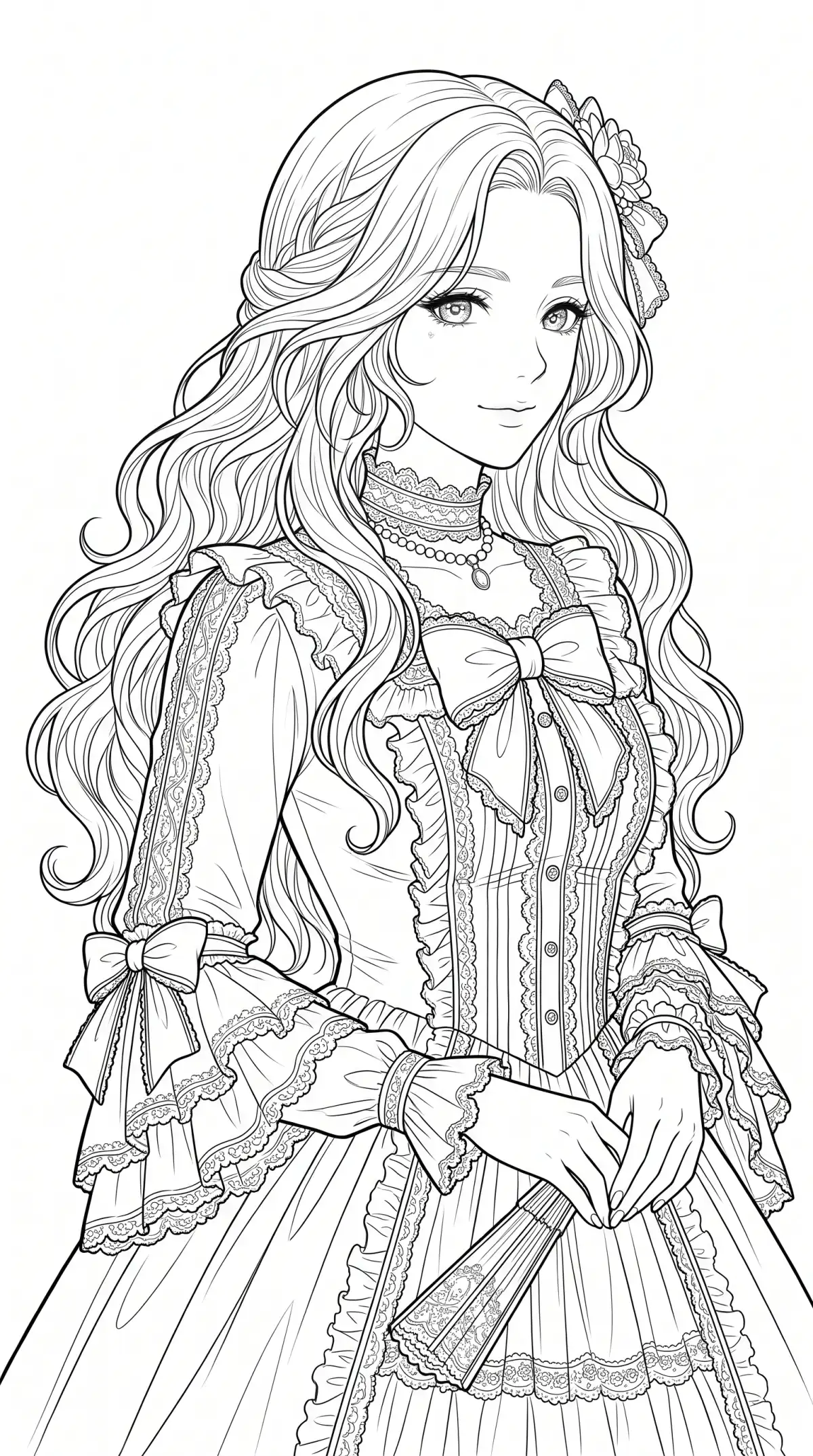
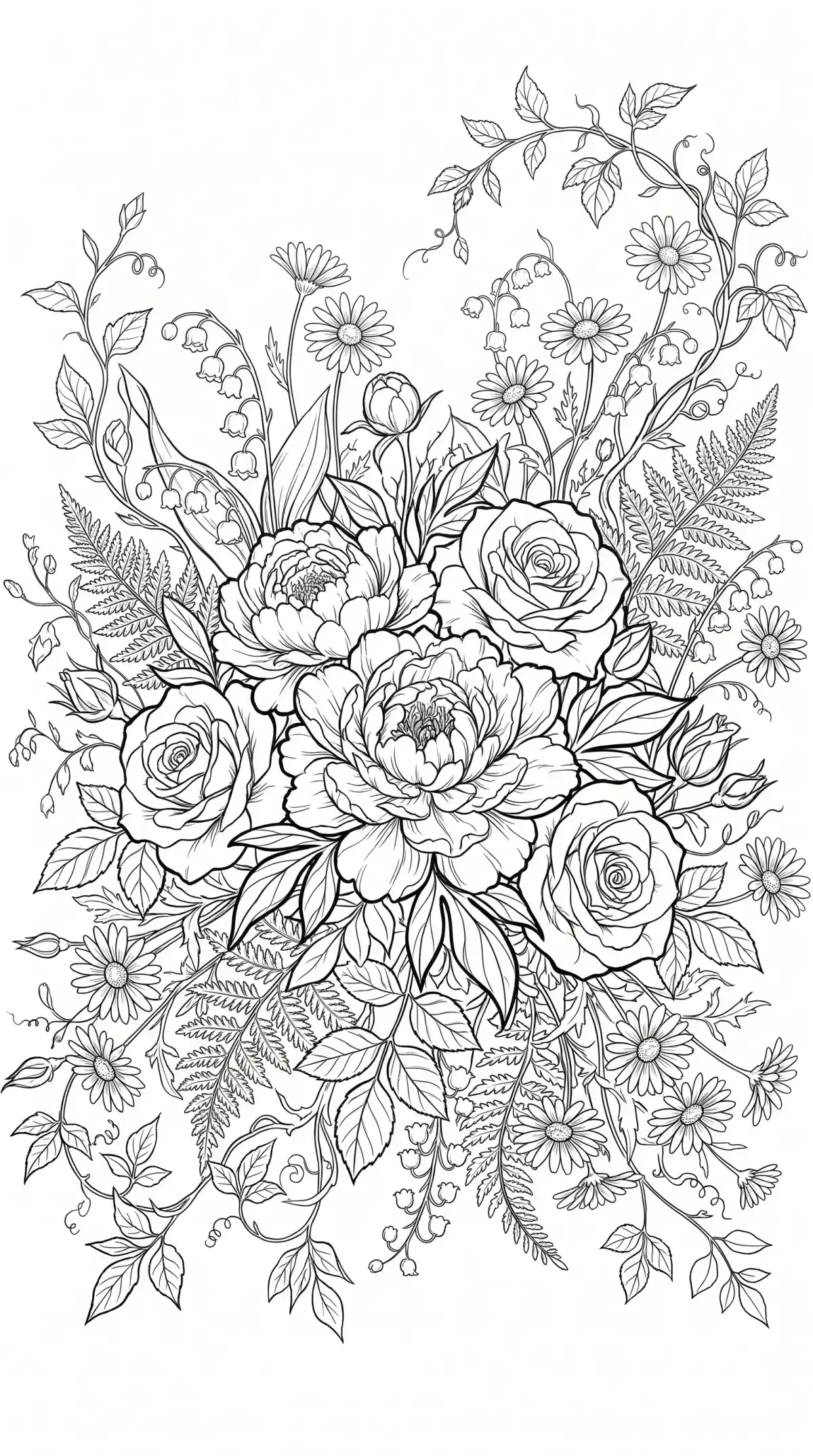
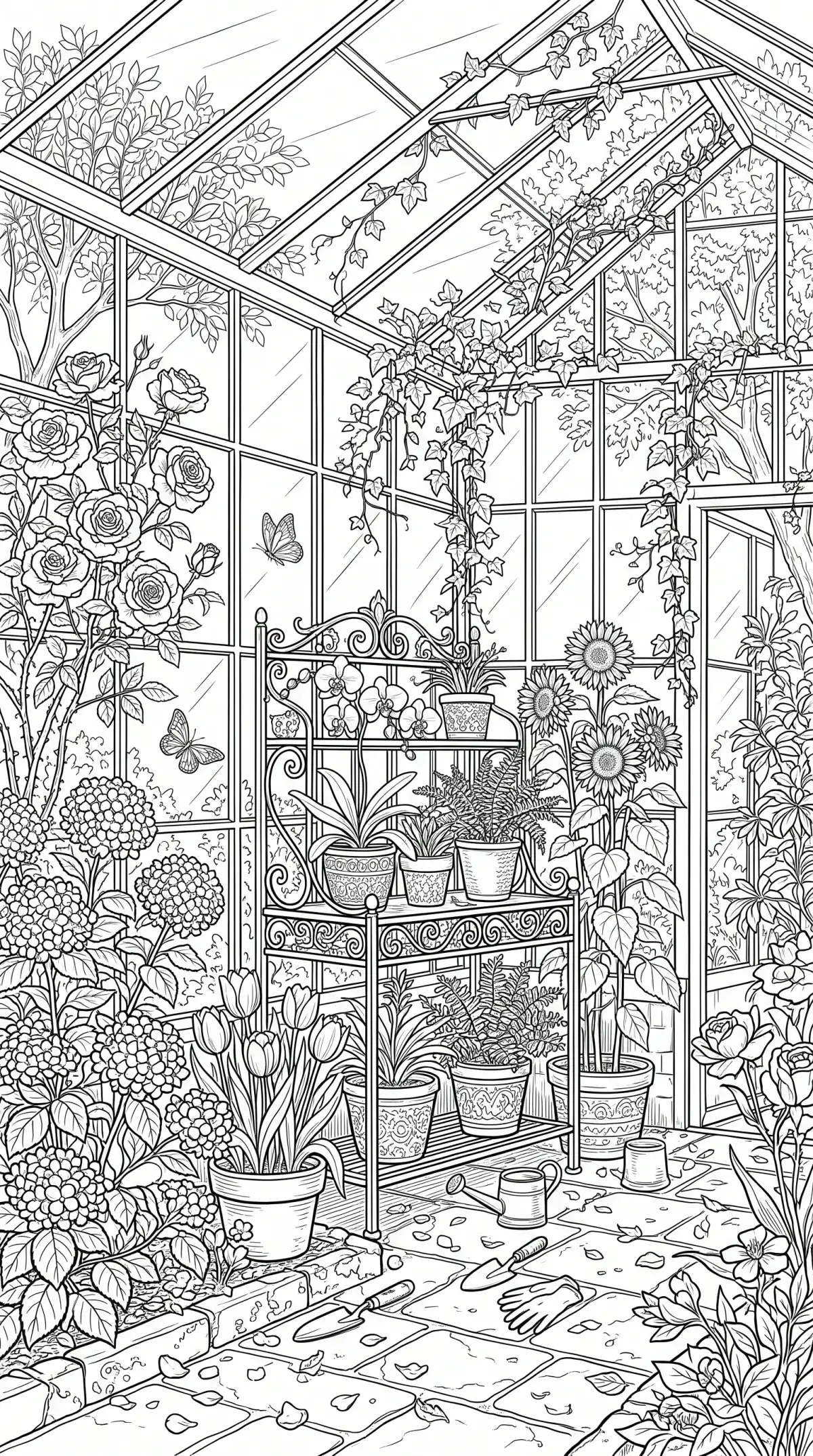
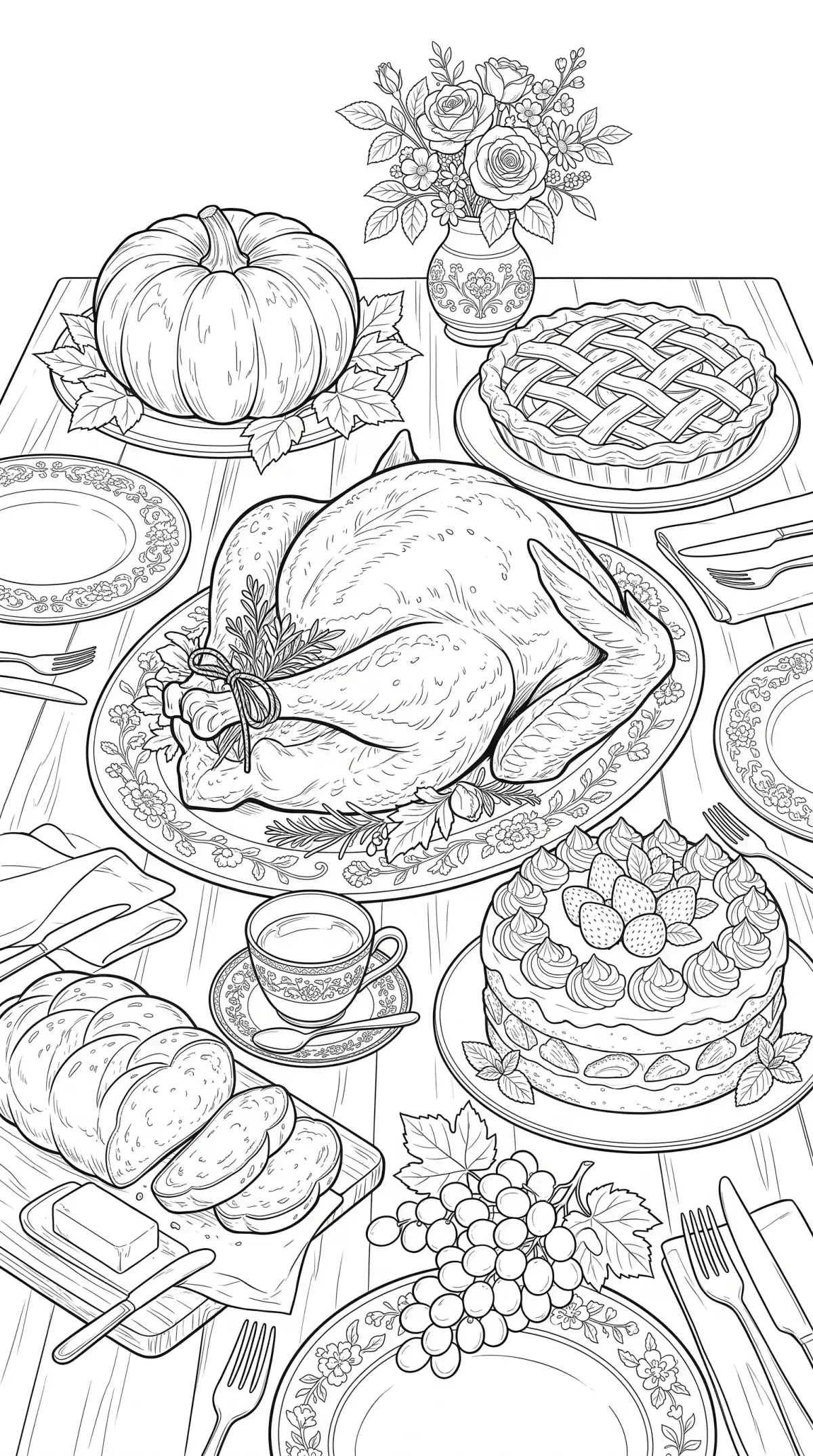
Čisté obrysy začínají kvalitním zdrojovým obrázkem. Generátor čárové grafiky v Magiclight AI přijímá fotografie v několika formátech a umožňuje vám vybrat model.

V jednom zadání uveďte tloušťku čar a úroveň detailů. Přidejte pokyn bez stínování a s bílým pozadím, abyste stránku udrželi čistou v rámci 500znakového zadání. Silné čáry se hodí pro děti, jemné čáry pro dospělé.
Přidejte domácího mazlíčka, dům a strom jako referenční obrázky. V zadání uveďte, jak všech 10 referenčních obrázků zapadá do jedné scény. Požádejte o stejný styl čar s vysokou přesností podle referencí.
Před vytvořením obrázku zvolte formát 4:3. Tvar se hodí pro omalovánku nebo pracovní list na standardní papír. V Magiclight AI najdete při finalizaci čárové grafiky 4 možnosti poměru stran.
Použijte holý obrys jako počáteční snímek ve funkci Ze snímku do videa. Jako koncový snímek použijte barevnou verzi. Klip ukazuje, jak se stránka plní barvami s pomocí jedinečného AI video modelu.


3 kroky vás provedou od nápadu k tisknutelnému obrysu. Jednoduchý pokyn řekne generátoru linkové kresby Magiclight AI, aby vynechal stínování a ponechal stránku bílou.
V záložce Obrázek v nástrojové sadě se rozhodněte, zda chcete začít z fotografie, nebo z psaného nápadu. Pro fotografii použijte Reference Image to Image a pro popis Text to Image. Oba režimy najdete v záložce Obrázek v nástrojové sadě.
Uveďte tloušťku linie a úroveň detailů v až 500 znacích. Přidejte pouze černé obrysy, žádné stínování a bílé pozadí, aby stránka zůstala čistá. Zvolte 4:3 pro tisk, 1:1 pro náhledy na sociálních sítích nebo 9:16 pro vysoké designy.
Vyberte model ze seznamu. Stiskněte Create Image a zkontrolujte linie. Stáhněte nejčistší stránku a vytiskněte ji na běžný papír. Můžete ji také vybarvit na tabletu ve své oblíbené aplikaci.
Ano, přidejte fotografii do Reference Image to Image a požádejte o čisté černé obrysy bez stínování. Generátor čárových kreseb v Magiclight AI obkreslí hlavní tvary vašeho obrázku. Jasná fotografie poskytne čistší linie.
V promptu do 500 znaků požádejte o silné, jednoduché linie a bílé pozadí. Tvary nechte velké, aby je malé ručičky snadno vybarvily. Zvolte formát 4:3, abyste stránku mohli vytisknout na běžný papír.
Ne, výstupem je běžný obrázkový soubor, nikoli vektorové cesty. Pokud potřebujete SVG pro vyřezávací stroj, použijte nástroj pro trasování. Před převodem zkontrolujte výsledek v plném rozlišení.
Ano, pokud váš tarif zahrnuje obchodní práva. Před zveřejněním si ověřte pravidla vašeho tržiště týkající se omalovánek vytvořených AI. Mějte po ruce své prompty i zdrojové fotografie.
Do promptu přidejte pouze černé obrysy, žádné stínování a bílé pozadí. Prompt udržte do 500 znaků. Pokud má první výsledek šedé plochy, spusťte stejný prompt na druhém modelu.
Ano, získáte startovní kredity k vyzkoušení nástroje. Použijte je k vytvoření jedné stránky, než se rozhodnete pro tarif. Placené tarify přidávají další kredity a obchodní práva.



Čisté obrysy jsou vzdálené jen jeden prompt. Vyzkoušejte generátor čárových kreseb v Magiclight AI a získejte stránku připravenou k vybarvení, tisku nebo tvoření.