10 MB pro vaše logo, maskota nebo fotografii
Magiclight AI přijímá PNG nebo JPG do 10 MB jako výchozí obrázek. Použijte ostré logo, známého maskota nebo jasný portrét, aby identita vašeho kanálu zůstala v outro snadno rozpoznatelná.
Vytvořit nyní

Vytvářejte poutavá videootra s Magiclight AI. Přidejte své logo, text nebo oblíbené vizuály a každý konec videa bude vynikat. Bez nutnosti znalosti střihu.
Vytvořit outro video zdarma










Silný závěr dokáže víc než jen označit poslední sekundu. S tvůrcem outro se vaše logo, maskot nebo portrét stanou nezapomenutelnou znělkou, kterou diváci pokaždé rozpoznají.
Magiclight AI přijímá PNG nebo JPG do 10 MB jako výchozí obrázek. Použijte ostré logo, známého maskota nebo jasný portrét, aby identita vašeho kanálu zůstala v outro snadno rozpoznatelná.
Vytvořit nyníV Magiclight AI můžete u vybraných videomodelů nastavit 4, 6 nebo 30sekundový outro a přidat zvukové efekty. Načasujte jemné zvonění nebo whoosh na poslední pohyb, abyste signalizovali jasný konec.
Vytvořit postavy
Nechte písmo loga stabilní a přidejte pohyb kolem něj. Zadejte světelný přejezd, malé jiskry nebo jemné přiblížení kamery a vytvořte animovaný závěr, aniž by se samotné logo muselo ohýbat.
Vygenerovat video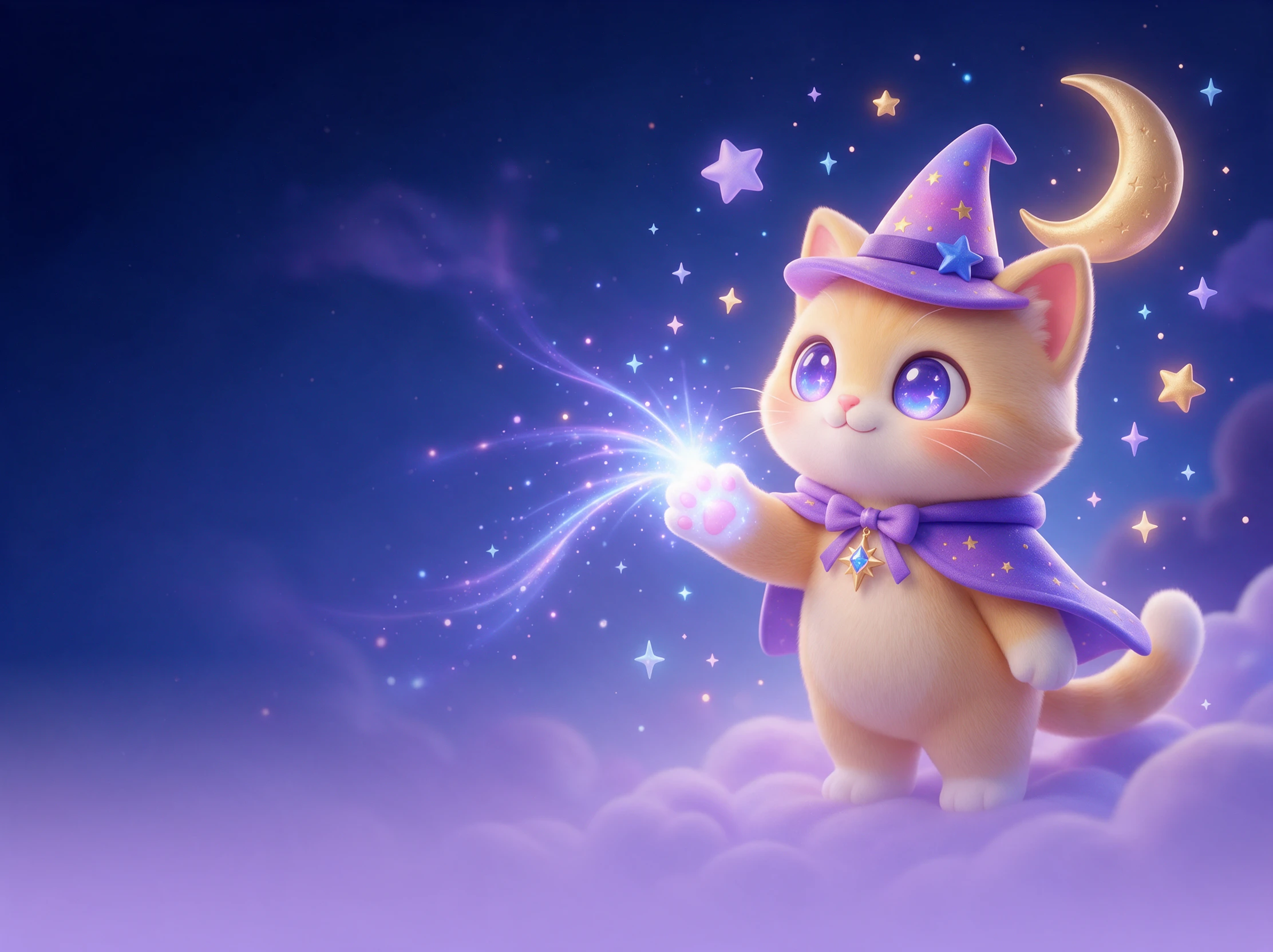
Dejte maskotovi nebo portrétu jednoduché gesto na rozloučenou, jako je mávnutí, mrknutí nebo úklona. S 20 dostupnými videomodely můžete vyzkoušet jiný model, pokud první výsledek působí strnule.
Začít tvořit


Začněte s čistým logem nebo maskotem a zbytek nechte na nástroji pro tvorbu outra. Tyto 4 jednoduché kroky vás provedou pohybem, časováním, zvukem a finálním videem připraveným k uložení.
Přejděte do sekce Image to Video a přidejte PNG nebo JPG do 10 MB. Použijte své logo, maskota nebo portrét jako vizuální kotvu, kterou diváci uvidí vždy, když se vaše video loučí.
Pomocí pole pro zadání promptu o 1500 znacích zrežírujte závěr. Nechte logo nehybné, zatímco přes něj přechází světlo, nebo nechte maskota zamávat, když se objeví závěrečná zpráva.
Pro kompaktní závěr vyberte video model, který nabízí možnost přidat zvukové efekty. Zvolte délku, která ponechá dostatek času na závěrečný vizuál a zvukový podnět.
Zkontrolujte vygenerované outro, zda má stabilní písmo a plynulý pohyb. Uložte outro v nastaveném standardu rozlišení pro další použití.
Moderátorka podcastu
Outro mého podcastu bývalo statickým obrazem. S Magiclight AI jsem dodala svému portrétu jemný pohyb a spojila ho s rozloučením, které používáme v každé epizodě.
Streamer
Chtěl jsem něco osobnějšího než závěrečnou kartu. Magiclight AI mi pomohlo proměnit mého maskota v mávající outro, které přirozeně zapadne po každém živém vysílání.
Video editorka na volné noze
U klientských projektů Magiclight AI usnadňuje proměnu stávající značkové grafiky v krátké závěry. Mohu vytvořit jiné outro, které odpovídá vizuální identitě každého klienta.
YouTuber
Magiclight AI dal mému kanálu mnohem silnější závěr. Animoval jsem svého maskota do krátkého rozloučení a teď každé nahrání končí stejným rozpoznatelným momentem.
Ne. Klikatelné prvky se přidávají později v YouTube Studio, až 4 u videa v poměru 16:9. V závěru vytvořeném v Magiclight AI ponechte volné místo tam, kde budou tato pole umístěna.
Ano. Tvůrce závěrů Magiclight AI dokáže vytvořit zakončení pro YouTube nahrávky, podcasty, streamy, propagační videa a značková videa s využitím vašeho loga, maskota nebo portrétu.
Ne na všech. YouTube vynechává závěrečné obrazovky v mobilním webovém rozhraní a v aplikacích Kids a Music, proto se ujistěte, že závěr z Magiclight AI funguje i bez tlačítek.
Pokud je v závěru tvář, například váš maskot nebo vaše fotografie, může. Přidejte WAV nebo MP3 s vaším přednesem repliky, nebo ji nahrajte, a Magiclight AI sladí pohyb rtů.
Na obrázek před nahráním nebo později v editoru. Video modely mohou zkreslit text, který vykreslí, proto používejte Magiclight AI pro pohyb a písmo ponechte ve vlastním souboru.
Ano, a opakované rozloučení je způsob, jak se ho diváci naučí. Stáhněte klip z Magiclight AI jednou a poté ho vložte za každé video, u klientských kanálů s placeným tarifem.



Dejte divákům závěr, který si zapamatují. Přidejte své logo nebo maskota do tvůrce závěrů, vytvořte své typické rozloučení a každé video bude působit kompletně.