500 znaků pro řízení úpravy
Pomocí až 500 znaků určete rušivý prvek a ochraňte okolní detaily. Přesná poznámka, například „odstraň modrý koš, plot ponech“, pomůže Magiclight AI změnit pouze zamýšlenou oblast.
Vytvořit nyní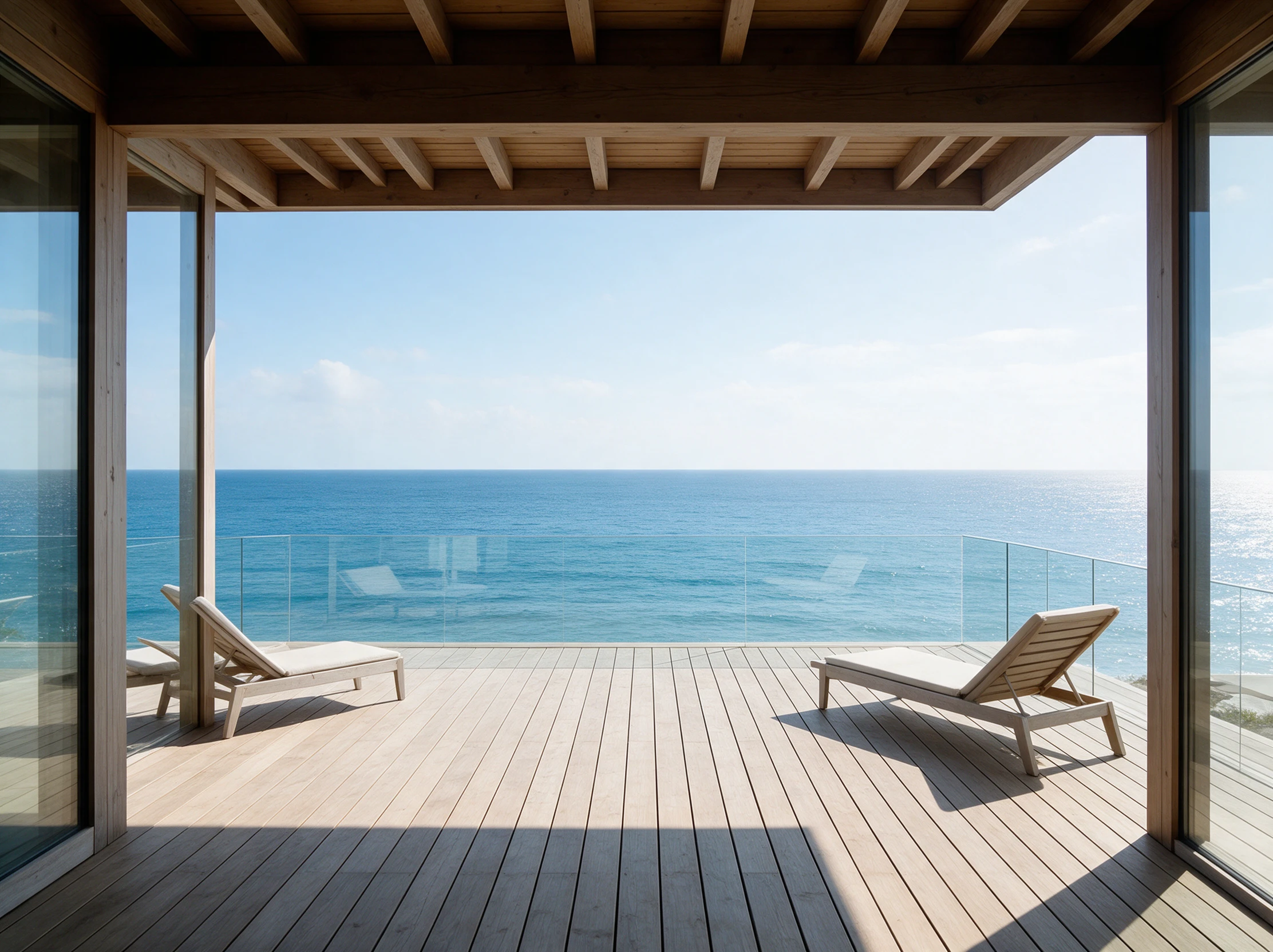

Odstraňte nežádoucí objekty ze svých videí pomocí Magiclight AI. Vyčistěte rušivé prvky a zachovejte přirozený vzhled zbytku záběru. Nepotřebujete žádné dovednosti v úpravě videa.
Odstraňte objekty z videa zdarma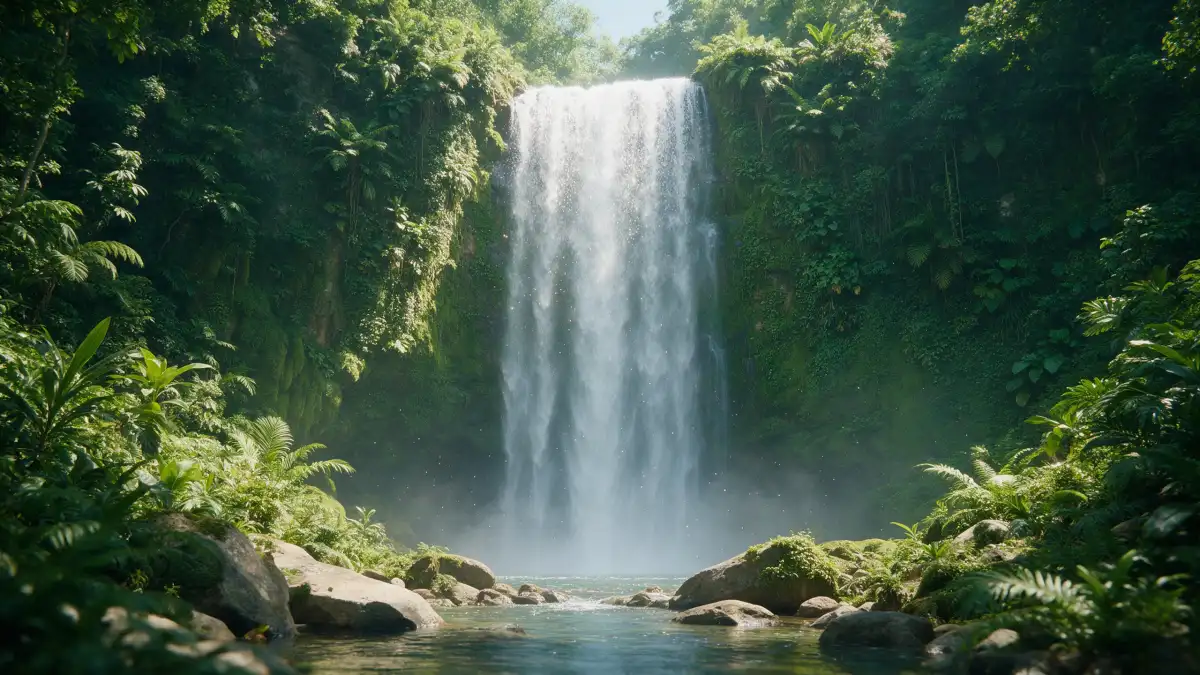










Podívejte se, co má zmizet, ještě než provedete úpravu. Pracovní postup odstranění objektu z videa poskytuje Magiclight AI jasný vizuální kontext, takže opravená oblast přirozeně zapadne do záběru.
Pomocí až 500 znaků určete rušivý prvek a ochraňte okolní detaily. Přesná poznámka, například „odstraň modrý koš, plot ponech“, pomůže Magiclight AI změnit pouze zamýšlenou oblast.
Vytvořit nyníObtížné hrany mohou vyžadovat jiný přístup. Vyzkoušejte stejné odstranění na 6 obrazových modelech, když vlasy, sklo, cihly nebo jemné vzory vypadají nerovnoměrně, a ponechte si výsledek, který nejlépe obnoví pozadí.
Vyzkoušet různé modely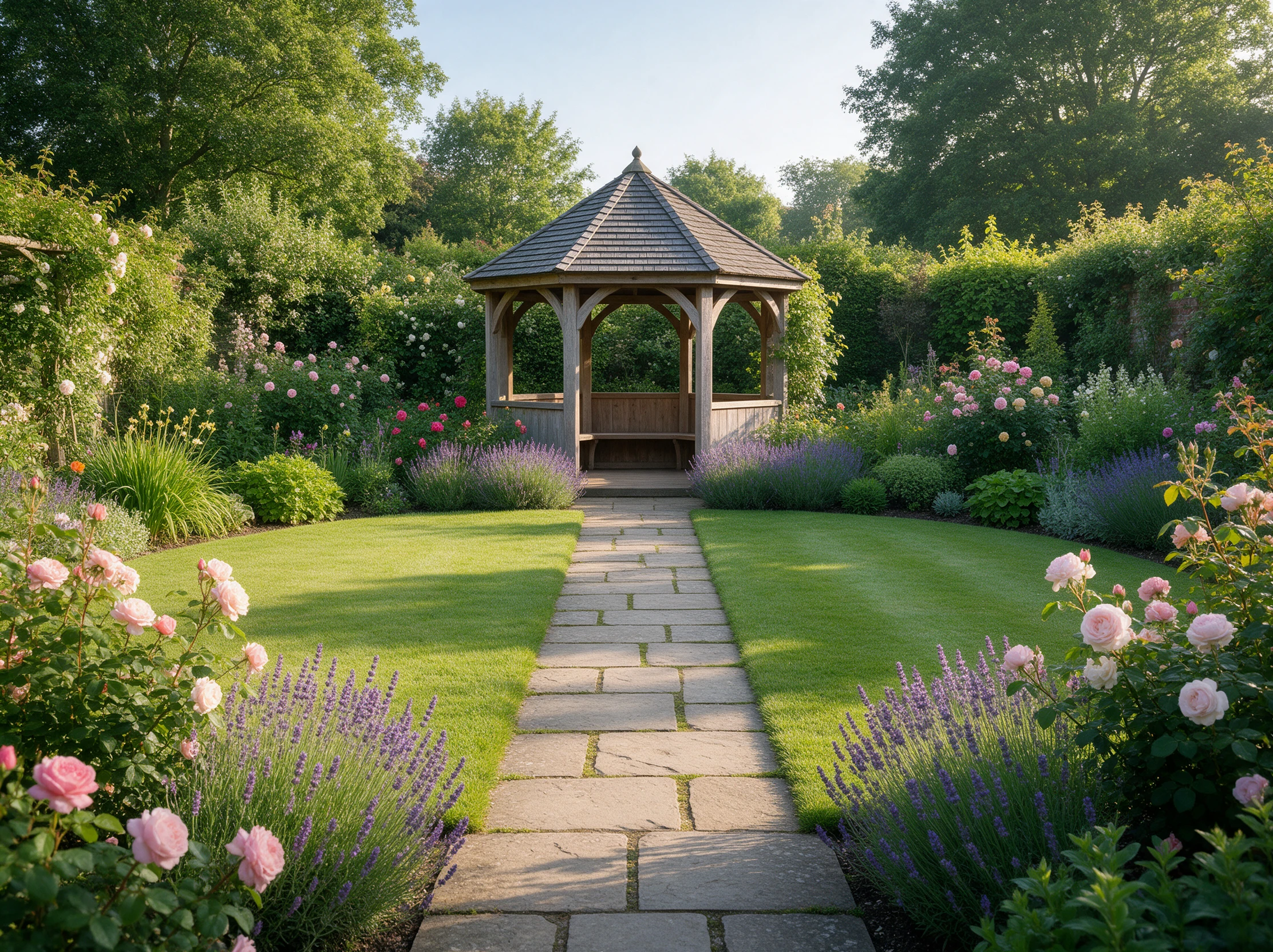
Přidejte druhý referenční obrázek do 20 MB, když objekt zakrývá část scény. Poskytne modelu jasnější pohled na zeď, cestu, ceduli nebo pozadí, které je třeba obnovit.
Přidat referenci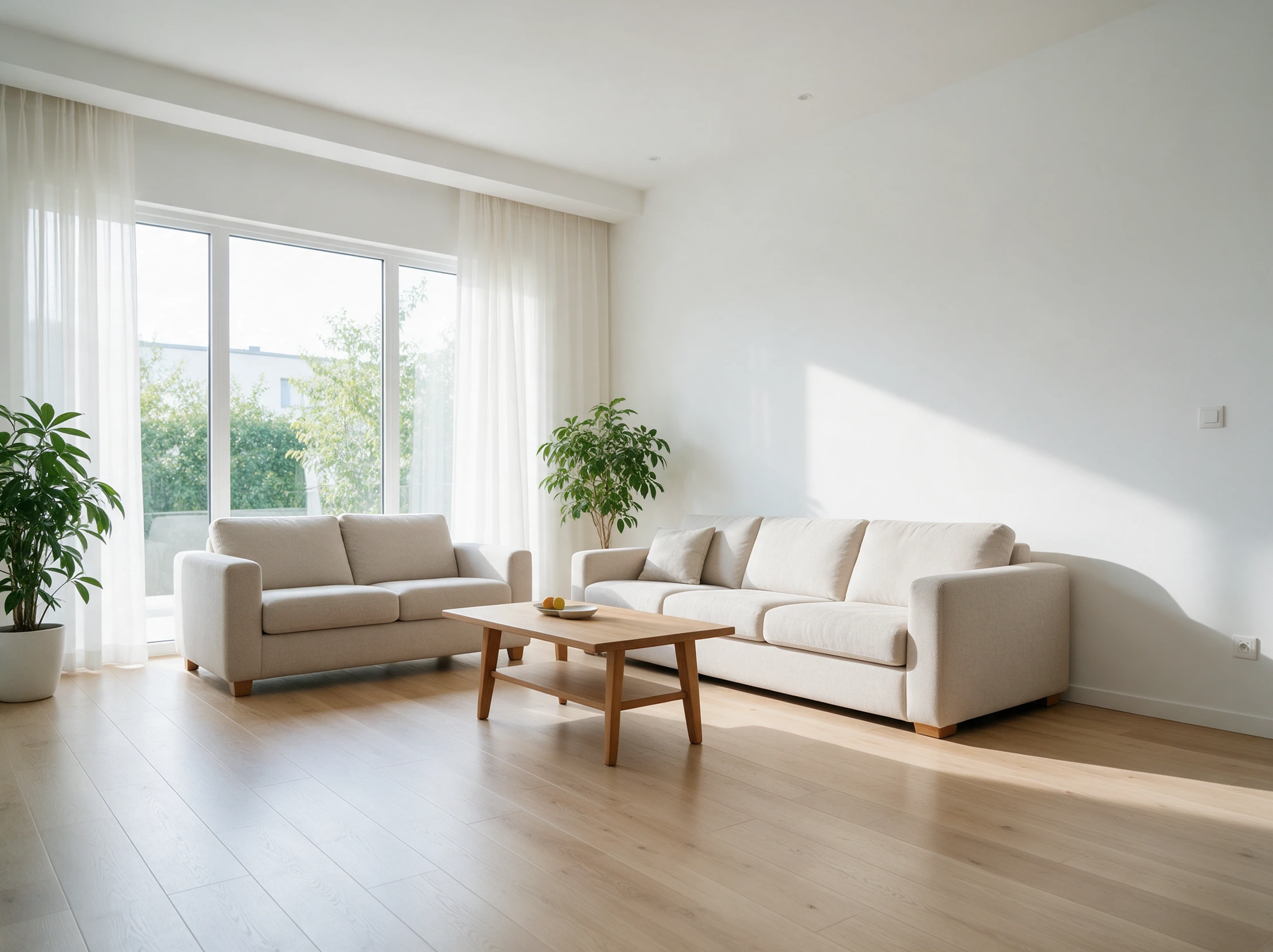
Jakmile je nežádoucí objekt pryč, odešlete vyčištěný snímek do funkce Obrázek na video. Vyberte si z 20 video modelů a vytvořte až 30 sekund pohybu, od pomalého otáčení kamery po plující mraky na obloze.
Animovat snímek


Postupujte podle 4 jasných kroků v pracovním postupu Magiclight AI pro odstranění objektu z videa. Začněte přidáním snímku, popište odstranění a zkontrolujte čistý obrázek před animací hotového záběru.
Otevřete Toolbox a vyberte Image. Přidejte snímek PNG, JPG, JPEG nebo WEBP do 20 MB jako referenci. Vyberte ostrý záběr, na kterém je nežádoucí objekt jasně viditelný.
Pomocí promptu o 500 znacích pojmenujte objekt a uveďte, co musí zůstat. Vyberte jeden z 6 obrazových modelů, nastavte poměr stran a počet výstupů a kliknutím na Create jej vygenerujte.
Přibližte místo, kde byl objekt, a zkontrolujte linie, textury, stíny a okraje. Pokud výplň nevypadá dobře, vygenerujte další výstup nebo přepněte obrazové modely před stažením.
Přejděte na kartu Video a přidejte vyčištěný JPG nebo PNG do 10 MB. Popište pohyb, vyberte video model a délku klipu a kliknutím na Create Video animujte hotový záběr.
Realitní agent
Zaparkované auto zkazilo jinak silný záběr na nemovitost. Magiclight AI odstranila rušivý prvek a poskytla mi čistý klip, aniž bych ten den musel znovu aranžovat focení nemovitosti.
Cestovatelská vloggerka
Někdo mi vešel do oblíbeného výhledu právě ve chvíli, kdy jsem ho natáčela. Použila jsem Magiclight AI k vyčištění záběru a scénu jsem si ponechala pro své cestovatelské video, místo abych stejné místo natáčela znovu.
Online prodejce
Po natáčení jsem si vedle produktu všiml zbloudilé rekvizity. Místo abych vše znovu aranžoval, Magiclight AI ji odstranil, produkt zůstal čistý a připravený pro mou stránku obchodu.
Filmařka
Na okraji záběru, který jsme už nedokázali zopakovat, se objevila stojan na světlo. Jeho vyčištění pomocí Magiclight AI mi dalo použitelný snímek, který jsem dnes mohl vrátit do finálního střihu videa.
Nevymaže. Magiclight AI vyčistí jeden snímek a vytvoří z něj nový klip bez vašeho původního zvuku nebo pohybu kamery. Záznam, který musí zůstat tak, jak byl natočen, potřebuje nástroj pro video inpainting.
Odstranění popelnice nebo zaparkovaného auta je obvykle v pořádku, ale skrývání elektrického vedení nebo poškození uvádí kupující v omyl. Etický kodex NAR vyžaduje „věrný obraz“, proto upravené klipy z Magiclight AI označte.
Objekt může zmizet, zatímco jeho stín nebo odraz zůstane. Uveďte je také v zadání, nebo v Magiclight AI vytvořte další verzi, dokud nezmizí oba.
Pouze ze záznamu, který vlastníte, například vaše staré logo. Odstranění cizího vodoznaku může porušovat americký autorský zákon, proto úpravy v Magiclight AI provádějte pouze na svém vlastním díle.
Ano. Pracovní postup odstranění objektu z videa v Magiclight AI může vygenerovat více obrazových výstupů, takže můžete porovnat opravené oblasti a ponechat nejčistší snímek pro animaci.
Ostré snímky, kde je objekt malý nebo vzdálený, na jednolitém pozadí oblohy, trávy nebo zdi. Velký objekt blízko objektivu zakrývá více scény, takže Magiclight AI musí více doplňovat.



Neztrácejte dobrý záběr kvůli jednomu nežádoucímu objektu. Pomocí Magiclight AI odstraňte objekt z videa a vdechněte svému záběru nový život.