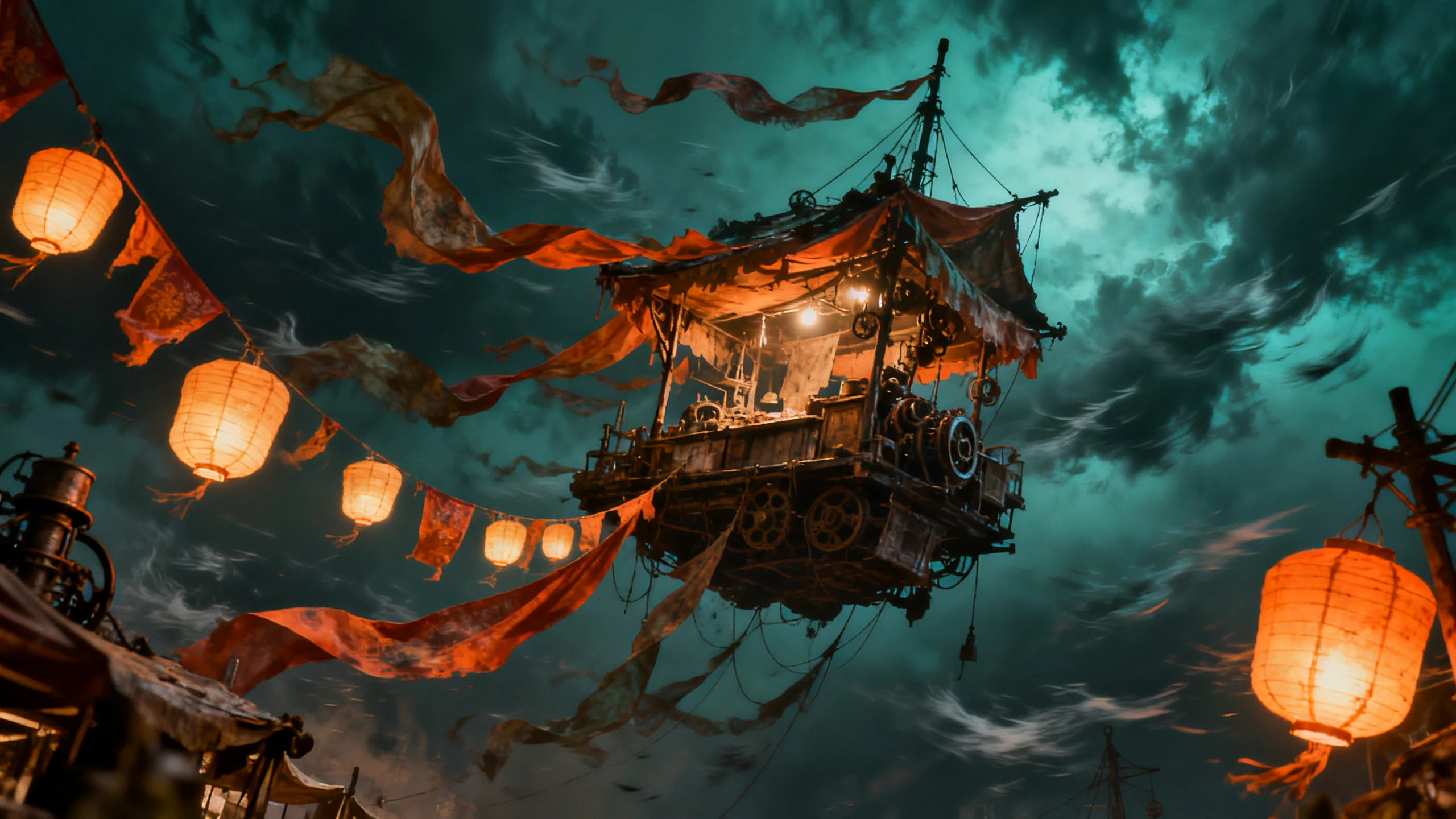
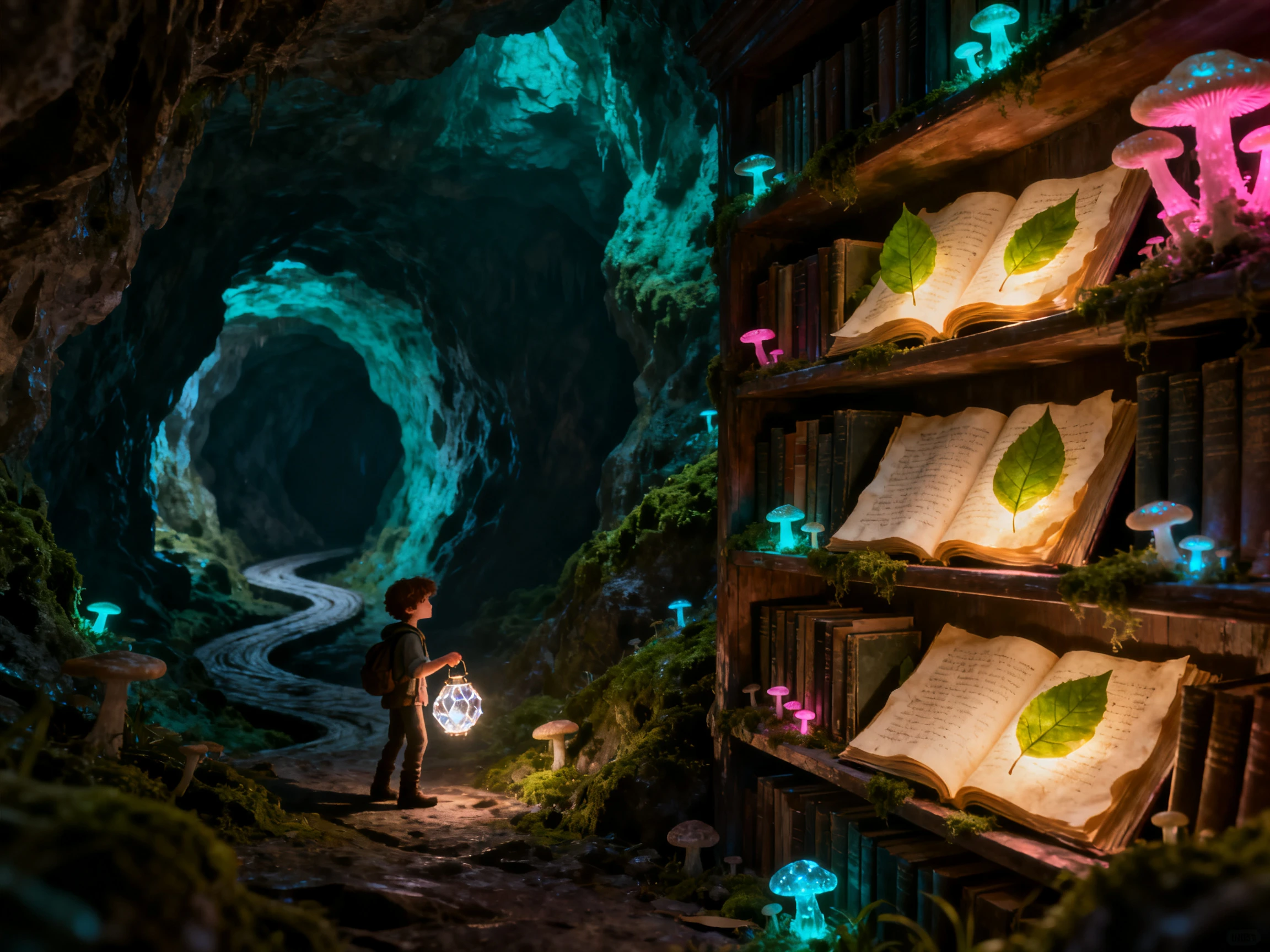
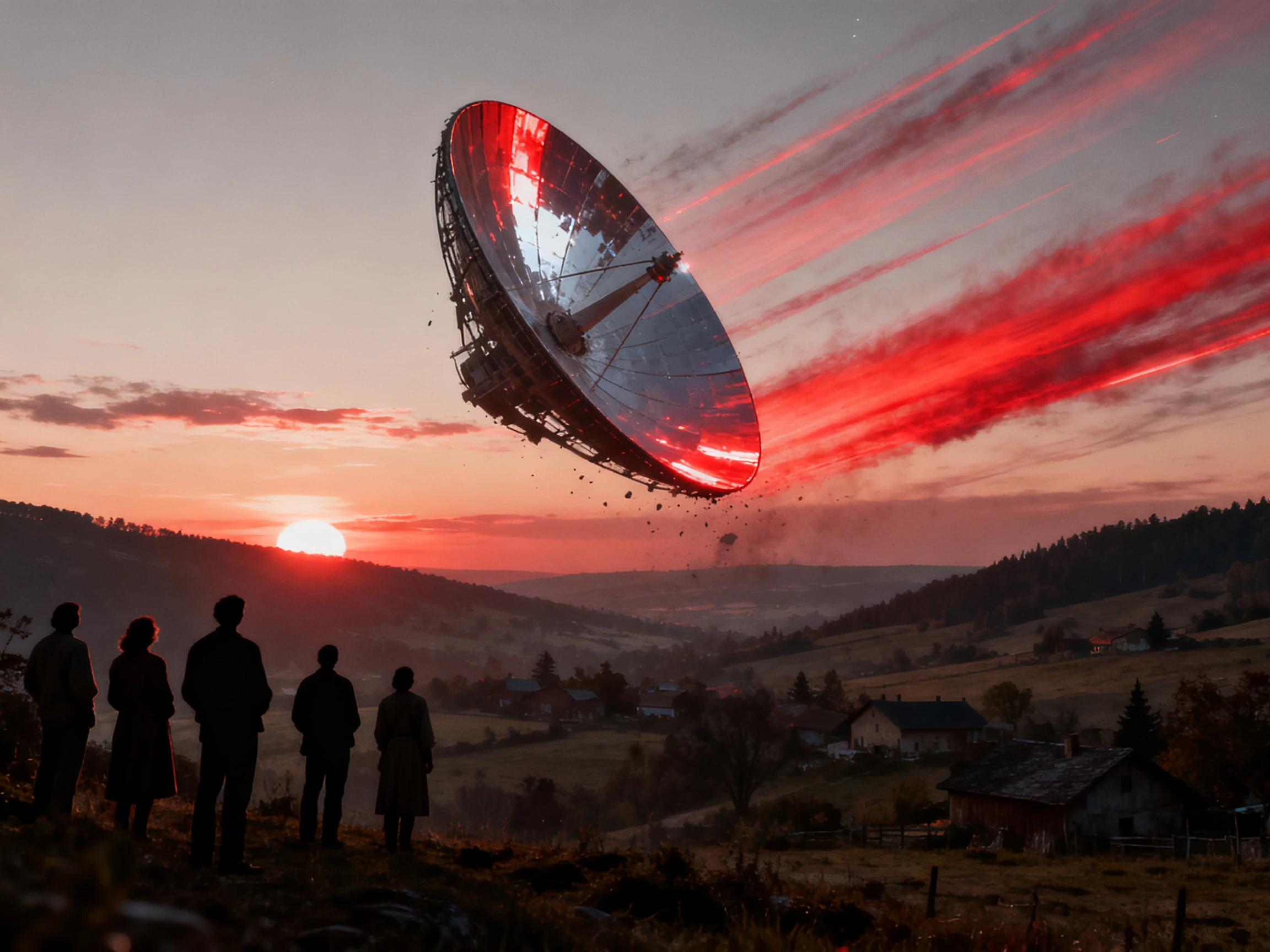
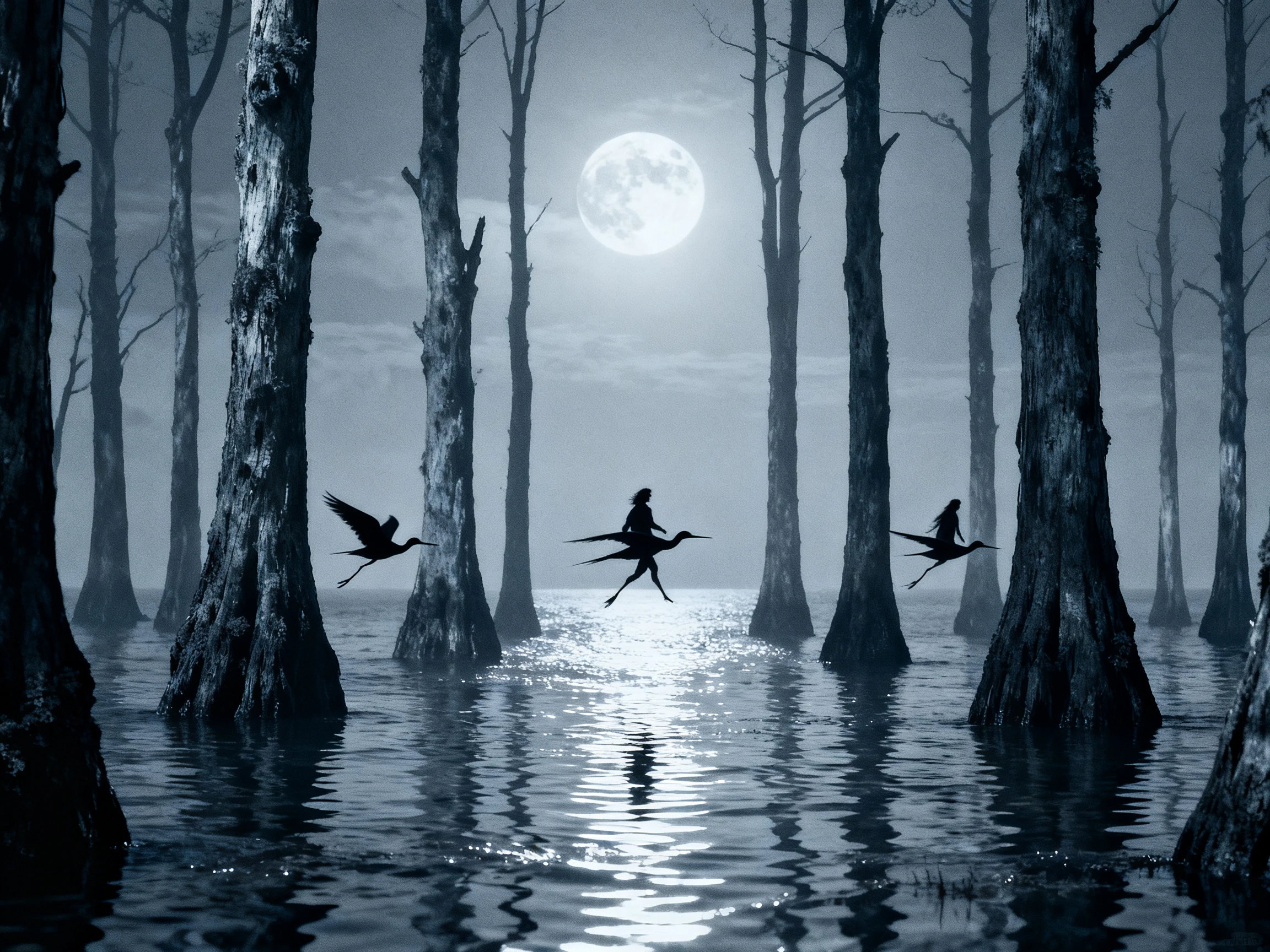
Ontdek de functies van de Magiclight AI-clipgenerator
Bedenk vooraf waar de clip komt te staan, want een loop voor een telefoon en een tussenstuk voor YouTube vragen om andere beelden. De Magiclight AI-clipgenerator creëert de beweging daaromheen.
Clips van 30 seconden voor meer controle
Een tussenstuk bij één uitgesproken zin heeft zelden meer dan 5 seconden nodig, terwijl een podcastintro tot 30 seconden kan duren. Stel de lengte in voordat je genereert, en de clip komt op die lengte terug.
Beschrijf in maximaal 1500 tekens hoe de camera moet bewegen. Voeg toe wat een regisseur zou zeggen en gebruik korte details voor preciezere en beter gecontroleerde clips.
20 videomodellen voor verschillende soorten shots: haal dezelfde productfoto door Hailuo en daarna door Seedance 2.5 en vergelijk hoe elk model de fles draait. Houd de vloeiendere clip en noteer de modelnaam voor het volgende shot in de reeks.
Haal dezelfde productfoto door Hailuo en daarna door Seedance 2.5 en vergelijk hoe elk model de fles draait. Houd de vloeiendere clip en noteer de modelnaam voor het volgende shot in de reeks.
Kies een model dat geluid ondersteunt om realistische audio aan je video's toe te voegen. Hoor ijs rinkelen in een drankje of een deur die opengaat in je clip, zodat je geen geluidseffecten meer handmatig hoeft toe te voegen.
Van het opvullen van gaten in YouTube-edits tot loopvisuals voor muziek.
Van het opvullen van gaten in YouTube-edits tot loopvisuals voor muziek. Deze AI-clipgenerator biedt creators, podcasters en winkels een snellere manier om korte clips te produceren.
Voor YouTube B-rollclips
Kies uit 20 videomodellen voor verschillende B-rollbewegingen.
Schrijf tot 1500 tekens om de cutawayscène te regisseren.
Maak korte clips tot 30 seconden voor langere montagegaten.
Voor videoloops
Begin met een 9:16-afbeelding voor een verticale clip in Canvas-stijl.
Stel de animatie in op 3–8 seconden voor een compacte loop.
Exporteer op 1080p om de verticale artwork scherp te houden.
Voor online winkels
Animeer een productfoto in 720p of 1080p voor online etalages.
Voeg tot 9 referentieafbeeldingen toe om de productvisuals te sturen.
Gebruik een clip van 5 seconden voor een snelle productonthulling of beweging.
Voor podcastintro's
Upload tot 3 referentievideo's om de intro te sturen.
Gebruik referentieclips van 2 tot 15 seconden per stuk.
Probeer elk van de 20 AI-videomodellen om verschillende intro-stijlen uit te testen.
Hoe je de Magiclight AI Clip Generator gebruikt
Beheers het maken van short-form content in slechts 4 stappen. De Magiclight AI clip generator geeft je volledige controle over de afbeelding, de prompt, het videomodel, het formaat en de uiteindelijke generatie.
1.
Stap 1. Upload het stilstaande beeld dat alles in gang zet
Voeg een JPG, JPEG of PNG tot 10MB toe in het tabblad Video. Kies een duidelijke afbeelding waarbij het onderwerp zo in beeld staat als je wilt dat het verschijnt wanneer de gegenereerde beweging begint.
2.
Stap 2. Schrijf de beweging als een shotlist
Gebruik tot 1.500 tekens om de actie te regisseren. Geef aan wat beweegt, wat stilstaat en hoe de camera zich gedraagt, zoals "langzame orbit rond de sneaker, plank blijft stabiel."
3.
Stap 3. Kies het model en dan de lengte
Kies uit 20 videomodellen, stel vervolgens de cliplengte in en kies 720p of 1080p. Schakel geluidseffecten in wanneer het geselecteerde model deze ondersteunt en je scène audio nodig heeft.
4.
Stap 4. Genereer en voeg het toe aan je montage
Magiclight AI genereert vervolgens de clip op basis van je stilstaande afbeelding en gekozen instellingen, die je kunt downloaden.
Wat gebruikers zeggen over de Clip Generator van Magiclight AI
Alex Morgan
YouTube-maker
Magiclight AI hielp me beweging toe te voegen aan stilstaande beelden voor mijn B-roll. Ik kon de camerabeweging beschrijven die ik wilde en korte clips maken die bij mijn montages pasten.
Jordan Lee
Onafhankelijke muzikant
Ik gebruikte Magiclight AI om artwork voor een muziekrelease te animeren. De image-to-video workflow gaf me een eenvoudige manier om bewegende visuals te maken zonder een aparte scène te filmen.
Sophie Bennett
Eigenaar van een online winkel
Productfoto's animeren met Magiclight AI gaf mijn advertenties een frisse uitstraling. Ik kon de beweging sturen met een prompt en resultaten vergelijken voordat ik een clip koos.
Daniel Carter
Podcasthost
Ik wilde bewegende beelden voor de intro van mijn podcast zonder een camera op te stellen. Met Magiclight AI kon ik beginnen met een afbeelding en een clip genereren die bij de stijl van de show paste.
Nee. Magiclight AI maakt nieuwe clips van een afbeelding en een prompt, en het knipt geen bestaande beelden die je al hebt gefilmd. Een podcast of stream heeft nog steeds een gewone editor nodig voor het knippen.
Kan ik een clip maken zonder een foto als startpunt?
Ja, dat kan in 2 eenvoudige stappen. Open eerst het tabblad Afbeelding en beschrijf je scène, zoals 'een neon-diner bij nacht met lege boothjes.' Magiclight AI genereert dan een afbeelding. Schakel vervolgens over naar het tabblad Video om die afbeelding om te zetten in een bewegende video.
Moet ik AI B-roll op YouTube labelen?
Als je AI-video realistisch uitziet, vereist YouTube over het algemeen dat je dit meldt. Dit geldt ook voor AI-gegenereerde scènes die echt lijken maar nooit hebben plaatsgevonden. Cartoonachtige video's die met Magiclight AI zijn gemaakt, hebben deze melding meestal niet nodig.
Waarom is het label op mijn product veranderd?
Videomodellen kunnen kleine tekst vervormen bij het genereren van beweging. Gebruik voor duidelijkere productdetails de AI-clipgenerator om de scène te animeren en voeg daarna de productnaam toe als aparte ondertiteling in je videobewerker.
Kan ik deze clips gebruiken in betaalde advertenties?
Ja. Advertenties zijn commercieel gebruik, en Magiclight AI dekt dat met zijn betaalde abonnementen. Test het idee met de startercredits in een nieuw account voordat je ergens voor betaalt.
Welke videokwaliteit kan ik kiezen voor mijn clips?
Magiclight AI ondersteunt uitvoeropties van 720p, 1080p en 4K, afhankelijk van het beschikbare model en de instellingen. Kies 1080p voor de meeste social content, of gebruik 4K wanneer je meer visueel detail nodig hebt.
Zet tekst en afbeeldingen om in videoclips met Magiclight AI
Zet je ideeën of afbeeldingen om in boeiende videoclips met MagicLight AI. Creëer de shots die je nodig hebt zonder camera of montagevaardigheden.