
Hero background

AI afbeelding-naar-afbeelding generator

Geef je foto's een nieuwe look met de AI afbeelding-naar-afbeelding generator van MagicLight. Upload een afbeelding, beschrijf de gewenste aanpassingen en maak een nieuwe versie in jouw favoriete stijl. Geen bewerkingsvaardigheden nodig.

Maak gratis een AI-afbeelding van een afbeelding
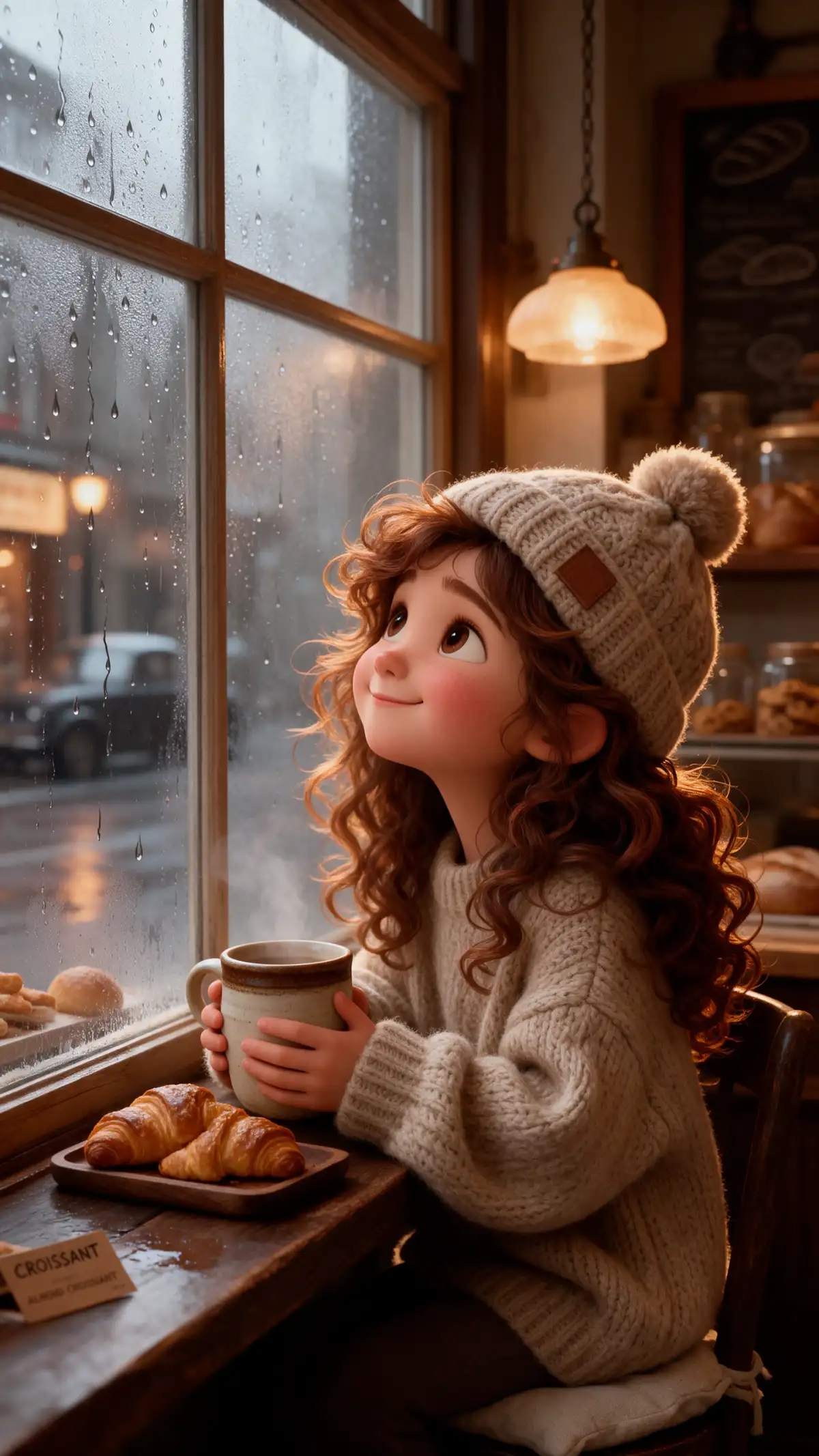
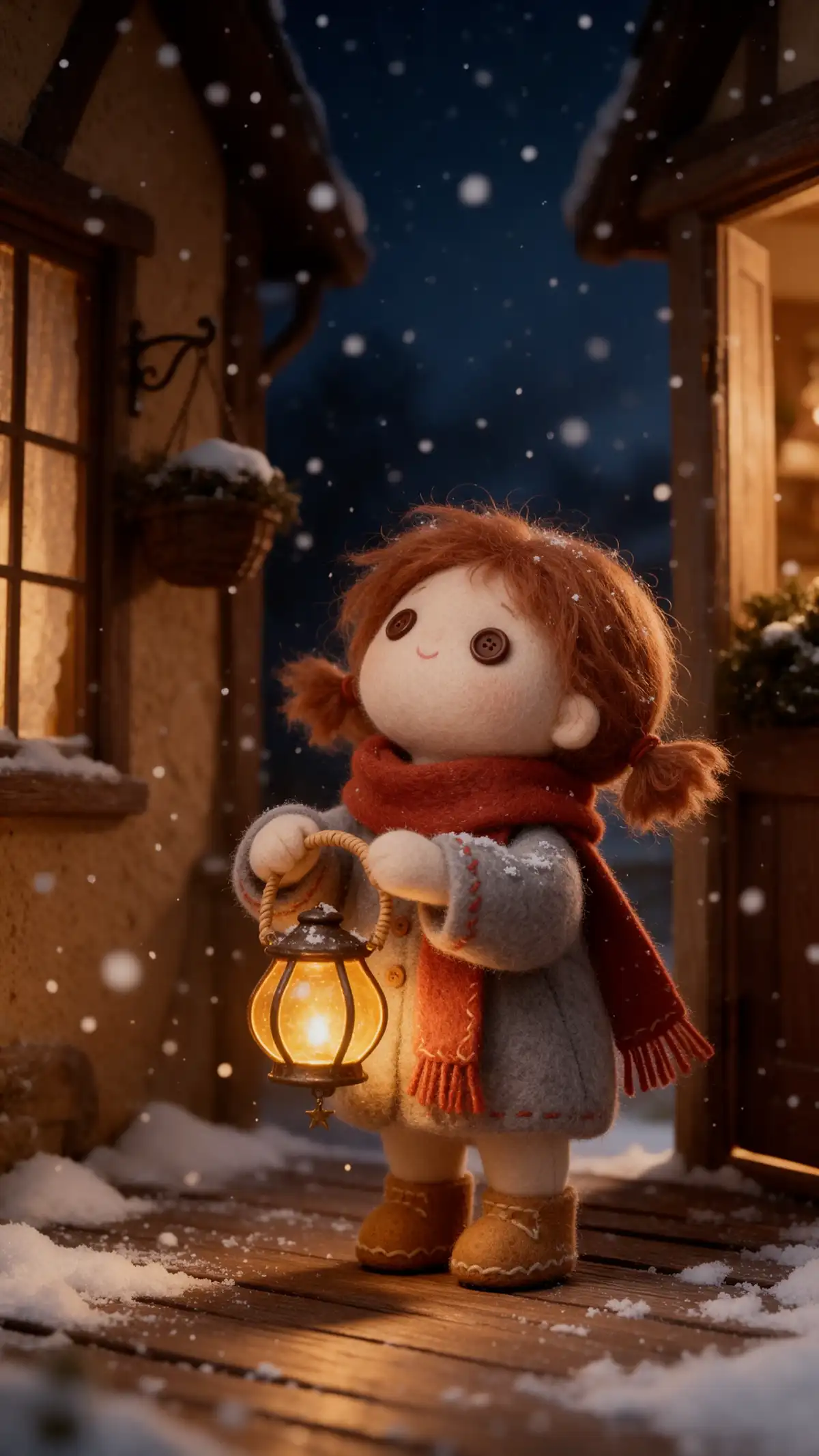
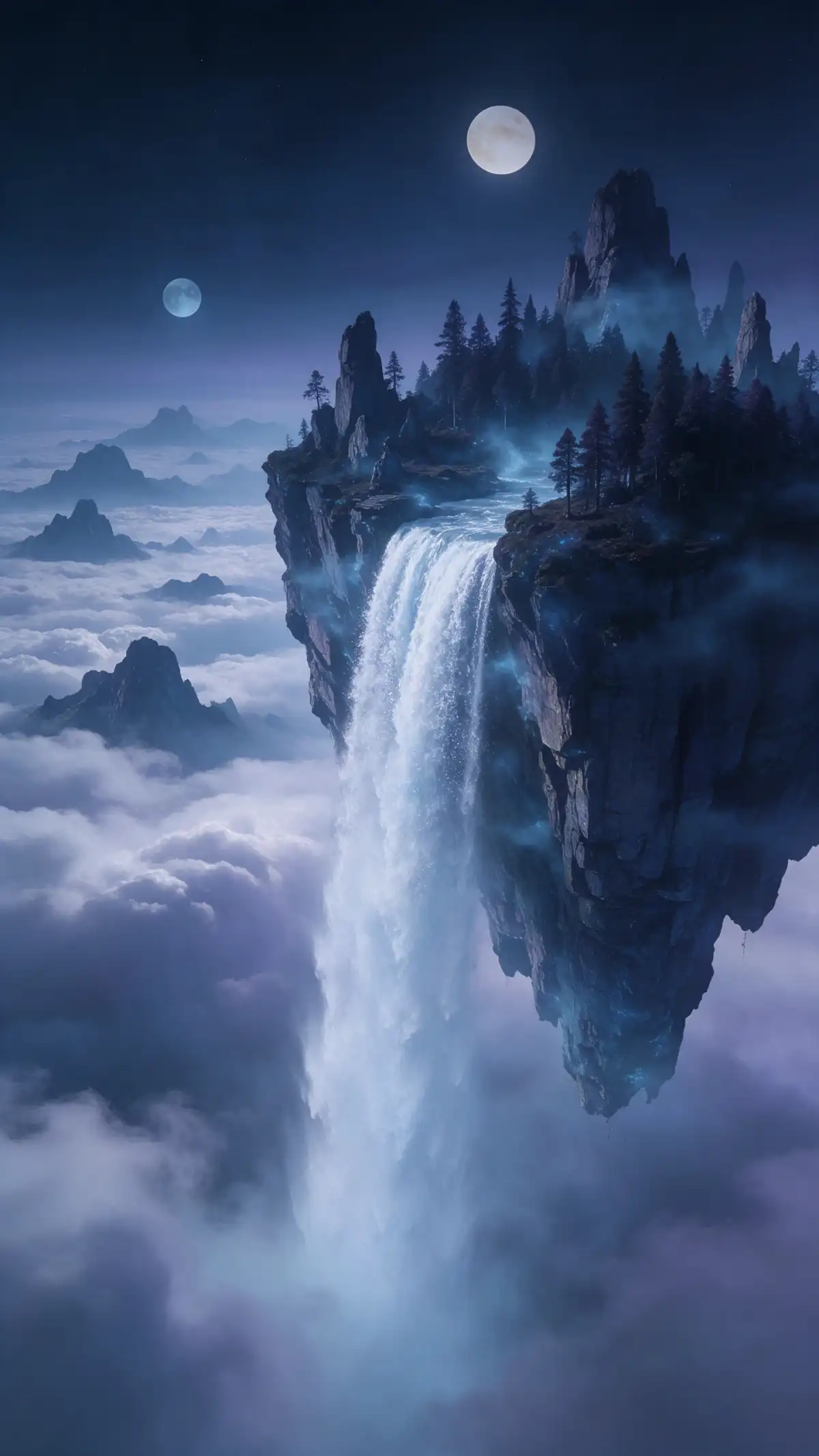
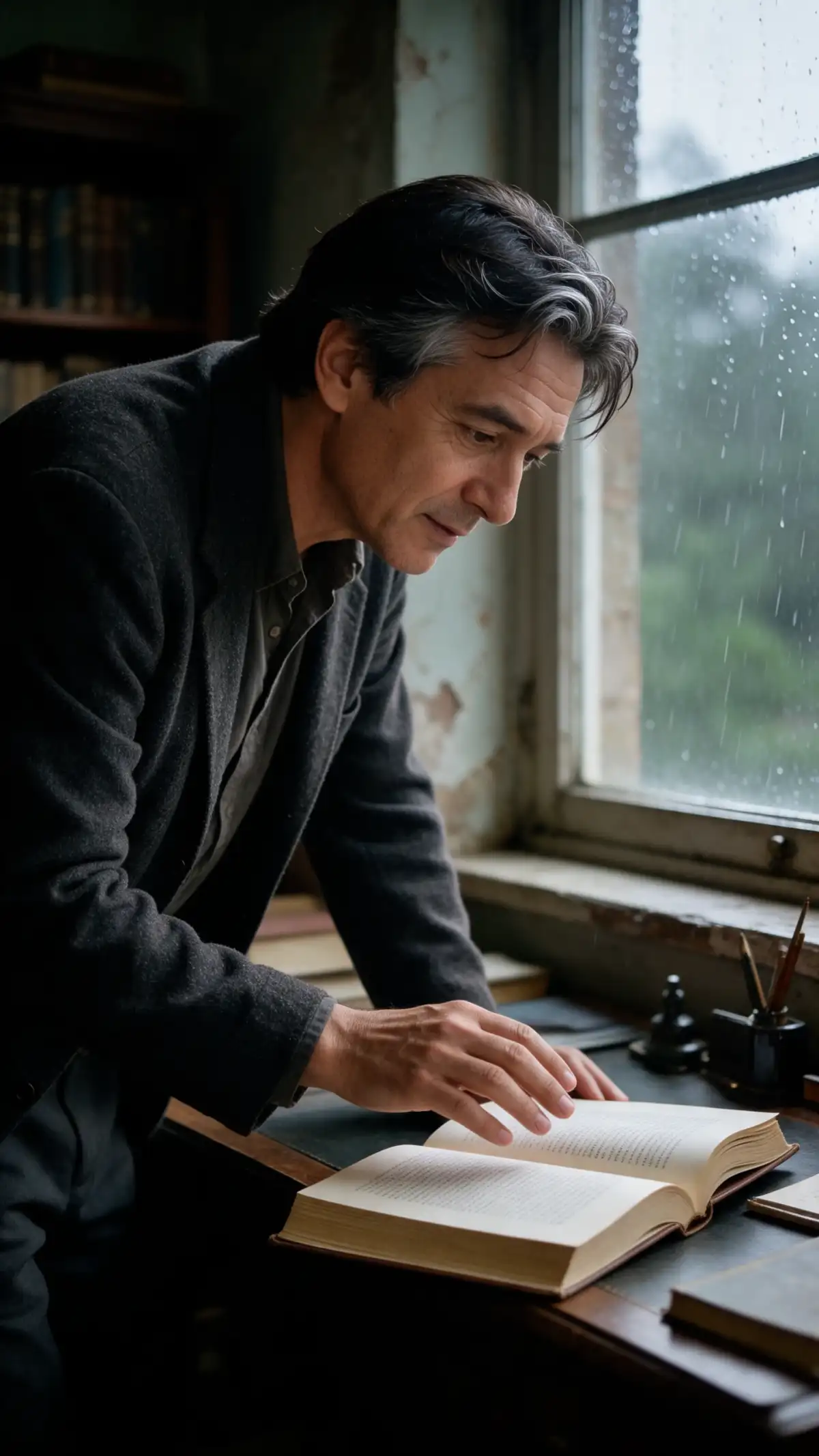
Voorbeeld van AI afbeelding-naar-afbeelding generator
Voorbeeld van afbeelding-naar-afbeelding restyling
Voorbeeld van schets naar voltooid kunstwerk
Voorbeeld van fotostijl-transformatie
Voorbeeld van modestijl restyling
Voorbeeld van interieurontwerp schets
Voorbeeld van AI afbeelding-naar-afbeelding generator
Voorbeeld van afbeelding-naar-afbeelding restyling
Voorbeeld van schets naar voltooid kunstwerk
Voorbeeld van fotostijl-transformatie
Voorbeeld van modestijl restyling
Voorbeeld van interieurontwerp schets

Topfuncties van Magiclight AI afbeelding-naar-afbeelding generator

Een goede restyle begint met de juiste instellingen. De AI image-to-image generator van Magiclight houdt elke keuze in beeld, zodat je ze in de juiste volgorde kunt instellen en een afbeelding kunt maken.

Genereer nu een AI-afbeelding op basis van afbeeldingen
3D-decoratie

500 tekens om te behouden en te wijzigen

Benoem in je eerste regel wat hetzelfde blijft. Zeg daarna wat er verandert, zoals de stijl, de kleur of het seizoen. Korte, duidelijke regels werken het best binnen de limiet van 500 tekens.

Referentieafbeeldingen van 20 MB in 3 formaten

Upload een JPG-, PNG- of WEBP-bestand van maximaal 20 MB. Een grote telefoonfoto werkt zonder formaatwijziging. Begin met de afbeelding die je al op je apparaat hebt en sla de extra installatiestappen over.

4 uitvoervormen voordat je start

De instelling Uitvoer staat standaard op 16:9. Schakel over naar 4:3 of een vierkant kader voordat je de prompt uitvoert. Een vierkante foto kan in één keer een breed bannerconcept worden zonder bijsnijden.

6 AI-afbeeldingsmodellen om uit te kiezen

Kies voor elke run een afbeeldingsmodel uit het menu. Als een resultaat afwijkt van je origineel, wissel dan van model en voer dezelfde prompt opnieuw uit. Vergelijk de 2 resultaten naast elkaar.

Wie kan Magiclight AI gebruiken Image to Image Generator
Ideeën beginnen vaak als een foto of een ruwe schets. De Magiclight AI image-to-image generator neemt dat bestand en bouwt erop voort. 4 soorten gebruikers halen er het meeste uit.
Voor fotografen
Voor fotografen
Upload je grote telefoonfoto van maximaal 20 MB zonder eerst het formaat te wijzigen.
Stuur een afgerond resultaat later opnieuw in als referentie voor één kleine wijziging.
Houd je originele bestand ongewijzigd terwijl je verschillende nieuwe stijlen test.
Voor interieurstylisten
Benoem de stijl van de kamer en de kleur die je wilt behouden of wijzigen binnen 500 tekens.
Kies de 4:3-uitvoer voor een tabletscherm of een gedrukte productlijst.
Werk ideeën uit met 6 beeldmodellen voor verschillende benaderingen.
Voor modeontwerpers
Voor modeontwerpers
Plaats een platte schets en een stoffenfoto samen als beeldreferentie.
Wissel tussen beeldmodi als een resultaat afwijkt van je oorspronkelijke silhouet.
Gebruik Reference Image to Image om de snit te behouden en alleen de stof te wijzigen.
Voor schetskunstenaars
Importeer een WEBP-, JPG- of PNG-bestand rechtstreeks vanaf je camera roll.
Open het tabblad Video wanneer een voltooide tekening klaar is om te worden geanimeerd.
Kies pas een betaald abonnement wanneer je voltooide afbeeldingen onderdeel worden van echt klantwerk.
Waarom kiezen voor Magiclight AI
Image to Image Generator
Een afbeelding goed aanpassen vraagt om een gestage aanpak en duidelijke kosten. Deze AI image-to-image generator biedt extra voordelen naast de instellingen en doelgroepen die eerder aan bod kwamen.
Resultaten koppelen voor geleidelijke verandering
Gebruik een resultaat als referentie voor de volgende ronde om stap voor stap naar de gewenste look toe te werken. Geleidelijke veranderingen behouden het karakter van het origineel.
Upload rechtstreeks vanaf je telefoon
Stuur een foto die je net hebt gemaakt rechtstreeks naar de tool via de Magiclight AI mobiele app op iOS of Android. Restyle een kamer of outfit terwijl je er nog recht voor staat.
Pas de prompt aan en voer opnieuw uit
Wijzig een paar woorden in je prompt en voer deze opnieuw uit. Kleine aanpassingen laten zien wat elke zin met het resultaat doet. Test één idee tegelijk om de formulering te vinden die bij jouw foto past.
Geen bewerkingsvaardigheden nodig
Beschrijf de wijziging in gewone woorden en de tool doet de rest. Je hebt geen bewerkingssoftware of ontwerpbestand nodig. Een korte zin is genoeg om een foto te restylen.
Zes manieren om je upload te interpreteren
GPT Image 2.5 sunburst kan een referentie op de ene manier lezen, terwijl Seedream 5.0 Pro deze op een andere manier leest. Door van engine te wisselen ontstaat een veel breder scala aan restyles.
3 tabbladen in 1 toolbox
Restyle je foto in het tabblad Image en open het tabblad Video om deze te animeren. Open het tabblad Audio om geluid toe te voegen wanneer de clip klaar is. Alle 3 tabbladen delen één Toolbox.

Hoe je Magiclight AI gebruikt Afbeelding-naar-afbeelding-generator

Je afbeelding bepaalt al de opbouw. Vertel de afbeelding-naar-afbeelding-generator van Magiclight AI wat behouden moet blijven en wat mag veranderen, en hij volgt je origineel.

1.

Stap 1. Upload je afbeelding

Open de Toolbox en selecteer Afbeelding. Schakel over naar Referentieafbeelding naar afbeelding en voeg een JPG-, PNG- of WEBP-bestand toe (maximaal 20 MB).

2.

Stap 2. Beschrijf wat er verandert

Beschrijf wat hetzelfde blijft en wat verandert, zoals stijl, kleur of seizoen. Houd het binnen 500 tekens.

3.

Stap 3. Kies een model en maak een afbeelding

Bekijk de creditkosten naast elk model en kies er een. Druk op Afbeelding maken en bekijk het resultaat naast je origineel. Sla het op of gebruik het als referentie voor nog een ronde.

Veelgestelde vragen over AI-afbeelding-naar-afbeelding-generator

Wat is afbeelding-naar-afbeelding-generatie?

Het maakt een nieuwe afbeelding van een bestand dat je uploadt en een korte beschrijving van de wijziging. In de afbeelding-naar-afbeelding-generator van Magiclight AI kies je Referentieafbeelding naar afbeelding op het tabblad Afbeelding en voeg je je bestand toe in het vak Referenties toevoegen.

Welke bestandstypen kan ik uploaden?

JPG-, PNG- en WEBP-bestanden werken. Elk bestand mag maximaal 20 MB zijn, dus grote telefoonfoto's passen zonder verkleinen. Je kunt een tweede bestand toevoegen, zoals een kleurenstaal, om het resultaat te sturen.

Zal de nieuwe afbeelding er precies uitzien als mijn origineel?

Nee, je upload bepaalt de indeling en het onderwerp, en je prompt stuurt de verandering aan. Schrijf in maximaal 500 tekens wat hetzelfde moet blijven. Probeer een tweede model als het resultaat te ver afwijkt.

Kan ik de foto van iemand anders uploaden?

Gebruik alleen foto's die je zelf hebt gemaakt of waarvoor je toestemming hebt om ze te wijzigen. Controleer dit voordat je iets uploadt voor klantenwerk of een advertentie.

Kan ik een schets omzetten in een afgewerkte afbeelding?

Ja, upload een scan of een foto van de schets en beschrijf de stijl en de kleuren. Kies de uitvoervorm voordat je op Afbeelding maken klikt, zodat het resultaat op de juiste plek past.

Is de AI image-to-image generator gratis uit te proberen?

Ja, de knop Afbeelding maken toont de creditkosten van je model voordat je het uitvoert. Modellen variëren van 90 tot 200 credits, dus een lichter model laat je saldo langer meegaan.

Maak een afbeelding van een afbeelding met Magiclight AI

Begin met je originele foto en vertel Magiclight AI wat je in gedachten hebt. Probeer een nieuwe stijl, wijzig de setting of verken een andere versie van dezelfde afbeelding.


