1500 tekens om de beweging te beschrijven
Leg tot in detail uit wat er tussen het ene frame en het volgende moet gebeuren. Magiclight geeft je tot 1500 tekens voor beweging, timing, camerarichting en kleinere acties.
Nu creëren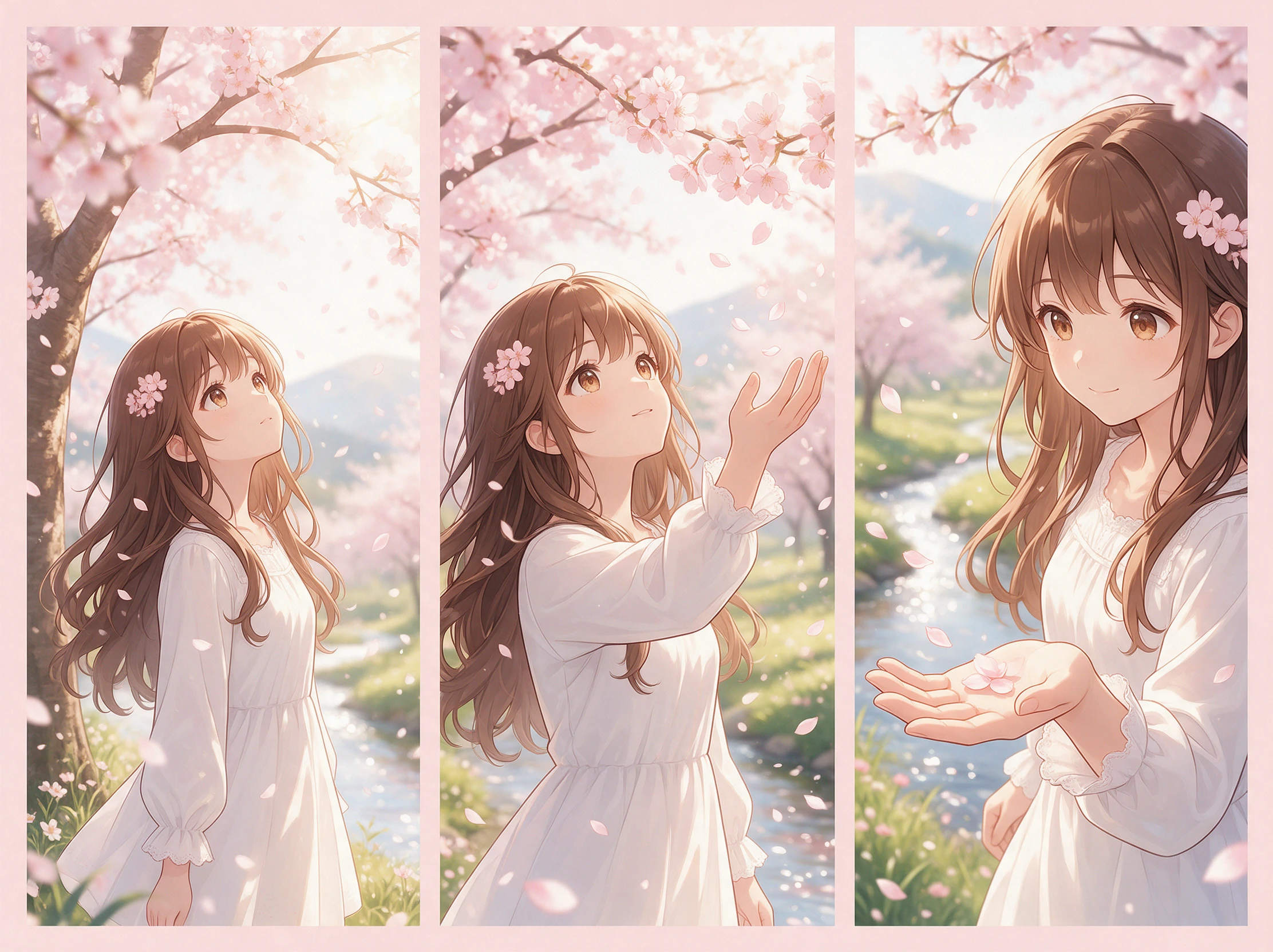

Verander een reeks afbeeldingen in een vloeiende video met Magiclight AI. Upload je keyframes en laat AI de beweging ertussen creëren. Geen animatie- of videobewerkingsvaardigheden nodig.
Converteer je afbeeldingsreeks gratis naar video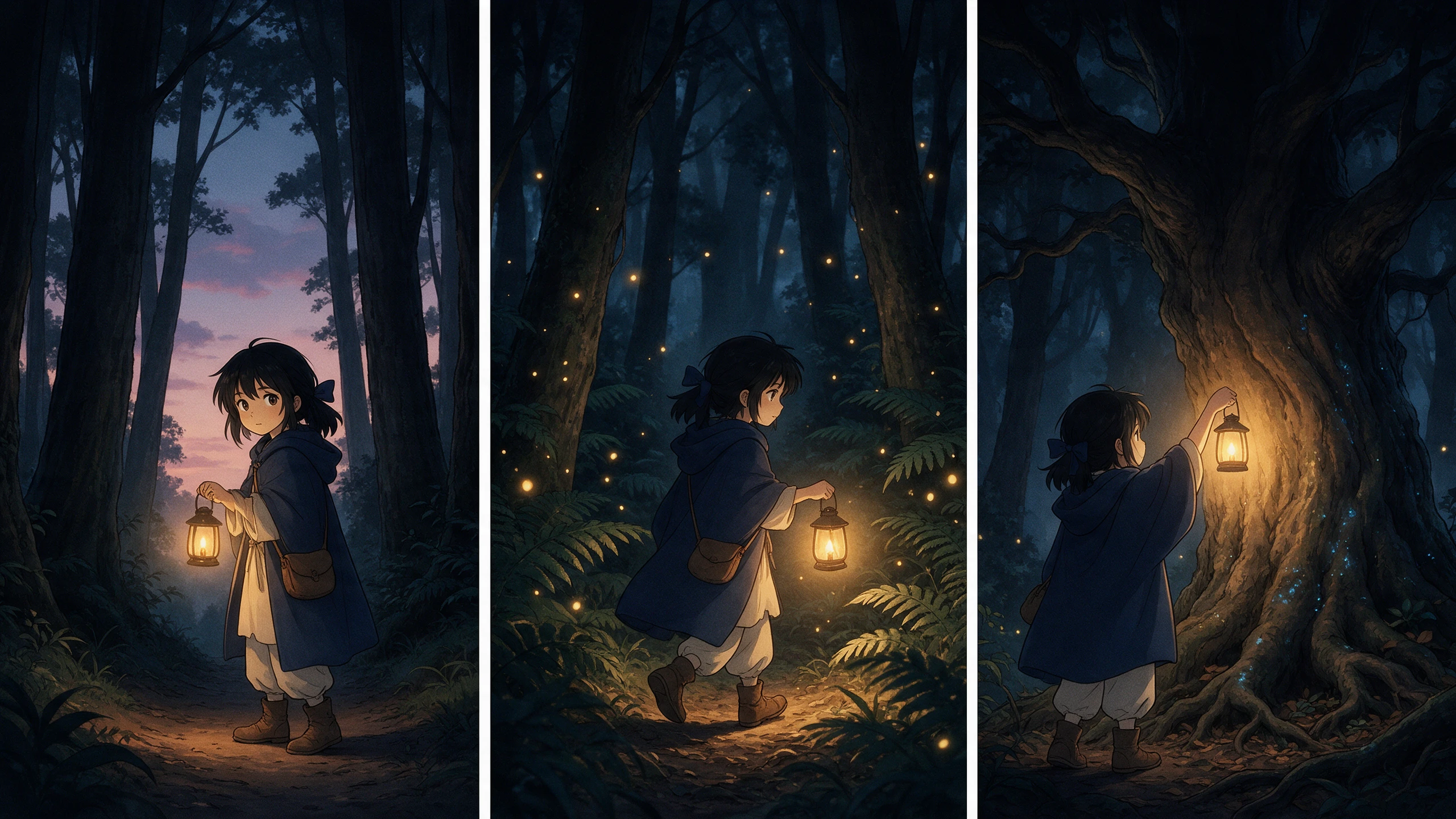










Een paar stilstaande frames kunnen al een verhaal vertellen. Met afbeeldingsreeks naar video leest Magiclight AI de volgorde en voegt de beweging toe die nodig is om het ene moment soepel in het volgende scène te laten overgaan
Leg tot in detail uit wat er tussen het ene frame en het volgende moet gebeuren. Magiclight geeft je tot 1500 tekens voor beweging, timing, camerarichting en kleinere acties.
Nu creërenHoud elke JPG, PNG of JPEG onder 10 MB en gebruik een vergelijkbare kadrering in de hele reeks. Zo krijgt Magiclight een duidelijker pad tussen je belangrijkste momenten zonder plotselinge verschuivingen in de scène.
Frames maken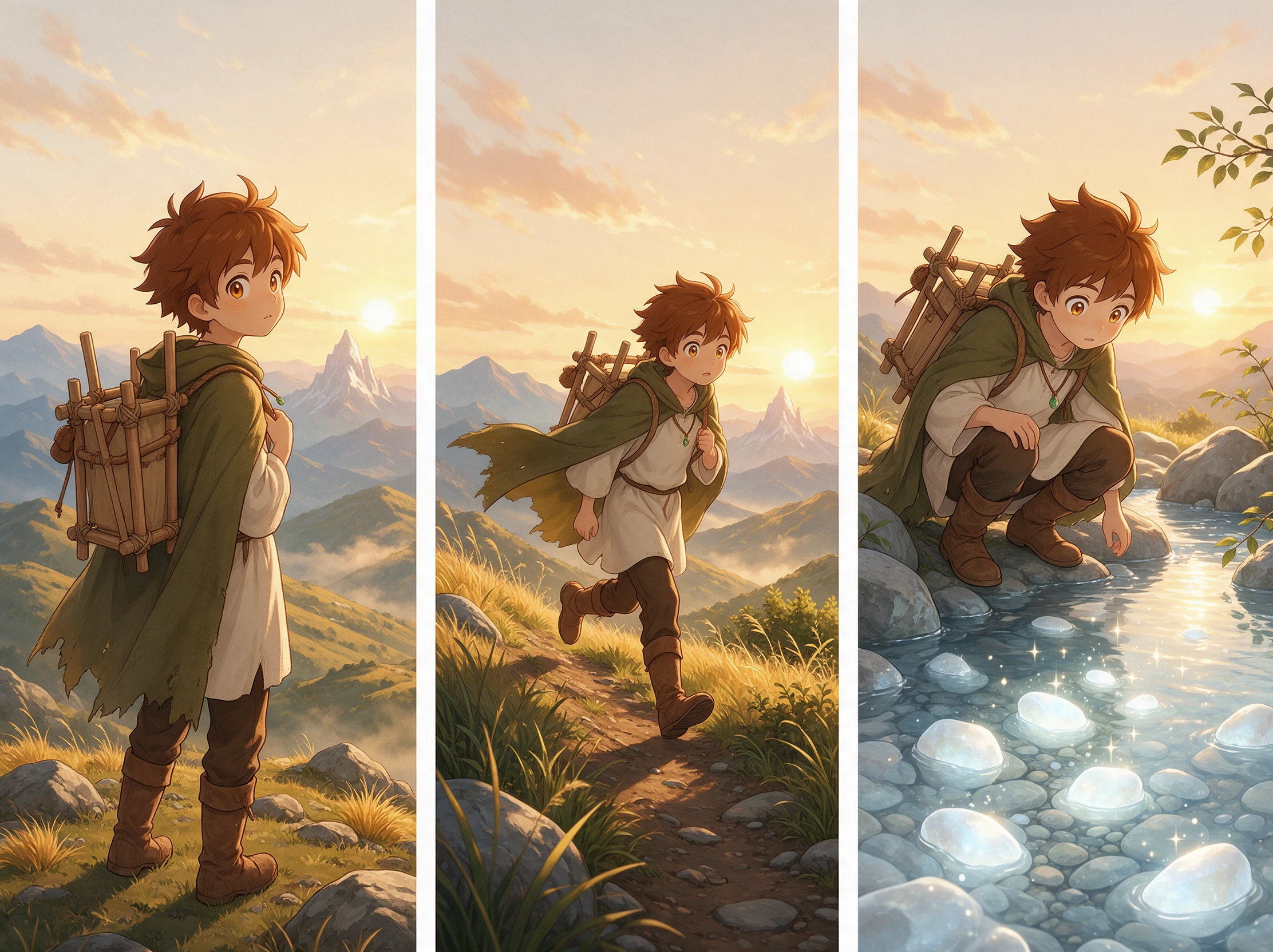
Dezelfde set frames kan anders uitpakken afhankelijk van het model. Sommige bewegen snel tussen de belangrijkste momenten, andere nemen een langzamer route. Test een korte clip om te zien welk tempo bij de scène past.
Video genereren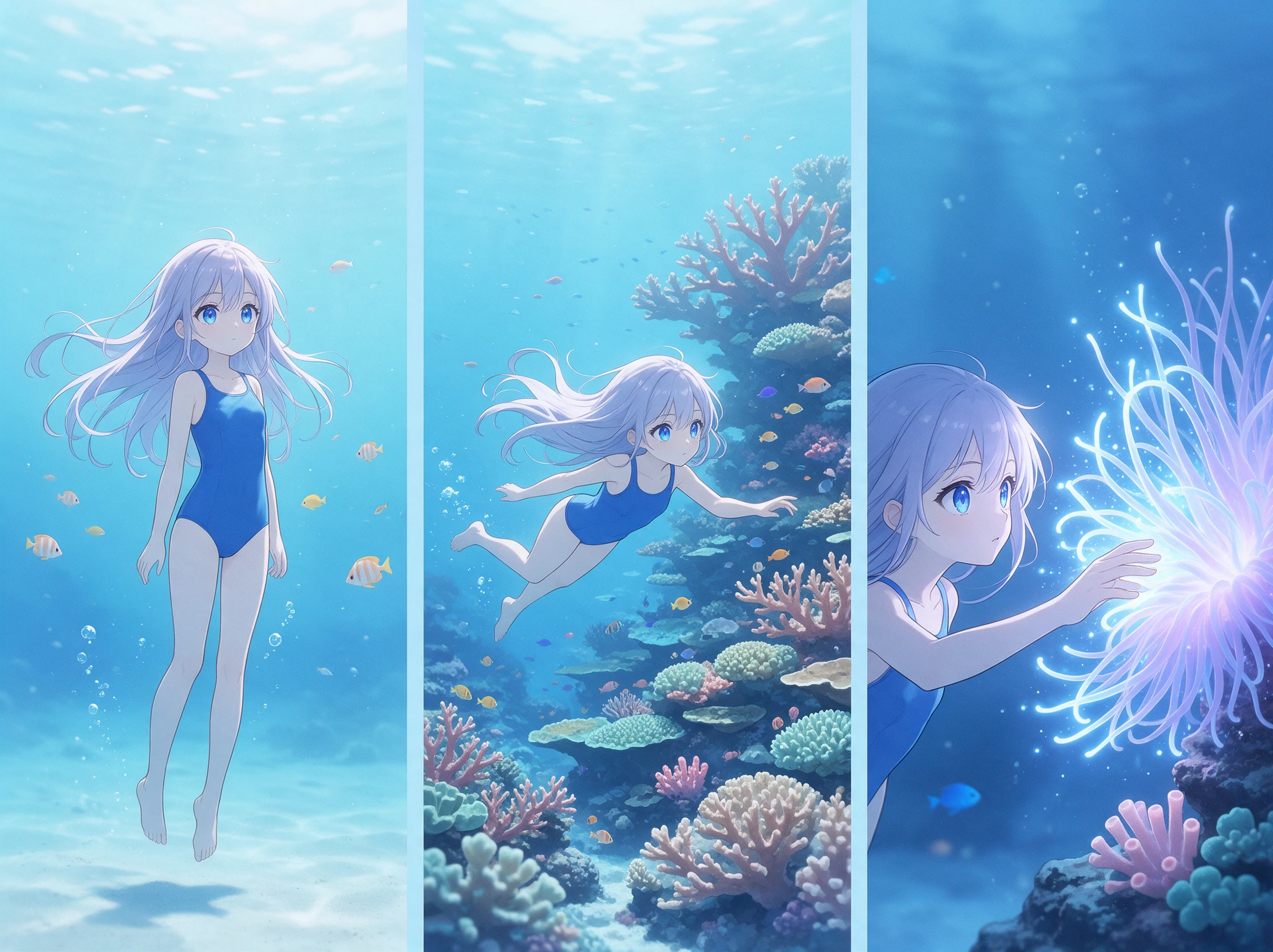
Begin met 16:9 als je artwork breed is en met 9:16 als het verticaal is. Door de vorm van de video dicht bij de originele frames te houden, blijft de compositie behouden zodra die stilstaande beelden gaan bewegen.
Begin met creëren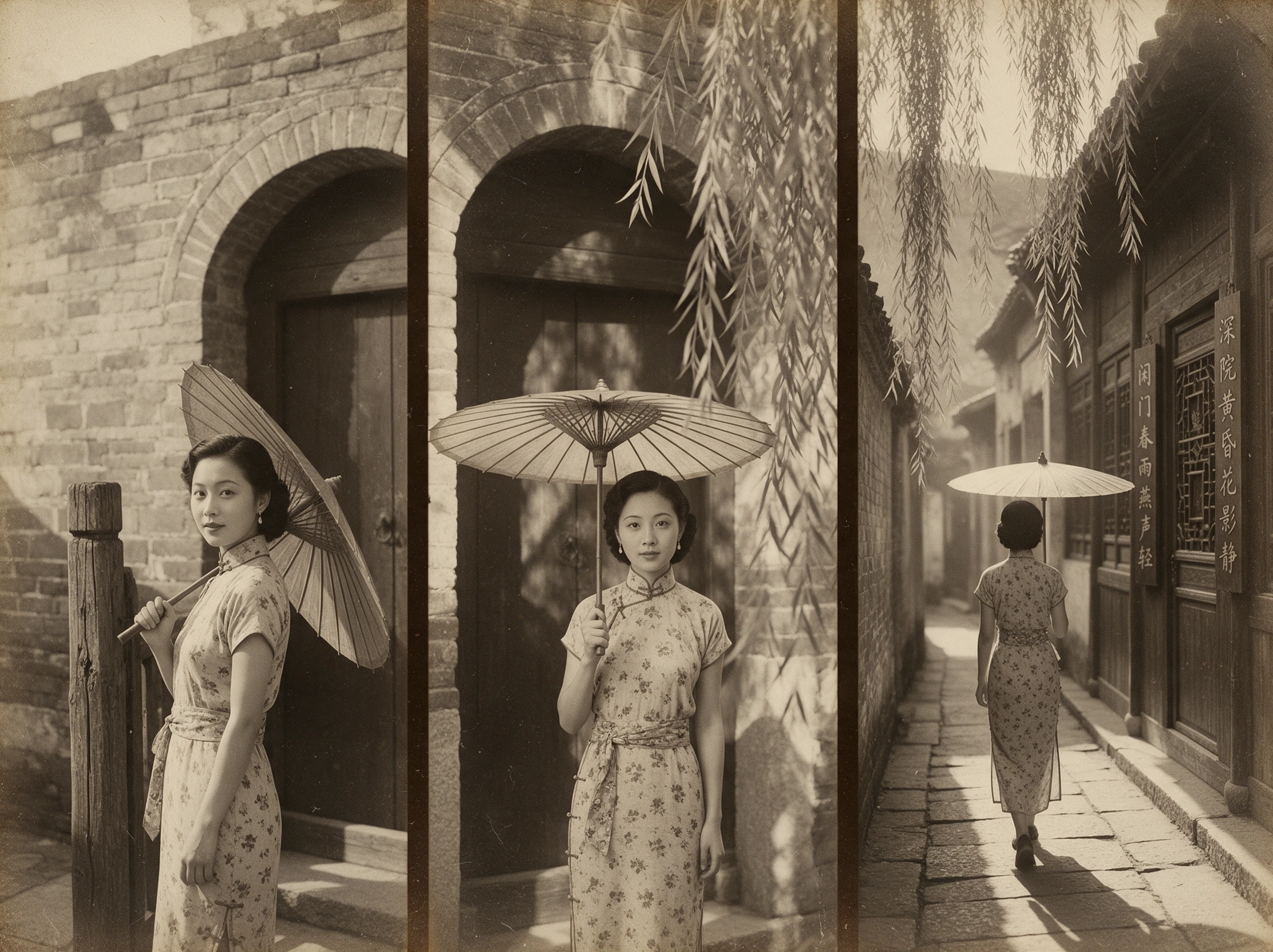


Je keyframes laten al zien waar de scène naartoe moet. Met afbeeldingsreeks naar video leest Magiclight de volgorde en bepaalt de beweging ertussen in 4 eenvoudige stappen.
Voeg je keyframes in Magiclight toe in de volgorde waarin ze moeten afspelen. Houd elke referentieafbeelding onder 10 MB zodat de tool je belangrijkste scènepunten kan gebruiken om de videobeweging te sturen.
Beschrijf wat er van het ene frame naar het volgende moet gebeuren. Magiclight geeft je tot 10.000 tekens om de actie, timing, camerabewegingen en kleine veranderingen in de scène te beschrijven.
Kies een Magiclight-videomodel en selecteer vervolgens de resolutie, cliplengte en framevorm die het ondersteunt. Afhankelijk van het model kan je voltooide reeks tot 30 seconden duren.
Controleer de beweging ten opzichte van je keyframes en corrigeer elk onderdeel dat niet goed aanvoelt. Zodra het er goed uitziet, kies je een beschikbare uitvoer van 720p tot 1080p en sla je de voltooide video op.
3D-artiest
Ik gebruikte drie key-renders voor een cameratest en liet Magiclight AI de beweging ertussen verzorgen. Zo kreeg ik snel inzicht in het shot voordat ik aan de volledige 3D-renderopdracht begon.
Filmmaker
Voor een vroege scènetest had ik alleen de belangrijkste frames klaar. Magiclight AI verbond ze tot een clip, waardoor het veel makkelijker was om het tempo te beoordelen voordat de daadwerkelijke opname begon.
Animator
Magiclight AI hielp me om een handvol sleuteltekeningen om te zetten in een bewegende sequentie zonder elke tussenstap handmatig in te vullen. Ik kon de beweging eerst testen en mijn tijd besteden aan de sleutelposes.
Fotograaf
Ik had dezelfde scène op verschillende momenten van de dag gefotografeerd. Door Magiclight AI tussen die frames te laten bewegen, kreeg ik een nuttige preview van hoe de lichtverandering op het scherm zou kunnen overkomen.
Niet met een vast framepercentage. Magiclight AI genereert beweging op basis van een paar sleutelframes. Gebruik voor een afgewerkte 3D-shot of een time-lapse met honderden bestanden de import van afbeeldingssequenties in een videobewerker.
Bijna, maar niet pixel voor pixel. Magiclight AI gebruikt je frames als richtlijn en tekent de beweging eromheen opnieuw, dus pauzeer bij elke pose en vergelijk voordat je deelt.
Grote sprongen, zoals een personage dat de hele kamer doorkruist, kunnen in het midden wazig worden. Voeg een frame toe dat het tussenpunt toont, dan heeft Magiclight AI een eenvoudiger pad om te volgen.
Ja, voor zover mogelijk. Combineer je een potloodschets met een afgewerkt kleurenframe, dan mengt Magiclight AI twee stijlen, wat halverwege de clip als een flikkering zichtbaar wordt.
Ja. Zet de frames in de gewenste volgorde voordat je genereert. De tool voor afbeeldingssequentie naar video in Magiclight AI volgt die volgorde bij het bepalen hoe het ene sleutelmoment overgaat in het volgende.
Bij sommige modellen wel. Als een model een geluidsschakelaar heeft, voegt Magiclight AI effecten toe zoals voetstappen of wind; modellen zonder die schakelaar leveren een stille clip op.



Breng je sleutelframes naar Magiclight en zet ze in de juiste volgorde. De tool voor afbeeldingssequentie naar video voegt de beweging tussen elk frame toe en maakt er één vloeiende clip van.