SALESeedance Models Unlimited Creation Ends Sep 28!Create Now
Motion Control
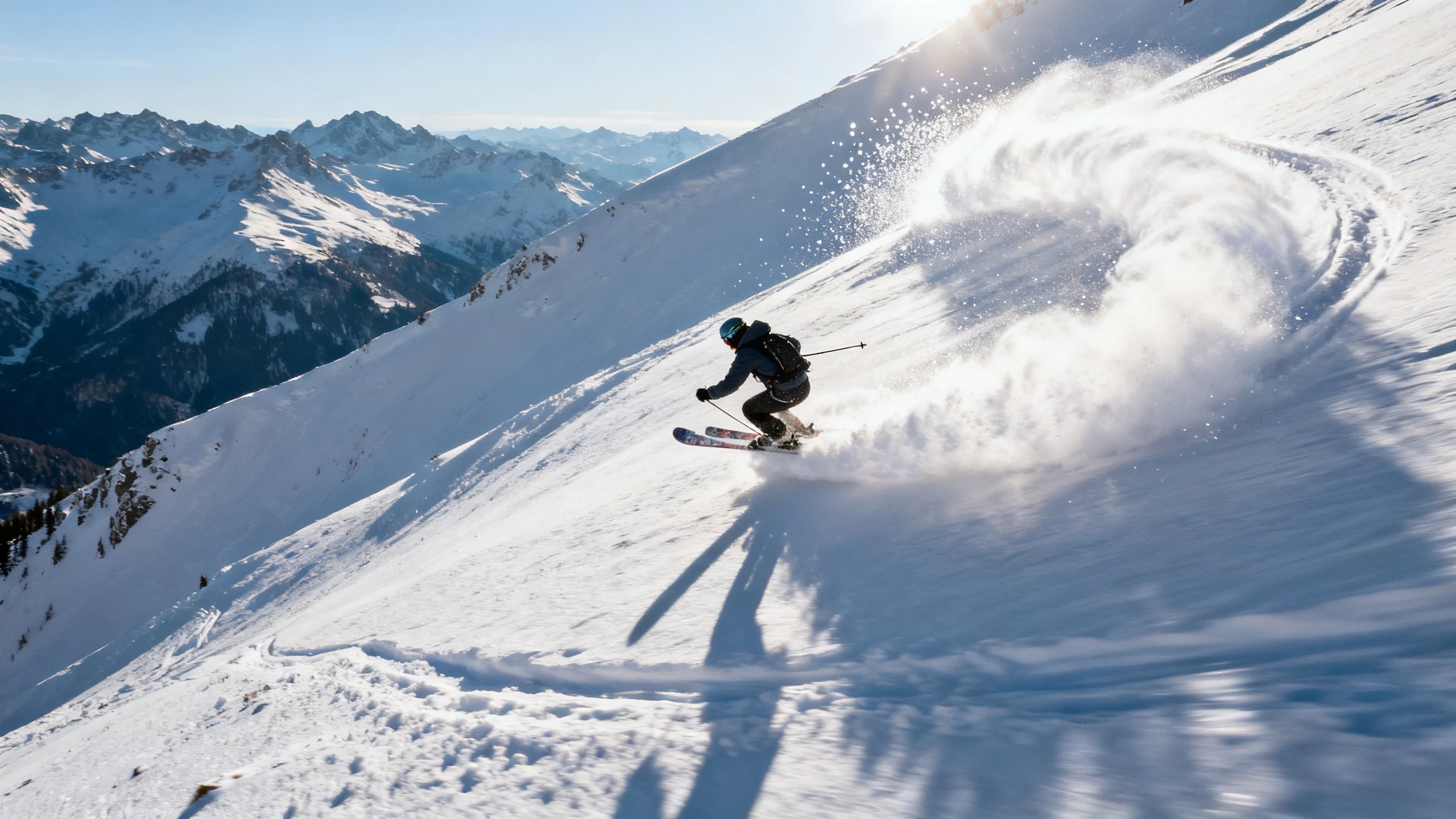
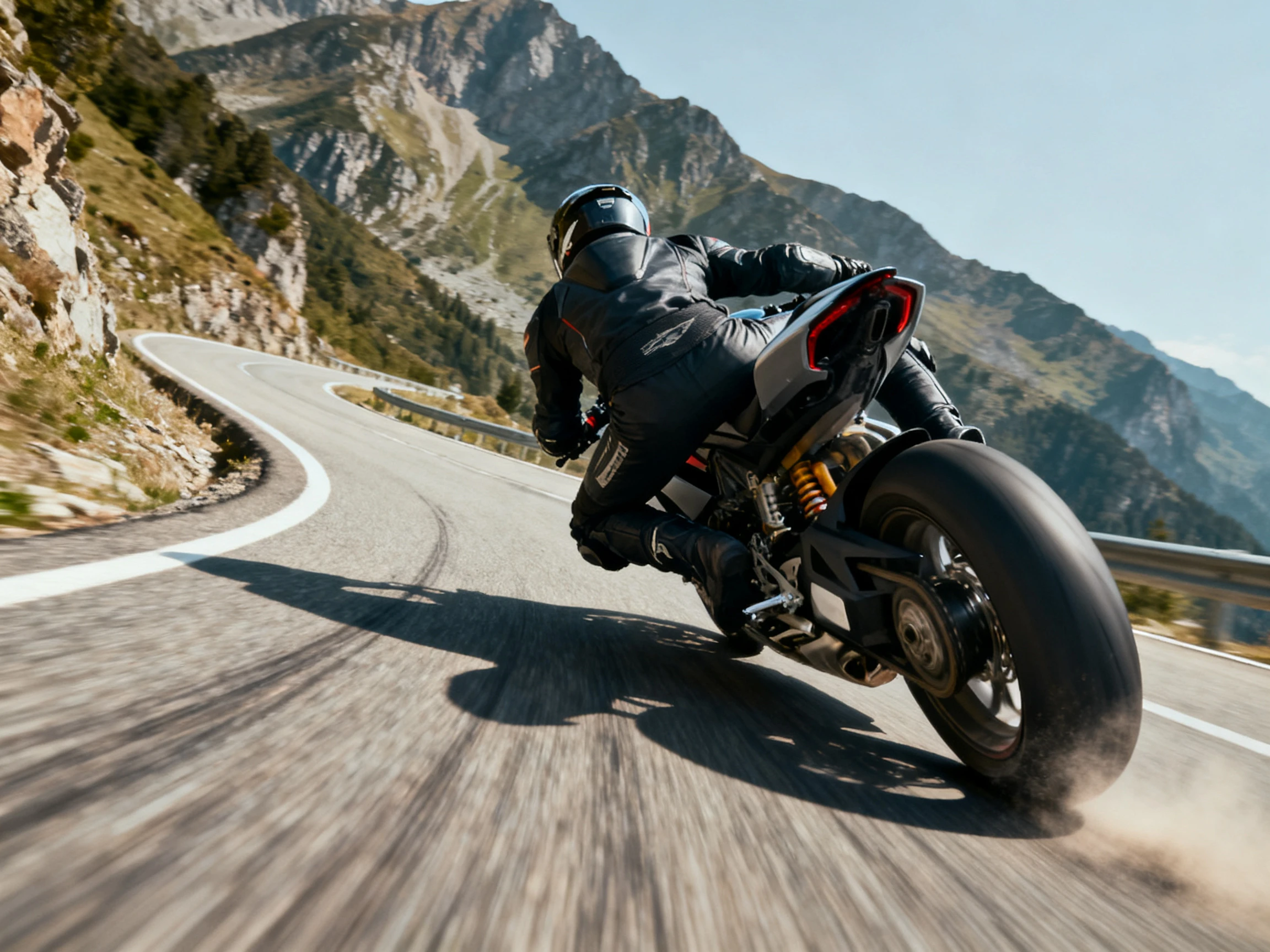
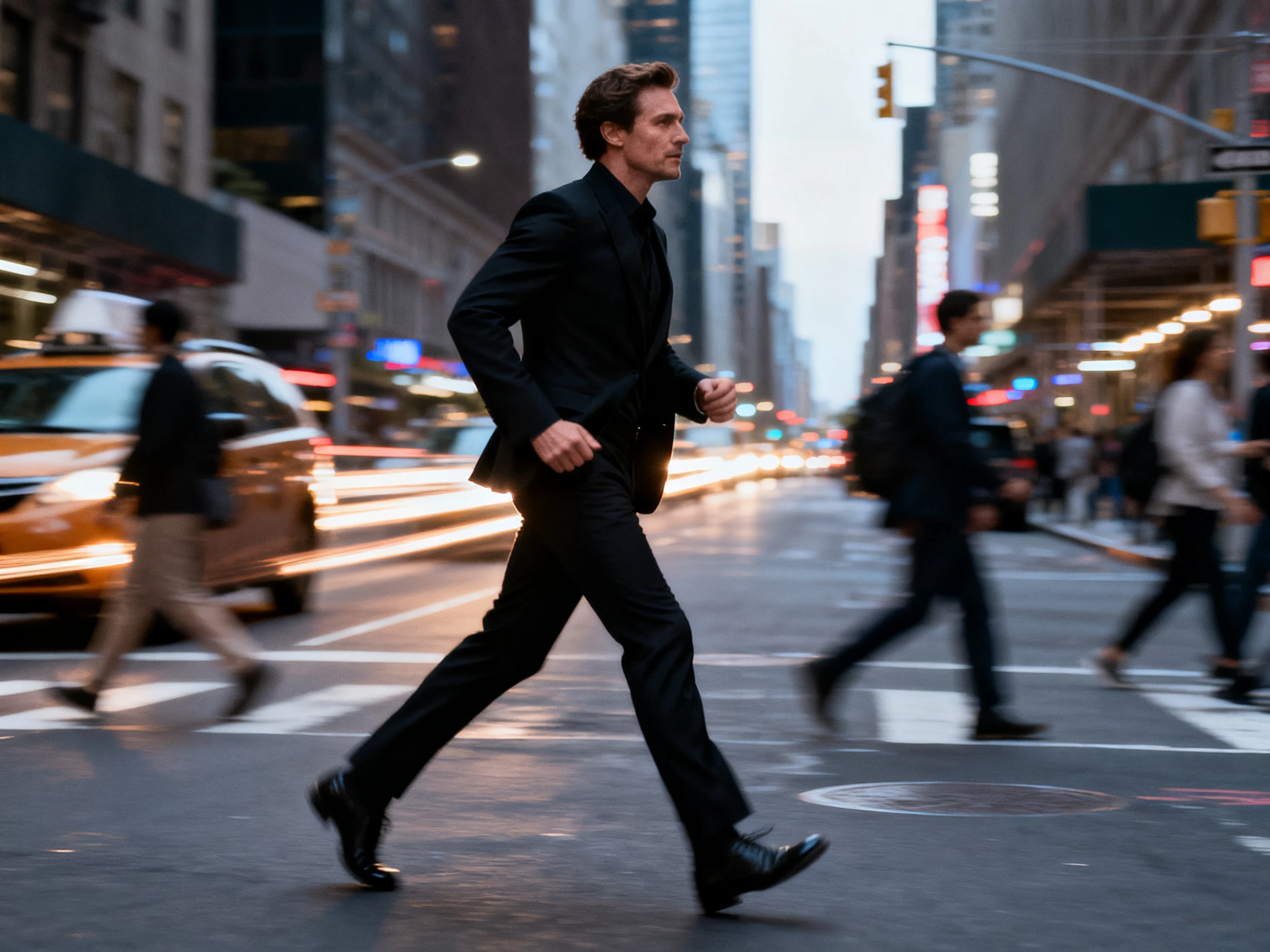
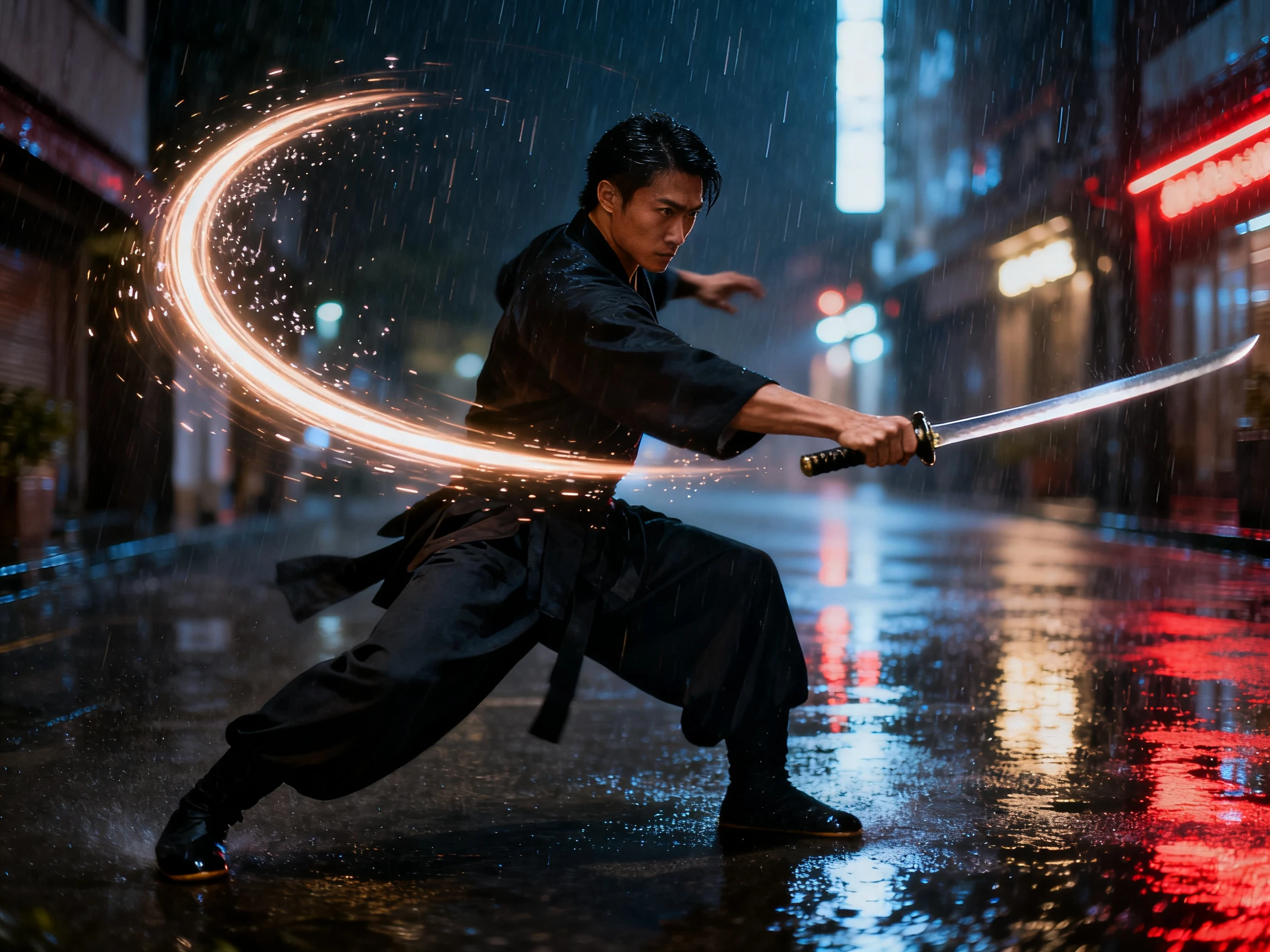
Begin met één afbeelding en beschrijf vervolgens de actie en camerabeweging die je wilt zien. Magiclight AI volgt beide richtingen terwijl de scène tot leven komt. Geen handmatige bewerking nodig.
Ontdek de Functies van Magiclight AI Motion Control
Stel de beweging van het onderwerp in en leg uit hoe de camera op de actie moet reageren. Met Magiclight AI motion control blijven beide richtingen verbonden binnen dezelfde scène.
Vergelijk Beweging Over 20 Videomodellen
Test dezelfde afbeelding met 20 videomodellen om te zien hoe elk model beweging verwerkt. Magiclight AI laat je onderwerpbeweging, camerarichting, overgangen en het totale resultaat vergelijken.
Gebruik tot 1500 karakters om uit te leggen hoe het onderwerp en de camera moeten bewegen. Stel acties, richting en scènegedrag in één prompt in, en laat Magiclight AI je bewegingsinstructies volgen.
Creëer bewegende scènes die tot 30 seconden kunnen duren, afhankelijk van het gekozen model. Magiclight AI geeft je onderwerp en camera genoeg tijd voor acties, draaien, close-ups en andere bewegingen.
Stel 9:16 in voor verticale video's of 16:9 voor breedbeeldscènes, afhankelijk van waar je video verschijnt. Kies eerst het formaat zodat de beweging van je onderwerp en camera past bij het beoogde kader.
Van karakteracties tot camerabewegingen, Magiclight AI motion control geeft makers schriftelijke controle over beweging. Beschrijf wat beweegt en hoe de camera volgt.
Voor Karaktermakers
Upload tot 5 referentieafbeeldingen om te sturen hoe je karakter op het scherm beweegt.
Beschrijf karakteracties en camerabewegingen met prompts tot 1500 karakters.
Vergelijk 20 videomodellen om de beweging te vinden die het beste bij je karakter past.
Voor Filmmakers
Geef elke scène zijn eigen onderwerpactie en camerarichting in de prompt.
Test camerabeweging over 20 videomodellen voordat je je eindresultaat kiest.
Kies 9:16 of 16:9 zodat de camerabeweging past bij het kader waar het verschijnt.
Voor Productverkopers
Gebruik referentieafbeeldingen om belangrijke productdetails herkenbaar te houden tijdens beweging.
Beschrijf productdraaien, camerabeweging en scènerichting in één prompt.
Creëer productbewegingsclips tot 30 seconden, gebaseerd op het geselecteerde model.
Voor Social Media Makers
Plan afzonderlijke acties voor het onderwerp en camerabewegingen voor elke videoscène die je nodig hebt.
Exporteer de motion control-video's in 720p of 1080p resolutie.
Kies 9:16 of 16:9 op basis van hoe elke bewegende scène eruit zal zien bij publicatie.
Hoe je Motion Control gebruikt op Magiclight AI
Begin met je referentieafbeelding en bepaal hoe de scène moet bewegen. Gebruik Magiclight AI motion control in 4 stappen om te uploaden, de beweging te beschrijven, een model te kiezen en te genereren.
1.
Stap 1. Voeg je referentieafbeeldingen toe
Upload heldere afbeeldingen van maximaal 10MB per stuk. Voeg tot 5 referentieafbeeldingen toe om Magiclight AI een duidelijk beeld te geven van het onderwerp dat je in beweging wilt brengen.
2.
Stap 2. Beschrijf de beweging van het onderwerp en de camera
Gebruik maximaal 1500 tekens om uit te leggen hoe het onderwerp op het scherm moet bewegen. Voeg camerabeweging, acties van het onderwerp, scènerichting en andere bewegingsdetails toe die je wilt dat Magiclight AI volgt.
3.
Stap 3. Vergelijk de videomodellen
Kies uit 20 videomodellen om je referentieafbeeldingen om te zetten in bewegende scènes. Test dezelfde afbeeldingen met een ander model om de beweging van het onderwerp, de camerarichting en het gegenereerde resultaat te vergelijken.
4.
Stap 4. Bekijk en exporteer je motion video
Bekijk de gegenereerde video en controleer hoe het onderwerp en de camera door de scène heen bewegen. Exporteer tot wel 4K, afhankelijk van het videomodel dat je hebt geselecteerd.
Wat gebruikers zeggen over Motion Control van Magiclight AI
Elin Sundqvist
Animator
Ik kreeg steeds een camerabeweging terwijl het personage iets anders deed. Met Magiclight AI kan ik beide bewegingen samen beschrijven, zodat de opname de richting volgt die ik in gedachten had.
Rohan Mistry
Video Editor
Elke opname in mijn reeks heeft een ander type beweging nodig. Ik gebruik Magiclight AI om de actie van het onderwerp en de camerarichting voor elke scène in te stellen, in plaats van ze allemaal hetzelfde te behandelen.
Naomi Clarke
Content Creator
Mijn onderwerp zag er vaak anders uit zodra ik meer beweging aan de opname toevoegde. De referentieafbeeldingen in Magiclight AI helpen me om dezelfde persoon herkenbaar te houden terwijl de scène beweegt.
Pavel Horak
Filmmaker
Ik schreef vroeger algemene camerainstructies en kreeg resultaten die totaal niet leken op het beeld in mijn hoofd. Magiclight AI werkt beter voor mij als ik precies beschrijf waar de camera naartoe moet bewegen.
Met Magiclight AI motion control beschrijf je hoe het onderwerp en de camera in een scène moeten bewegen. Je kunt de actie van het personage, de camerabeweging en de scènerichting samen in één prompt schrijven.
Hoe controleer ik de camerabeweging?
Beschrijf de gewenste camerabeweging als onderdeel van je prompt, zoals dichterbij komen of het onderwerp volgen. Magiclight AI gebruikt die instructie samen met de beweging van het onderwerp bij het genereren van de scène.
Kan Magiclight AI referentiebeelden gebruiken voor beweging?
Ja. Je kunt tot 5 referentiebeelden uploaden voordat je de gewenste beweging beschrijft. Magiclight AI gebruikt die beelden als visuele leidraad terwijl het het onderwerp omzet in een bewegende scène.
Wat moet ik in mijn beweging-prompt opnemen?
Neem de actie van het onderwerp, de camerabeweging en belangrijke scènedetails op in je instructie. Je hebt tot 1500 tekens in Magiclight AI, dus je kunt uitleggen hoe de scène moet bewegen.
Kan ik verschillende videomodellen uitproberen in Magiclight AI?
Ja. Magiclight AI biedt je 20 videomodellen om verschillende bewegingsresultaten te verkennen. Je kunt dezelfde referentiebeelden en prompt met een ander model gebruiken om te vergelijken hoe de beweging verandert.
Hoe lang kan mijn bewegingsvideo zijn?
Je gegenereerde scène kan tot 30 seconden duren, afhankelijk van het videomodel dat je selecteert. Magiclight AI geeft je genoeg tijd voor acties van het onderwerp, camerabeweging en andere scènewijzigingen.
Creëer Unieke Bewegingsvideo's Met Magiclight AI
Beschrijf wat het onderwerp doet en hoe de camera beweegt. Magiclight AI gebruikt beide instructies om de scène te sturen.