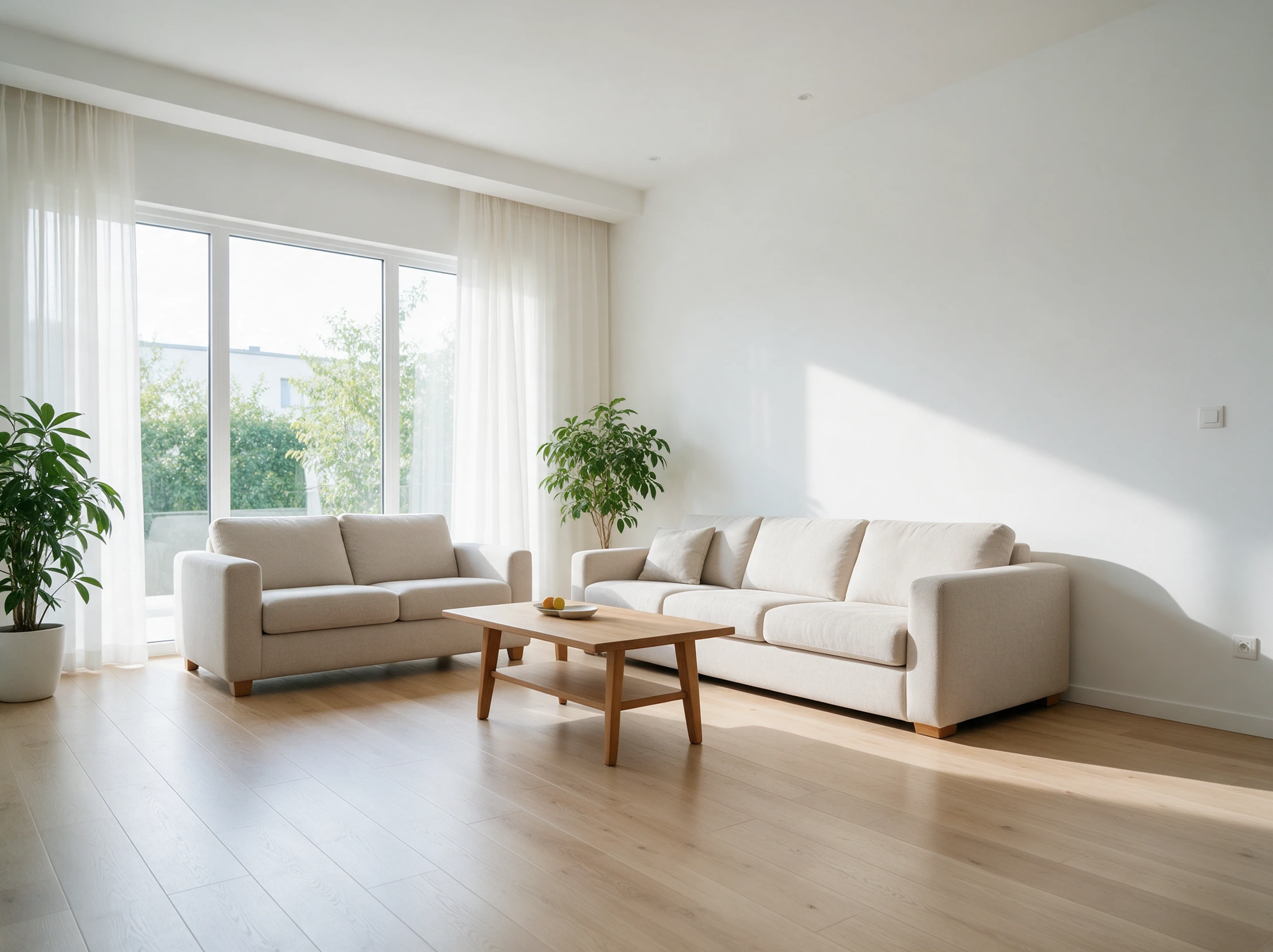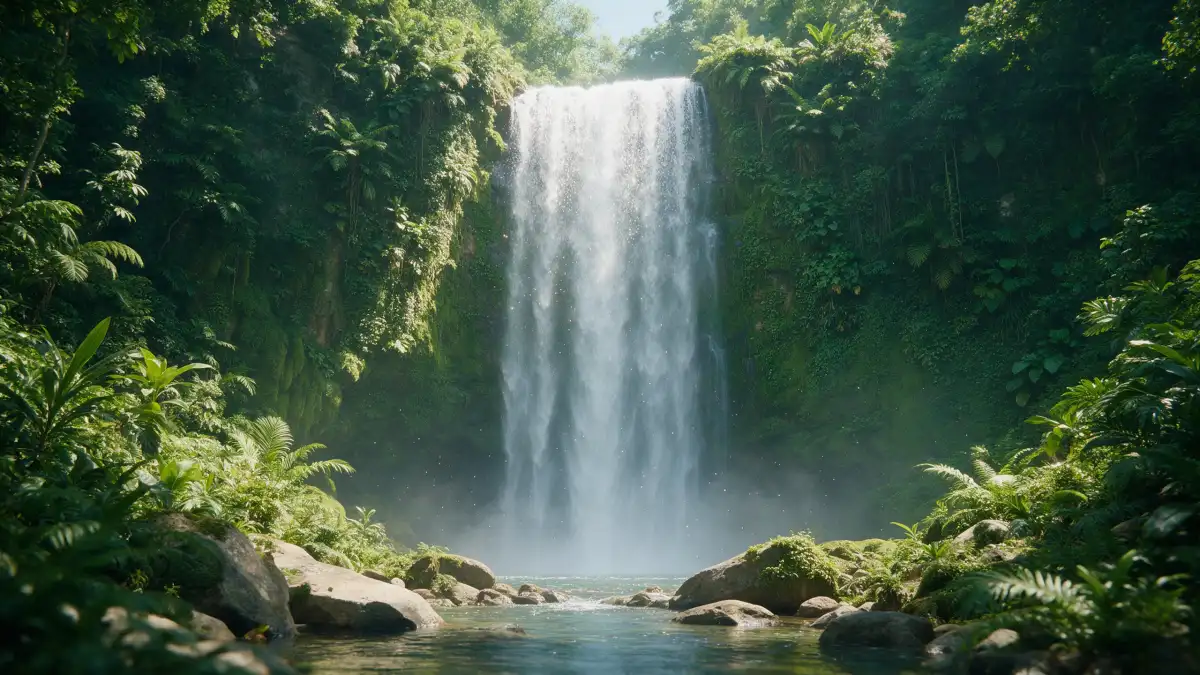









Hero background

Objecten uit video verwijderen

Verwijder ongewenste objecten uit je video's met Magiclight AI. Ruim afleidende elementen op en houd de rest van je footage natuurlijk. Geen videobewerkingsvaardigheden nodig.

Verwijder gratis objecten uit video
Voorbeeld van ongewenste objecten uit video verwijderen
Nano Banana
Google VEO 3
Sora 2
Gemini
Hailuo
Kling
Midjourney
Qwen
Seedance
Wan
Nano Banana
Google VEO 3
Sora 2
Gemini
Hailuo
Kling
Midjourney
Qwen
Seedance
Wan

Topfuncties van Magiclight AI om objecten uit video te verwijderen

Zie wat moet verdwijnen voordat je de bewerking maakt. De workflow voor het verwijderen van objecten uit video geeft Magiclight AI duidelijke visuele context, zodat het herstelde gebied natuurlijk in het shot past.

500 tekens om de bewerking te sturen

Gebruik tot 500 tekens om de afleiding te identificeren en nabije details te beschermen. Een nauwkeurige notitie zoals 'verwijder de blauwe bak, behoud het hek' helpt Magiclight AI alleen het bedoelde gebied te wijzigen.

Nu creëren
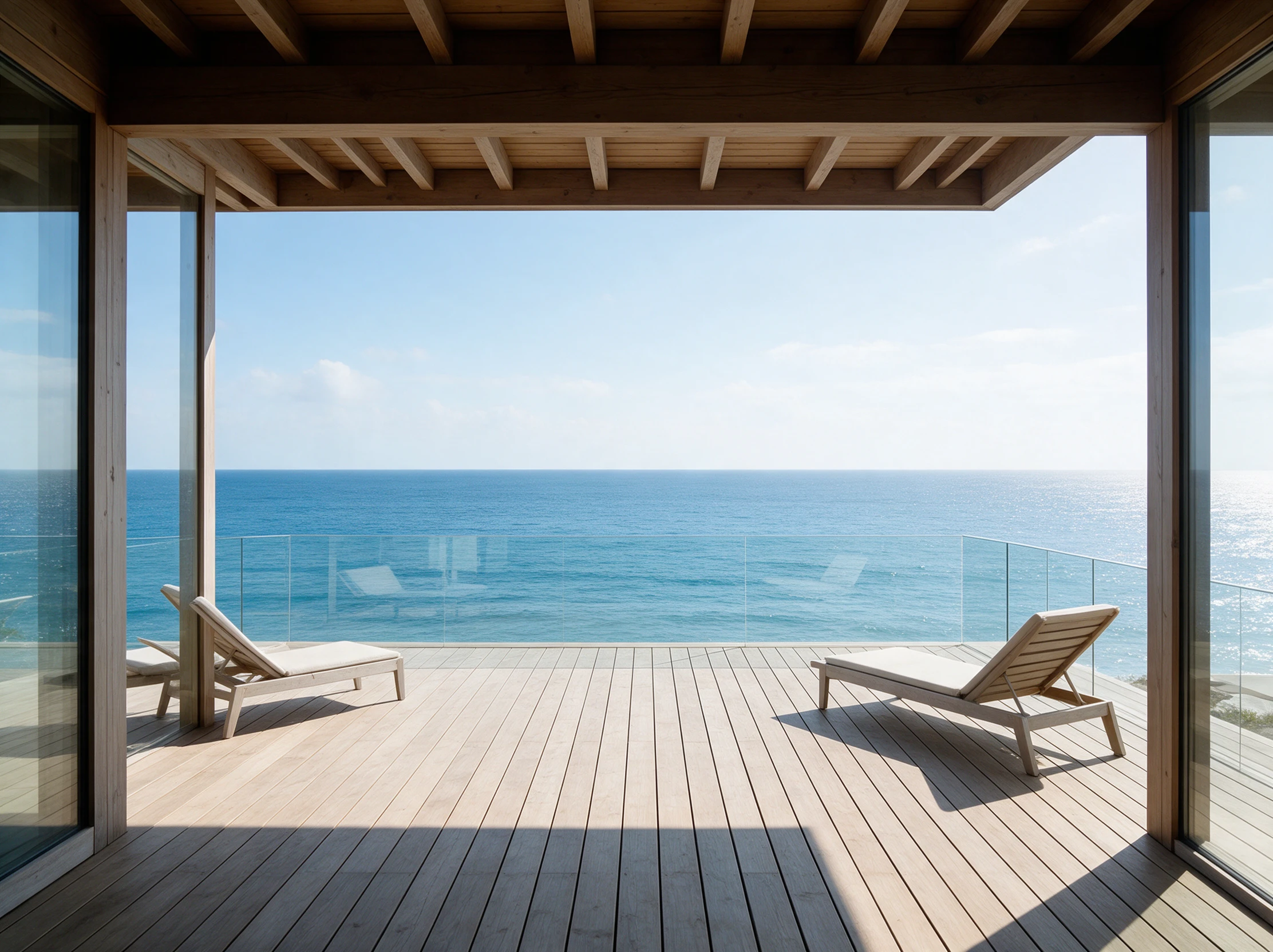
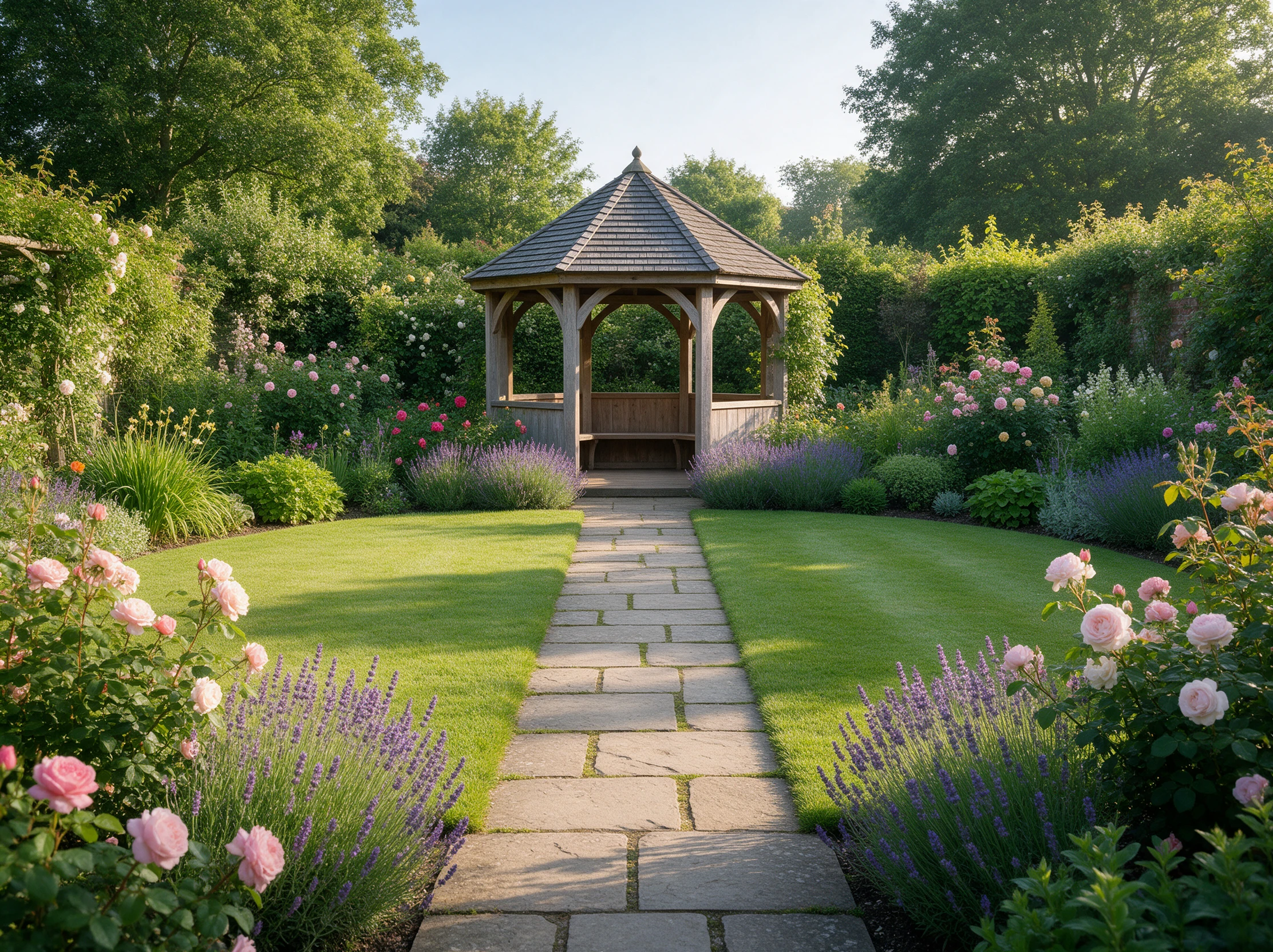
Prompt van 500 tekens voor nauwkeurige objectverwijdering

6 modellen voor moeilijke achtergronden

Lastige randen kunnen een andere aanpak vereisen. Test hetzelfde verwijderen met 6 beeldmodellen wanneer haar, glas, baksteen of fijne patronen ongelijkmatig lijken, en behoud het resultaat dat de achtergrond het beste herstelt.

Probeer verschillende modellen
Zes AI-beeldmodellen voor het verwijderen van moeilijke objecten uit achtergronden

Een tweede frame voor verborgen details

Voeg een tweede referentieafbeelding van maximaal 20MB toe wanneer een object een deel van de scène verbergt. Het model krijgt zo een duidelijker beeld van de muur, het pad, het bord of de achtergrond die het moet herstellen.

Voeg een referentie toe
Tweede referentieframe voor het herstellen van verborgen achtergronddetails

Tot 30 seconden vanuit het opgeschoonde frame

Zodra het ongewenste object weg is, stuur je het opgeschoonde frame naar Image to Video. Kies uit 20 videomodellen en creëer tot 30 seconden beweging, van een langzame camerapan naar wolken die overtrekken.

Animeer je frame
Animeer een opgeschoond frame tot een video van maximaal 30 seconden
Wie kan Magiclight AI gebruiken om objecten uit video te verwijderen
Ongewenste details kunnen beeldmateriaal verpesten dat het waard is om te bewaren. De workflow van Magiclight AI om objecten uit video te verwijderen helpt creators, verkopers en marketeers om de opname te redden zonder opnieuw te filmen.
Dit zijn enkele manieren waarop je Magiclight AI kunt gebruiken om je beeldmateriaal op te schonen:
Vastgoedvideo opschonen
Voor vastgoedclips
Verwijder auto's, containers of borden en vraag het model om het vastgoed te behouden
Houd listingafbeeldingen consistent met beeldverhoudingen van 16:9, 9:16, 4:3 of 1:1.
Genereer outputs en vergelijk hoe natuurlijk het ontbrekende gebied wordt hersteld.
Objecten verwijderen uit reisbeeldmateriaal
Voor reisfoto's en -video's
Gebruik een prompt van 500 tekens om toeristen te verwijderen en het herkenningspunt te behouden.
Voeg een referentieafbeelding van maximaal 20MB toe wanneer iemand een deel van het landschap blokkeert.
Probeer een van de 6 beeldmodellen wanneer architectuur of fijne details vervormd lijken.
Productvideo opschonen
Voor productvideo's
Verwijder stickers, handen of rekwisieten en houd het hoofdproduct ongewijzigd.
Gebruik 1:1 voor vierkante productshots of een andere verhouding die bij je content past.
Maak meerdere outputs en behoud degene met schone labels en scherpe randen.
B-roll-videobeelden van een vlog opschonen
Voor B-roll in je vlogs
Verwijder kabels, lichtstatieven, tassen of voorbijgangers die per ongeluk in beeld zijn gekomen.
Vertel het model wat binnen de afbeeldingsinstructie van 500 tekens moet blijven staan.
Animeer je opgeschoonde afbeeldingen met 20 verschillende videomodellen.

 Hoe je een object uit een video verwijdert met Magiclight AI

Volg 4 duidelijke stappen in de workflow van Magiclight AI om objecten uit video te verwijderen. Begin met het toevoegen van je frame, beschrijf wat er verwijderd moet worden en controleer de opgeschoonde afbeelding voordat je het afgewerkte shot animeert.

1.

Stap 1. Voeg het frame toe dat je wilt herstellen

Open Toolbox en selecteer Image. Voeg een PNG-, JPG-, JPEG- of WEBP-frame van maximaal 20 MB toe als referentie. Kies een scherp shot waarin het ongewenste object duidelijk zichtbaar is.

2.

Stap 2. Vertel Magiclight AI wat er verwijderd moet worden

Gebruik de prompt van 500 tekens om het object te benoemen en aan te geven wat behouden moet blijven. Selecteer een van de 6 afbeeldingsmodellen, stel een beeldverhouding en het aantal outputs in en klik op Create om het te genereren.

3.

Stap 3. Controleer de herstelde achtergrond

Zoom in op de plek waar het object stond en inspecteer lijnen, texturen, schaduwen en randen. Als de opvulling niet goed lijkt, genereer dan een andere output of wissel van afbeeldingsmodel voordat je het downloadt.

4.

Stap 4. Breng het opgeschoonde frame weer tot leven

Ga naar het tabblad Video en voeg de opgeschoonde JPG of PNG van minder dan 10 MB toe. Beschrijf de beweging, selecteer een videomodel en cliplengte en klik op Create Video om je afgewerkte shot te animeren.

Wat gebruikers zeggen wanneer zeeen object uit video verwijderen met Magiclight AI

Daniel Carter

Makelaar

Een geparkeerde auto verpestte een verder sterke opname voor een woningadvertentie. Magiclight AI verwijderde de afleiding en gaf me een schone clip, zonder dat ik die middag opnieuw een woning hoefde te fotograferen.

Mia Reynolds

Reisvlogger

Iemand liep net door mijn favoriete uitzicht op het moment dat ik het vastlegde. Ik gebruikte Magiclight AI om het frame op te schonen en het tafereel te bewaren voor mijn reisvideo, in plaats van dezelfde locatie opnieuw te filmen.

Ethan Brooks

Online verkoper

Na het filmen zag ik een losse prop naast het product staan. In plaats van alles opnieuw op te bouwen, heeft Magiclight AI deze verwijderd terwijl het product helder bleef en klaar was voor mijn winkelpagina.

Sophie Bennett

Filmmaker

Er verscheen een lichtstatief aan de rand van een shot dat we niet opnieuw konden maken. Door het op te schonen met Magiclight AI kreeg ik een bruikbaar frame dat ik vandaag weer in de montage van de uiteindelijke video kon gebruiken.

Veelgestelde vragen over hoe je een object uit een video verwijdert

Wordt het object uit mijn originele beeldmateriaal gewist?

Nee. Magiclight AI maakt één frame schoon en bouwt daar een nieuwe clip van, zonder je originele geluid of camerabeweging. Beeldmateriaal dat precies zo moet blijven als het is gefilmd, heeft een video-inpaintingtool nodig.

Kan ik een woningvideo opschonen voor een advertentie?

Een afvalbak of geparkeerde auto verplaatsen is meestal prima, maar hoogspanningslijnen of schade verbergen misleidt kopers. De ethische code van NAR vraagt om een “waarheidsgetrouw beeld”, dus label bewerkte Magiclight AI-clips.

Waarom blijft er een schaduw achter waar het object stond?

Een object kan verdwijnen terwijl de schaduw of een reflectie achterblijft. Benoem die ook in de prompt, of maak een andere versie in Magiclight AI tot beide weg zijn.

Kan het een watermerk of logo van een video verwijderen?

Alleen van beeldmateriaal dat je bezit, zoals je oude logo. Het watermerk van iemand anders verwijderen kan in strijd zijn met de Amerikaanse auteursrechtwet, dus houd Magiclight AI-bewerkingen bij je eigen werk.

Kan ik verschillende resultaten vergelijken voordat ik er een kies?

Ja. De Magiclight AI-workflow voor het verwijderen van objecten uit video kan meerdere afbeeldingsresultaten genereren, zodat je de gerepareerde gebieden kunt vergelijken en het schoonste frame voor animatie kunt behouden.

Welke frames geven de schoonste resultaten?

Scherpe frames waarin het object klein of ver weg is, tegen een effen lucht, gras of muur. Een groot object dicht bij de lens verbergt meer van het tafereel, waardoor Magiclight AI meer moet invullen.

Krijg een schoner videoshot met Magiclight AI

Verlies een goed shot niet door één ongewenst object. Gebruik Magiclight AI om het object uit de video te verwijderen en blaas je shot nieuw leven in.