Hero background

ChatGPT AI-afbeeldingsgenerator

Zet je ideeën om in afbeeldingen met ChatGPT. Beschrijf wat je wilt en verfijn het resultaat met eenvoudige prompts of schetsen. Geen ontwerpvaardigheden nodig.

Probeer de ChatGPT AI-afbeeldingsgenerator gratis
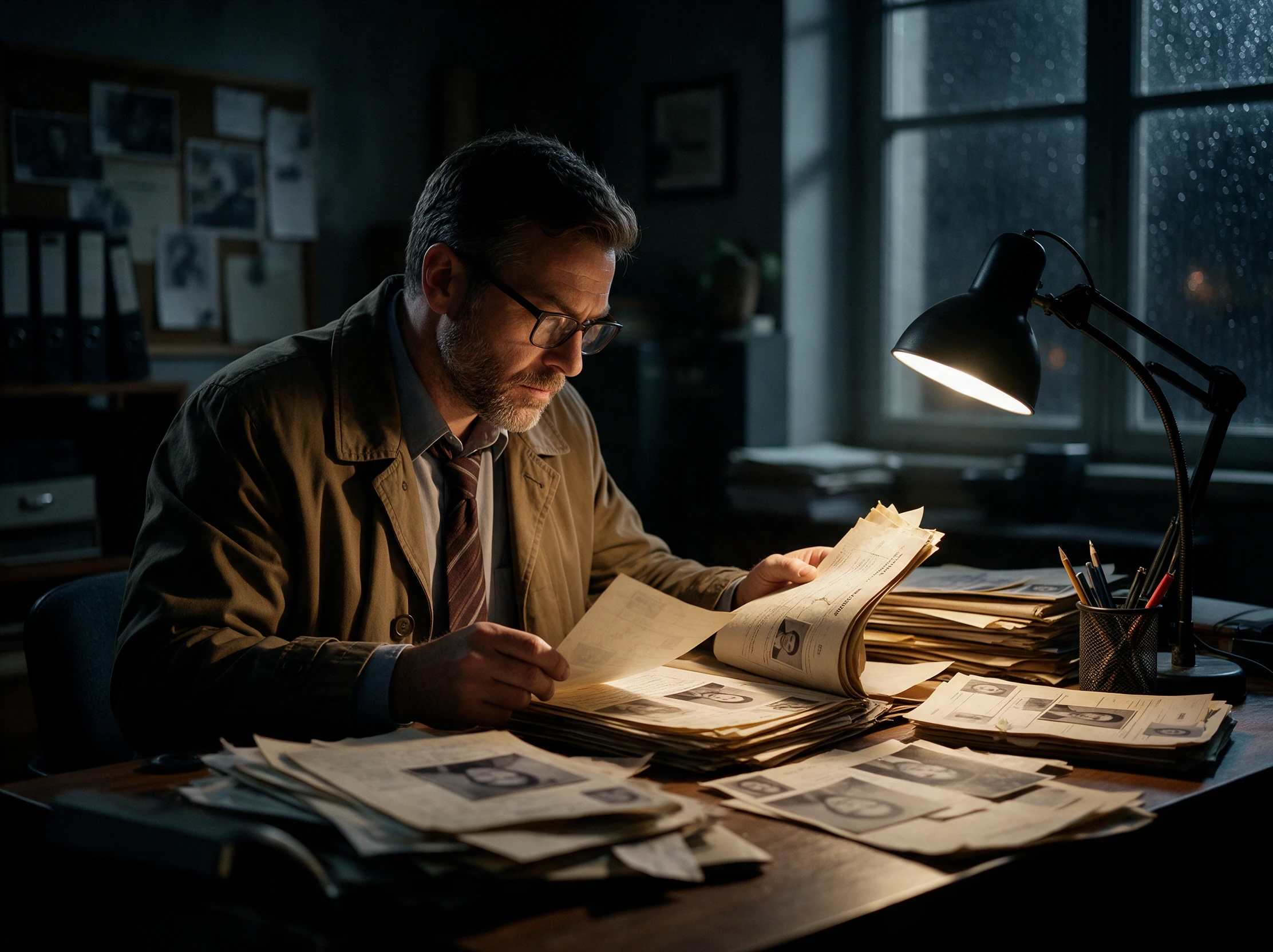
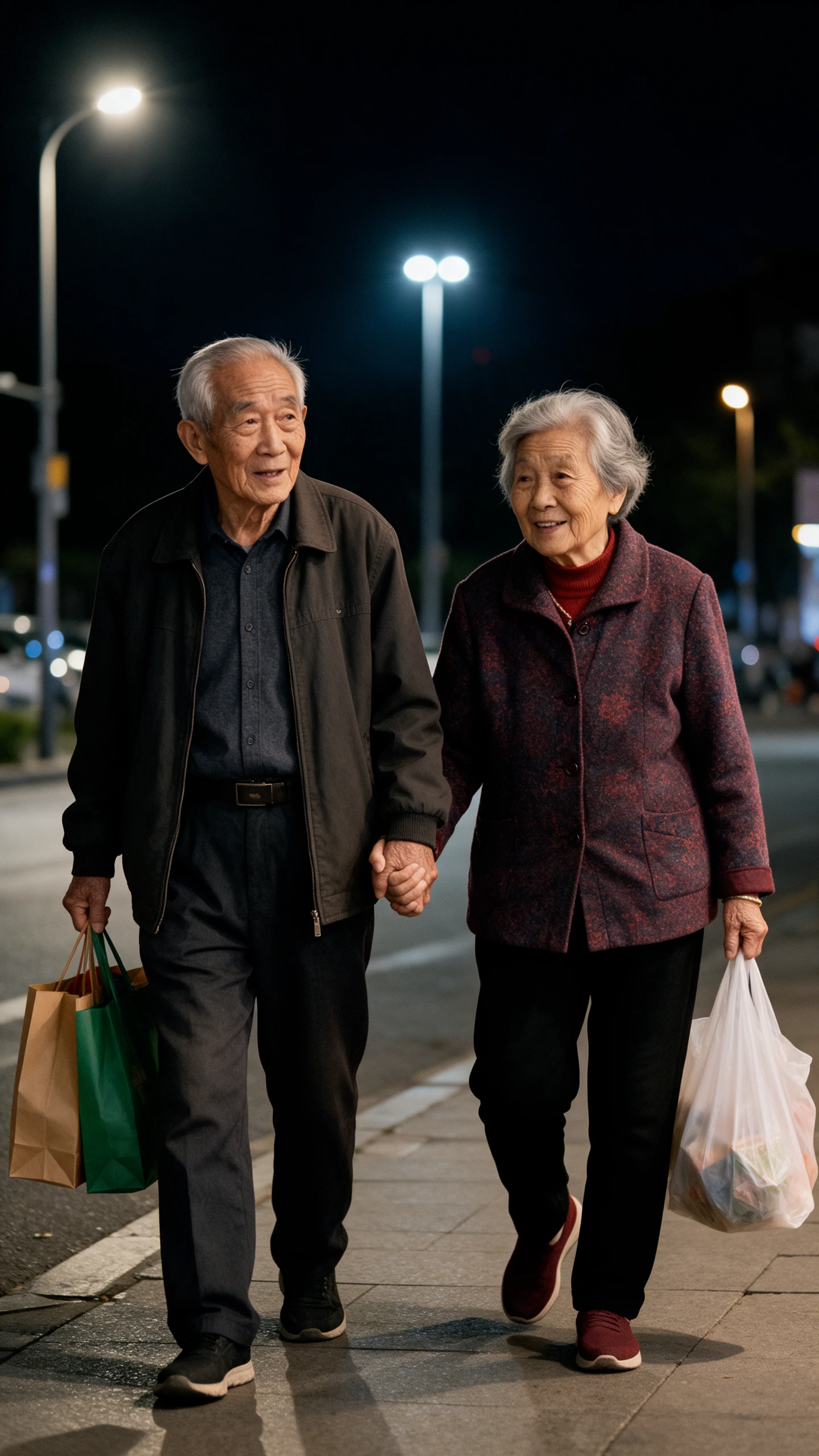
Voorbeeld van een ChatGPT AI-afbeelding 1
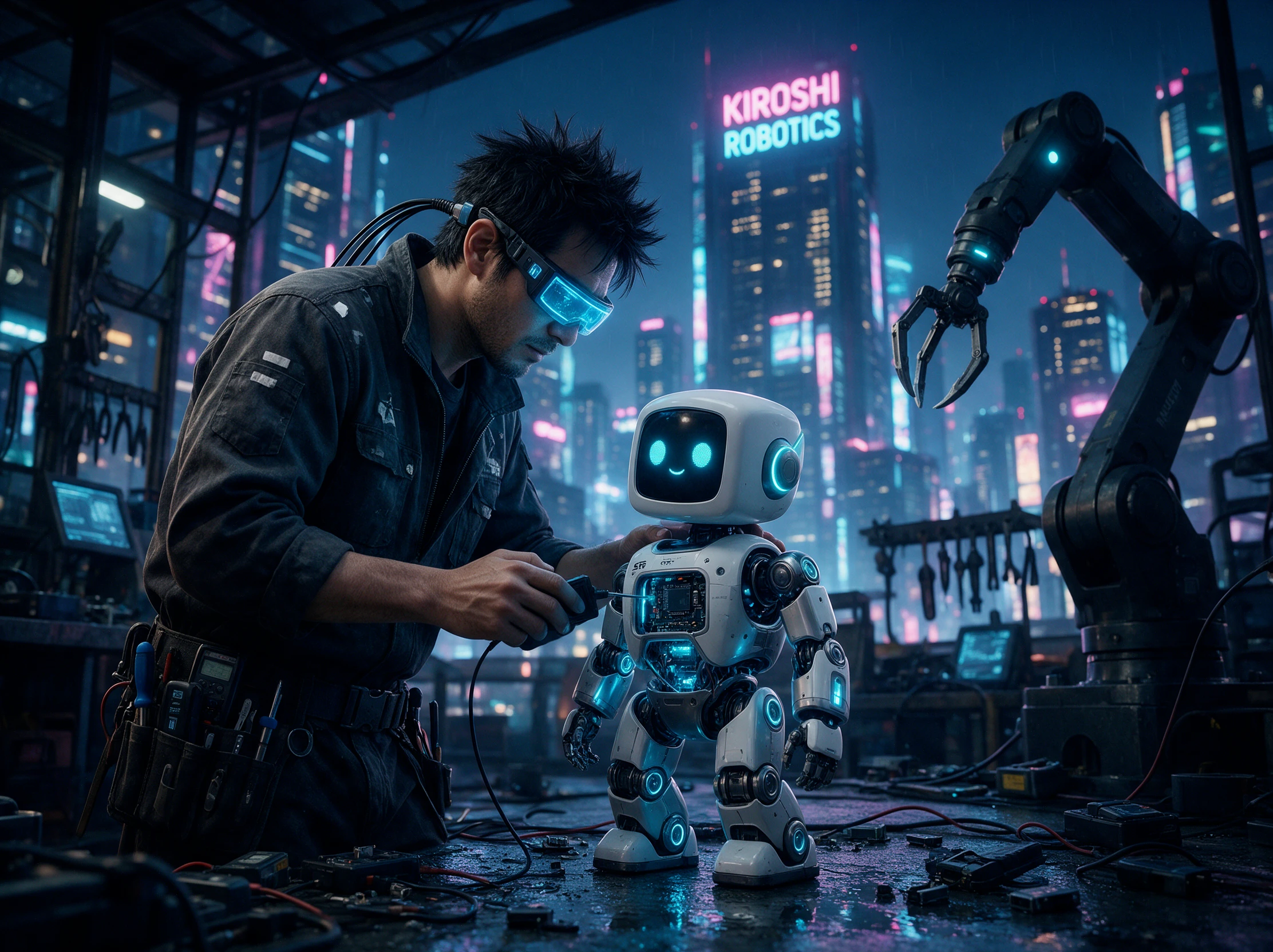
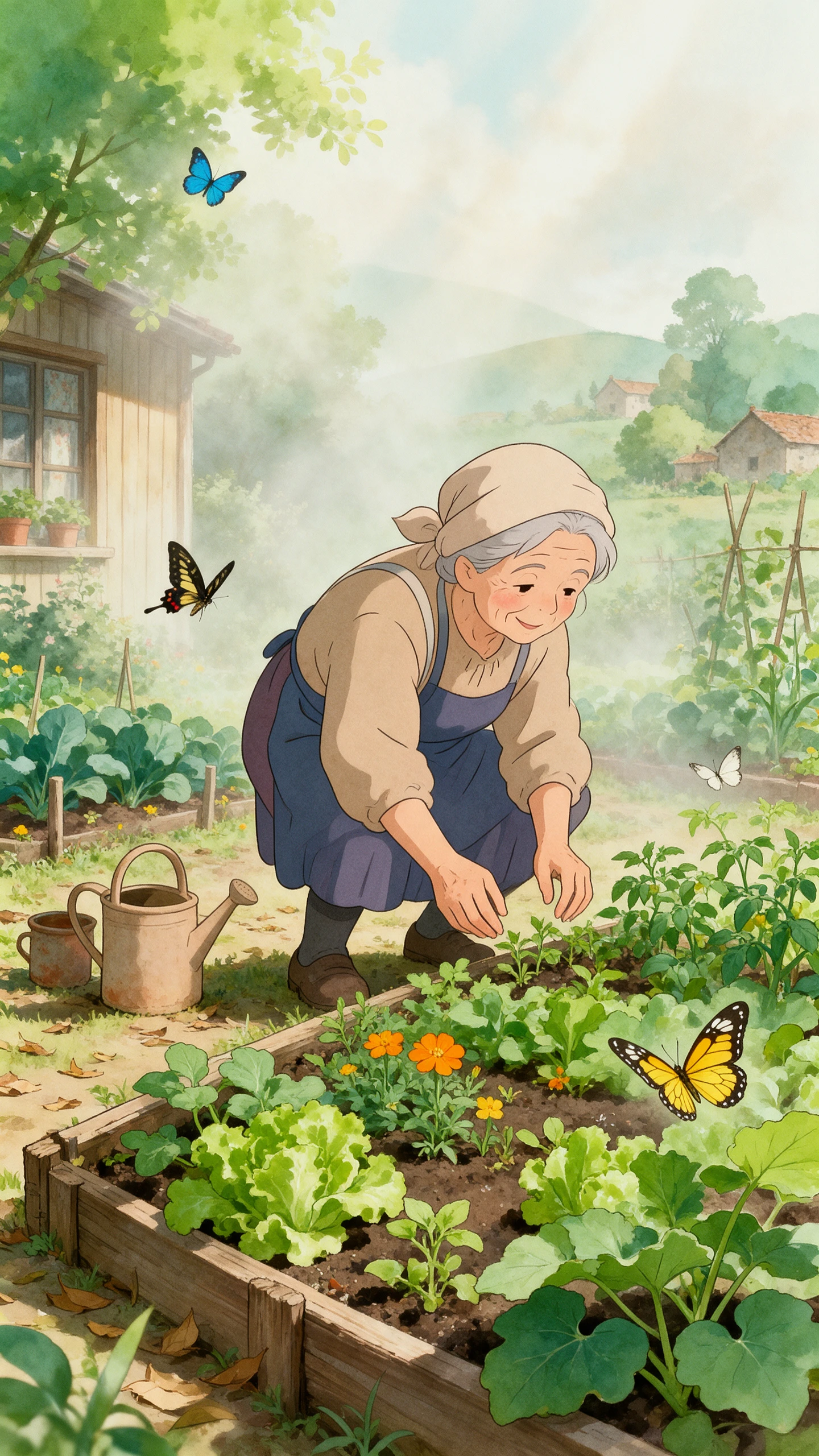
Voorbeeld van een ChatGPT AI-afbeelding 2
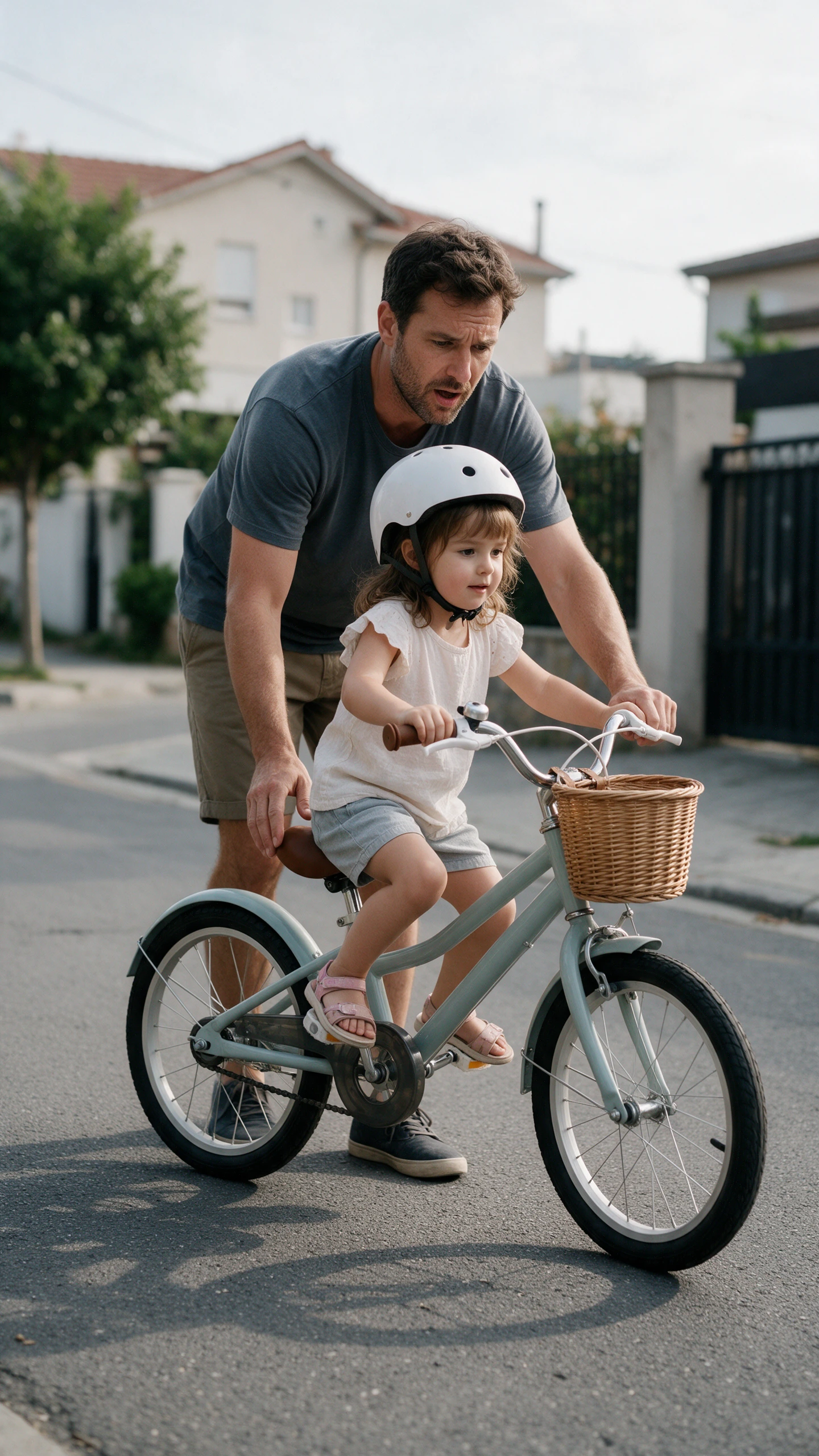
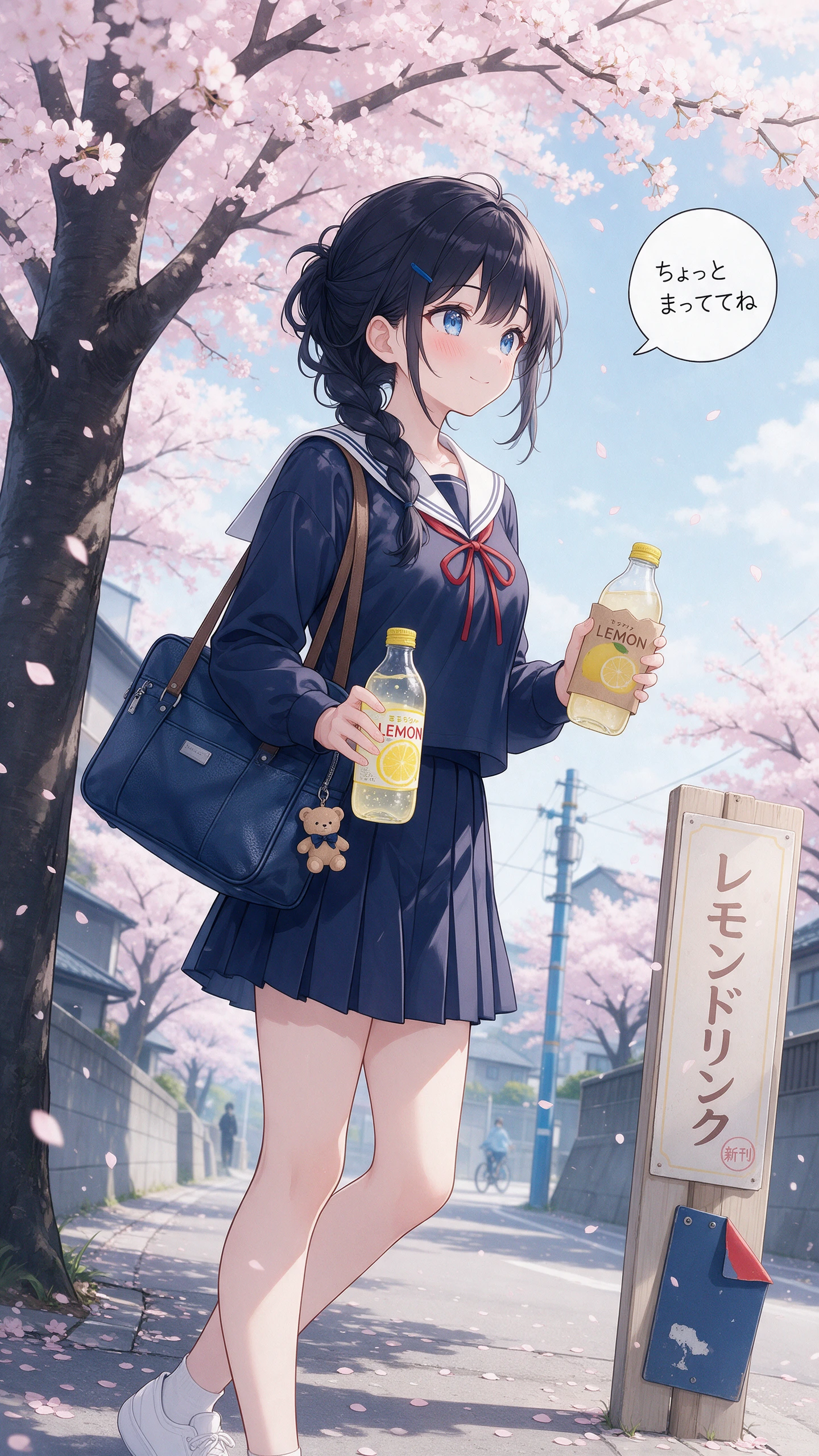
Voorbeeld van een ChatGPT AI-afbeelding 3
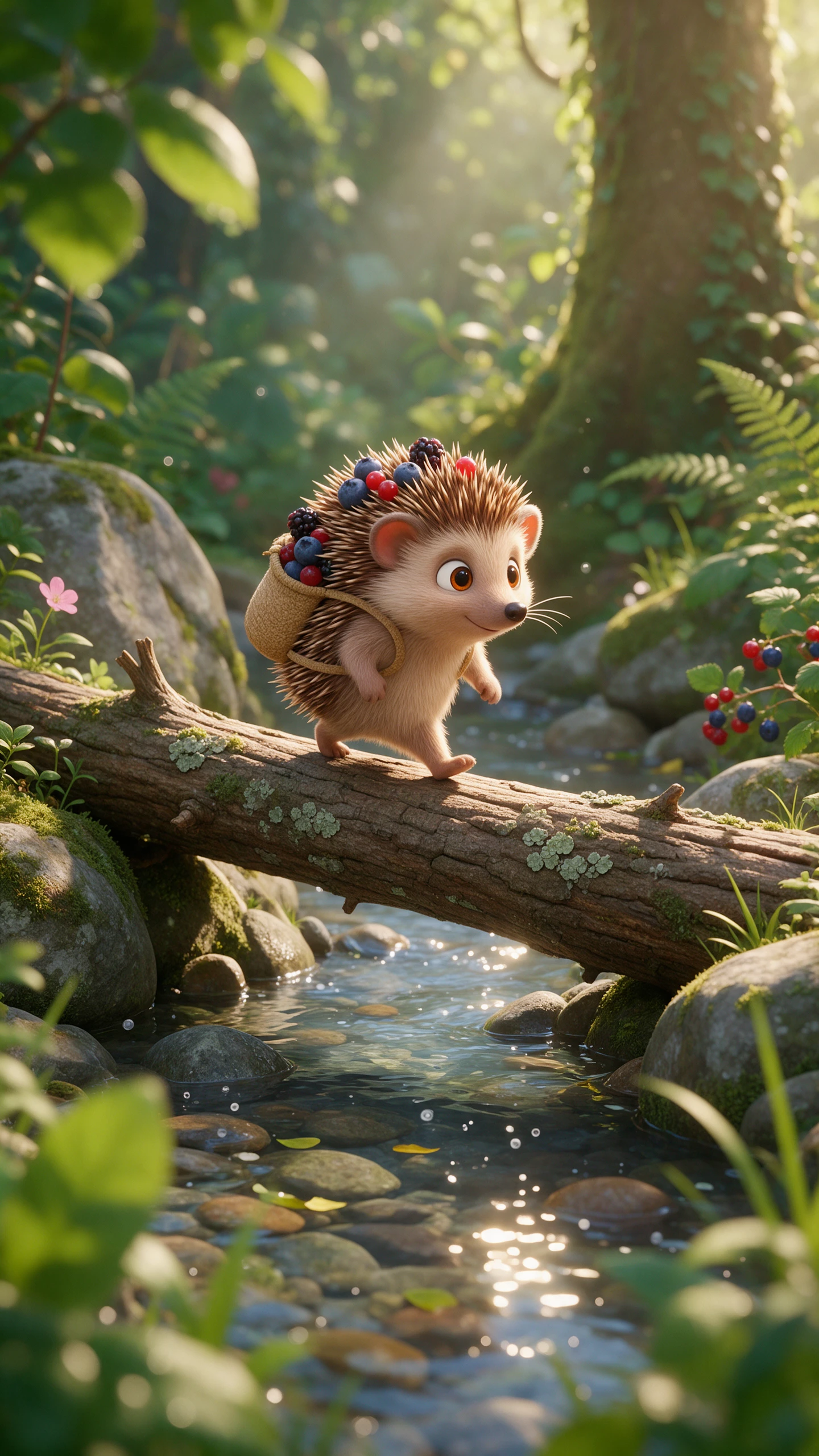
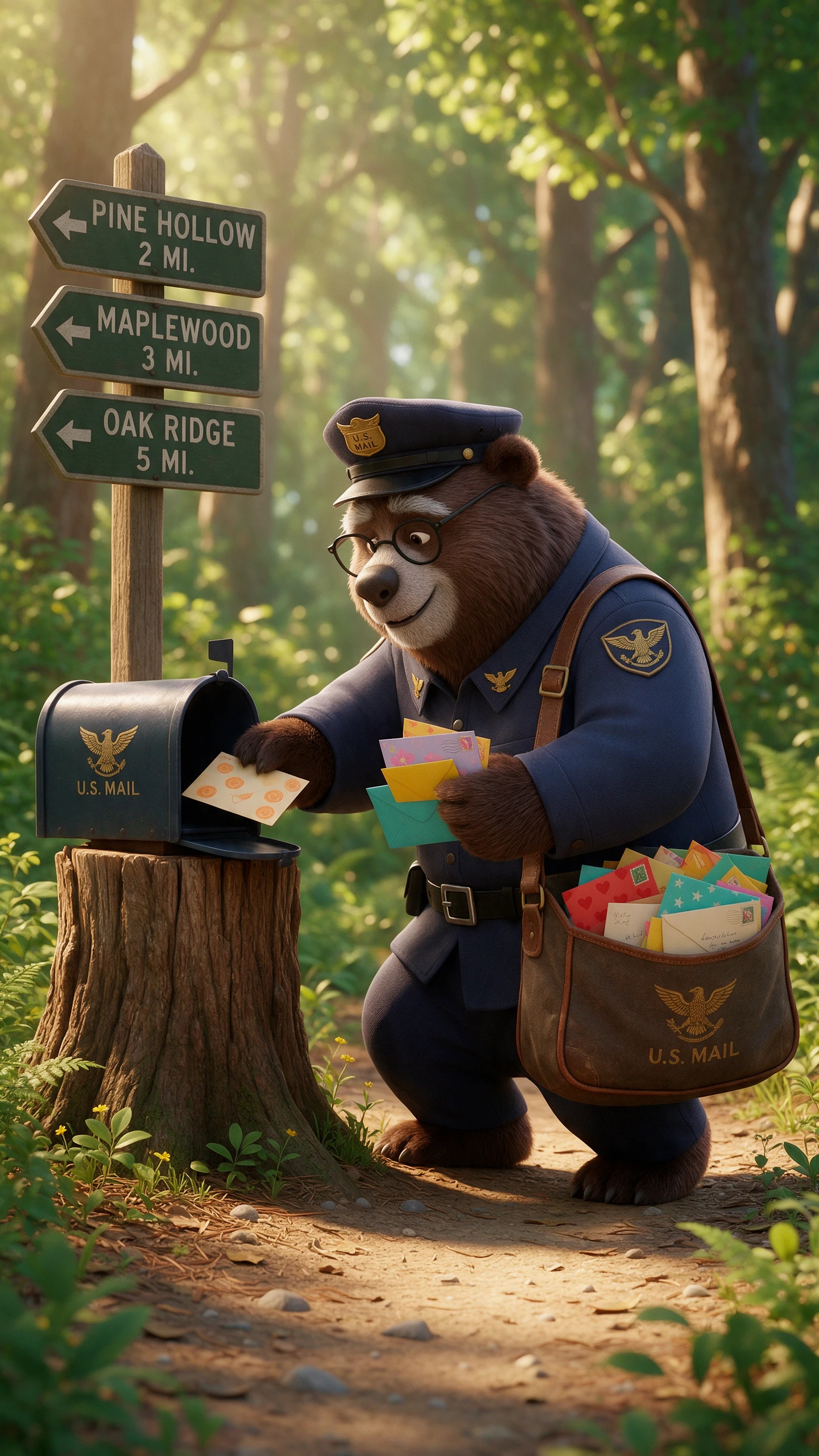
Voorbeeld van een ChatGPT AI-afbeelding 4
Voorbeeld van een ChatGPT AI-afbeelding 5
Voorbeeld van een ChatGPT AI-afbeelding 6
Voorbeeld van een ChatGPT AI-afbeelding 1
Voorbeeld van een ChatGPT AI-afbeelding 2
Voorbeeld van een ChatGPT AI-afbeelding 3
Voorbeeld van een ChatGPT AI-afbeelding 4
Voorbeeld van een ChatGPT AI-afbeelding 5
Voorbeeld van een ChatGPT AI-afbeelding 6
Voorbeeld van een ChatGPT AI-afbeelding 1
Voorbeeld van een ChatGPT AI-afbeelding 2
Voorbeeld van een ChatGPT AI-afbeelding 3
Voorbeeld van een ChatGPT AI-afbeelding 4
Voorbeeld van een ChatGPT AI-afbeelding 5
Voorbeeld van een ChatGPT AI-afbeelding 6

Ontdek de functies van ChatGPT AI-afbeeldingsgenerator

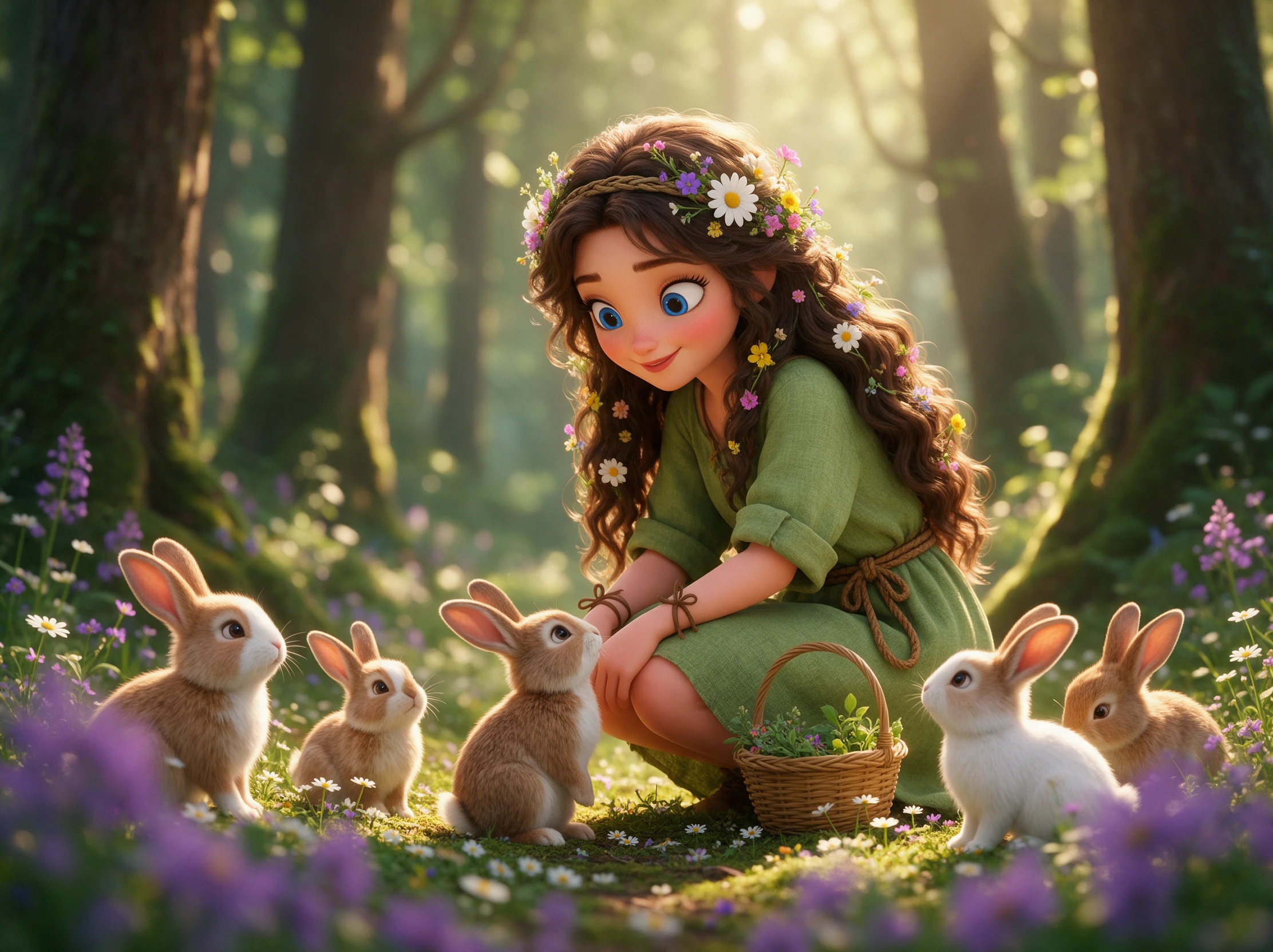
De ChatGPT AI-afbeeldingsgenerator werkt binnen een gewone chat. Geef eerst het basisidee door. Zodra de afbeelding verschijnt, kun je aangeven wat er niet klopt en ChatGPT vertellen wat er moet gebeuren.

Probeer de ChatGPT AI-afbeeldingsgenerator gratis
Functies van de ChatGPT AI-afbeeldingsgenerator

Denkwerk voor meer gedetailleerd beeldwerk

Met Plus, Pro en Business kan ChatGPT een complexer beeldverzoek doordenken voordat het wordt gemaakt. Voor actuele details kan ChatGPT het web raadplegen voordat de afbeelding wordt gemaakt. Het kan dezelfde prompt ook meer dan eens proberen. Door de scène vooraf uit te werken, blijven personages en objecten herkenbaar in andere frames.

Wijzig één onderdeel zonder opnieuw te beginnen

Kies het punt dat niet goed lijkt en leg uit wat je liever wilde. Je kunt ook een opmerking bij dat deel van de afbeelding plaatsen. Met @Sketch kun je over de afbeelding heen tekenen wanneer een ruwe visuele uitleg de wijziging beter duidelijk maakt. Dezelfde chat blijft open voor de volgende ronde aanpassingen.

Meer dan standaardtekst en -formaten

ChatGPT is beter geworden in het plaatsen van tekst uit schriften zoals Japans en Koreaans in afbeeldingen. OpenAI meldt ook vooruitgang voor Chinees, Hindi en Bengaals. Kleine letters komen ook duidelijker uit. Voor het canvas lopen de verhoudingen van 3:1 liggend tot 1:3 staand. Transparante achtergronden zijn ook beschikbaar.

Ga verder waar je gebleven was

De sectie Afbeeldingen heeft kant-en-klare sjablonen voor formaten zoals posters en merchandise. Werk dat je daar maakt, blijft bewaard in je afbeeldingsbibliotheek. Je kunt op elk moment terugkeren naar een oudere afbeelding. Door prompts te delen kan iemand anders het oorspronkelijke idee oppakken en er een eigen versie van maken.

Waarom makers kiezen voorChatGPT AI-afbeeldingsgenerator

Houd je creatieve flow gaande zonder tussen apps te hoeven wisselen. Ideeën uit je chat gaan direct naar de ChatGPT AI-afbeeldingsgenerator, zodat je meer tijd hebt om te maken.

Afbeeldingen zijn niet beperkt tot betaalde abonnementen

Je hebt geen betaald ChatGPT-abonnement nodig om een afbeelding te maken. Afbeeldingen is beschikbaar op Free en op de betaalde abonnementen, en je kunt het gebruiken op het web of via de mobiele app. Work en Codex hebben ook de Images 2.5-update gekregen. Betaalde abonnementen worden nuttiger wanneer een taak dieper nadenken of onderzoek vereist voordat de afbeelding wordt gemaakt.

Probeer de ChatGPT AI-afbeeldingsgenerator gratis
Afbeeldingen zijn niet beperkt tot betaalde abonnementen

Minder wachten tussen wijzigingen

Werken met afbeeldingen kan veel heen en weer gaan, dus snelheid wordt belangrijk na de eerste versie. Volgens OpenAI kan Images 2.5 de generatietijd met maar liefst 50% verkorten vergeleken met Images 2.0. Het is ook ontworpen om eerdere bewerkingen te behouden naarmate het gesprek langer wordt, in plaats van voortgang te verliezen na meerdere wijzigingen.

Probeer de ChatGPT AI-afbeeldingsgenerator gratis
Minder wachten tussen wijzigingen

Neem hetzelfde afbeeldingswerk mee naar een product

De afbeeldingsmodellen zijn ook beschikbaar voor ontwikkelaars. GPT-Image-2.5 Flare is de snellere optie en heeft 50% lagere latentie dan GPT-Image-2. GPT-Image-2.5 Sunburst kost meer tijd, maar geeft ontwikkelaars meer controle over herhaalde bewerkingen. Zo hebben teams een praktisch pad van een idee uitproberen in ChatGPT tot het afbeeldingsmodel gebruiken in hun eigen product.

Probeer de ChatGPT AI-afbeeldingsgenerator gratis
Neem hetzelfde afbeeldingswerk mee naar een product

Vergelijk de ChatGPT AI-afbeeldingsgenerator met toonaangevende AI-afbeeldingsapps

Voer dezelfde briefing uit met elke tool en kijk wat standhoudt na een paar wijzigingen. Voor de ChatGPT AI-afbeeldingsgenerator is de echte test hoe goed het omgaat met bewerkingen en dagelijks gebruik.

PlatformAfbeeldingsmodellenFuncties voor beeldbewerkingAfbeelding naar videoHet beste voor
ChatGPTGPT Image-modellenSelecteren, schetsen en bewerken op basis van promptsAparte videotoolsConversationeel beeldbewerken
MagicLight AI5 afbeeldingsmodellenAI-beeldbewerking en referentieafbeeldingen20 videomodellenAfbeeldingen bewerken en verhalen vertellen met animatie
GeminiNano Banana-modellenBewerken op basis van prompts en afbeeldingen samenvoegenVideogeneratie met VeoFoto's bewerken en infographics maken
Bing Image CreatorMeerdere AI-modellenBewerken op basis van promptsNiet ingebouwdSnel afbeeldingen maken en bewerken
Adobe FireflyAdobe- en partnermodellenGenerative Fill, Expand en Prompt to EditAdobe- en partnervideomodellenProfessionele beeldbewerking

Zo gebruik je de ChatGPT AI-afbeeldingsgenerator

Begin met een simpel idee en zie hoe ChatGPT er een afbeelding van maakt. De ChatGPT AI-afbeeldingsgenerator maakt het je gemakkelijk, met 4 stappen van je eerste prompt tot een opgeslagen afbeelding.

1.

1. Open ChatGPT Images

Log in bij ChatGPT en open een gesprek. Je kunt ook naar het gedeelte Afbeeldingen gaan om te beginnen met maken. Gratis accounts kunnen afbeeldingen genereren, al gelden er gebruikslimieten.

2.

2. Beschrijf de afbeelding die je wilt

Typ je idee in het promptveld of kies een beschikbare sjabloon. Vermeld eventuele woorden die in de afbeelding moeten staan. Je kunt ook om een specifieke beeldvorm vragen.

3.

3. Genereer en bekijk je afbeelding

Verstuur je prompt en wacht tot ChatGPT de afbeelding maakt. Controleer of het resultaat overeenkomt met wat je voor ogen had. Als er iets niet klopt, vraag dan om een andere versie met duidelijkere instructies.

4.

4. Bewerk en sla je afbeelding op

Open de gegenereerde afbeelding en selecteer het gebied dat je wilt wijzigen. Beschrijf de aanpassing of vraag om wijzigingen via de chat. Download de voltooide afbeelding wanneer je er tevreden mee bent.

Wat gebruikers zeggen overChatGPT-afbeeldingen

Daniel Brooks

Evenementenorganisator

ChatGPT hielp me een poster te maken voor ons buurtevenement. Ik bedacht de tekst in dezelfde chat en maakte daarna een afbeelding die we met iedereen konden delen.

Sophie Miller

Grafisch ontwerper

Met de selectietool kon ik mijn ChatGPT-afbeelding veel makkelijker aanpassen. Ik markeerde het deel van het bord dat er niet goed uitzag en vroeg om een wijziging zonder opnieuw te beginnen.

Ryan Cooper

Universiteitsstudent

Ik probeerde een afbeelding te maken terwijl ik de denkmodus van ChatGPT gebruikte voor een schoolproject. Het hielp me het idee uit te werken voordat ik de uiteindelijke afbeelding koos.

Emily Parker

Café-eigenaar

Ons café had een poster met Japanse tekst nodig, dus probeerde ik ChatGPT. De letters zagen er goed uit in het concept, maar ik controleerde nog elk teken voordat ik ging printen.

Veelgestelde vragen over de ChatGPT AI-afbeeldingsgenerator

Kan ik afbeeldingen maken zonder betaald ChatGPT-abonnement?

Ja. ChatGPT biedt beeldcreatie aan in het gratis abonnement, al is de dagelijkse toegang beperkt. Betaalde abonnementen bieden meer ruimte om te creëren, maar limieten kunnen veranderen afhankelijk van de vraag of het gebruik.

Wat is er gebeurd met de oudere DALL E-afbeeldingstool?

Oudere DALL E-afbeeldingen kunnen nog steeds in je eerdere gesprekken verschijnen. Nieuwe afbeeldingen gebruiken de huidige beeldtools van ChatGPT, dus resultaten kunnen er anders uitzien dan afbeeldingen van jaren geleden.

Waarom beïnvloeden sommige ChatGPT-beeldbewerkingen het verkeerde gebied?

Selecties zijn hulpmiddelen, geen perfecte grenzen. Als een wijziging het verkeerde gebied beïnvloedt, probeer dan een kleiner deel te markeren en leg uit welke details precies zo moeten blijven als ze zijn.

Is er een manier om afbeeldingen te herkennen die door ChatGPT zijn gemaakt?

ChatGPT-afbeeldingen kunnen herkomstsignalen bevatten, zoals C2PA-metadata. Je kunt de verificatietool van OpenAI proberen, maar ontbrekende signalen bewijzen niet dat een afbeelding ergens anders vandaan komt

Kan ChatGPT de achtergrond in mijn eigen foto veranderen?

Ja. Upload een foto die je bezit of waarvoor je toestemming hebt om deze te gebruiken. Vraag ChatGPT om de omgeving of stijl te veranderen en controleer daarna of belangrijke details nog steeds overeenkomen met je originele foto.

Kan ik afbeeldingen maken via een aangepaste GPT?

Ja. Aangepaste GPT's kunnen afbeeldingen maken wanneer beeldgeneratie is ingeschakeld. De ChatGPT AI-afbeeldingsgenerator kan dan een herhaalbaar workflow ondersteunen voor de visuele taken van je team.

Maak afbeeldingen van eenvoudige ideeën met ChatGPT

Beschrijf de afbeelding die je wilt en laat ChatGPT deze maken. Breng wijzigingen aan via de chat en sla je favoriete resultaat op voor later.