Ontdek de Functies van de Google Flow AI Video Generator
Losse clips maken is slechts een deel van het proces. De Google Flow AI video generator geeft je tools om je scènes te verbinden en te beheersen.

Maak één shot, breid de scène uit en voeg vervolgens een andere clip toe op de tijdlijn. Flow gebruikt referentie-ingrediënten om personages en omgevingen consistent te houden. Vanaf dag één is geen montage-ervaring nodig.
Start Gratis met Creëren


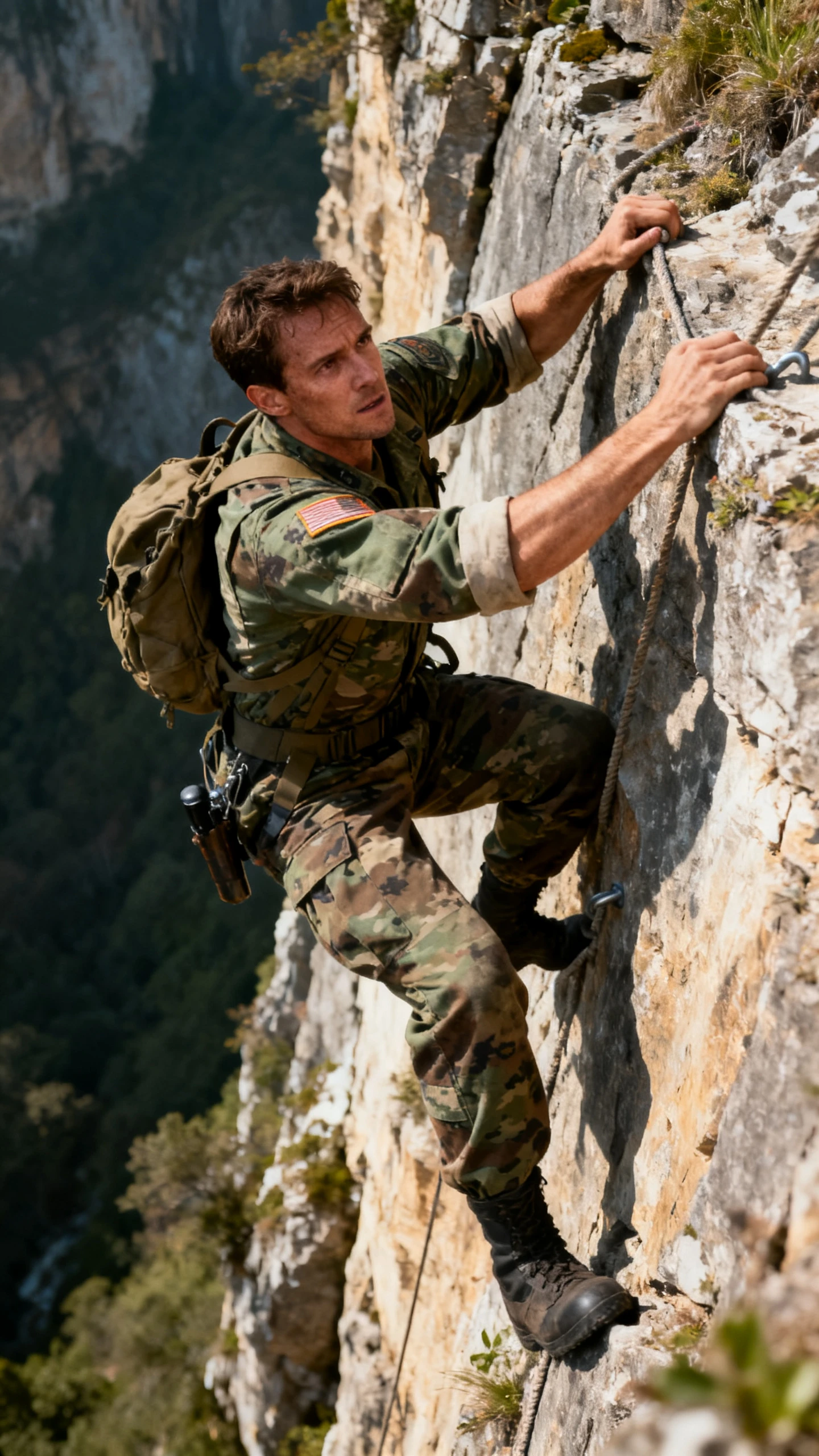
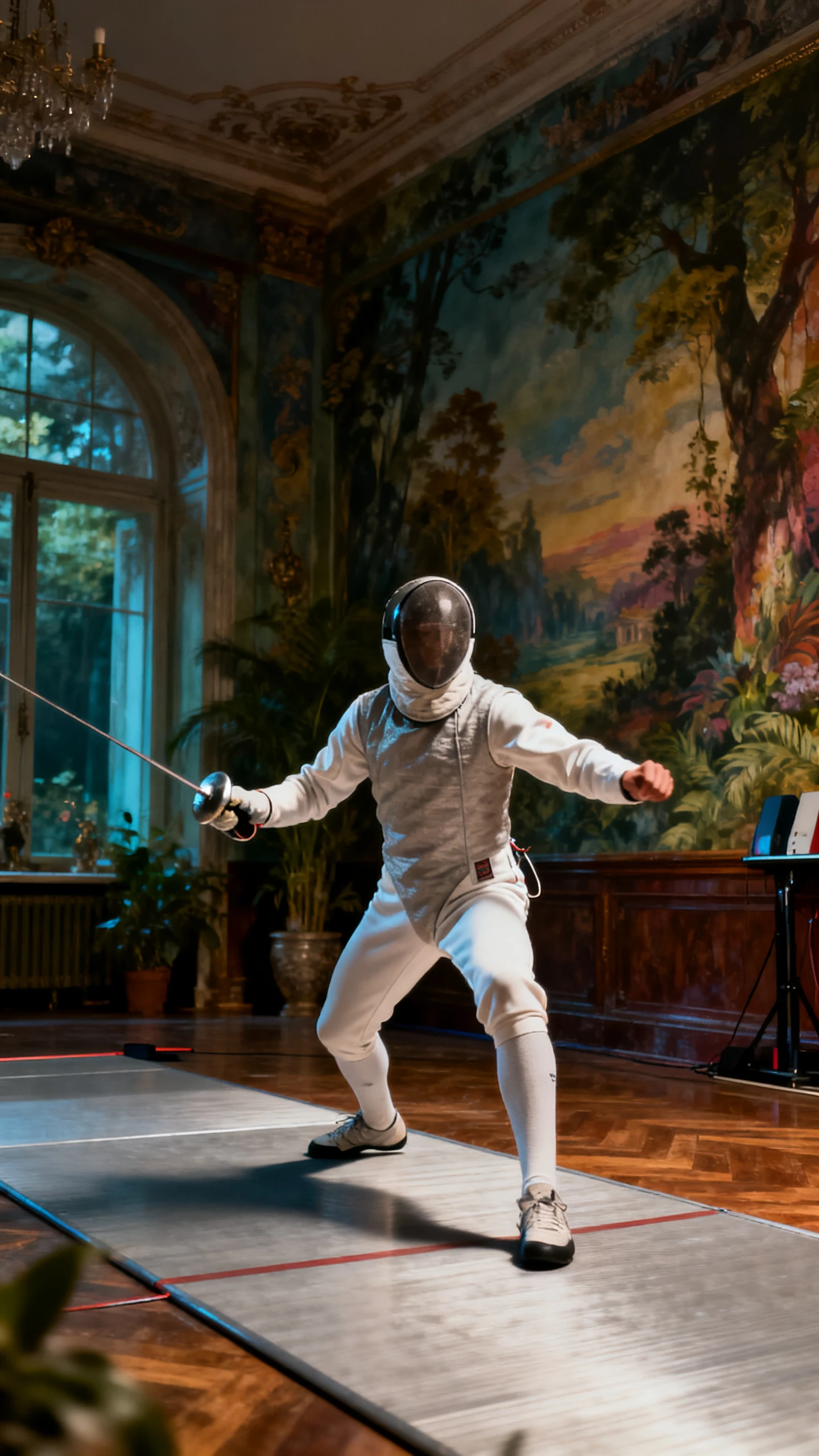
Losse clips maken is slechts een deel van het proces. De Google Flow AI video generator geeft je tools om je scènes te verbinden en te beheersen.

Plaats gegenereerde clips in Scenebuilder en rangschik ze in verhaalvolgorde. Pas timing aan, verleng kortere shots en verbind afzonderlijke generaties tot een langere scène, terwijl het volledige hoofdvideo-project in één Flow-ruimte blijft.
Voeg referentiebeelden toe voor een personage, object of visuele stijl voordat je genereert. Flow gebruikt die Ingrediënten in nieuwe shots, zodat dezelfde gezichten, kleding, objecten en algehele uitstraling consistent blijven gedurende het hele project.
Kies een startafbeelding en een eindafbeelding om te bepalen waar je shot begint en eindigt. Flow creëert beweging tussen beide frames, zodat je meer controle hebt over overgangen en hoe elke scène zich ontwikkelt van begin tot eind.
Veo 3.1 kan geluid samen met video direct binnen Flow genereren. Voeg dialoog, achtergrondgeluiden of andere audio toe tijdens het creëren van scènes, zodat afgewerkte clips met passend geluid kunnen arriveren zonder een apart audiogereedschap te gebruiken.
De Google Flow AI-videogenerator geeft filmmakers meer controle over verbonden scènes. Dit zijn 3 redenen waarom makers Flow kiezen voor langere videoprojecten.
Een enkele Veo-clip kan 8 seconden duren, maar met Flow kun je deze verder uitbreiden. Verbind uitgebreide shots in Scenebuilder om langere scènes te creëren, zodat de limiet van 8 seconden je volledige project niet beperkt.
Gratis beginnen met creëren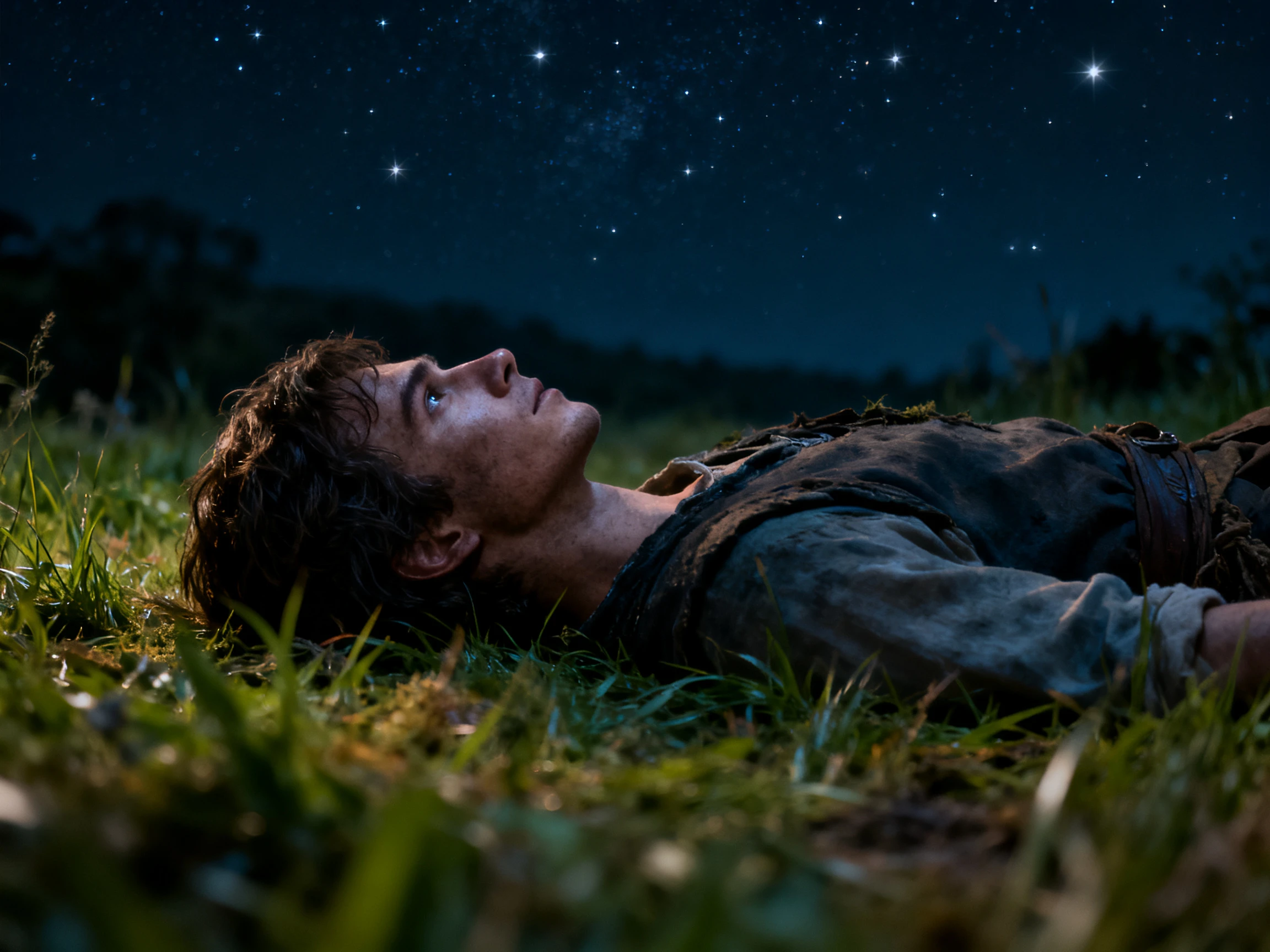
Flow brengt Veo, Imagen, Nano Banana en Gemini samen in dezelfde creatieve ruimte. Genereer video, werk met stilstaande beelden en gebruik eenvoudige prompts zonder bestanden tussen verschillende tools te verplaatsen tijdens het creëren van je scènes.
Gratis beginnen met creëren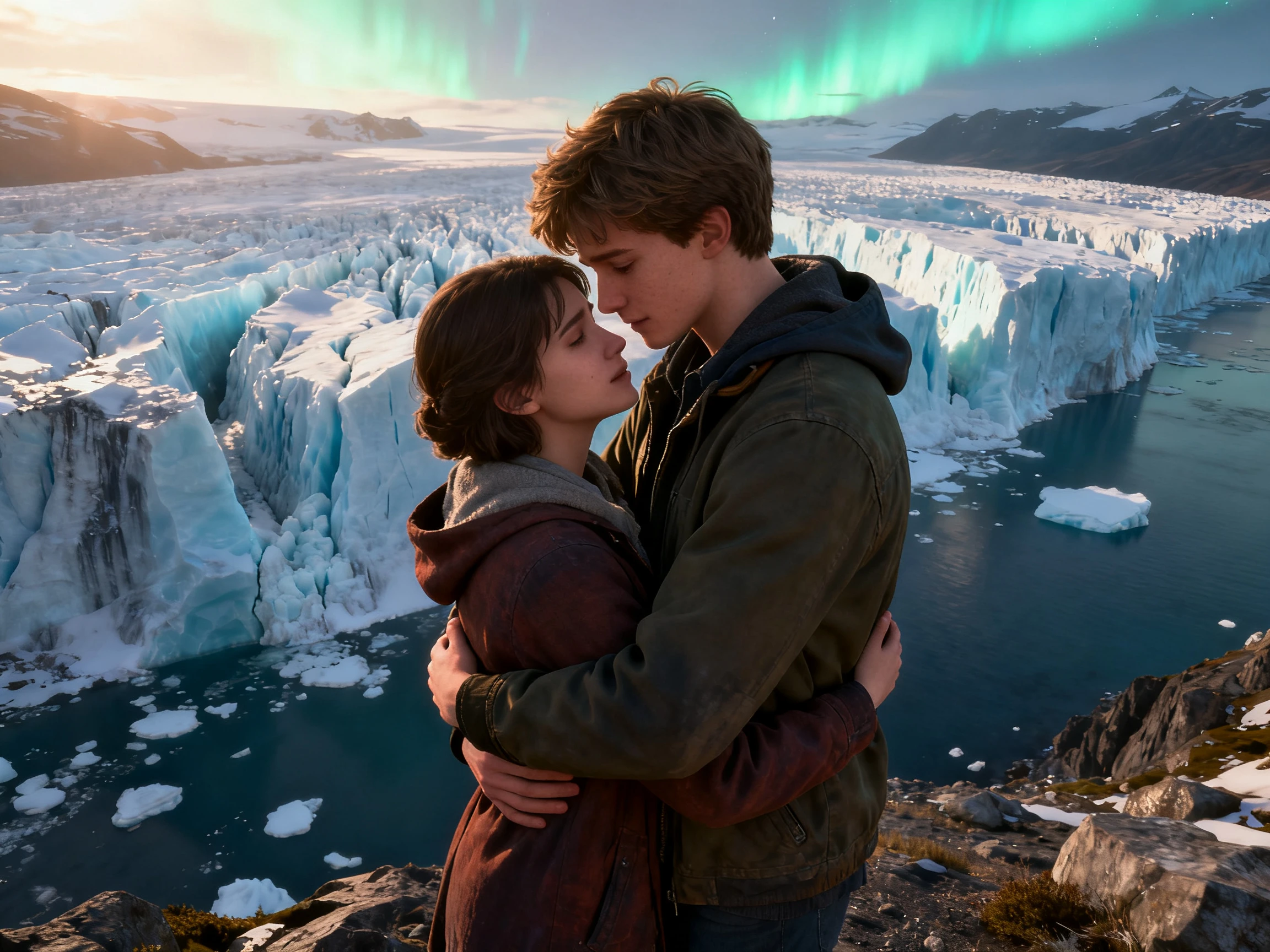
Met Flow TV kun je clips bekijken die door andere gebruikers zijn gemaakt en de prompts erachter inzien. Je ziet hoe verschillende instructies elk resultaat vormgeven, wat je nuttige voorbeelden geeft bij het schrijven van prompts voor je eigen scènes.
Gratis beginnen met creëren
Vergelijk de Google Flow AI-videogenerator met andere AI-videotools. Ontdek welk platform het beste werkt wanneer je project meerdere verbonden scènes nodig heeft.
| Platform | Clipduur | Scènemontage | Personageconsistentie | Gebruikers |
|---|---|---|---|---|
| Google Flow | 8 seconden, uitbreidbaar | Scenebuilder-tijdlijn | Ingrediëntenreferenties | Filmmakers |
| Magiclight AI | Tot 50 minuten | Storyboardbewerking | Opgeslagen personagebibliotheek | Storymakers |
| Runway | Korte clips | Timeline-editor | Referentiebeelden | VFX-artiesten |
| Pika | 10 tot 25 seconden | Geen, losse clips | Pikascenes | Social media-makers |
| Kling | Langer dan de meeste | Geen, losse clips | Referentiebeelden | Videoproducenten |
Maak je video met de Google Flow AI video generator in vier stappen. Stel je referenties in, genereer de scènes, rangschik de shots en maak je video af.
Upload of maak referentiebeelden voor terugkerende personages, objecten en andere belangrijke details. Voeg ze toe aan je generaties zodat dezelfde personen en elementen consistenter blijven tussen verschillende shots.
Selecteer een Veo-model op basis van de snelheid, kwaliteit en functies die je shot nodig heeft. Flow biedt verschillende modelopties met verschillende creditkosten, kies dus degene die bij elke generatie past.
Kies de camerabeweging en kadrering die je wilt in plaats van ze onduidelijk te laten. Flow ondersteunt bedieningen zoals pans, zooms en andere camerarichtingen om te helpen bepalen hoe elk shot eruitziet.
Plaats je clips op de tijdlijn, verander hun volgorde en knip ze waar nodig bij. Verleng compatibele shots wanneer je meer beeldmateriaal nodig hebt, en bekijk vervolgens de volledige sequentie voor het downloaden.
Onafhankelijk filmmaker
Met andere tools voelden clips nooit als dezelfde scène. Flow houdt mijn personage consistent over verschillende shots, zodat ik meer tijd heb voor montage en minder voor opnieuw genereren.
Commercieel videomaker
Klanten merken camerabeweging meteen op, dus het moet goed zijn. Ik kan Flow om een langzame push-in vragen en kom veel dichter bij het shot dat ik in gedachten had.
YouTube-contentcreator
Ik heb in één avond meer geleerd over prompting van Flow TV dan uit weken testen. De originele prompt naast elke clip zien liet me zien wat echt werkte.
Videoclipmaker
Clips van acht seconden leken te kort voor de video's die ik maak. Toen ik Extend in Flow begon te gebruiken, kon ik shots verbinden tot een langer geheel dat als één idee voelde.
De Google Flow AI-videogenerator combineert Veo, Gemini en beeldtools. Het omvat Scenebuilder, camerabediening, Ingredients en assetmanagement voor filmprojecten.
Een enkele Veo-generatie kan een video produceren tot 8 seconden lang. Extend kan clips voortzetten, terwijl Scenebuilder ze verbindt tot langere videoprojecten.
Google biedt momenteel gratis dagelijkse credits aan voor gebruikers zonder een betaald AI-abonnement. Ongebruikte dagelijkse credits vervallen, terwijl betaalde abonnementen juist grotere maandelijkse creditlimieten bieden.
Commercieel gebruik hangt af van je Google AI-abonnement en de huidige gebruiksvoorwaarden. Controleer de laatste voorwaarden van Google voordat je gegenereerde video's inzet voor betaalde klantprojecten.
Scenebuilder plaatst afzonderlijk gegenereerde clips eenvoudig in de juiste volgorde op een tijdlijn. Je kunt de timing aanpassen, compatibele shots verlengen en de volledige sequentie daar bekijken.
Basis Veo-generaties blijven kort, dus langere scènes vereisen het verlengen of aaneenschakelen van clips. Credits kunnen snel opraken als je regelmatig voor de hoogste beschikbare kwaliteitsopties kiest.



Begin met het shot dat je in gedachten hebt. Met Google Flow genereer je de clip, verleng je de actie en verbind je wat erop volgt.