
Ontdek de Functies van de Roblox Animation Maker
Beschrijf je beweging in plaats van alles te animeren. Zie wat een Roblox animation maker AI creëert voordat je tijdlijnbewerkingen maakt.

Beschrijf de animatie, kies je rig-type en bouw de keyframes. Bekijk een voorbeeld op een dummy en plaats het vervolgens op elk personage in Studio. Geen animatie-ervaring nodig.
Probeer Roblox Animation Maker Gratis
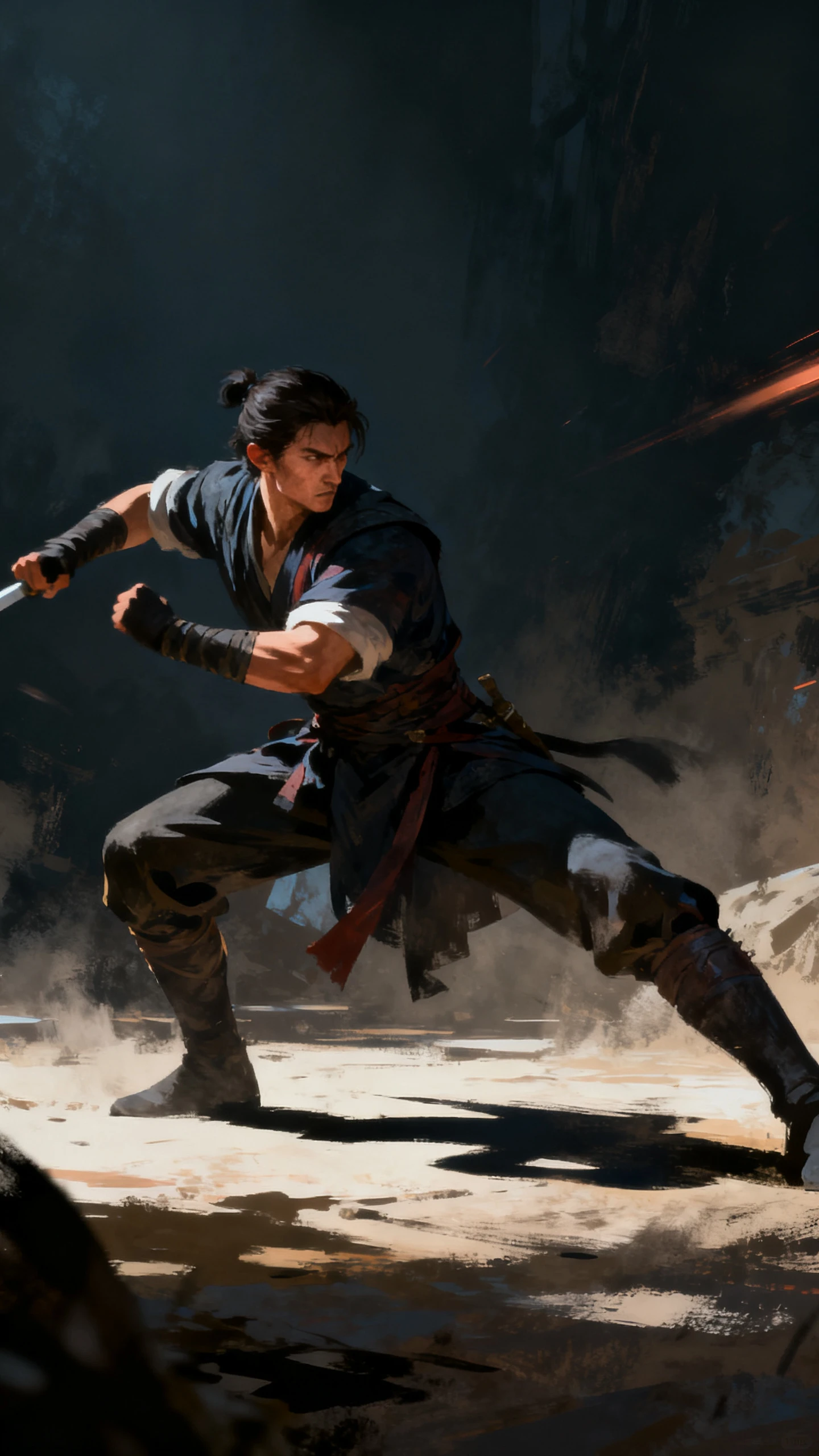
Beschrijf je beweging in plaats van alles te animeren. Zie wat een Roblox animation maker AI creëert voordat je tijdlijnbewerkingen maakt.

Schrijf op wat het personage moet doen, zoals een sprong, een zwaai of een stoot. Dit wordt omgezet in een keyframe-reeks en vervolgens in een speelbare animatie. Je hoeft niet alles gewricht voor gewricht te animeren.
Kies eerst het rig-type, want een mismatch kan de animatie op je personage breken. De meeste AI-tools retargeten standaard naar R15, zodat de output zonder extra instellingen op een standaard rig past.
Genereer vanuit een plugin en bekijk het resultaat op een dummy in de Studio. Pas de animatie met één klik toe op je rig. Je kunt ook animaties die online gemaakt zijn in hetzelfde project importeren zonder handmatig bestanden te verplaatsen.
Neem jezelf op als een tekstprompt niet genoeg is. Motion capture-tools kunnen je telefooncamera gebruiken om je bewegingen om te zetten in een Roblox-personageanimatie. Geen speciaal pak of studio nodig.
Bespaar uren handmatig animeren met een simpele opdracht. Gebruik een Roblox AI-animatiegenerator om direct bewegingen te creëren, en dat is wat creators er zo goed aan vinden.
Sla de tijdlijn over voor emotes, idle-animaties en NPC-bewegingen. Roblox Animation kan opgenomen gezichtsbeweging of geüploade full‑body video omzetten in animatie-keyframes. Gebruik die gegenereerde bewegingen als startpunt voor deze acties, zonder dat je je hoeft aan te passen aan handmatig keyframen.
Probeer Roblox Animation Maker Gratis
Roblox Studio bevat een gratis Animation Editor, en veel AI-plug-ins bieden een gratis plan zodat je ze kunt uitproberen voordat je betaalt. Je hoeft geen aparte animatiesoftware te kopen om het proces te beheren. Third‑party plug-ins kunnen worden toegevoegd, maar beginners kunnen altijd eerst het kernproces leren voordat ze meer uitgeven.
Probeer Roblox Animation Maker Gratis
Open de gegenereerde keyframes in de editor en corrigeer bewegingen die er niet goed uitzien. De AI doet het meeste basiswerk voor je. Pas de keyframes aan, verander de easing, of verwijder onnodige frames terwijl je de bewegingen natuurlijk houdt.
Probeer Roblox Animation Maker Gratis
Ontdek waarom je moet kiezen voor een Roblox animation maker om personages te animeren. Vergelijk het met enkele andere opties die creators kunnen gebruiken:
| Tool | Doet Het Beste | Output | Beste Voor | Gebruikers |
|---|---|---|---|---|
| Roblox Animation Editor | Gratis keyframe-controle | Animatie-asset | De basis leren | Nieuwe creators |
| Magiclight AI | Storyvideo vanuit een script | Voltooid videobestand | Roblox-stijl sociale clips | Content creators |
| Moon Animator | Geavanceerde timing en camera | Animatie-asset | Tussenscènes en vechtscènes | Ervaren animators |
| Kling AI | Genereert video vanuit prompts | Voltooide video | Filmische Roblox-stijl clips | Social video creators |
| Runway | Genereert en bewerkt AI-video's | Voltooide video | Korte creatieve videoscènes | Videomakers |
Creëer een complete Roblox-animatie in een paar stappen. Voeg je prompt toe en laat de Roblox-animatie AI-generator het voor je bouwen.
Laad je personage of een standaard dummy in de werkruimte. Controleer of het R6 of R15 gebruikt, want die keuze bepaalt wat de plugin kan toepassen.
Typ de beweging in gewone woorden of upload een kort filmpje van jezelf terwijl je het doet. Houd de beschrijving specifiek, want vage prompts leveren vage bewegingen op.
Speel het resultaat af voordat je het definitief maakt. Genereer opnieuw met een specifiekere prompt als de timing niet goed voelt of stuur de keyframes naar de editor.
Publiceer de animatie naar Roblox en kopieer vervolgens de asset-ID in je script. Andere spelers zullen het pas zien als deze stap is voltooid.
Roblox Game Developer
Mijn NPC's stonden maandenlang stil omdat het animeren ervan een week werk leek te kosten. Ik heb in een middag 6 idle-bewegingen gegenereerd in Roblox Animation en kon de update dat weekend nog uitrollen.
Roblox Content Creator
Aangepaste emotes zijn het meest gevraagd door mijn spelers. Het genereren van één emote, testen op een dummy en publiceren kost me nu ongeveer 10 minuten binnen Roblox Animation.
Student Developer
Ik kon een opdracht niet betalen en had Moon Animator nog nooit gebruikt. Door de beweging te beschrijven in Roblox Animation was mijn werk af voor de schooldeadline.
Indie Studio Lead
We animeren cutscenes nog steeds handmatig, maar gebruiken gegenereerde animaties voor al het andere in Roblox Animation. Dit bespaart onze animator veel tijd.
Begin met de Animation Editor die is ingebouwd in Roblox Studio. Deze kost niets, kan overweg met basis rig-work en is de animatiemaker waar Roblox-makers eerst op leren. Voeg er een gratis AI-plugin aan toe wanneer handmatig bewerken te veel van je bouwtijd gaat opslokken.
Niet volledig. Het werkt goed voor emotes, idle-animaties, loopbewegingen en NPC-bewegingen. Voor gedetailleerdere animaties kun je het AI-resultaat als concept gebruiken en alle bewegingen die er niet goed uitzien handmatig corrigeren.
De meeste tools zijn gericht op R15 en zetten elke generatie hier automatisch naartoe om. Controleer eerst het type rig van je karakter, want een R15-animatie toepassen op een R6-rig zal de beweging breken.
De animatie is nog niet gepubliceerd. Upload hem naar Roblox, kopieer de asset-ID en voeg die ID toe aan je script. Voor publicatie werkt het alleen binnen Studio.
Ja. Motion capture-tools lezen een enkele telefooncamera en converteren je beweging naar animatiedata voor het standaard Roblox-personage. Importeer het resultaat in Studio en pas het toe op een rig.
Precieze timing, gezichtsanimatie en alles waarbij props worden vastgehouden. Een Roblox AI-animatiegenerator produceert lichaamsbeweging, dus verwacht dat je de editor moet openen voor de shots die een scène dragen.



Laad je rig en beschrijf de eerste beweging in de Roblox animatiemaker. Publiceer de animatie en plaats hem vervolgens direct in je script.