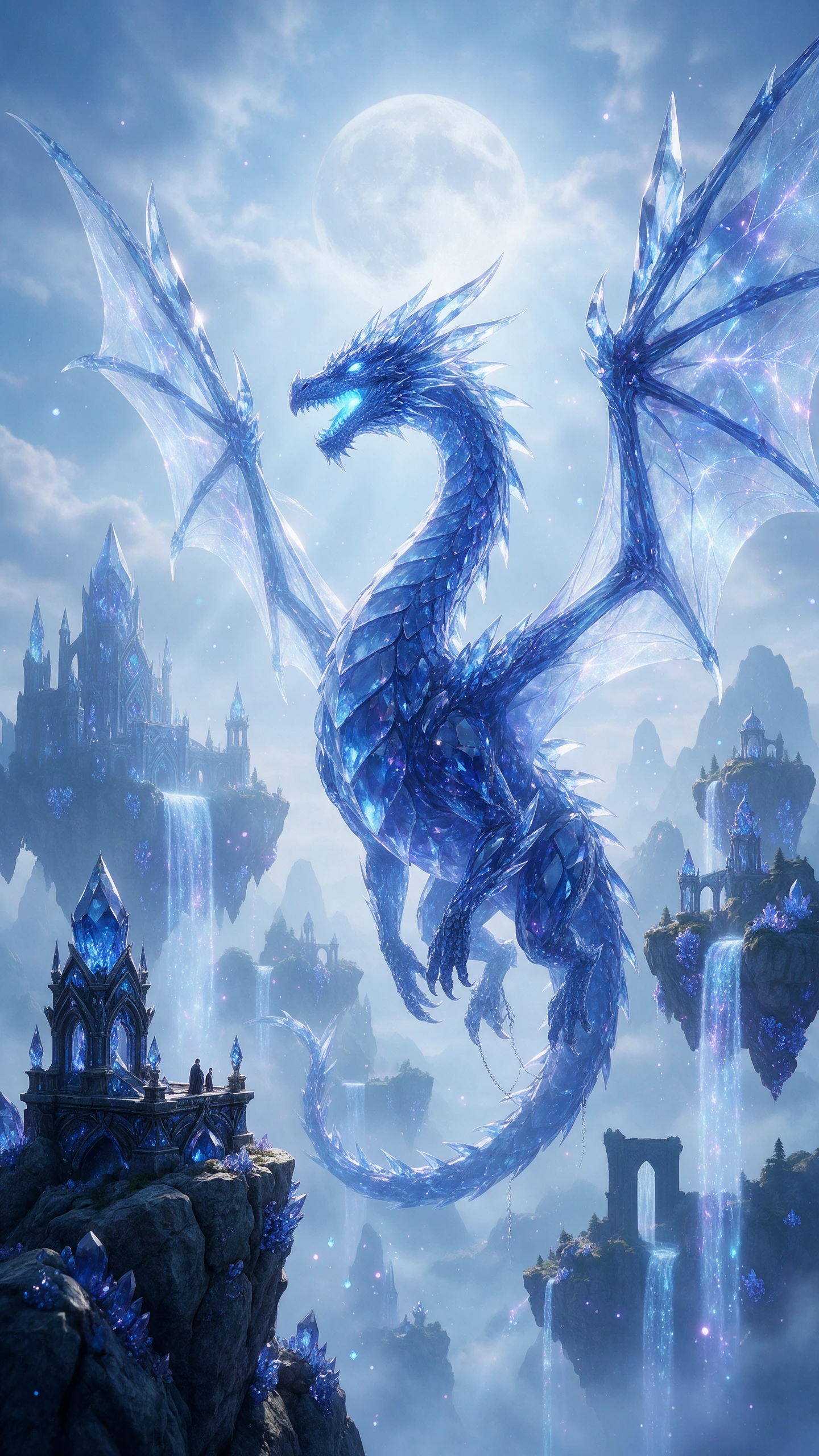
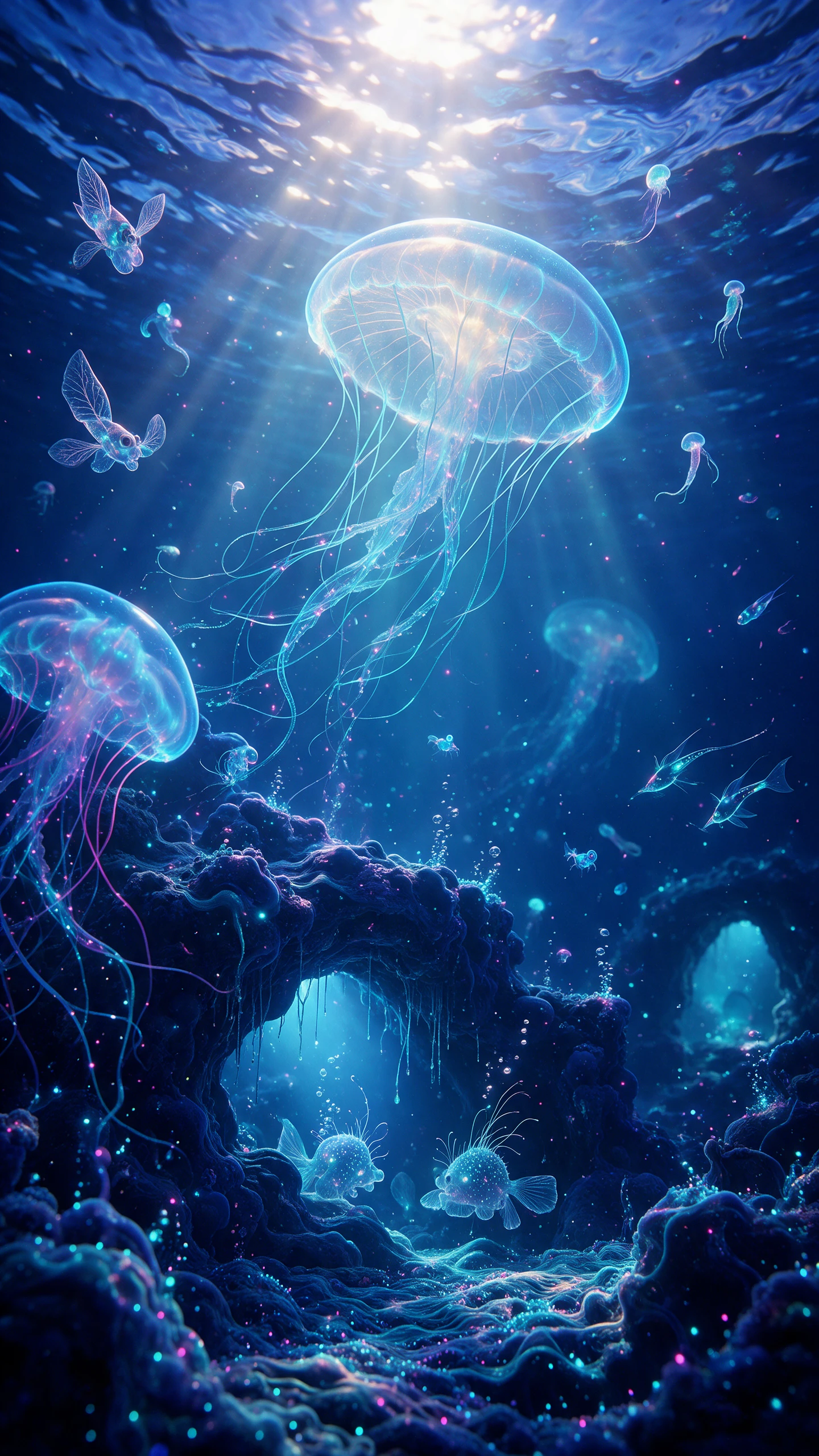
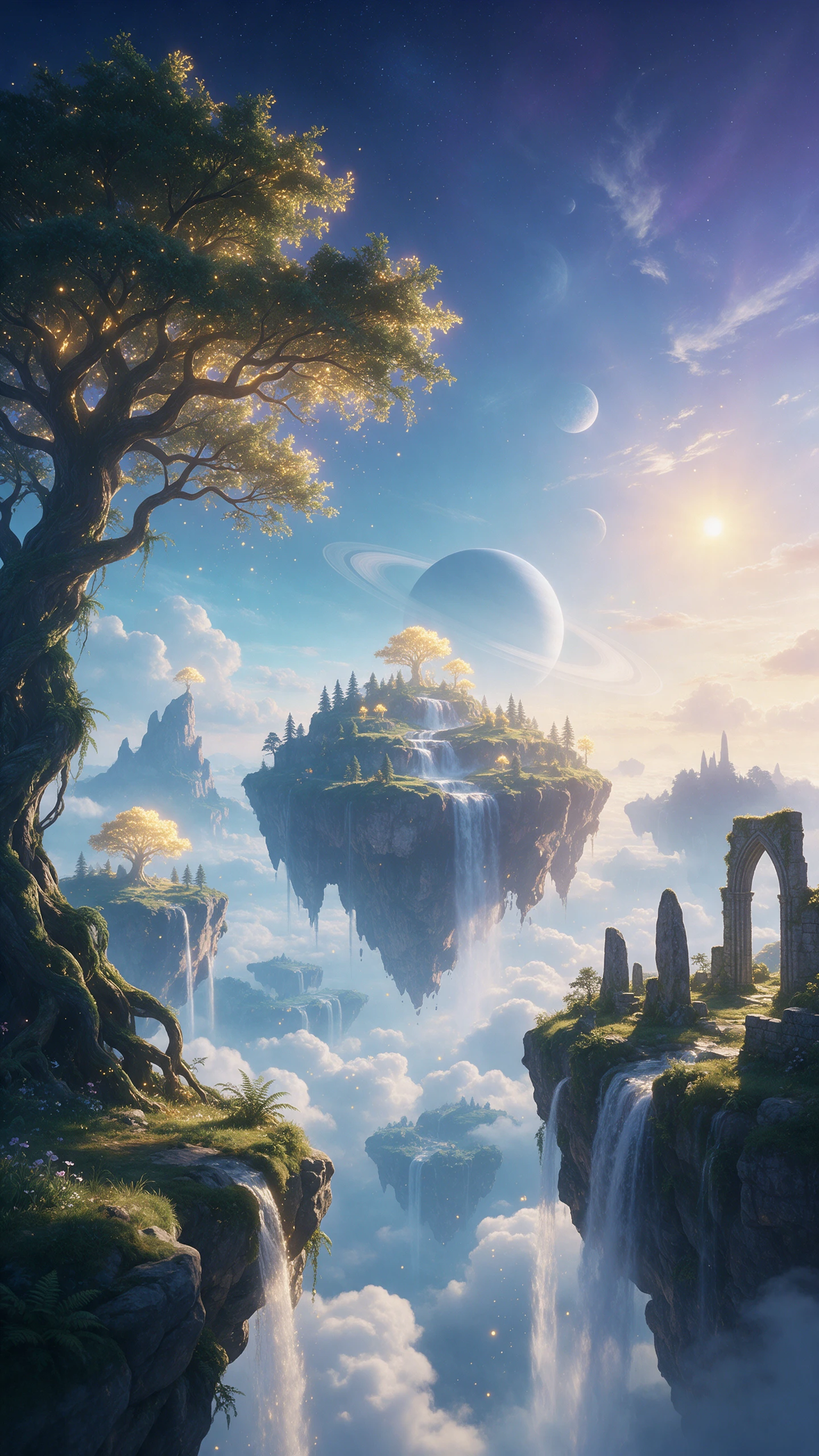
Bir klip yükleyin ve Magiclight AI'ya nasıl görünmesi gerektiğini söyleyin. Orijinal hareket yerinde kalırken görüntüleri animasyonlu sanata dönüştürün. Her kareyi tek tek animasyon yapmanıza gerek yok.
Öne Çıkan Özellikler: Magiclight AI Video'dan Video'ya Üretici
Klibiniz için bir görsel stil seçin ve değişiklikleri Magiclight AI video'dan video'ya üreticisine bırakın. Görüntüleriniz için istediğiniz görünümü elde etmek üzere özellikleri keşfedin.
Magiclight AI, görsel stili değiştirirken klibinizdeki hareketi takip eder. Görüntülerinize yeni bir görünüm kazandırırken orijinal videodaki aynı hareketleri her kareyi elle düzenlemeden koruyabilirsiniz.
Videonuzu Tanımlamak İçin 1500 Karakter
Yeni video için hareketi açıklamak üzere Magiclight AI'ya 1500 karakterlik bir açıklama girin. Klibi oluşturmadan önce kameranın nasıl hareket etmesi gerektiğini tanımlayabilir ve harekete dair ayrıntılar ekleyebilirsiniz.
Tek Klipte 30 Saniye Video
30 saniyelik bir videoyu Magiclight AI'ya yükleyin ve yeni bir stil uygulayın. Videoyu başlamadan önce daha küçük parçalara bölmeden bir arada tutabilir ve görünümünü değiştirebilirsiniz.
Farklı Ekranlar İçin 2 En-Boy Oranı
Magiclight AI, videonuz için 9:16 ve 16:9 en-boy oranları sunar. Telefonunuzda dikey Reels için 9:16'yı seçin, YouTube ekranlarına uyan daha geniş bir video için 16:9'u tercih edin.
Kimler Kullanabilir Magiclight AI Video'dan Video'ya Üreticisi
Magiclight AI video'dan video'ya üreticisi ile eski görüntülerinize yeni bir görünüm kazandırın. Dans kliplerinden marka reklamlarına kadar, zaten çektiğiniz videoların stilini değiştirebilirsiniz.
Dansçılar ve Koreograflar İçin
Dans görüntülerinize ritmi kaybetmeden anime stili kazandırın.
Orijinal rutininizi anime versiyonuyla birlikte TikTok'ta paylaşın.
30 dakikalık tam bir referans videosunda her adımı koruyun.
Müzik Videosu Yapımcıları İçin
Stüdyo performansını animasyonlu bir yağlı boya tabloya dönüştürün.
İdeal kamera hareketinizi 1500 karakterlik bir istemle tanımlayın.
Her albüm parçasının ruh haline uygun farklı bir görsel ön ayar seçin.
Seyahat Vloggerları İçin
Geçen yazın plaj anılarını kil animasyonu Reel olarak geri getirin.
20 dakikalık bir seyahat vloguna yıl dönümü bölümü için yeni bir görünüm kazandırın.
Eski seyahat görüntülerinizi bir sonraki yüklemeniz için çizgi sanatıyla yenileyin.
Reklam Ajansları İçin
Yeni bir reklam kampanyası için ürün videonuza anime görünümü kazandırın.
Markanız için stil seçmek üzere 20 AI video modelini deneyin.
Bir sonraki marka reklamınızı oluşturmaya yardımcı olmak için 10 referans video yükleyin.
Neden Magiclight AI Video'dan Video'ya Üreticisini Seçmelisiniz
Videonuzu kaydetmeden önce Magiclight AI video'dan video'ya aracında stili ve hareketi doğru ayarlayın. Ardından yeni bir çekim yapmadan aynı görüntüler üzerinde başka bir görünüm deneyin.
30 Saniyelik Videolar Oluşturun
Başlamadan önce Magiclight AI'da video süresini 30 saniye olarak ayarlayın. Bu, sonucu daha küçük kliplere bölmeye gerek kalmadan kısa bir sahne için size yeterli zaman tanır.
Tek Klipten Birkaç Görünüm
Aynı videoyu tekrar yükleyin ve Magiclight AI'da farklı bir stil deneyin. Görüntüleriniz için hangi görünümün en iyi çalıştığına karar vermeden önce yeni sürümleri karşılaştırabilirsiniz.
İstemle Küçük Değişiklikler
Videounuzda istediğiniz değişiklikleri tanımlayın ve Magiclight AI'ın talimatlarınızı izlemesine izin verin. Orijinal klipteki ana hareketi değiştirmeden arka planı değiştirebilirsiniz.
20 AI Video Modelini Deneyin
Videonuz için Magiclight AI'da 20 AI video modeli arasından seçim yapın. Seedance 2.5 ve Seedance 2.0, nihai sonuca karar vermeden önce test edebileceğiniz mevcut seçenekler arasındadır.
Manuel Kare Düzenlemesi Yok
Her kareyi elle çizmeden tüm klipinizi Magiclight AI'da yeniden biçimlendirin. Araç, video boyunca görsel değişiklikleri halleder ve sizi manuel kare düzenleme zahmetinden kurtarır.
Videolara Ses Efektleri Ekleyin
Görsellerden ve mevcut kliplerden oluşturulan videolar için Magiclight AI'da ses efektleri seçeneğini açın. Daha sonra kendi sesinizi eklemeyi tercih ederseniz kapalı da bırakabilirsiniz.
Video-video Nasıl Kullanılır Magiclight AI'da 4 Adımda
Mevcut görüntülerinizin görünümünü Magiclight AI video-video ile değiştirin. Referans videonuzu ekleyin, yeni stili tanımlayın ve başlamak için bir video modeli seçin.
1.
Referans Videonuzu Ekleyin
Yeniden biçimlendirmek istediğiniz net bir referans video yükleyin. Magiclight AI'ın takip edebileceği belirgin görsel ayrıntılara sahip olması için görünür özneler ve hareketler içeren görüntüler kullanın.
2.
Hareket İstemini Yazın ve Sesi Açın
İstediğiniz görsel stili ve kamera hareketini tanımlamak için 1500 karakterlik bir istem yazın. Yeniden biçimlendirilmiş videonuzda ses istiyorsanız ses efektlerini açın.
3.
Bir Video Modeli Seçin
Referans görüntülerinizi yeniden biçimlendirmek için 20 AI video modeli arasından seçim yapın. Seedance ailesi modellerini deneyin ve seçilen modelin yeni stili ve sahne hareketini nasıl işlediğini kontrol edin.
4.
Videonuzu İnceleyin ve Dışa Aktarın
Sonucu izleyin ve video boyunca görsel stili ve hareketi kontrol edin. Gerektiğinde isteminizi ayarlayın, ardından tercih ettiğiniz formatta ve desteklenen çözünürlükte dışa aktarın.
Evet. Magiclight AI videodan videoya, orijinal görüntülerinizdeki hareketleri ve zamanlamayı korur. Klipiniz, aksiyonun gerçekleşme şekli değişmeden farklı bir görsel stil kazanır.
Hangi tür görüntüler en iyi sonucu verir?
Net bir özneye ve iyi aydınlatmaya sahip videolar genellikle daha iyi sonuç verir. Magiclight AI hızlı hareketlerle de başa çıkabilir, ancak karanlık veya bulanık görüntüler iyi sonuç vermeyebilir.
Başkalarının videolarını yeniden stilize edebilir miyim?
Evet. Görüntülerini kullanma izniniz olduğu sürece. Magiclight AI videonun görünümünü değiştirebilir, ancak orijinal içeriğin hakları hâlâ sahiplerine aittir.
Gürültü Giderme Gücü ne kadar olmalı?
Kaydırıcıyı ortada başlatın ve videonuzu kontrol edin. Orijinal ayrıntıların daha fazlasını korumak için daha düşüğe veya daha büyük bir değişiklik istiyorsanız daha yükseğe hareket ettirin.
Videom ne kadar uzun olabilir?
Magiclight AI 30 dakika uzunluğundaki videoları destekler. Yeni stilin nasıl göründüğünü görmek için önce kısa bir klip test edebilir, ardından tüm videoya uygulayabilirsiniz.
Video'dan video'ya dönüştürme ücretsiz olarak denenebilir mi?
Evet. Magiclight AI hesabı oluşturduğunuzda ücretsiz krediler kazanırsınız ve başlamak için kredi kartı gerekmez. Ücretli reklamlar gibi ticari projeler için ücretli bir plana ihtiyacınız olacak.
Videolarınızı Magiclight AI ile Dönüştürün
Sevdiğiniz bir klibi ve her zaman görmek istediğiniz bir stili seçin. Magiclight AI videoyu kare kare yeniden işler ve tüm hareketleri yerinde tutar.