








Hero background

Bezplatný nástroj pro odstranění pozadí

Odstraňte nechtěná pozadí z produktových fotografií a portrétů pomocí MagicLight. Nahrajte obrázek a získejte čistý výsledek během několika sekund. Nepotřebujete žádné manuální dovednosti v úpravách.

Odstranit pozadí zdarma
Ukázka odstranění pozadí
Nano Banana
Google VEO 3
Sora 2
Gemini
Hailuo
Kling
Midjourney
Qwen
Seedance
Wan
Nano Banana
Google VEO 3
Sora 2
Gemini
Hailuo
Kling
Midjourney
Qwen
Seedance
Wan

Objevte funkce nástroje Magiclight AI pro odstranění pozadí

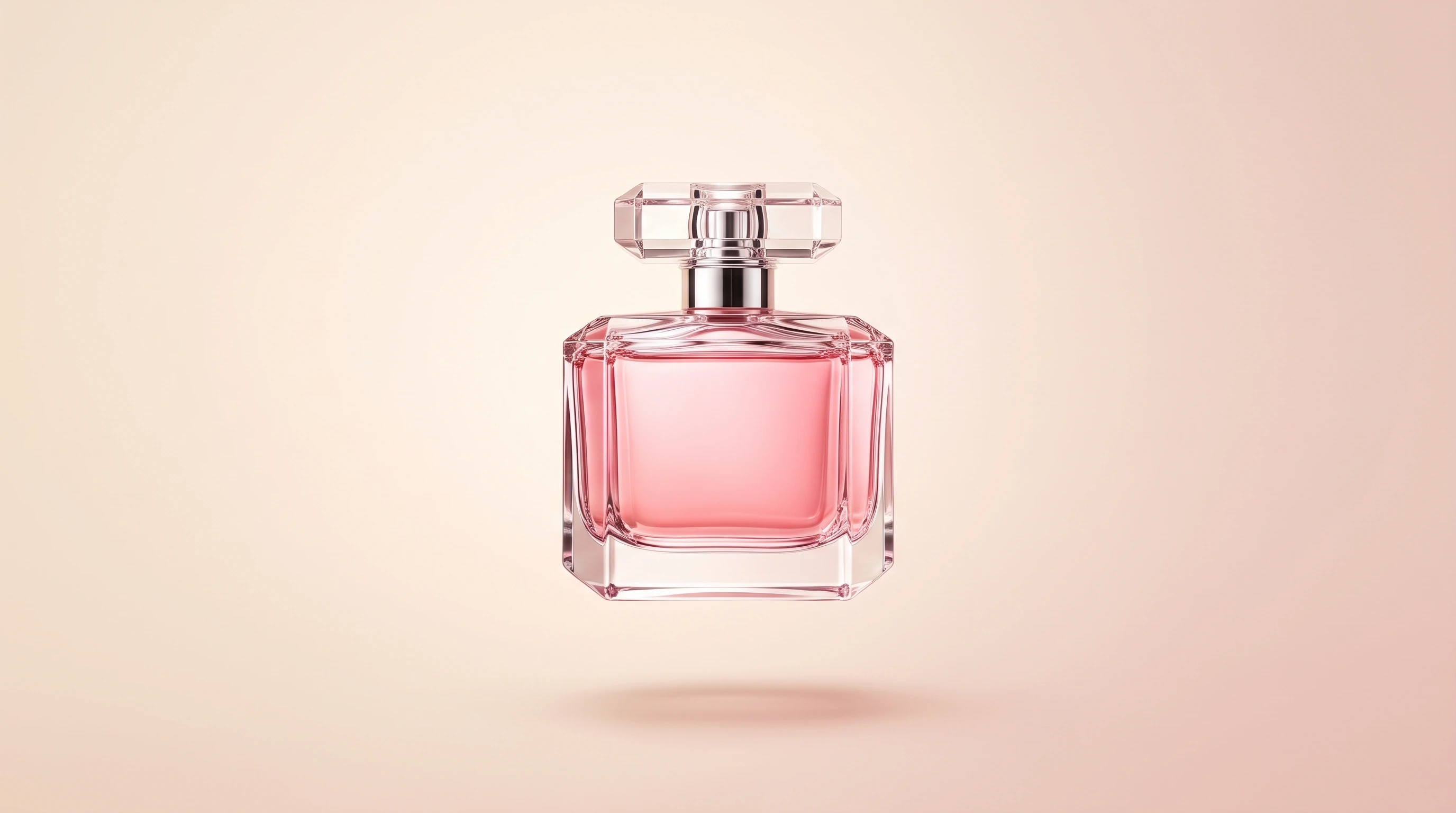
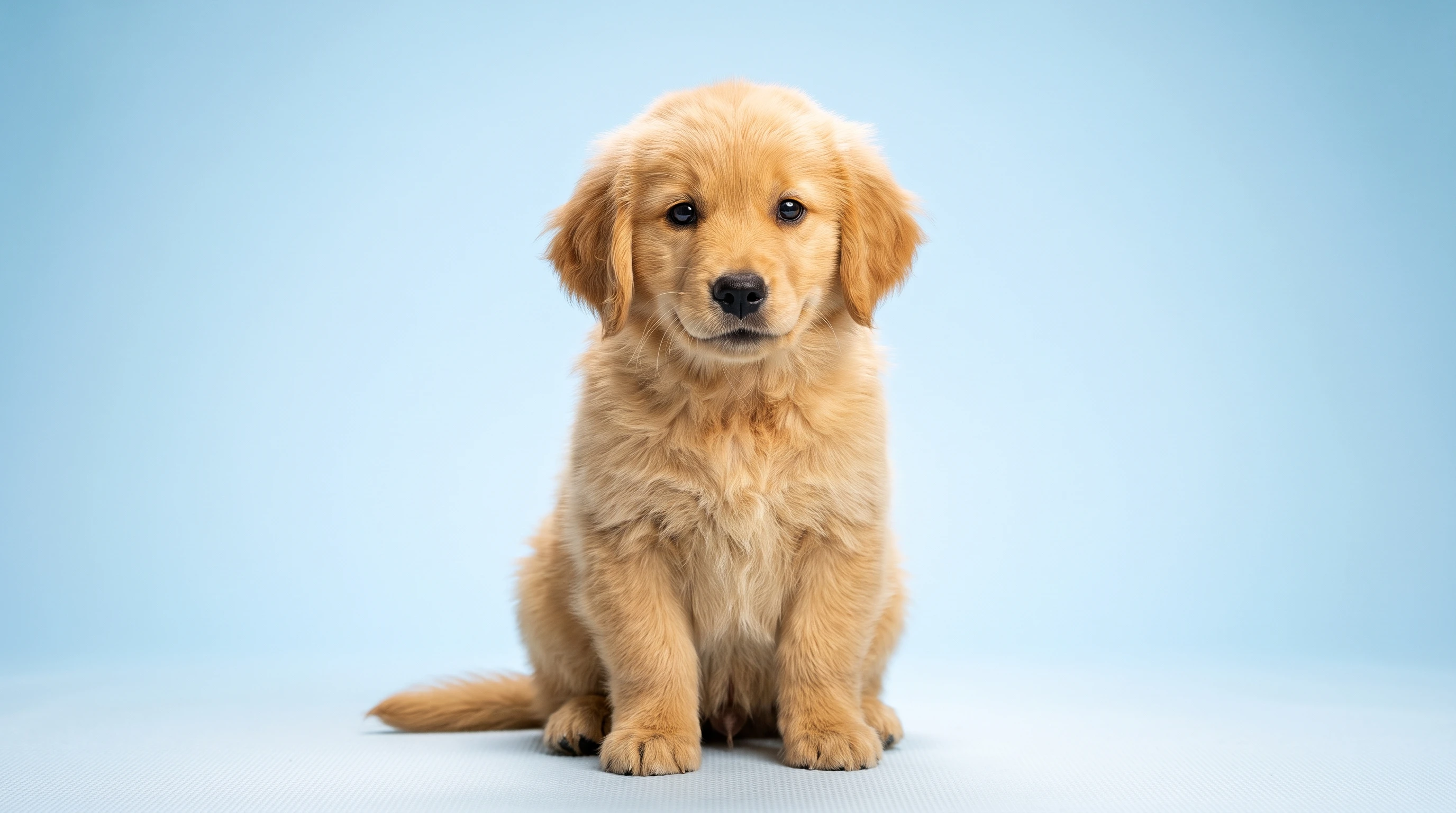
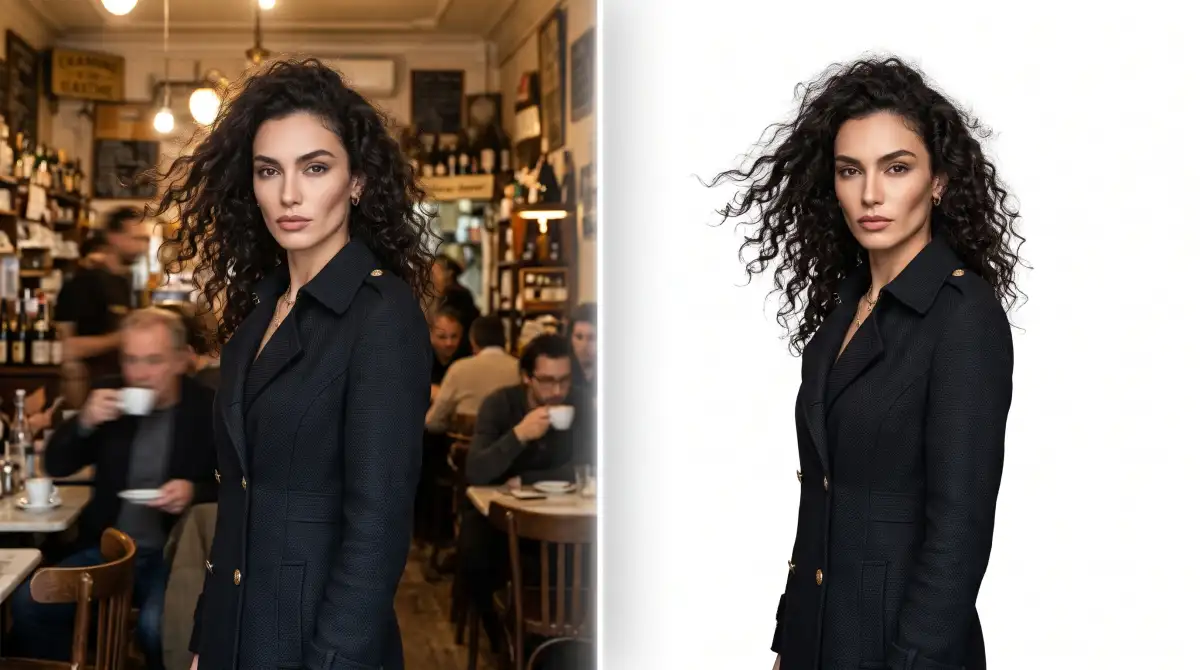
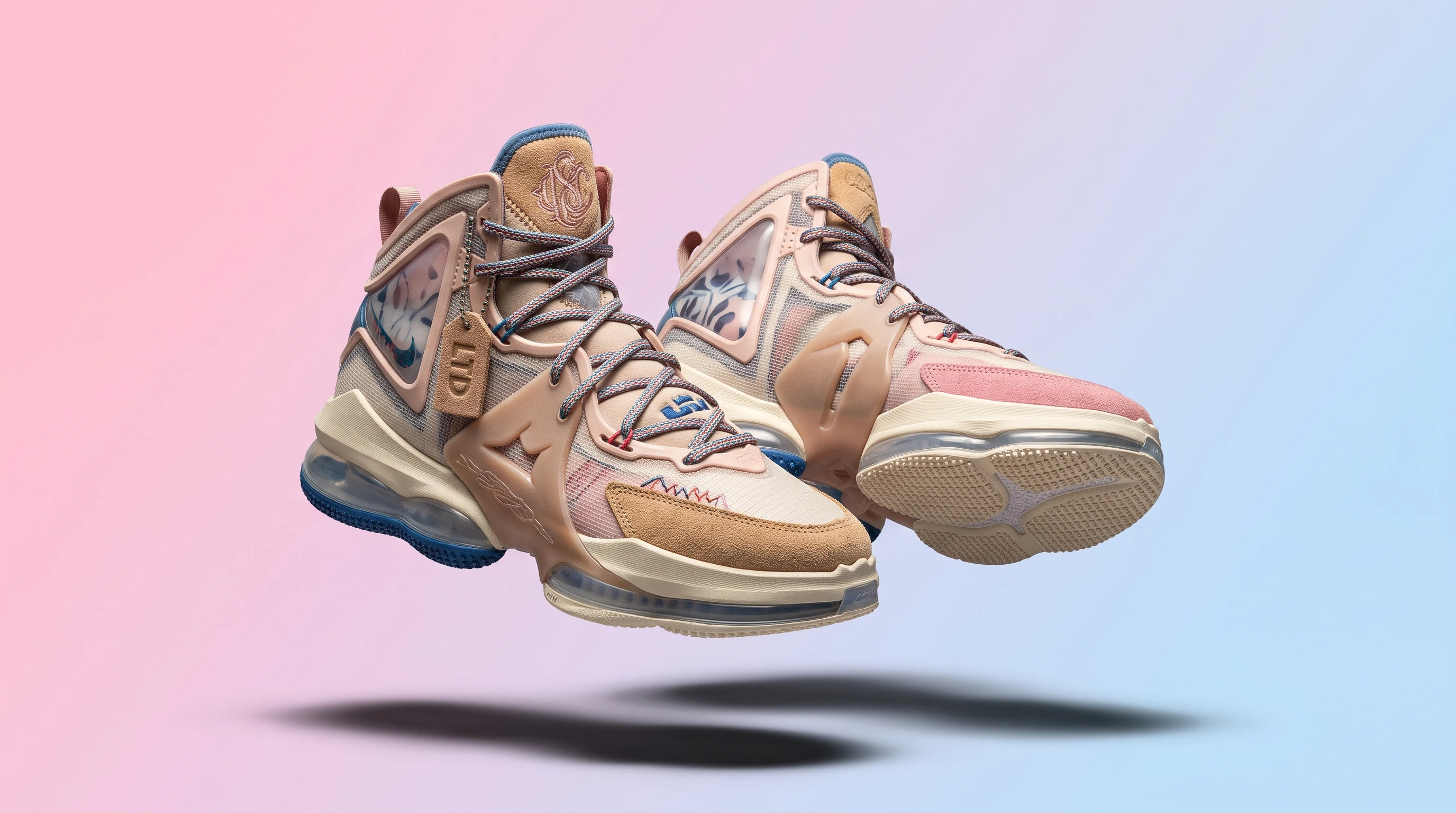
Produktová fotografie vypadá jinak na jednolitém bílém pozadí než v přeplněné místnosti. Objekt zůstává na místě, zatímco nástroj Magiclight AI pro odstranění pozadí překreslí vše za ním.

Nahrávání obrázků do 20 MB pro úpravu pozadí

Přidejte produktové fotografie, portréty nebo fotky domácích mazlíčků ve formátu JPG, PNG nebo WEBP o velikosti až 20 MB. Jasné obrázky s viditelnými okraji objektu pomáhají Magiclight AI vytvářet čistší náhrady pozadí.

Odstranit pozadí zdarma
Nahrávání obrázků do 20 MB pro úpravu pozadí

10 AI modelů pro obrázky pro různé úpravy pozadí

Prozkoumejte 10 obrazových modelů v Magiclight AI pro odstranění nebo nahrazení pozadí fotografií. Porovnejte, jak si různé modely poradí s jemnými vlasy, srstí zvířat nebo průhlednými skleněnými okraji, a teprve poté si vyberte preferovaný výsledek.

Odstranit pozadí zdarma
10 AI obrazových modelů pro různé úpravy pozadí

10 referenčních obrázků pro vlastní pozadí

Nahrajte až 10 referenčních obrázků zobrazujících váš objekt, preferované pozadí nebo barvy značky. Magiclight AI použije tyto vizuální reference k navádění nového prostředí a zároveň zachová původní objekt jako hlavní ohnisko.

Odstranit pozadí zdarma
10 referenčních obrázků pro vlastní pozadí

4 poměry stran pro různá zobrazení fotografií

V Magiclight AI si pro upravené fotografie vyberte ze 4 poměrů stran. Použijte 1:1 pro produktové katalogy, 4:3 pro tištěné fotografie, 9:16 pro Stories nebo 16:9 pro webové bannery.

Odstranit pozadí zdarma
4 poměry stran pro různá zobrazení fotografií
Kdo může používat odstraňovač pozadí Magiclight AI
Odstraňovač pozadí vymění prostředí a objekt ponechá nedotčený. Magiclight AI pomáhá tvůrcům obsahu a designérům připravit vizuály pro weby, marketing a sociální média.
Pro inzeráty na tržištích
Pomocí nastavení Outputs exportujte s různými bílými pozadími produktů.
Popište čisté studiové pozadí v rámci 500znakového promptu.
Pomocí Re-edit vylaďte pozadí, které odvádí pozornost od produktu.
Pro portréty a profily
Zvolte Reference Image to Image pro nahrazení rušného pozadí portrétu.
Porovnejte 10 obrazových modelů a najděte vhodný profesionální vzhled pro portrét.
Použijte 4:3 pro širší profesionální portréty nebo 1:1 pro profilové fotografie.
Pro náhledy videí
Pro náhledy videí
Pomocí Text to Image vytvořte barevné pozadí pro svůj náhled.
Přidejte svůj původní portrét jako referenci pro nové prostředí náhledu.
Zvolte 16:9 pro širokoúhlá pozadí náhledů na YouTube.
Pro inzeráty ojetých automobilů
Nahrajte fotografii vozidla a požádejte o čisté pozadí showroomu.
Přidejte fotografie showroomu jako reference pro navádění nového prostředí vozu.
Vezměte fotografie ojetého vozu do nástroje Obrázek na video a vytvořte jedinečné animace.

 Jak používat odstraňovač pozadí Magiclight AI

Nahrajte svůj obrázek, popište preferované pozadí a upravte nastavení obrázku. Začněte ve 3 krocích.

1.

Nahrajte fotografii do nástroje Referenční obrázek na obrázek

Otevřete Toolbox, klikněte na kartu Obrázek a zvolte Referenční obrázek na obrázek. Nahrajte fotografii JPG, PNG nebo WEBP do 20 MB. V případě potřeby přidejte referenční obrázek pozadí.

2.

Popište své nové pozadí

Zadejte prompt o délce až 500 znaků popisující preferované pozadí. Požádejte o jednoduché bílé studiové pozadí, kancelářské prostředí nebo jednolitou barvu. Určete, které detaily objektu chcete zachovat.

3.

Vygenerujte a stáhněte upravenou fotografii

Vyberte z 10 modelů obrázků, zvolte poměr stran a klikněte na Vytvořit obrázek. Zkontrolujte okraje objektu a detaily pozadí. V případě potřeby použijte Upravit znovu a poté stáhněte preferovaný výsledek.

Co říkají uživatelé o odstraňovači pozadí Magiclight AI

Maya Delgado

Prodejkyně e-shopu

Vyfotila jsem svíčku na kuchyňské lince a požádala o čistě bílé pozadí s jemným stínem v Magiclight AI. Po třech verzích byl štítek stále správný a produkt vypadal čistě.

Ryan Takahashi

Grafický designér

Přidal jsem fotografii značkového papíru jako druhou referenci v Magiclight AI. Nové pozadí barvu těsně odpovídá a jemné okraje v případě potřeby znovu vyzkouším na jiném modelu.

Chloe Bennett

YouTuberka

Pro náhledy jsem se umístila na jasnou jednolitou barvu. Jedna volná strana nechala prostor pro titulek a okraje kolem mých vlasů byly v Magiclight AI čisté.

Omar Haddad

Fotograf

Sklo a vlasy byly moje největší obavy. Přibližuji v plném rozlišení, přepínám modely, pokud okraj vypadá špatně, a klientům posílám nejčistší verzi z Magiclight.

Časté dotazy k odstranění pozadí

Dá mi Magiclight AI průhledný PNG?

Přímo ne; karta Obrázek v Magiclight AI nemá nastavení průhlednosti. Odstraňovač pozadí tedy funguje tak, že pozadí překreslí. Požádejte místo toho o jednobarevné bílé nebo zelené pozadí, které lze v designové aplikaci snadno odstranit nástrojem pro výběr barvy.

Zůstane drobný text na produktu čitelný?

Většinou ano, ale písmena se mohou posunout, protože se celý obrázek kreslí znovu. Uveďte text značky v promptu, výsledek přibližte a pokud se některé písmeno změní, zkuste jiný model.

Umí Magiclight AI odstranit pozadí z videa?

Na kartě Obrázek ne. Funkce Video na Video v nástrojích dokáže klip přestylizovat, pokud popíšete nové pozadí a co má zůstat zachováno, celý klip se však vygeneruje znovu.

Mohu nahradit pozadí fotografie vlastním obrázkem?

Ano. Magiclight AI umožňuje nahrát fotografii pozadí pomocí funkce Referenční obrázek na obrázek. Popište požadované prostředí a AI použije oba obrázky jako vodítko pro výsledek.

Mohu odstranit pozadí z více fotografií najednou?

Magiclight AI umožňuje generovat více výstupních verzí. To však neznamená, že odstraní pozadí z několika různých fotografií v jedné dávce. Pro každou fotografii budete muset na platformě zadat samostatný prompt.

Mohu změnit pozadí, aniž bych ovlivnil hlavní objekt?

Magiclight AI používá vaši původní fotografii jako referenci při nahrazování pozadí. Popište, které detaily mají zůstat nezměněné, například rysy obličeje, oblečení nebo etikety produktů.

Vytvořte fotografii s odstraněným pozadím pomocí Magiclight AI

Odstraňte nepořádek na pultu za vaším dalším produktovým snímkem, bez studia. Přineste ho do odstraňovače pozadí Magiclight AI, popište pozadí a porovnejte několik verzí.