500 znaků pro popsání změny
Pole pro zadání příkazu pojme až 500 znaků pro objekt, nový odstín a povrchovou úpravu. Přidejte, co musí zůstat zachováno, například logo nebo cihlovou zeď. Obvykle stačí jedna jasná věta.
Vytvořit nyní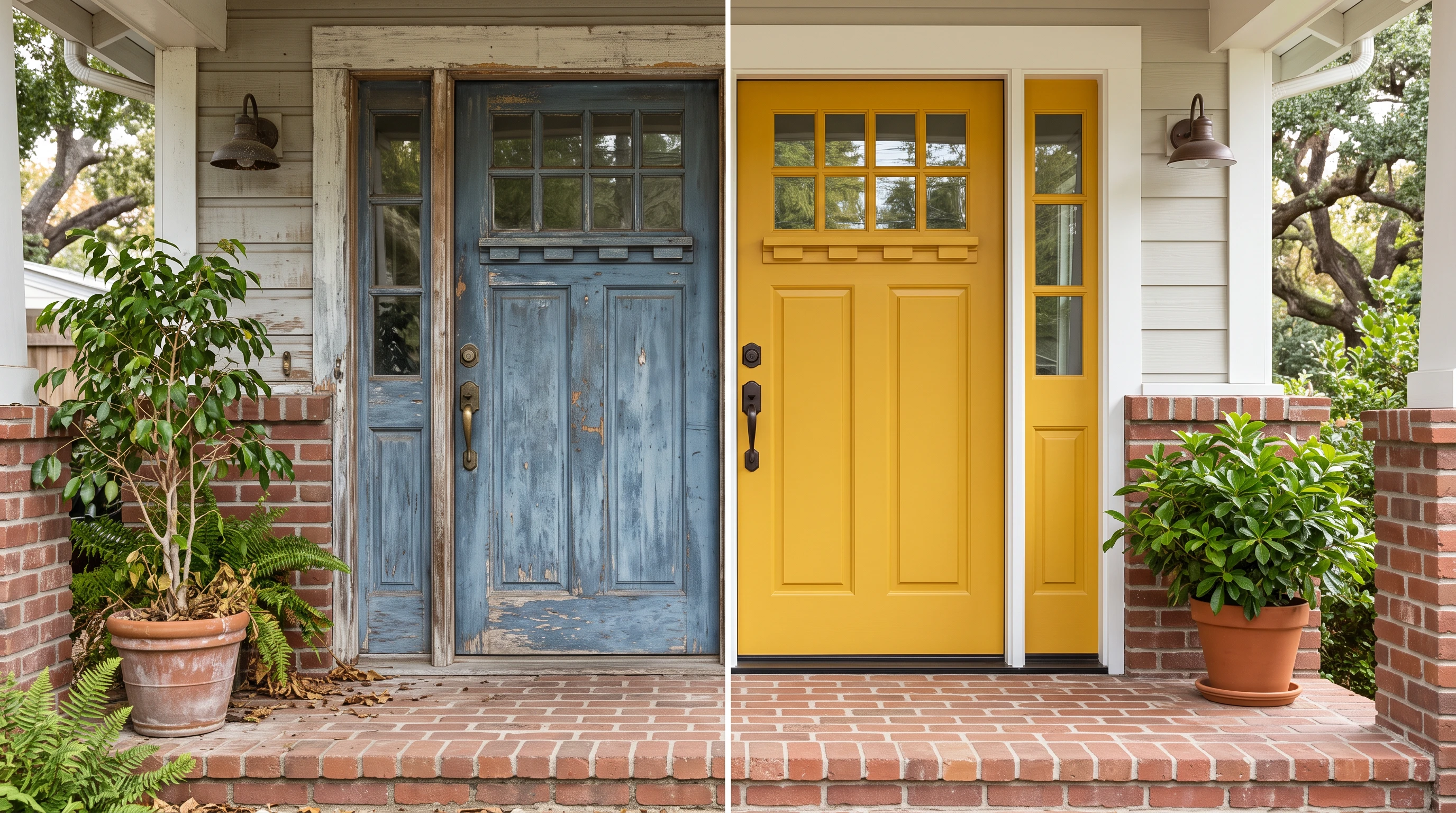

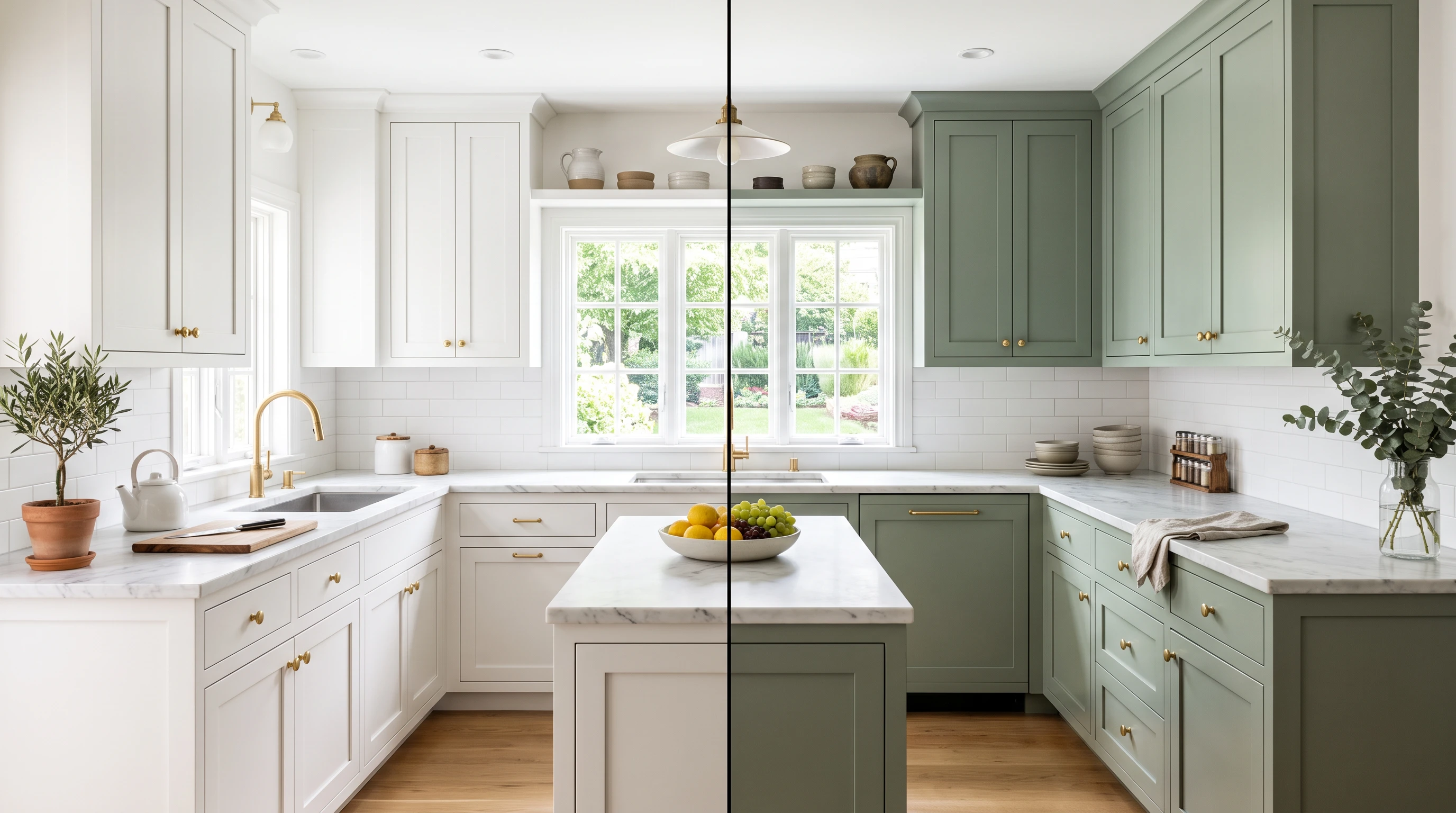
Změňte barvy na svých fotografiích s MagicLight AI. Popište objekt a požadovanou barvu a nechte AI upravit váš obrázek. Žádné ruční označování ani znalost editace nejsou potřeba.










Před začátkem si připravte fotografii a vzorník barev. Magiclight AI poté přebarví jeden prvek na vaší fotce pomocí nástroje pro změnu barvy obrázku s funkcí Reference Image to Image.
Pole pro zadání příkazu pojme až 500 znaků pro objekt, nový odstín a povrchovou úpravu. Přidejte, co musí zůstat zachováno, například logo nebo cihlovou zeď. Obvykle stačí jedna jasná věta.
Vytvořit nyníPorovnejte stejnou fotografii na 6 AI modelech, včetně Nano Banana 2 a Nano Banana 2.1 a GPT Image 2. Každý model zobrazuje barvy a světlo po svém. Ponechte si ten, který se nejvíce blíží vaší představě.
Vytvořit postavy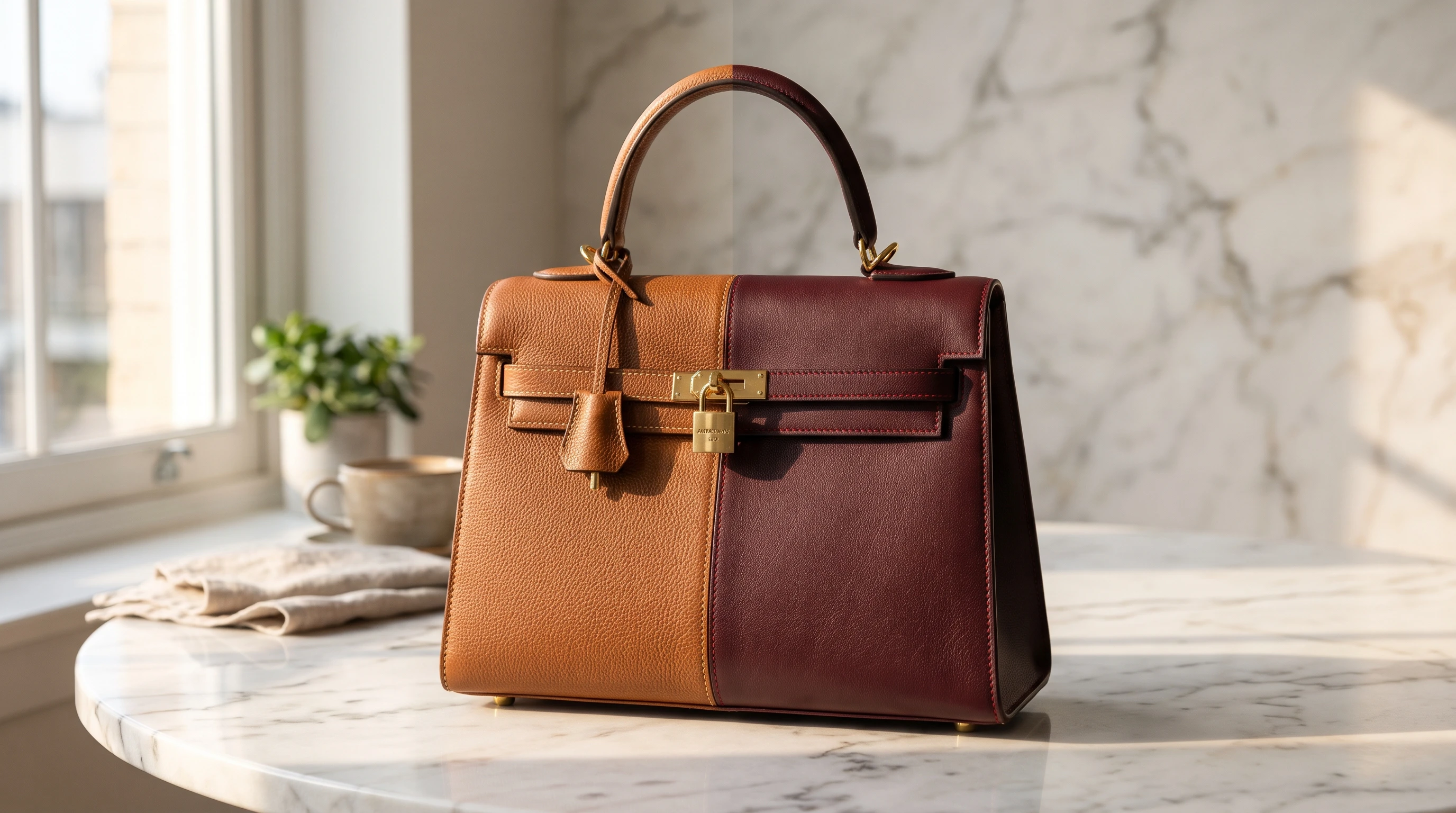
Zvolte poměr 16:9, 9:16, 4:3 nebo 1:1, aby snímek zůstal blízko původnímu tvaru záběru. Nová barva by neměla změnit kompozici. Nejvhodnější poměr posune záběr nejméně.
Vygenerovat video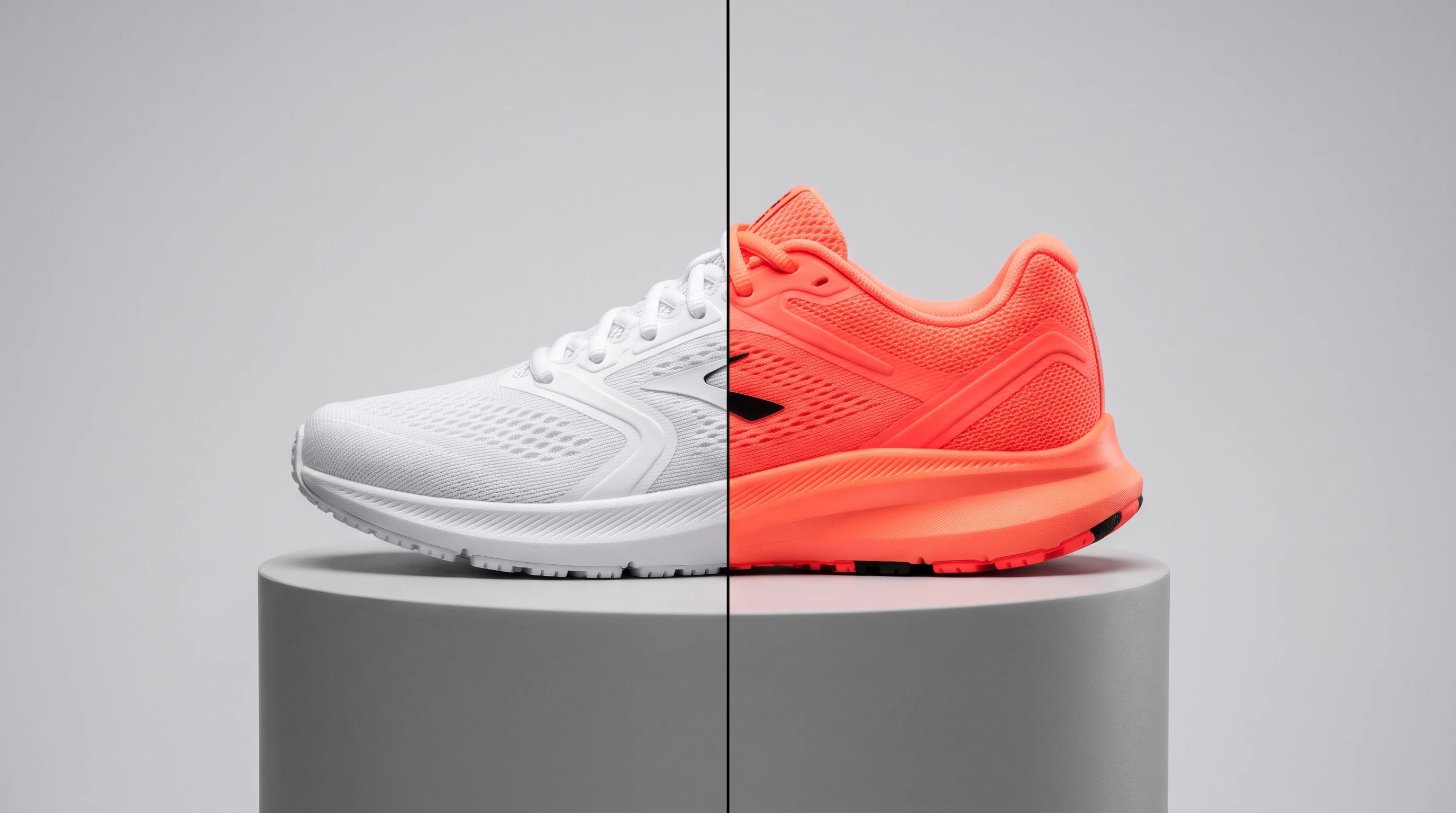
Přidejte až 10 obrázků v jednom spuštění, aby vedle hlavní fotografie mohl být vzorek barvy nebo odstřižek látky. Pro nejlepší výsledek generování uveďte, který obrázek obsahuje požadovanou barvu.
Začít tvořit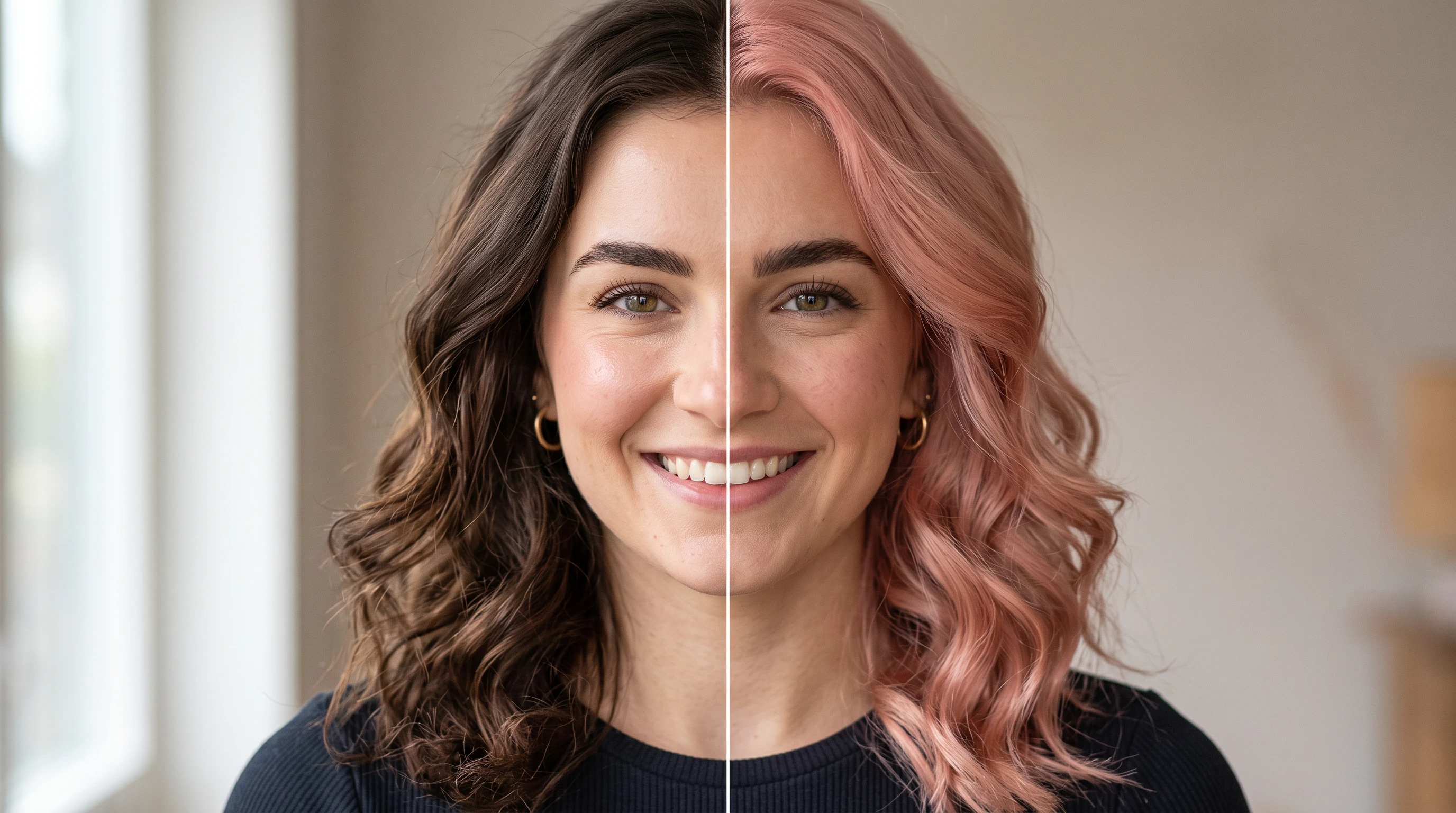


Foťte za denního světla, protože lampy zabarvují každou barvu. Otevřete kartu Image v Magiclight AI, přidejte fotografii, pojmenujte barvu a zkontrolujte výsledek v nástroji pro změnu barvy obrázku.
Přejděte v Toolboxu na Image a jako režim zvolte Reference Image to Image. Přidejte fotografii (JPEG, PNG nebo WEBP, max. 20 MB) a případně i vzorník barev.
Napište, který předmět se mění, a přesný odstín, například „křeslo v rezavém sametu“. Uveďte, co zůstává stejné, například cihly a číslo domu.
Vyberte model a poměr stran nejbližší vaší fotografii a klikněte na Create Image. Porovnejte okraje a případný text s originálem a pomocí Re-edit vyzkoušejte jiný odstín.
Interiérová designérka
Přidám fotografii místnosti a vzorek látky jako druhý obrázek a pojmenuji jednu stěnu. Klienti vidí šalvějovou zelenou dřív, než se otevře jediná plechovka barvy.
Majitel internetového obchodu
Pro každou produktovou fotografii zadávám jednu barevnou variantu na jeden běh. Re-edit zachová můj prompt, takže měním jen slovo označující barvu. Vizualizace mi pomohly rozhodnout, které odstíny naskladnit.
Kadeřnice
Klienti přinášejí fotografii zepředu a odstín, který se jim líbí. Zkouším měděnou na dvou modelech a porovnávám prameny. Konzultace je pak mnohem snazší.
Instalatér polepů aut
Fotím auto z boku a zkouším matný, saténový a lesklý povrch jako tři samostatné pokusy. Zákazníci si vyberou povrch dřív, než začneme řezat vinyl.
Z velké části ano, ale drobné detaily se mohou posunout. Nástroj na změnu barev obrázku v Magiclight AI generuje celý obrázek znovu, proto zkontrolujte malé texty a okraje a do zadání uveďte, co má zůstat zachováno.
Jen přibližně. Magiclight AI bere názvy barev, vzorníky i hex kódy jako orientační vodítko a displeje se liší, proto výsledek před objednávkou porovnejte s fyzickým vzorkem.
Pouze pro barvy, které skutečně máte skladem. Přebarvené snímky používejte u skutečných barevných variant a ostatní označte jako koncepty, protože zákazníci očekávají, že fotka bude odpovídat realitě.
Magiclight AI nabízí 4 výstupní tvary, takže fotka v jiném poměru stran, například snímek z fotoaparátu 3:2, se přerámuje. Zvolte nejbližší poměr nebo fotku nejprve ořízněte.
Ne, vytváření obrázků v Magiclight AI vyžaduje členství, takže bezplatný účet je přesměrován na stránku s tarify. Kredity za neúspěšné generování se vracejí automaticky.



Vyzkoušejte šalvějovou zelenou nebo saténově modrou na fotce dřív, než cokoli koupíte nebo natřete. Nahrajte svůj snímek do nástroje na změnu barev obrázku v Magiclight AI a podívejte se, jak odstín vypadá na místě.