Objevte funkce generátoru mluvících animací Magiclight AI
Začněte s obrázkem své oblíbené postavy a rozhodněte, co má říct. Generátor mluvících animací Magiclight AI dodá tváři hlas a promění okamžik v živý zážitek.

Oživte postavy pomocí mluvících animací. Nahrajte obrázek, přidejte dialog a nechte MagicLight proměnit vaši postavu ve scénu, kde skutečně mluví. Animátorské zkušenosti nejsou potřeba.
Vytvořit mluvící animaci zdarma
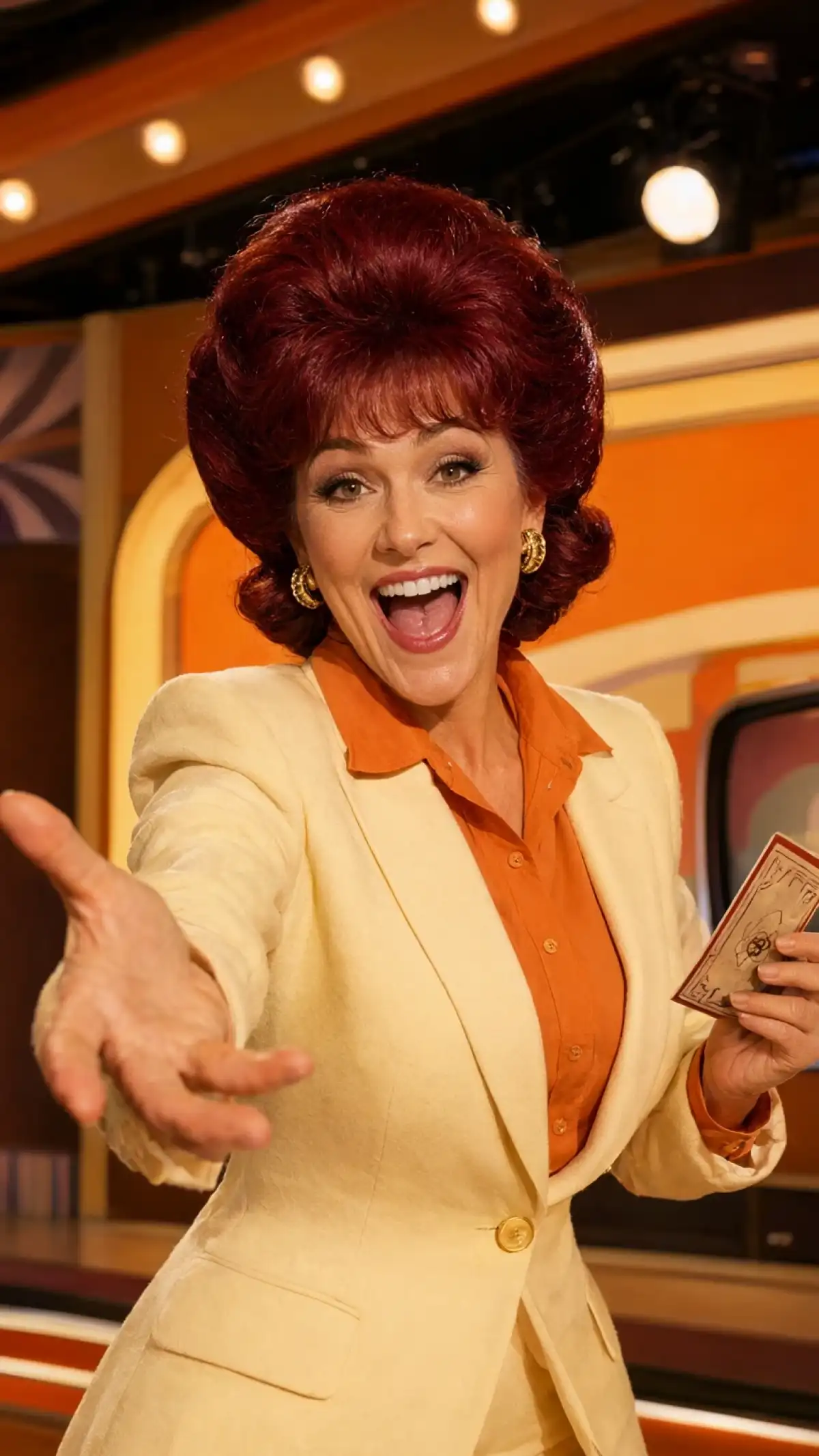
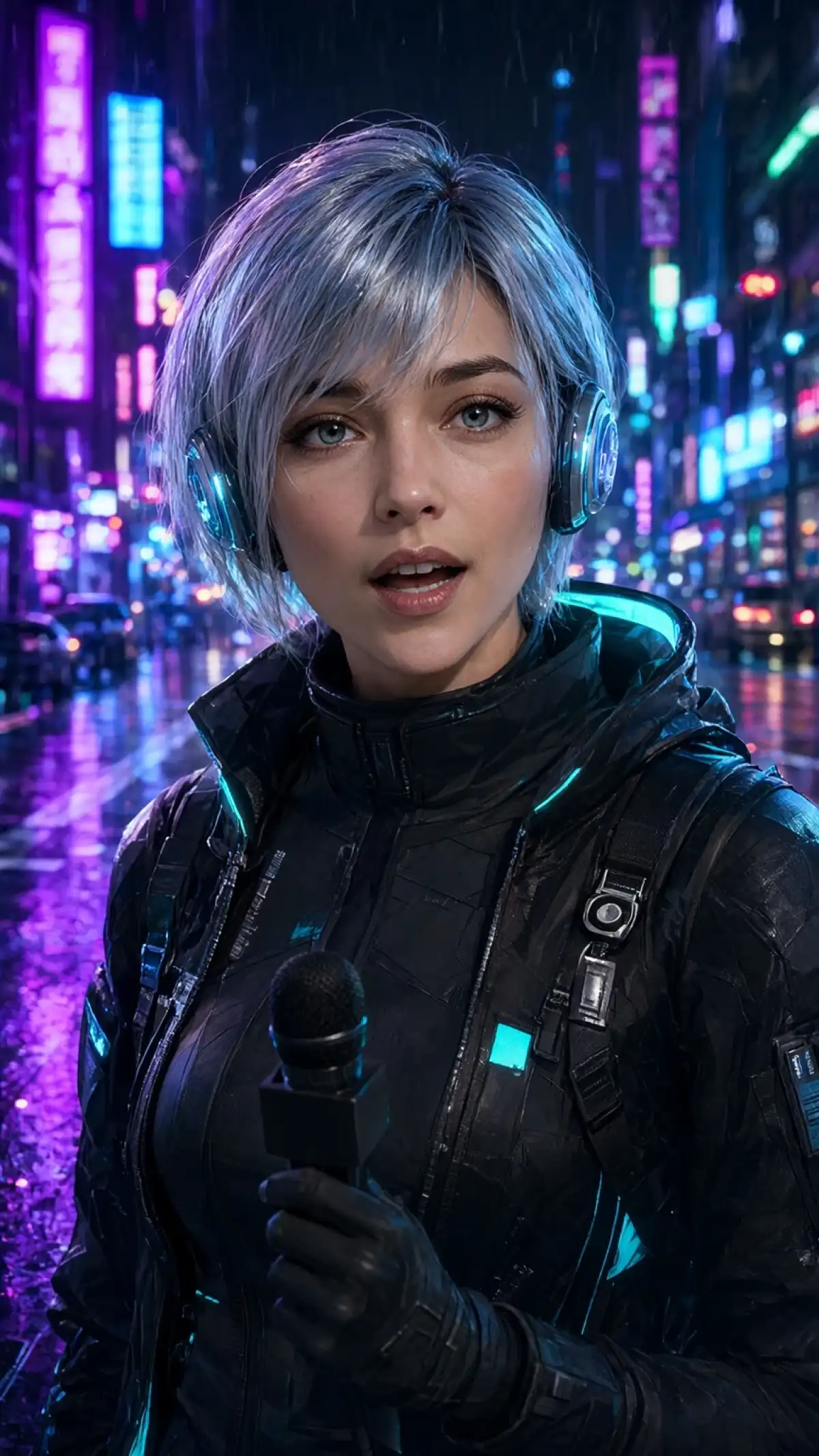
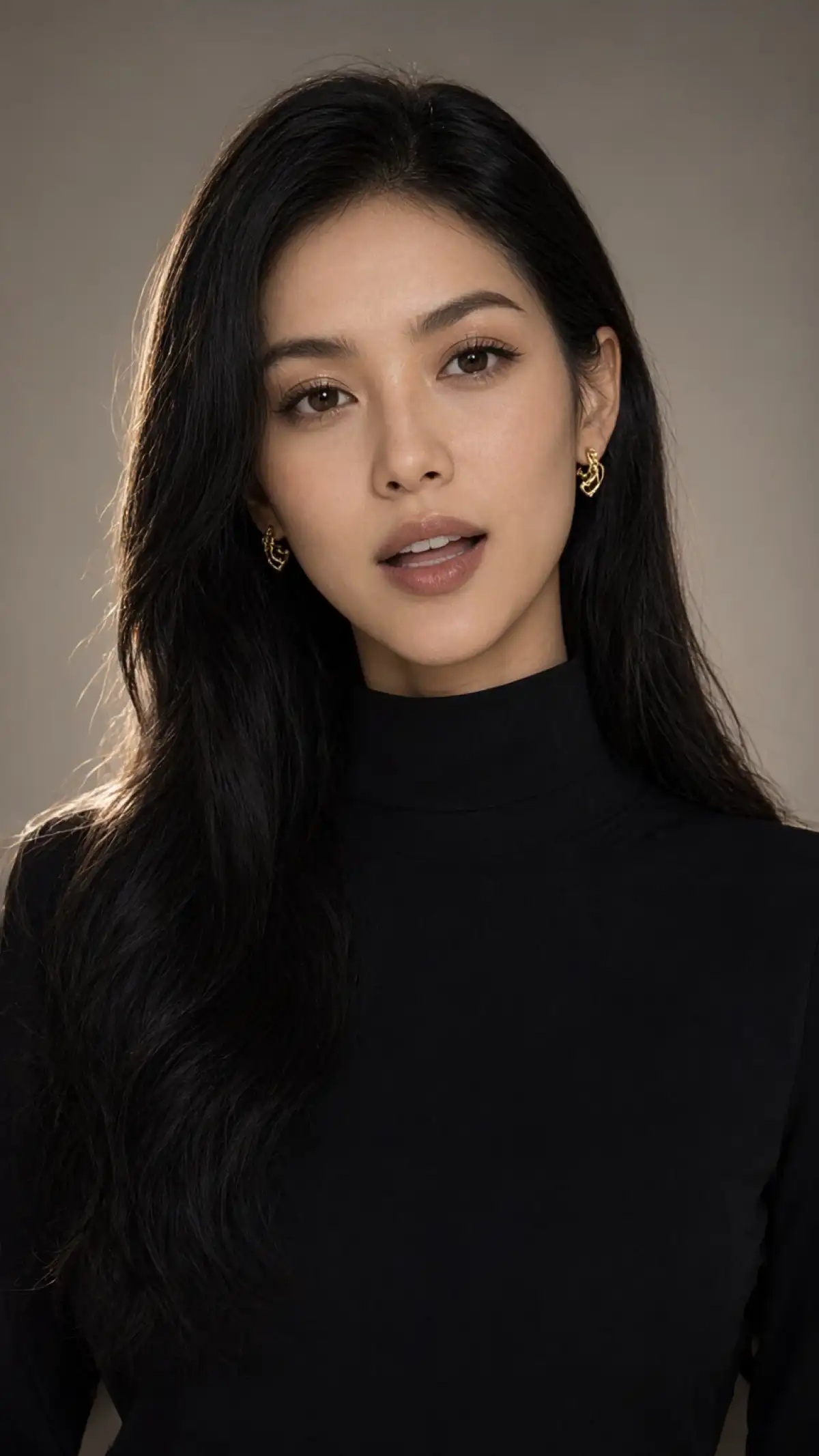
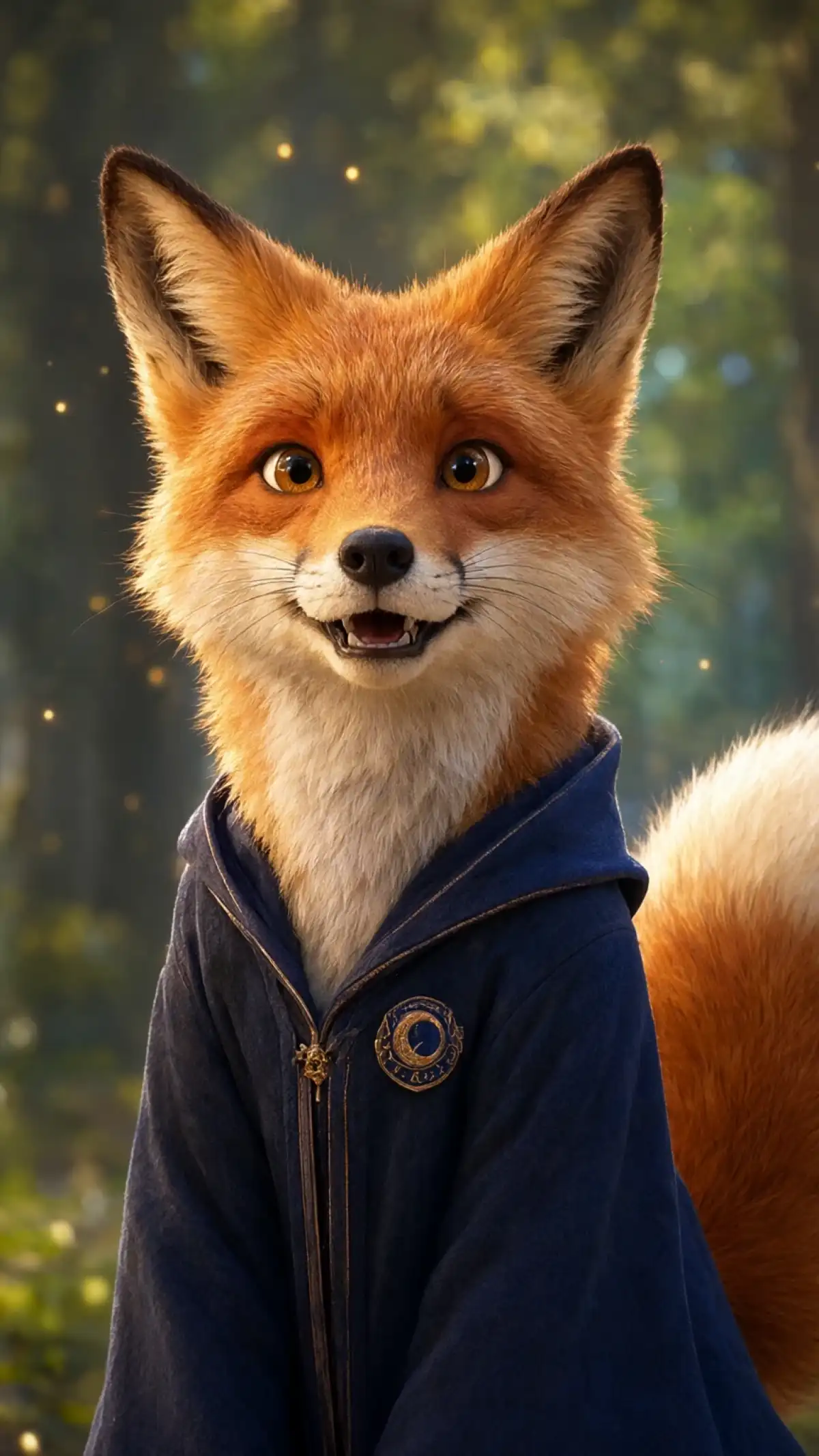
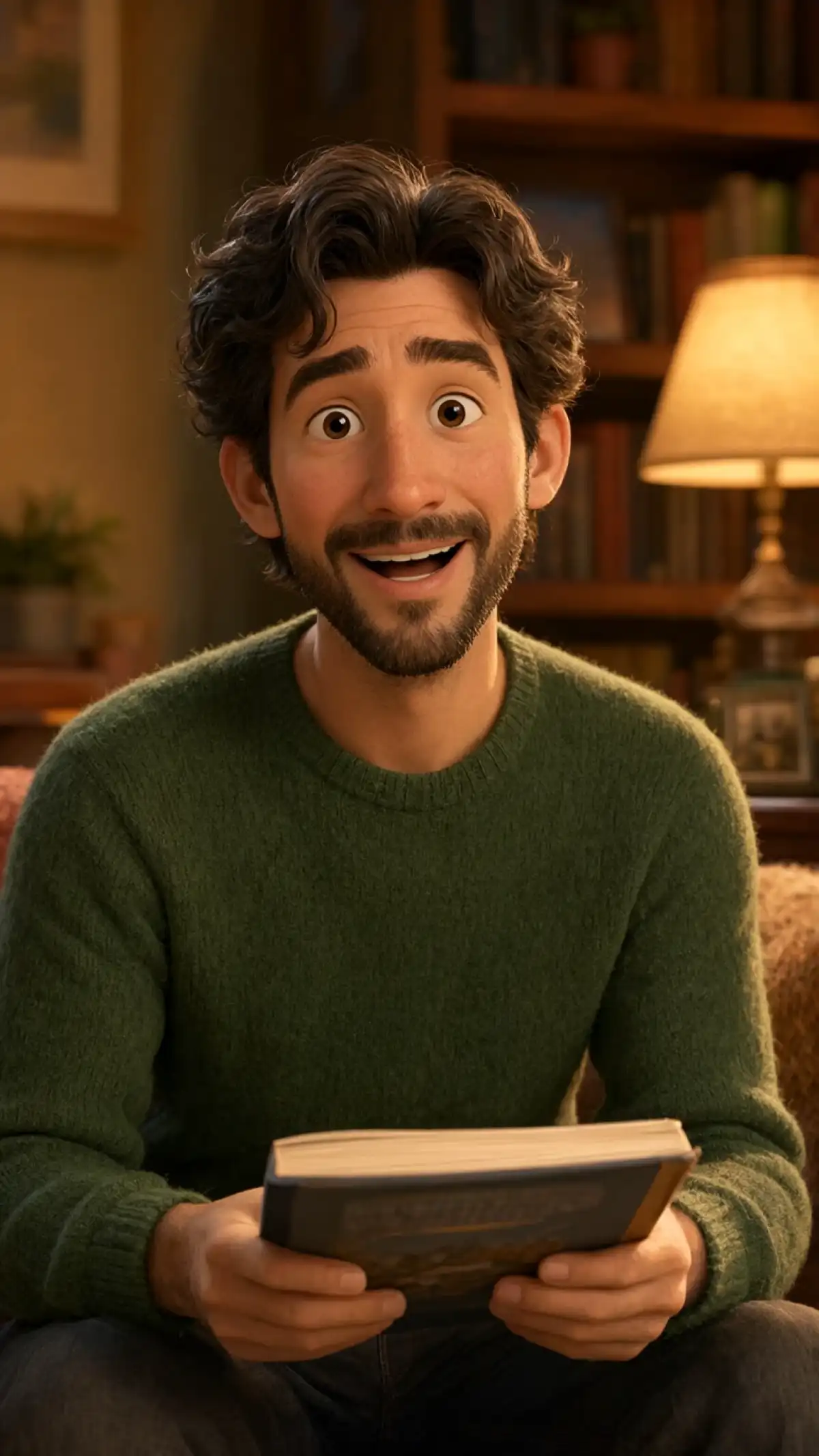
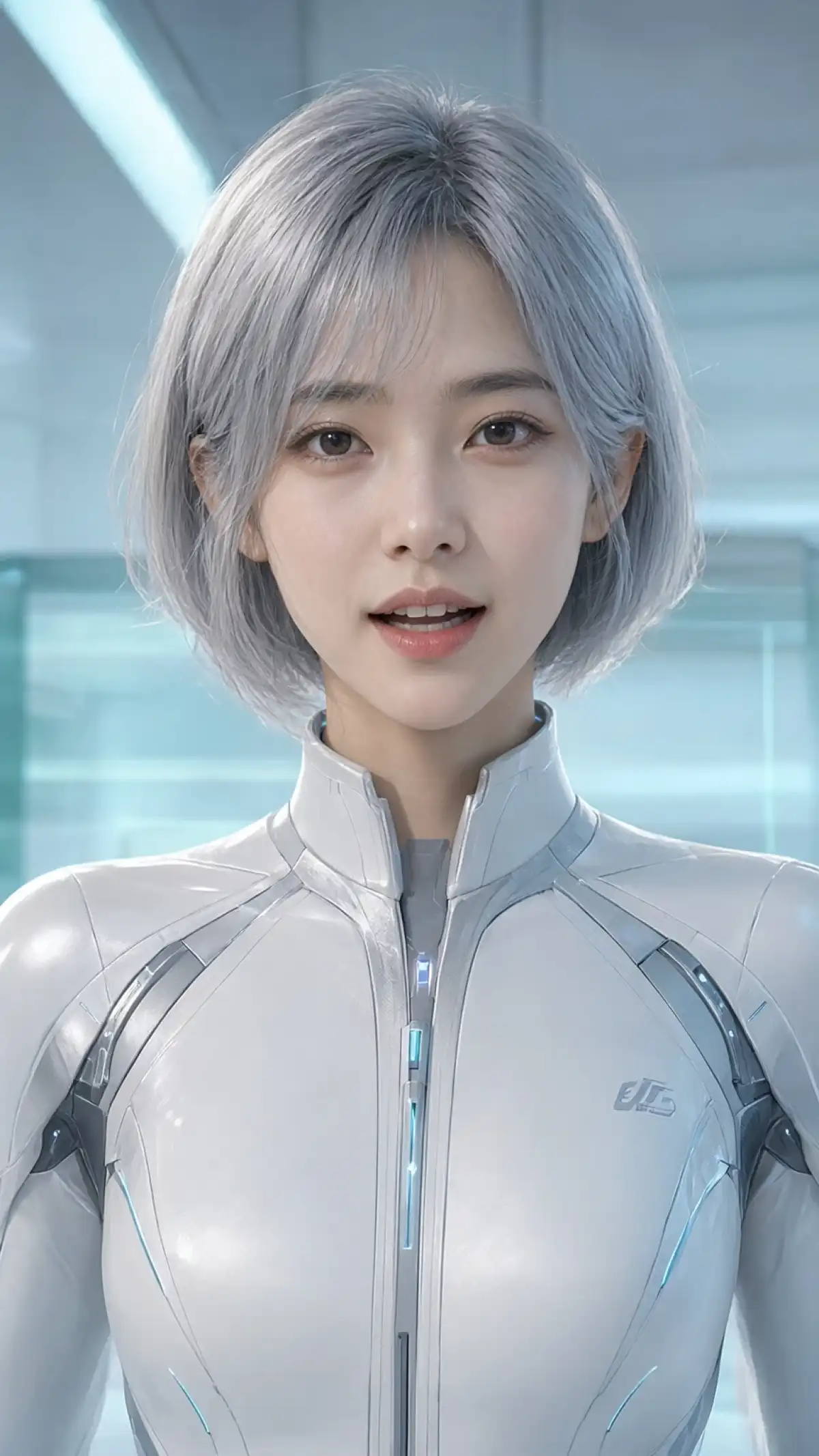
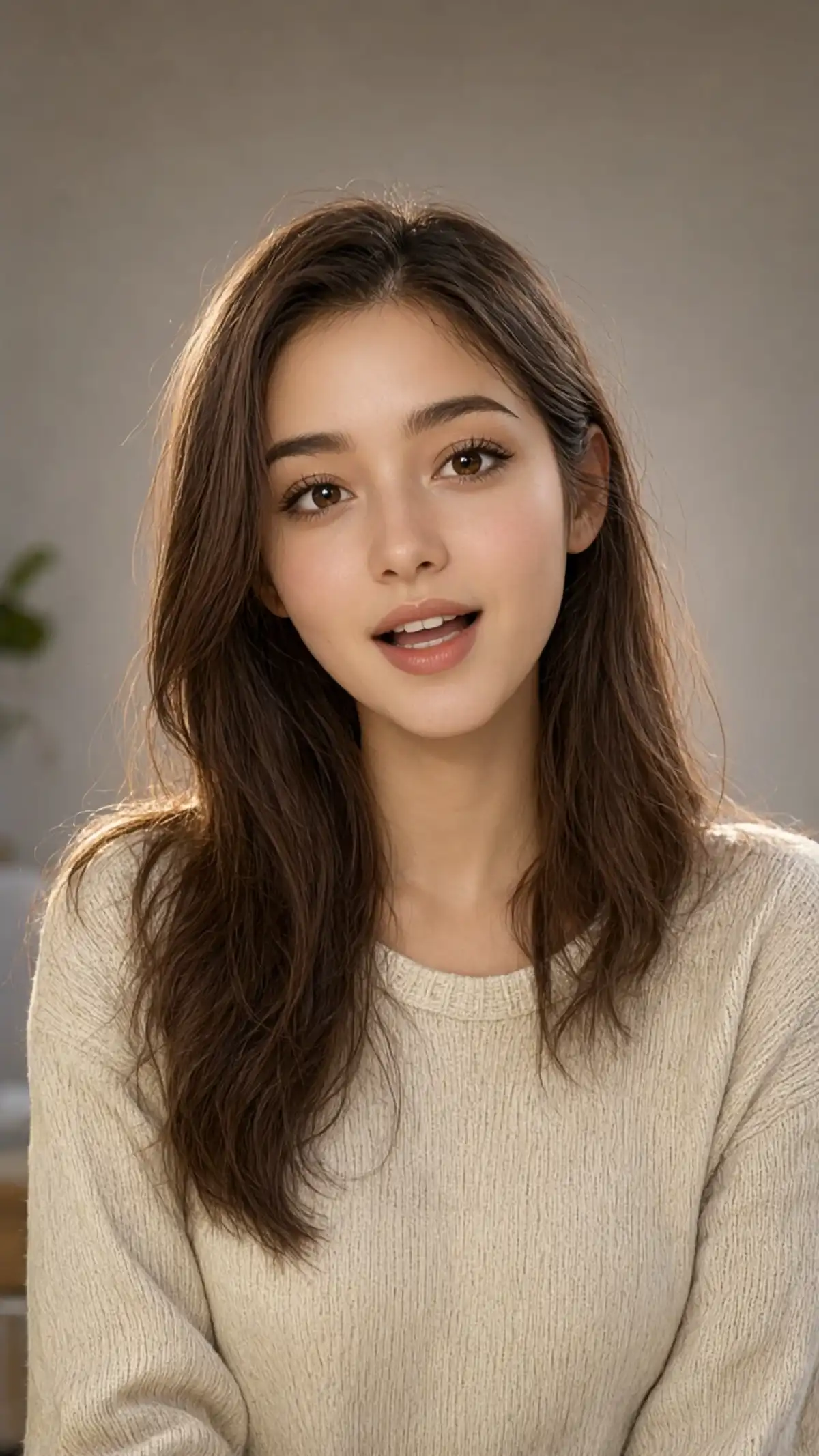
Začněte s obrázkem své oblíbené postavy a rozhodněte, co má říct. Generátor mluvících animací Magiclight AI dodá tváři hlas a promění okamžik v živý zážitek.

Nahrajte obrázek své kreslené postavy a popište, co má říct. Funkce Obrázek na video dodá její tváři pohyb a váš maskot tak může na obrazovce pozdravit diváky.
Vytvořte své postavě profil o 1000 znacích, ve kterém popíšete její vzhled. Magiclight AI tyto znaky využívá ve scénách Příběh na video, takže stejný mluvčí vypadá pokaždé známě.
Magiclight AI nabízí 20 videomodelů z rodin Seedance, Veo a Kling. Vyberte ten, který se hodí k vaší postavě, a podívejte se, jak si poradí s mluvící scénou, kterou máte na mysli.
Funkce Příběh na video vám nabízí 37 hlasových možností pro vaši kreslenou animaci. Vyberte ten, který se hodí k vaší postavě – ať už je to přátelský průvodce mluvící k dětem, nebo vtipný padouch.


Váš animovaný obrázek nemusí zůstat nehybný. Mluvící animace od Magiclight AI z něj dokáže udělat pohyblivou scénu ve 4 krocích. Pro delší videa stojí za vyzkoušení funkce Story to Video.
Otevřete Toolbox a přejděte na kartu Video. Vyberte Reference to Video pro animaci postavy pomocí jejího obrázku, nebo zvolte Frame to Video pro ovládání úvodního a závěrečného snímku.
Zvolte AI model pro video, který se hodí k vaší animované scéně. Nahrajte jasný referenční obrázek zobrazující tvář vaší postavy. Pro hudební nebo hlasové reference vyberte model z řady Seedance.
Napište, co se má ve scéně odehrát, do pole pro popis s limitem 1500 znaků. Zvolte délku 30 sekund nebo méně, nastavte délku videa a poté stiskněte Create pro zahájení.
Sledujte výsledek a zkontrolujte, zda se vaše postava pohybuje přirozeně a zda jsou její rty synchronizované s hlasem. Pokud něco vypadá špatně, upravte popis a zkuste to znovu. Až budete hotovi, klip stáhněte.
Funkce Animate From Audio vychází z nahrávky. U klipů s mluvením začínáte obrázkem postavy a popíšete pohyb, který má Magiclight AI vytvořit.
Ano, pokud je funkce klonování hlasu ve vašem pracovním postupu dostupná. Použijte nahrávku vlastního hlasu nebo hlasu, ke kterému máte svolení ke klonování. Výsledek si před sdílením online zkontrolujte.
AI animace mluvení může občas vynechat pohyb úst nebo může řeč působit mírně nepřirozeně. Hotový klip pečlivě zkontrolujte a pokud časování nesedí, zkuste kratší větu.
Ano. Pro rozhovory mezi postavami se lépe hodí funkce Story to Video. Dialog napište jasně a každému mluvčímu přiřaďte hlas, který divákům pomůže je rozlišit.
Magiclight AI nabízí funkci Frame to Video, když chcete scénu vést pomocí úvodního a závěrečného obrázku. Použijte jasné obrázky postav a před stažením zkontrolujte pohyb.



Proměňte jednoduchý obrázek postavy v pohyblivou scénu s Magiclight AI. Dodajte svému dalšímu kreslenému filmu trochu více osobnosti.