Vytvářejte audiovizuální scény s Veo 3.1
Použijte Veo 3.1, když váš projekt potřebuje filmové video a nativní zvuk. Vytvářejte scény s dialogy, okolním zvukem, vizuálními referencemi, animací obrázků a plynulými přechody.

Vytvářejte filmová videa s AI pomocí Veo 3.1 v Magiclight AI. Přidávejte nativní zvuk, animujte obrázky a veďte scény pomocí referencí. Žádné zkušenosti nejsou potřeba.
Vyzkoušejte Veo 3.1 zdarma
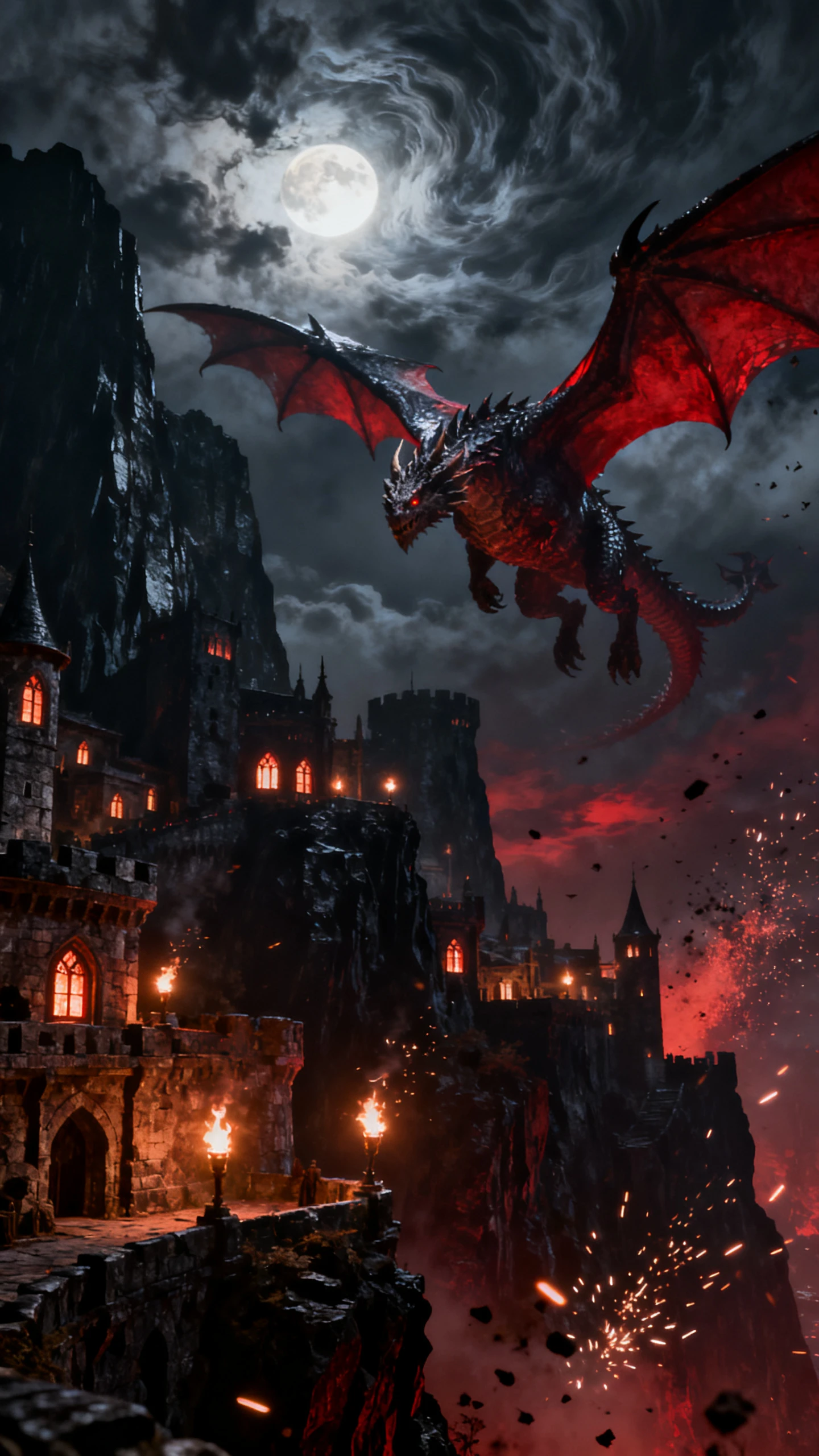

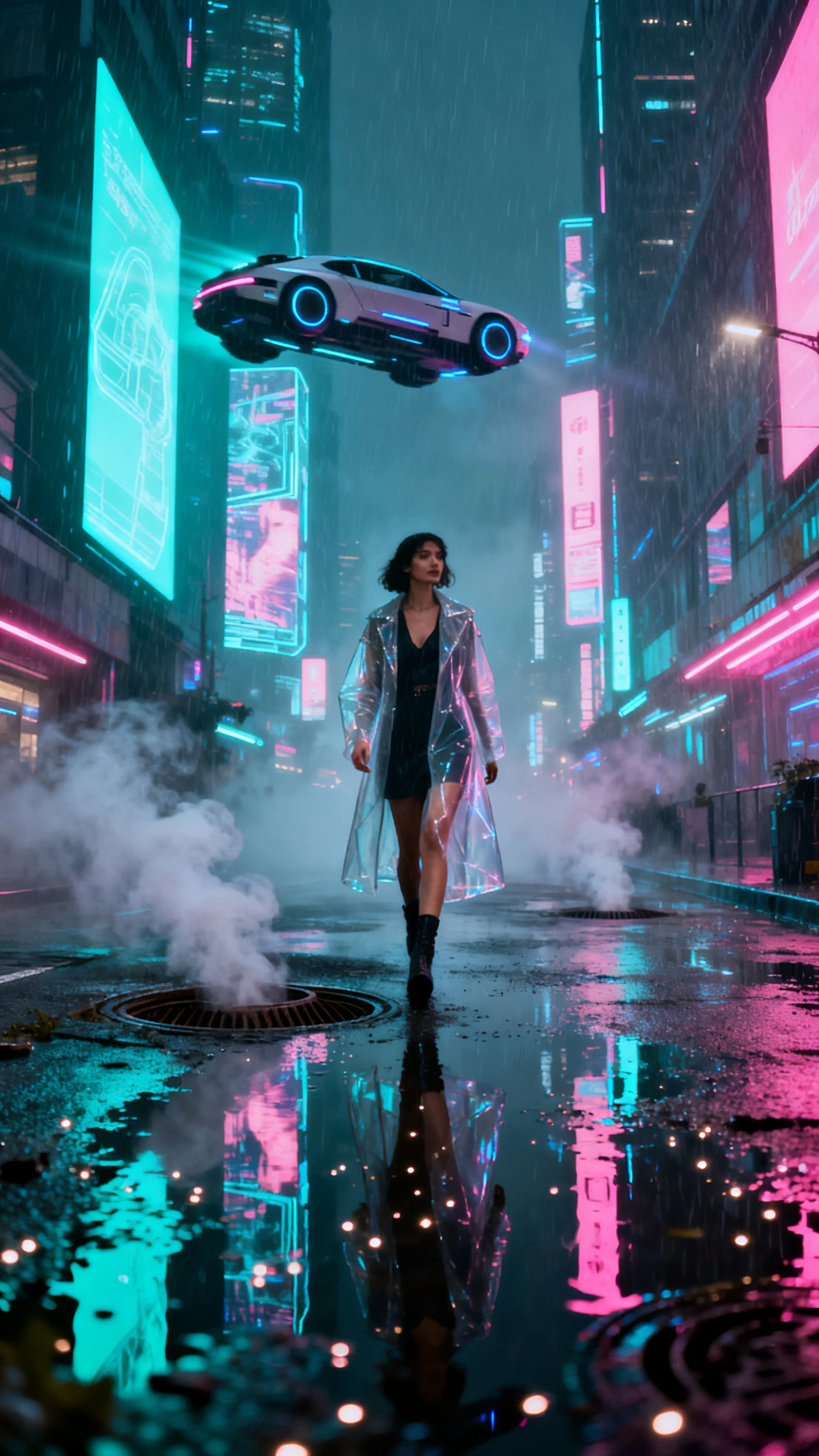
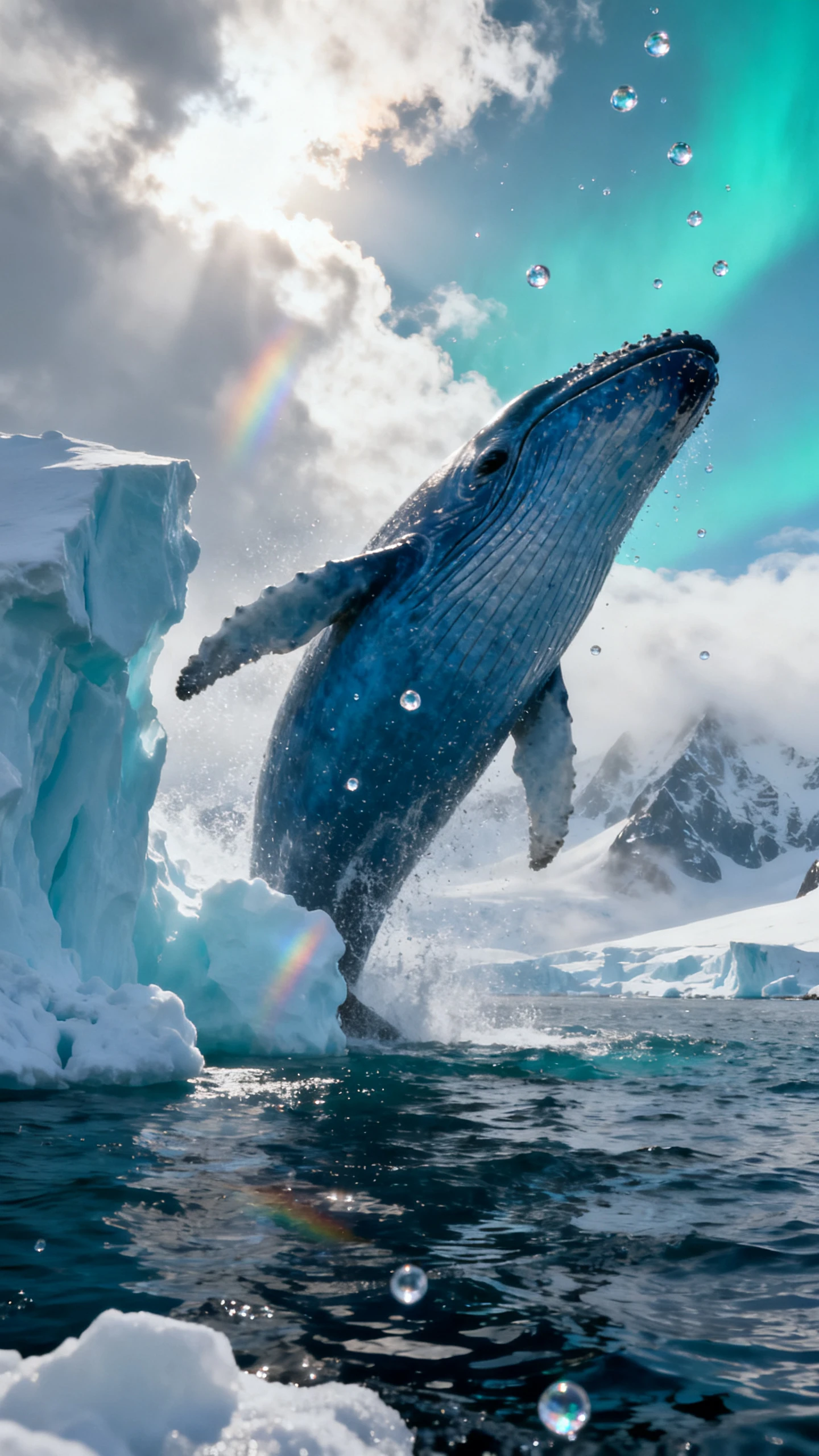
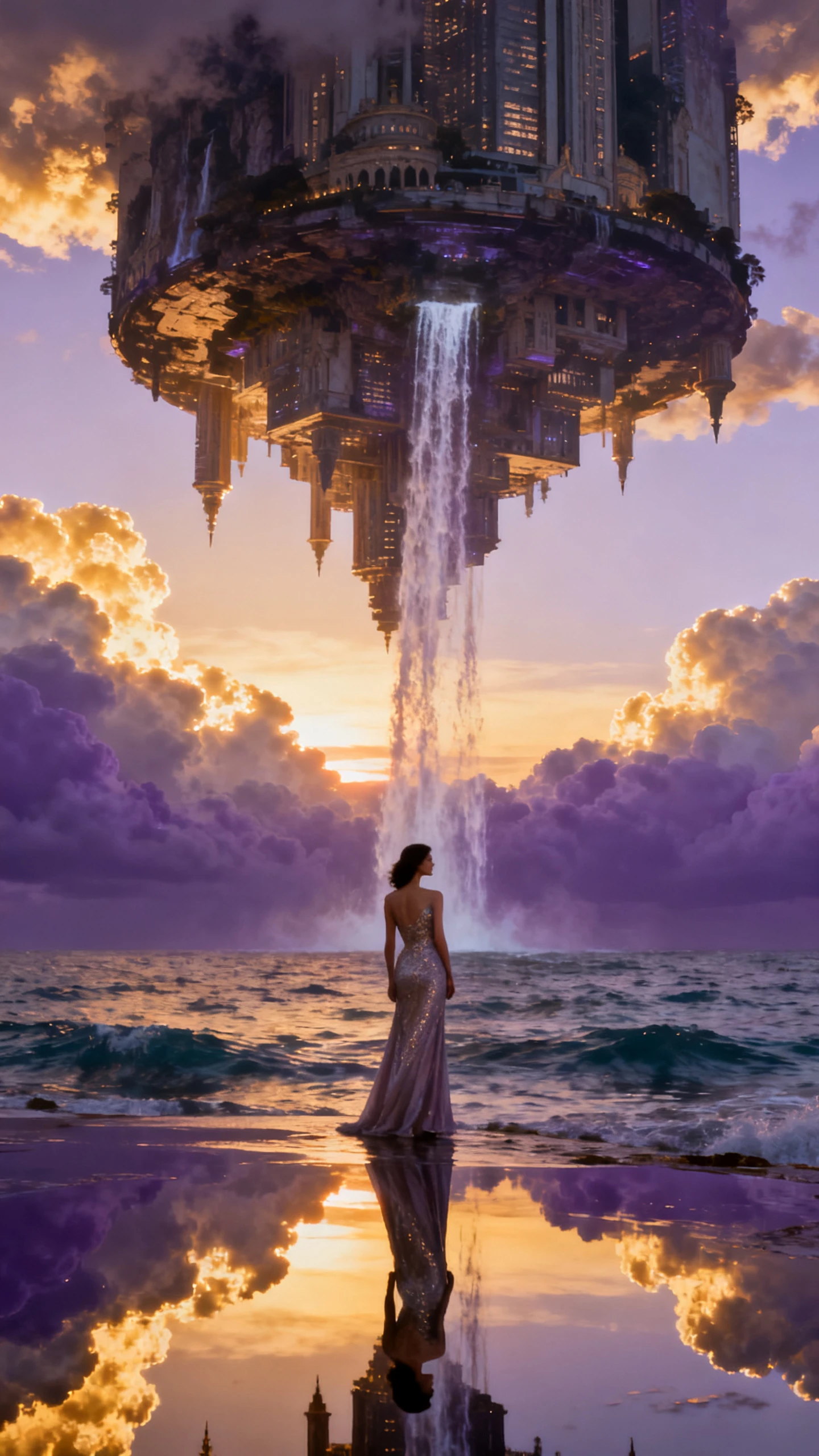
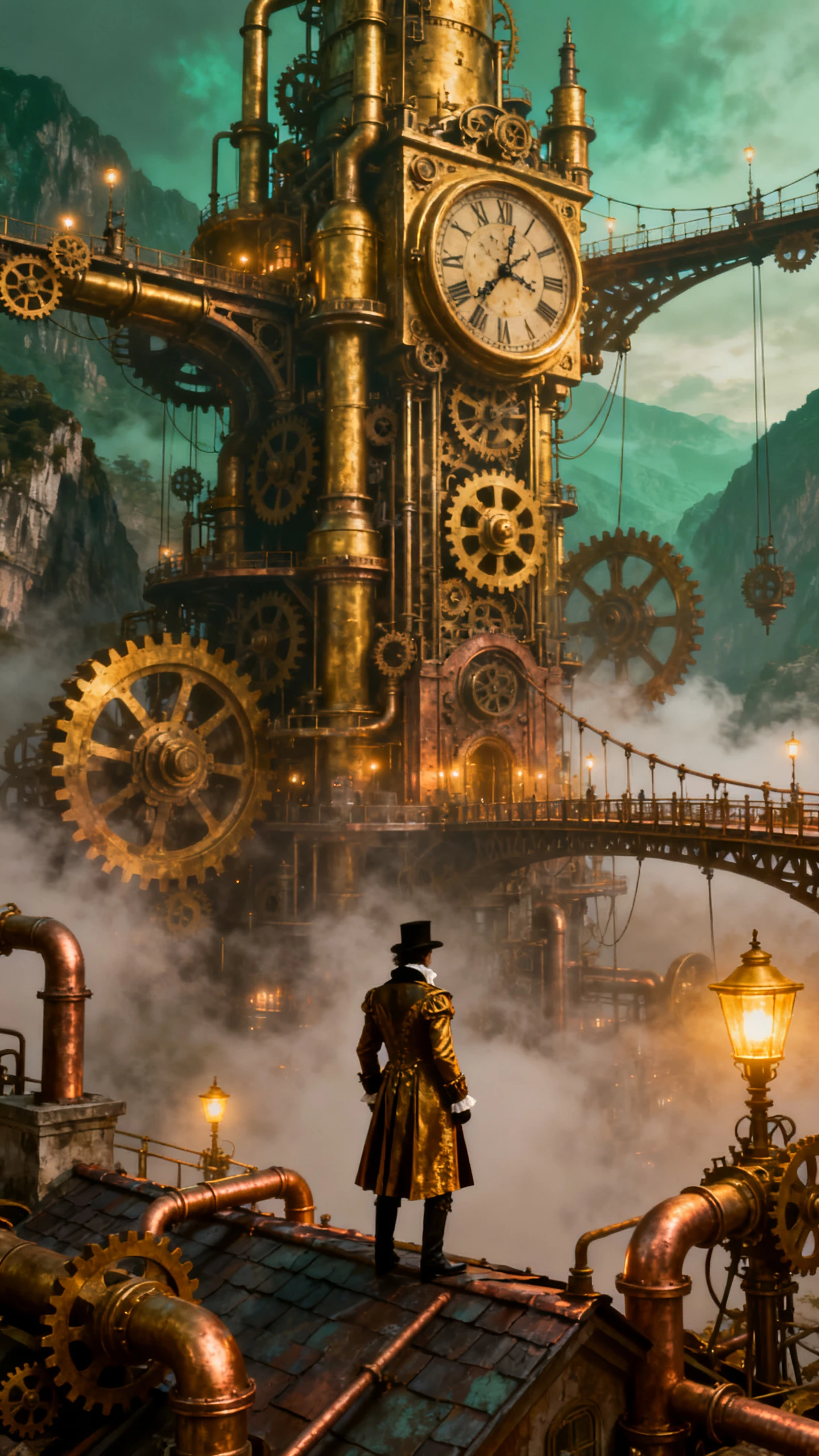
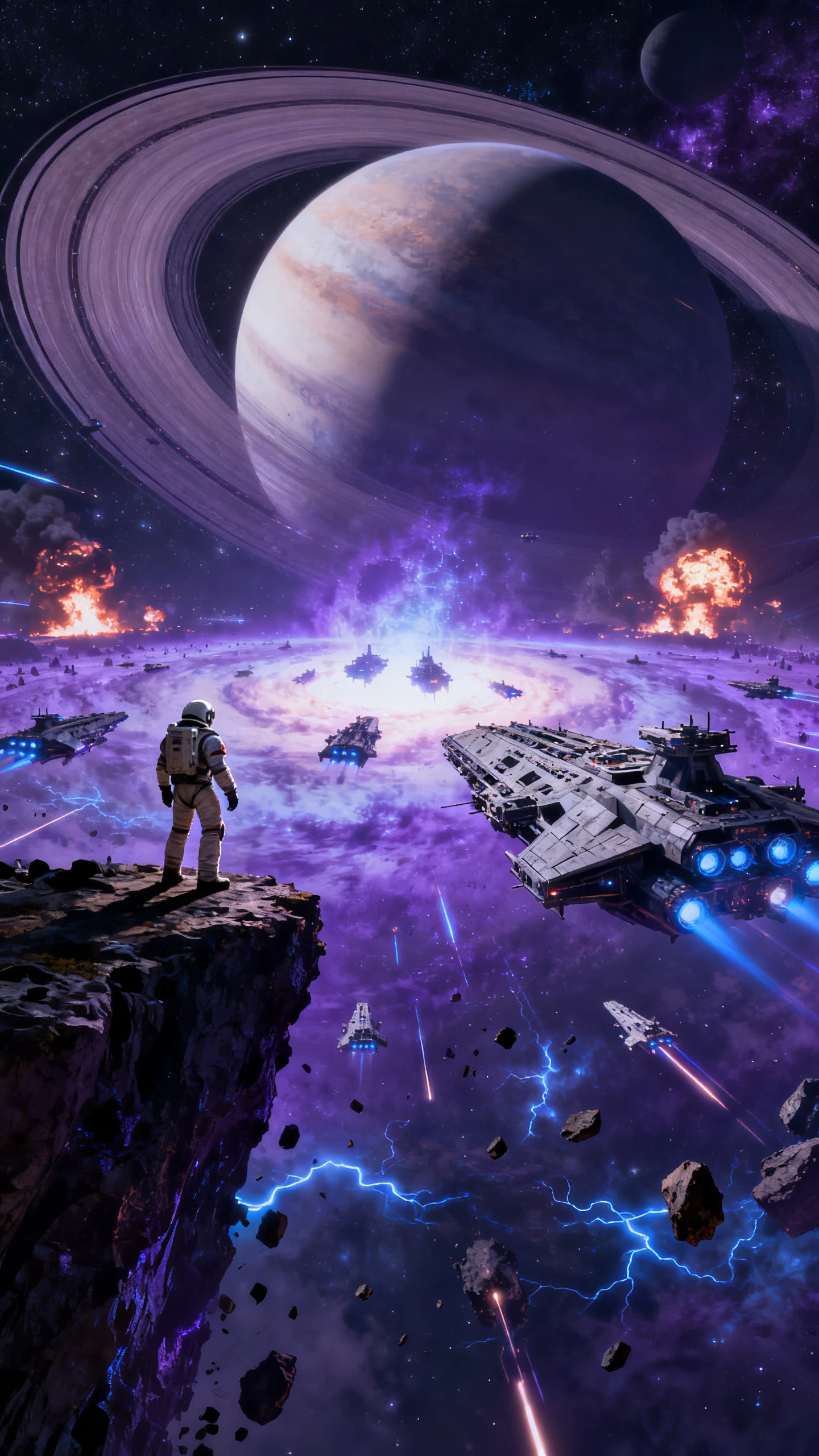
Použijte Veo 3.1, když váš projekt potřebuje filmové video a nativní zvuk. Vytvářejte scény s dialogy, okolním zvukem, vizuálními referencemi, animací obrázků a plynulými přechody.

Veo 3.1 dokáže generovat video se zvukem, což scénám umožňuje zahrnout atmosféru, efekty a zvukové signály, které odpovídají vizuálnímu okamžiku, místo aby byly přidávány samostatně dodatečně.
Začněte obrázkem postavy, vizuálem produktu, rámečkem storyboardu nebo referencí scény v aplikaci Magiclight a poté pomocí Veo 3.1 animujte obrázek do pohyblivého klipu.
Pomocí počátečního a koncového obrázku veďte oblouk přechodu. Veo 3.1 může pomoci vyplnit pohyb mezi těmito snímky pro záměrnější tok scény.
Veďte generovaný klip vizuálními referencemi pro postavu, objekt, prostředí nebo styl. To pomáhá udržet scénu blíže kreativnímu směru připravenému v aplikaci Magiclight.
Veo 3.1 poskytuje tvůrcům v aplikaci Magiclight silný model pro scény, kde záleží na zvuku, obrazových referencích a vizuálních přechodech. Magiclight AI pak pomáhá tyto generované klipy uspořádat do kompletních videí.
Použijte Veo 3.1, když scéna potřebuje více než tichý pohyb. Nativní zvuk může okamžik přiblížit hotovému klipu ještě před přidáním komentáře, hudby, titulků nebo finálních úprav v aplikaci Magiclight.
Začněte tvořit zdarma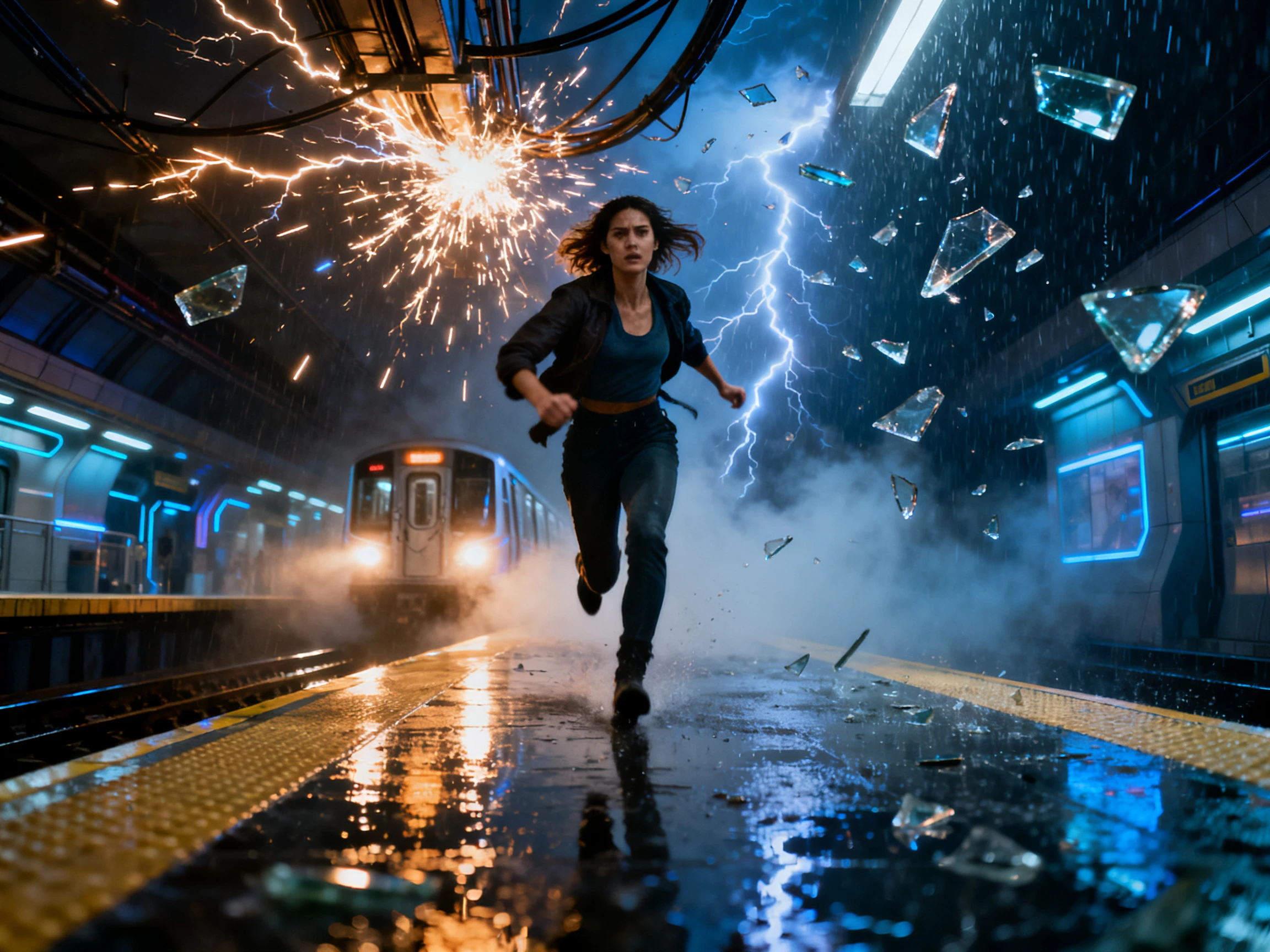
Přeneste obrázky postav, reference objektů, vizuální styly nebo scénické rámečky do aplikace Magiclight a poté zvolte Veo 3.1, když chcete, aby generování videa tyto ingredience sledovalo přesněji.
Začněte tvořit zdarma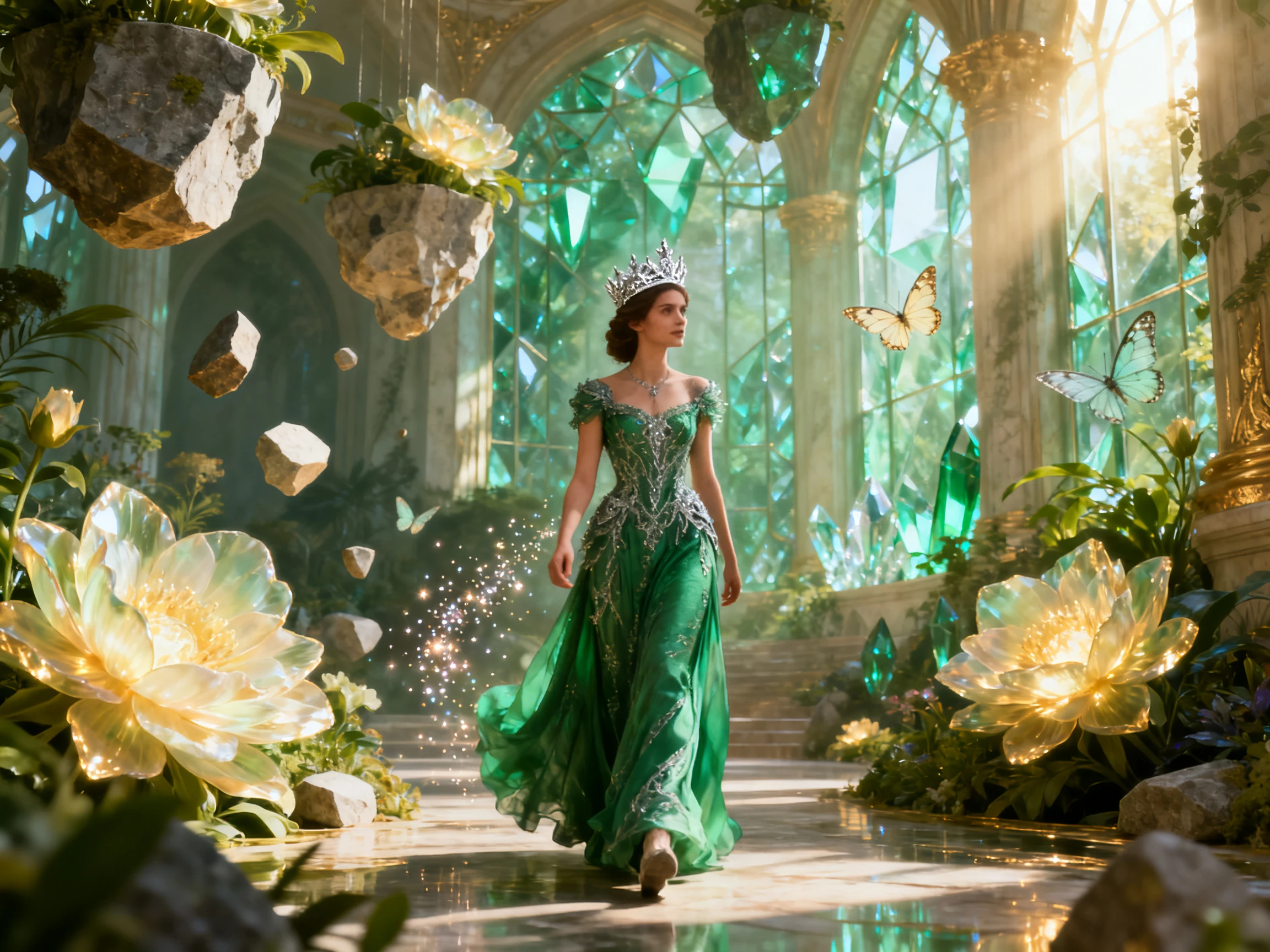
Veo 3.1 dokáže generovat scény s velkým dopadem. Magiclight AI pomáhá tyto scény řadit do delších příběhových videí pomocí scénářů, storyboardů, hlasů AI, hudby na pozadí, titulků, obálek a publikačních nástrojů.
Začněte tvořit zdarma
Podívejte se, jak si Veo 3.1 stojí v porovnání s ostatními modely videa s AI z hlediska zvuku, přechodů, převodu obrázku na video a kreativní kontroly.
| Model | Silná stránka | Vizuální styl | Nejlepší pro | Tvůrci |
|---|---|---|---|---|
| Veo 3.1 | Nativní zvuk, reference a přechody řízené snímky | Filmové video se synchronizovaným zvukem | Audiovizuální scény | Filmaři, marketéři a vypravěči |
| Wan 3.0 | Delší záběry a video řízené referencemi | Filmové scény s koherentním pohybem | Delší videoscény | Tvůrci příběhů a videotýmy |
| Seedance 2.5 Pro | Zarovnání referencí a plánovaná kontrola scény | Záměrný pohyb s připravenou režií | Kontrolované plánované scény | Tvůrci pracující hodně se storyboardy |
| Seedance 2.5 | Plynulý pohyb a silné dodržování pokynů | Vyleštěné krátké filmové scény | Rychlé filmové generování | Tvůrci sociálních sítí a kampaní |
| MiniMax H3 | Multimodální reference a nativní zvuk | Filmové klipy se synchronizovaným zvukem | Klipy se smíšenými referencemi | Režiséři a reklamní týmy |
Použijte Veo 3.1 v aplikaci Magiclight AI, když projekt potřebuje generování videa se zvukem, referenčními obrázky, animací obrázků nebo plánovaným vizuálním přechodem.
Začněte s pracovním postupem Story to Video, Image to Video, Short Drama, Explainer Video, Music Video, Interview Video nebo jiným pracovním postupem v aplikaci Magiclight.
Napište pokyn, přidejte zdrojové obrázky, definujte první nebo poslední snímek, je-li podporován, nebo připravte vizuální reference pro postavy, objekty, prostředí a styl.
Zvolte Veo 3.1, když chcete nativní zvuk, silnější dodržování pokynů, režii převodu obrázku na video nebo generování přechodů řízených snímky uvnitř projektu.
Umístěte generované klipy do storyboardu aplikace Magiclight, přidejte komentář, hudbu, titulky, obálky a finální úpravy a poté exportujte pomocí podporovaných výstupních možností aplikace Magiclight.
Kreativní ředitel reklamy
Veo 3.1 je užitečný, když produktová scéna potřebuje zvuk a pohyb dohromady. Můžeme vygenerovat klip, který už má atmosféru, a poté dokončit reklamní sekvenci v aplikaci Magiclight.
Vedoucí animačního studia
Pracovní postup s prvním a posledním snímkem pomáhá, když víme, kde by scéna měla začít a skončit. Aplikace Magiclight usnadňuje umístění těchto generovaných momentů do většího storyboardu.
Majitel kanálu YouTube
Veo 3.1 používám pro klipy, kde záleží na zvuku. Dává mi silnější výchozí bod, než v aplikaci Magiclight přidám titulky, komentář, hudbu a titulky.
Nezávislá střihačka videa
Generování řízené referencemi šetří čas, když klient chce konkrétní postavu, objekt nebo styl. Scénu mohu vytvořit ve Veo 3.1 a projekt přesto dokončit v aplikaci Magiclight.
Veo 3.1 je volba modelu videa Google AI v aplikaci Magiclight AI. Tvůrci ji mohou vybrat, když pracovní postup potřebuje generování videa z pokynů, obrázků, referencí nebo režie založené na snímcích.
Veo 3.1 je známý nativním zvukem, vylepšeným generováním z obrázku na video, vytvářením scén řízeným referencemi, silnějším dodržováním pokynů a pracovními postupy přechodů s prvním a posledním snímkem.
Ano. Veo 3.1 podporuje generování nativního zvuku, který může zahrnovat zvuk kontextově spárovaný s vizuální stránkou. V aplikaci Magiclight AI můžete také pokračovat s komentářem, hudbou, titulky a nástroji pro úpravy.
Ano. Veo 3.1 podporuje režii založenou na obrázcích, včetně pracovních postupů z obrázku na video a generování řízeného referencemi. Dostupnost možností v aplikaci Magiclight závisí na pracovním postupu a přístupu k modelu uvedenému v produktu.
Generování pomocí prvního a posledního snímku umožňuje zadat počáteční a koncový obrázek, aby model mohl vytvořit přechod mezi nimi. Je užitečné, když už víte, jak by scéna měla začít a kde by měla skončit.
Tato stránka netvrdí export v rozlišení 4K. Veo 3.1 je zde prezentován jako model generování videa v aplikaci Magiclight AI, zatímco finální export se řídí výstupními možnostmi, které Magiclight aktuálně podporuje.



Přeneste pokyny, obrázky, reference nebo směry snímků do aplikace Magiclight AI. Pomocí Veo 3.1 vytvořte scény a poté přidejte komentář, hudbu, titulky, obálky a další.