Magiclight AI音声クローニングの 機能を探る
ミスを修正したりセリフを録り直したりすると、ナレーションに時間がかかることがあります。Magiclight AIの音声クローニングなら、保存した自分の声を使って新しい動画のナレーションを準備できます。

自分の声を短く録音し、ナレーションしたい台本を入力するだけ。Magiclight AIのAI音声クローニングなら、毎回すべてのセリフを録り直すことなく、自分の声のような動画を作成できます。
AI音声クローンを無料で作成
ミスを修正したりセリフを録り直したりすると、ナレーションに時間がかかることがあります。Magiclight AIの音声クローニングなら、保存した自分の声を使って新しい動画のナレーションを準備できます。

Magiclight AIで60秒の音声を録音するか、お持ちの音声クリップをアップロードするだけ。録音から自然な声の高さやアクセントを学習し、今後の動画に使える声を作成します。
作成する動画に合わせて、クローンした声の雰囲気を選べます。Magiclight AIが話す速さとトーンを調整し、製品発表にふさわしいワクワクした声に仕上げます。
Magiclight AIなら、クローンした自分の声で台本を録音せずに最長50分の動画をナレーションできます。動画全体を通して聞き慣れた自分の声が使えるので、長めのチュートリアルにも役立ちます。
別のナレーターを使う場合は、Magiclight AIが37種類のナレーションオプションを用意しています。ストーリーに合った声を選べば、別途録音することなく台本を読み上げさせられます。


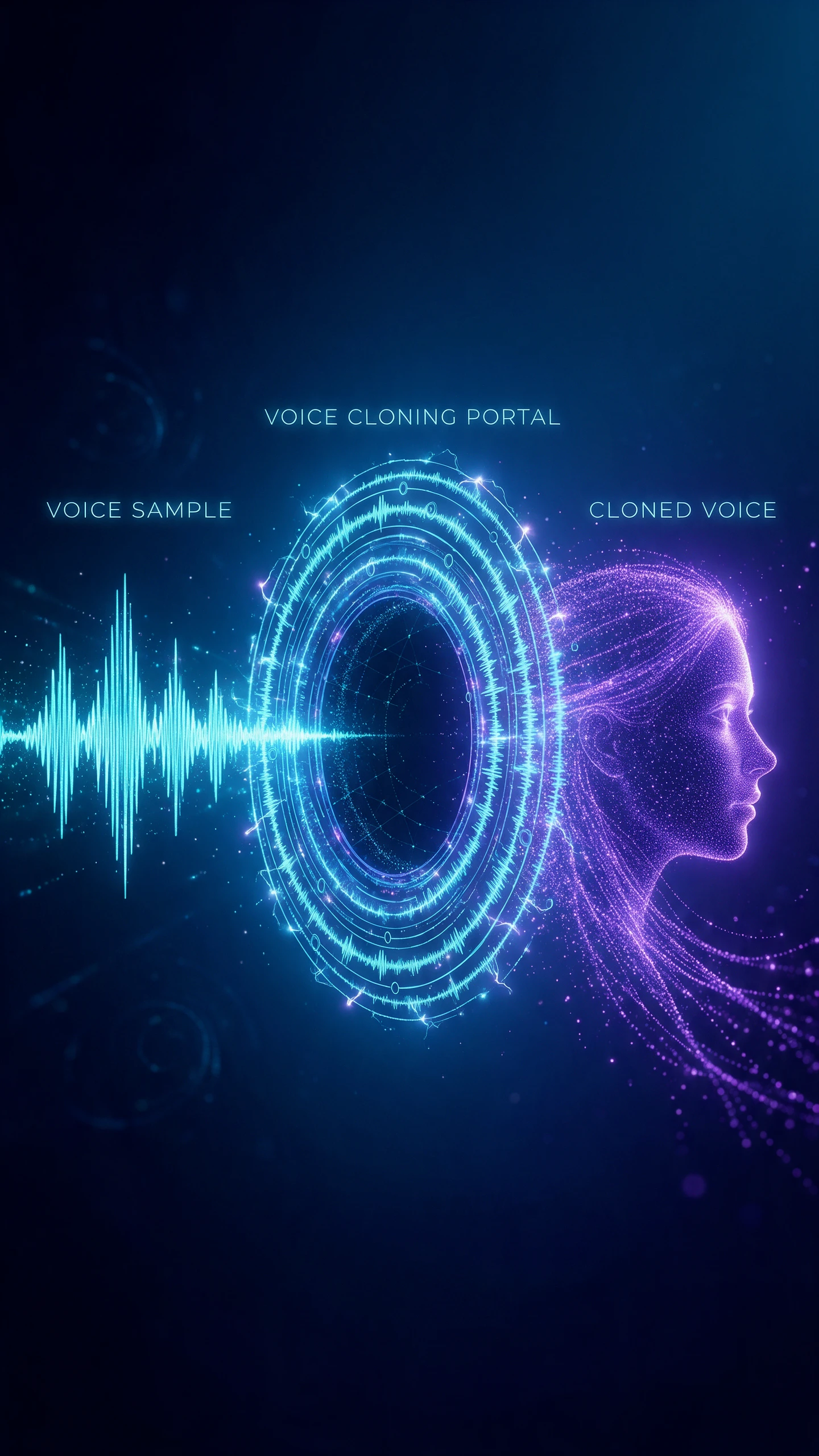
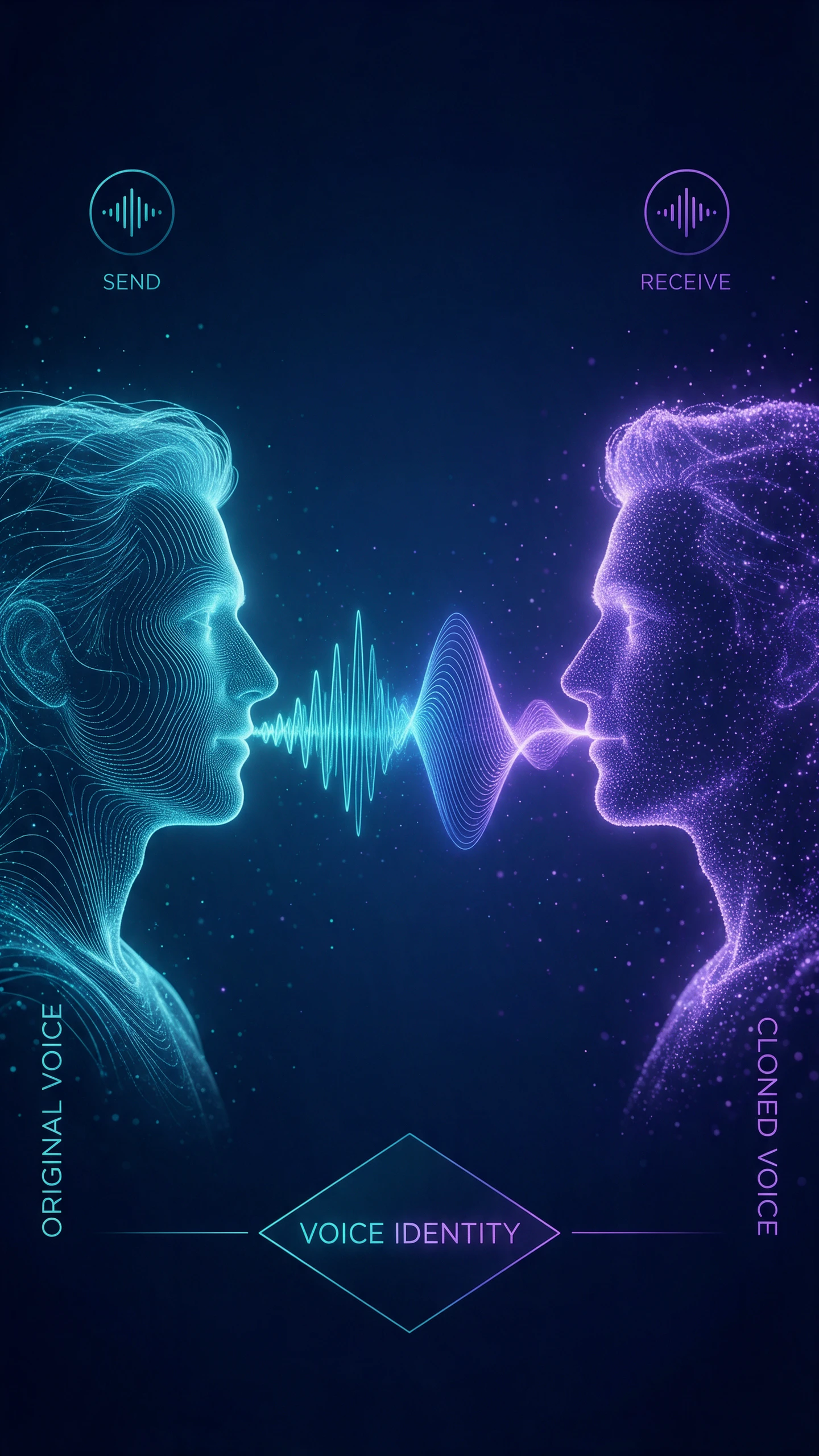
Magiclight AIの音声クローンを使えば、4つの簡単なステップで音声クローンを作成できます。まずはクリアな音声を録音し、それを動画のナレーションに活用しましょう。
Magiclight AIの「My Creations」セクションに移動し、AI音声クローンを選択します。これにより、プロジェクトのナレーターがストック音声からあなたの録音に基づく音声に切り替わります。
静かな場所で10〜300秒間、自然に話してください。すでに録音済みの音声サンプルを追加することもできます。周囲の声や目立つ室内の反響が含まれない録音にしましょう。
ナレーションをスクリプト欄に貼り付け、どのように聞こえるべきかを設定します。落ち着いた話し方を試して、ボイスオーバーを一度再生し、各行が正しく聞こえるか確認しましょう。
動画の生成時にナレーションを組み込み、シーンを再生してタイミングを確認します。音声と映像が一致したら、クローン音声を反映した状態で動画をエクスポートしましょう。
Magiclight AIでは、AI音声クローンを作成するために10〜300秒のクリアな音声が必要です。静かな環境で一定のペースで話した録音を使うと、声の高さやアクセントをより正確に再現できます。
他人の声をクローンするには、その人本人の明確な許可が必要です。Magiclight AIは音声録音を保護し、同意なく使用されることを防ぐための本人確認措置を講じています。
はい。スクリプトを変更してナレーションを再生成するだけです。保存済みの音声モデルが更新されたテキストを読み上げるので、再度録音する必要はありません。
Magiclight AIは、クローンした声の特徴を保ちながらさまざまな言語でナレーションを生成できます。動画で音声を使用する前に、聞き慣れない単語や人名を確認してください。
はい。有料のMagiclight AIプランには、生成コンテンツの商用利用権が含まれています。収益を得る動画を公開する前に、クローンした声を使用する権限があることを確認してください。
はい。Magiclight AIでは、動画用に37種類のナレーション音声をご用意しています。コンテンツに合ったナレーターを選び、入力したスクリプトから直接音声を生成できます。



短い音声サンプルを録音するだけで、Magiclight AIが次の動画スクリプトをあなた自身の声でナレーションします。