Magiclight AIの 字幕ジェネレーター機能を探る
すべてのキャプションを手作業で入力し、タイミングを合わせる手間を省きましょう。Magiclight AI字幕ジェネレーターが音声、テキスト、同期を処理するので、動画そのものに集中できます。

すべてのシーンに組み込まれた、明確で同期された字幕でストーリーを画面に届けましょう。Magiclight AIがキャプション作成を自動で行うので、編集スキルは必要ありません。
AI字幕を無料で生成
すべてのキャプションを手作業で入力し、タイミングを合わせる手間を省きましょう。Magiclight AI字幕ジェネレーターが音声、テキスト、同期を処理するので、動画そのものに集中できます。

速い話し方、ゆっくりしたナレーション、地域ごとのアクセントは、キャプションの読み方に影響します。Magiclight AIは自然な話し方のパターンに合わせて、会話とずれない明確な字幕を生成します。
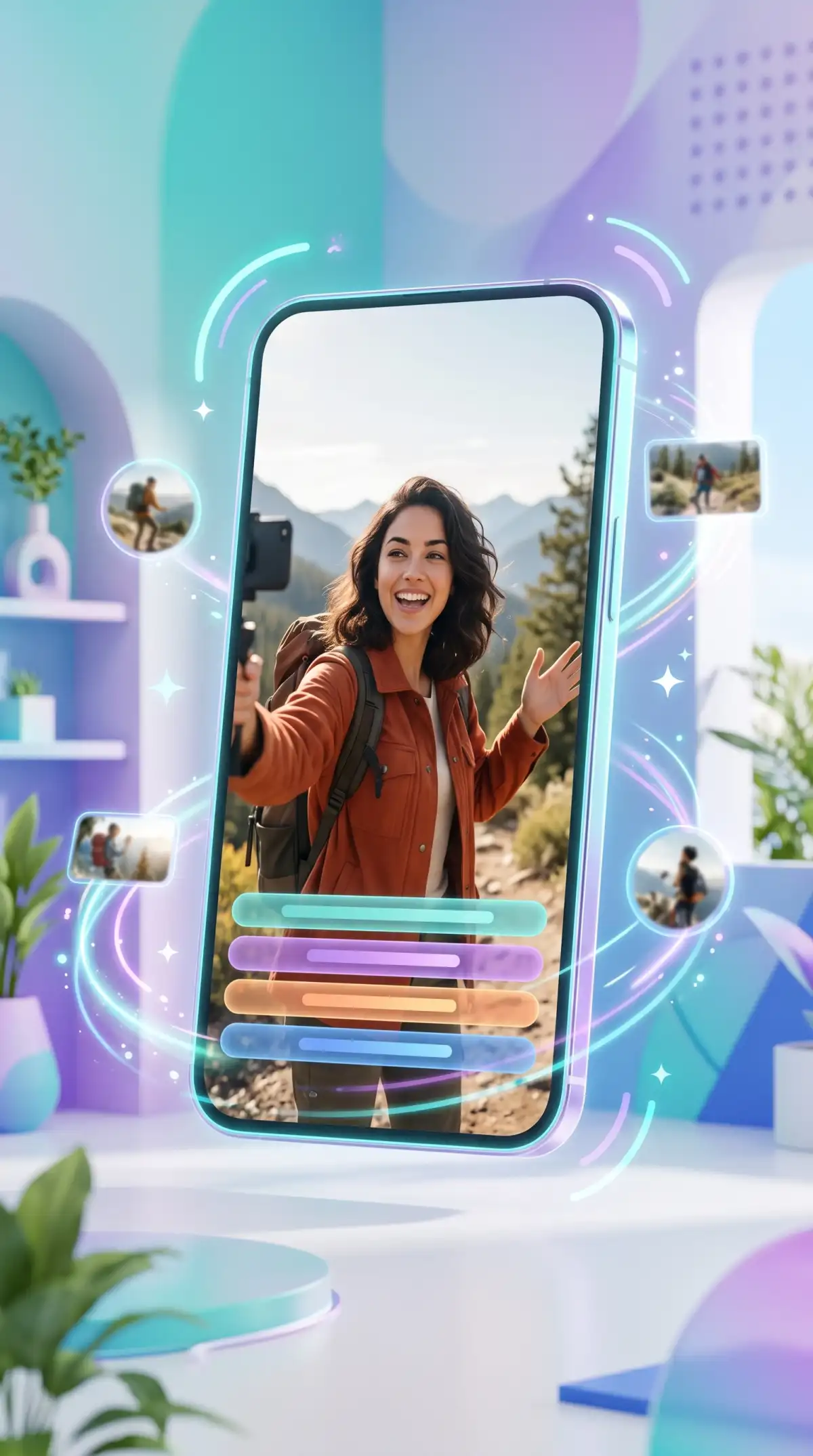
生成した動画にプレーンテキストのキャプションを追加するだけでは物足りません。16種類の字幕スタイルから選び、動画の内容に合ったスタイルを使いましょう。
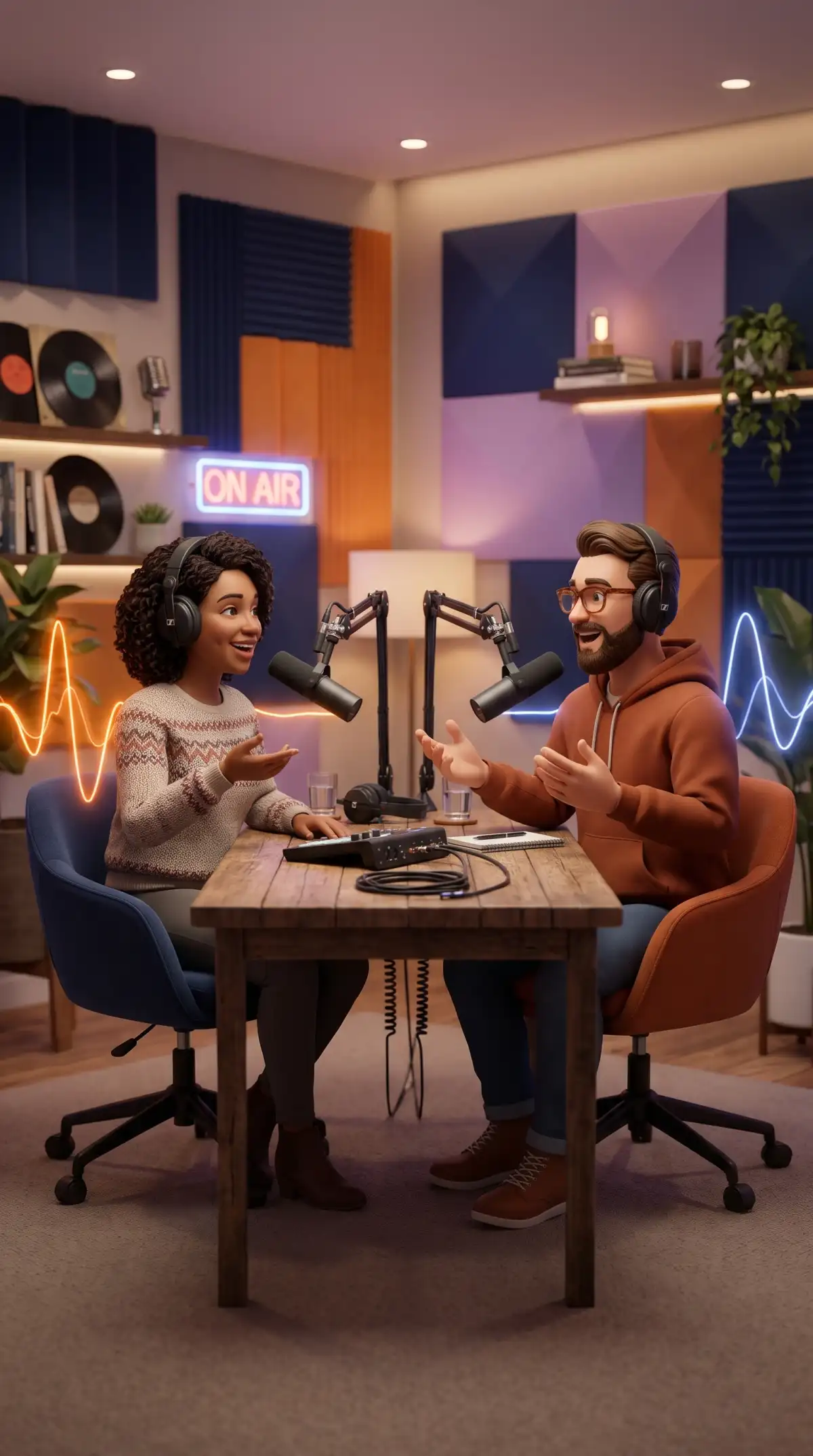
インタビュー、ポッドキャスト、パネルディスカッションは、各音声が識別されると格段にわかりやすくなります。正確なキャプション作成により、参加者を自動で区別し、視聴者に向けて発言者ラベルを付けます。
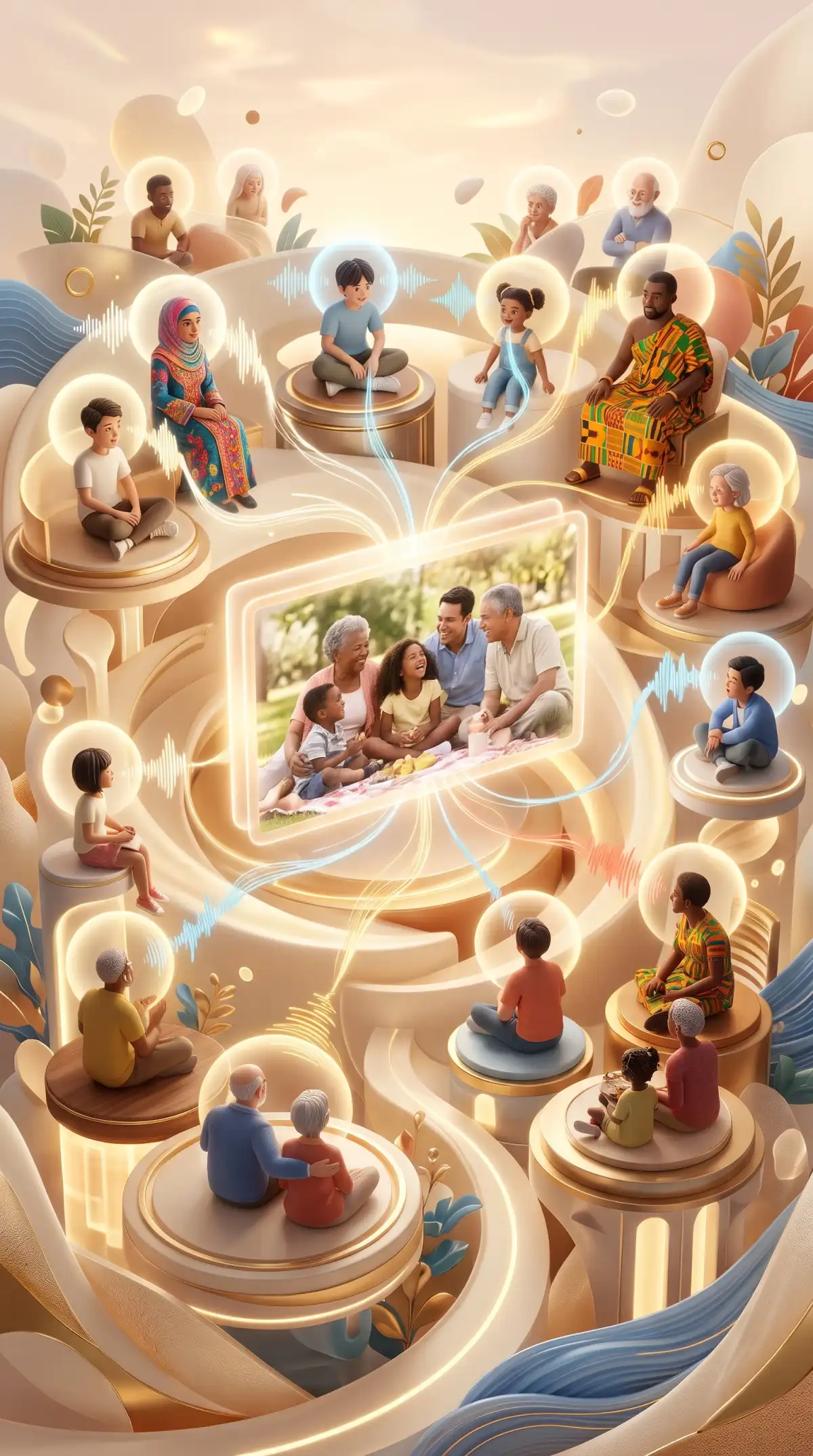
11言語に対応しているため、1本の動画で複数の地域の視聴者に訴えかけることができます。Magiclight AIで多言語字幕を作成すれば、視聴者ごとに別々のキャプション作業を手動で準備する必要はありません。


音声からきれいな字幕まで4ステップ。このAI字幕ジェネレーターなら、文字起こしとタイミング調整を行いながら、すべての編集とスタイル選択を自分でコントロールできます。
アイデアを入力するか、最大12,000文字のスクリプトを貼り付けます。動画設定を選ぶと、Magiclight AIがテキストをシーンごとに整理して動画生成の準備をします。
アニメーション化の前に、Nano Storyboardで生成された各シーンを確認します。キャラクター、ポーズ、表情、カメラアングル、ナレーションを調整し、映像の流れが自然になるまで仕上げましょう。
承認したシーンを選択した動画モデルでアニメーション化します。生成されたクリップをプレビューし、最終編集の前に変更が必要なシーンは個別に再生成できます。
最終編集で16種類の字幕設定から選び、BGMを追加して完成動画をプレビューします。Magiclight AIがシーン、ナレーション、字幕、音声をまとめ上げます。
Magiclight AIはほとんどのアクセントや話す速度にうまく対応し、軽微な修正だけで済みます。公開前に人名、ブランド用語、数字は必ず確認してください。
はい。Magiclight AIは音声を音楽や効果音から分離するため、話した言葉だけが表示されます。小さな声に大きな音楽が重なっている場合は、追加の確認が必要になることがあります。
はい。Magiclight AIは異なる声を検出し、各行に話者ラベルを付けます。インタビューやパネルディスカッションで素早く話者が交代しても、ラベルは正しい行に維持されます。
はい。Magiclight AIは単語ごとの置き換えではなく文全体の文脈を使って、11言語で字幕を生成できます。音声全体の吹き替えには動画翻訳ツールをご利用ください。
Magiclight AIの字幕生成ツールでは16種類の字幕スタイルから選べます。動画のビジュアル方向性に合い、各シーンでセリフがはっきり読めるオプションを選んでください。
はい、無料でお試しいただけます。Magiclight AIはクレジットカードの登録なしで、新規ユーザーに無料クレジットを提供します。字幕付き広告などの有料コンテンツは有料プランの対象です。



音声がオフでも、視聴者をすべてのセリフにつなぎとめましょう。Magiclight AIは各シーンに読みやすい字幕を付け、余分な制作作業なしでストーリーを支えます。