Topfuncties van de Magiclight AI-achtergrondgenerator
Een achtergrond hoort achter je onderwerp te staan en verder niet in de weg te zitten. Met de AI-achtergrondgenerator van Magiclight AI bepaal je zelf de ruimte en de vorm.

Beschrijf de achtergrond die je wilt of upload een productfoto als referentie. MagicLight AI maakt binnen enkele seconden aangepaste achtergronden die bij jouw ideeën passen. Geen ontwerpervaring nodig.
Maak gratis een AI-achtergrond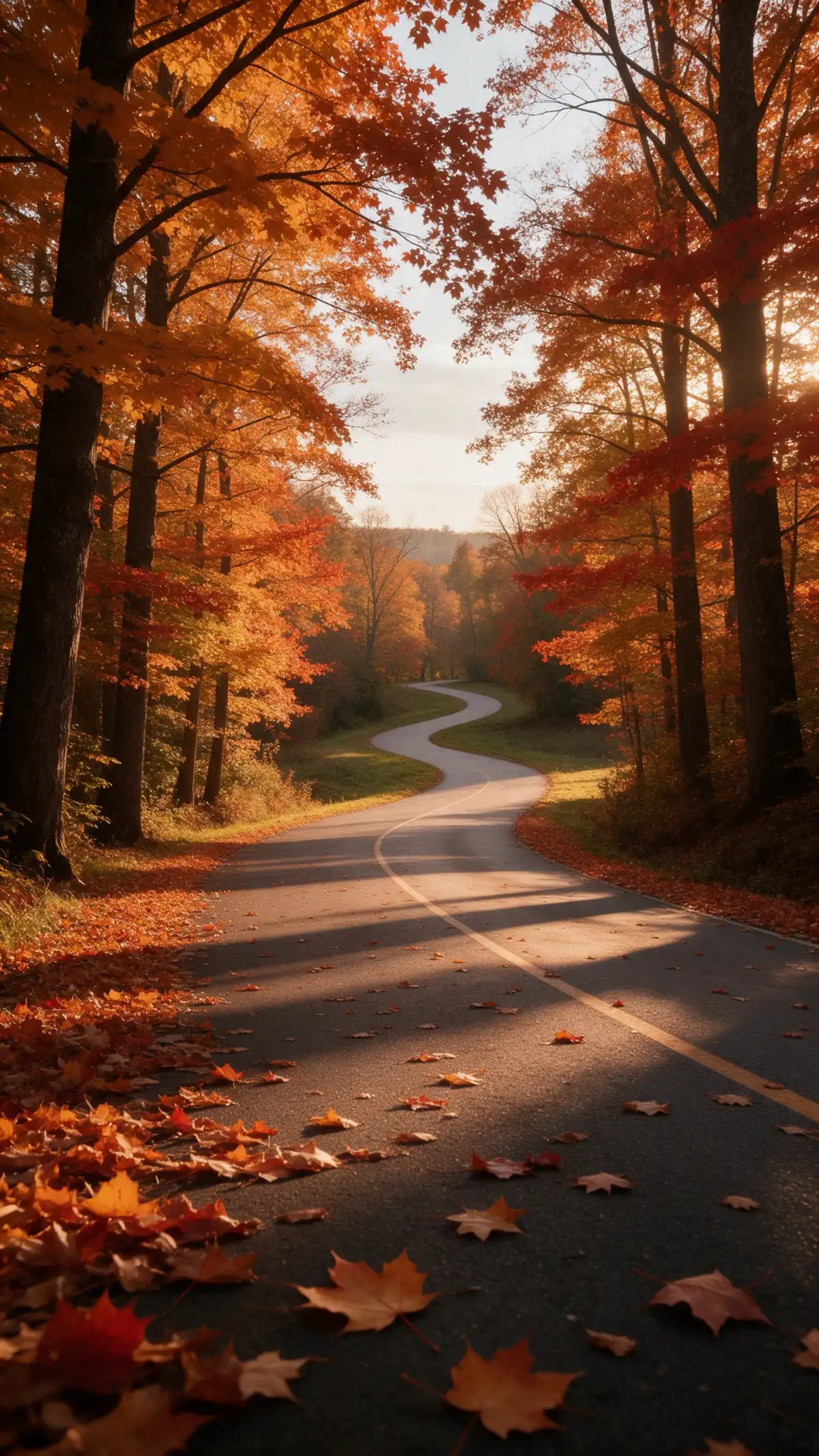
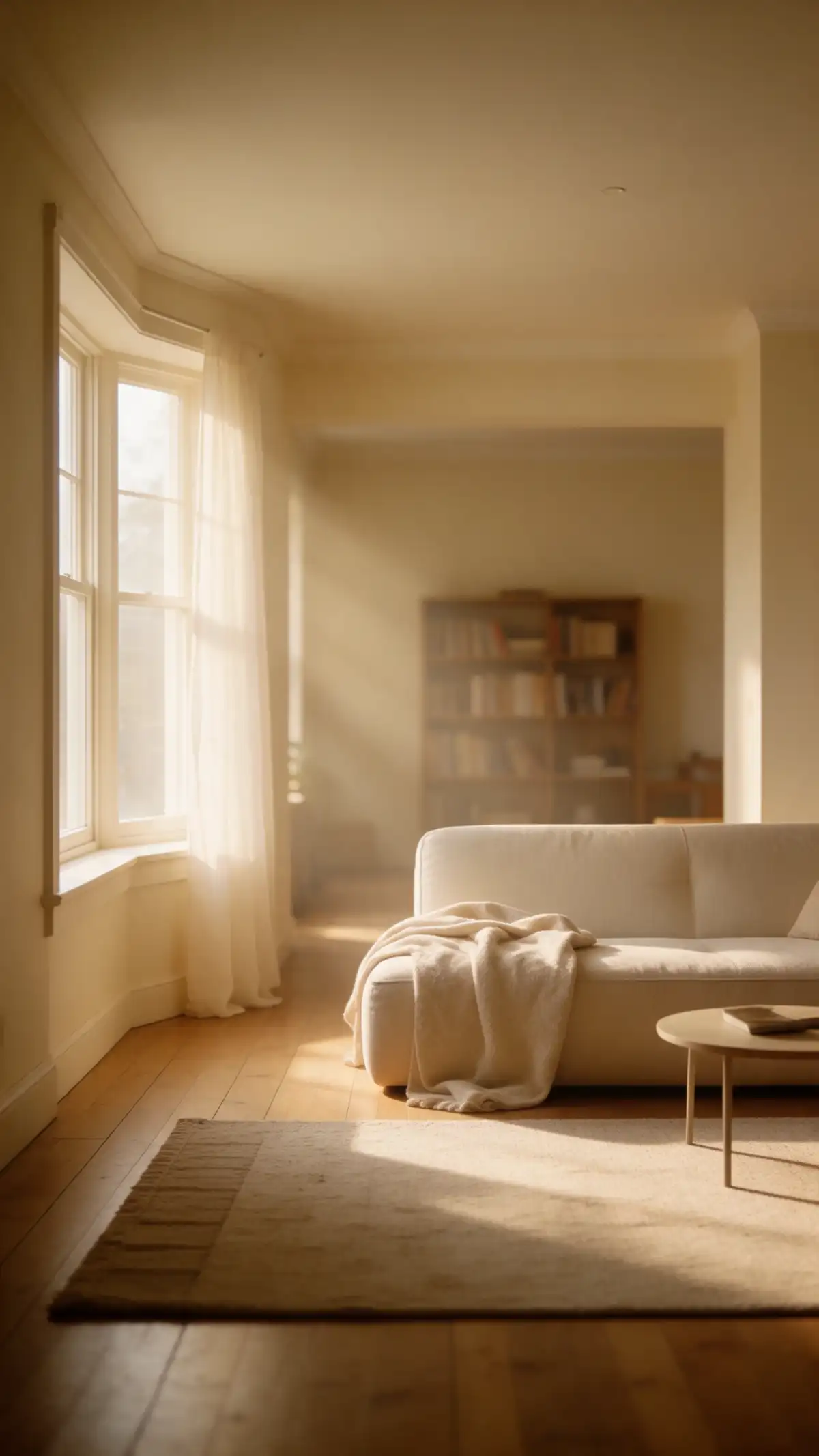
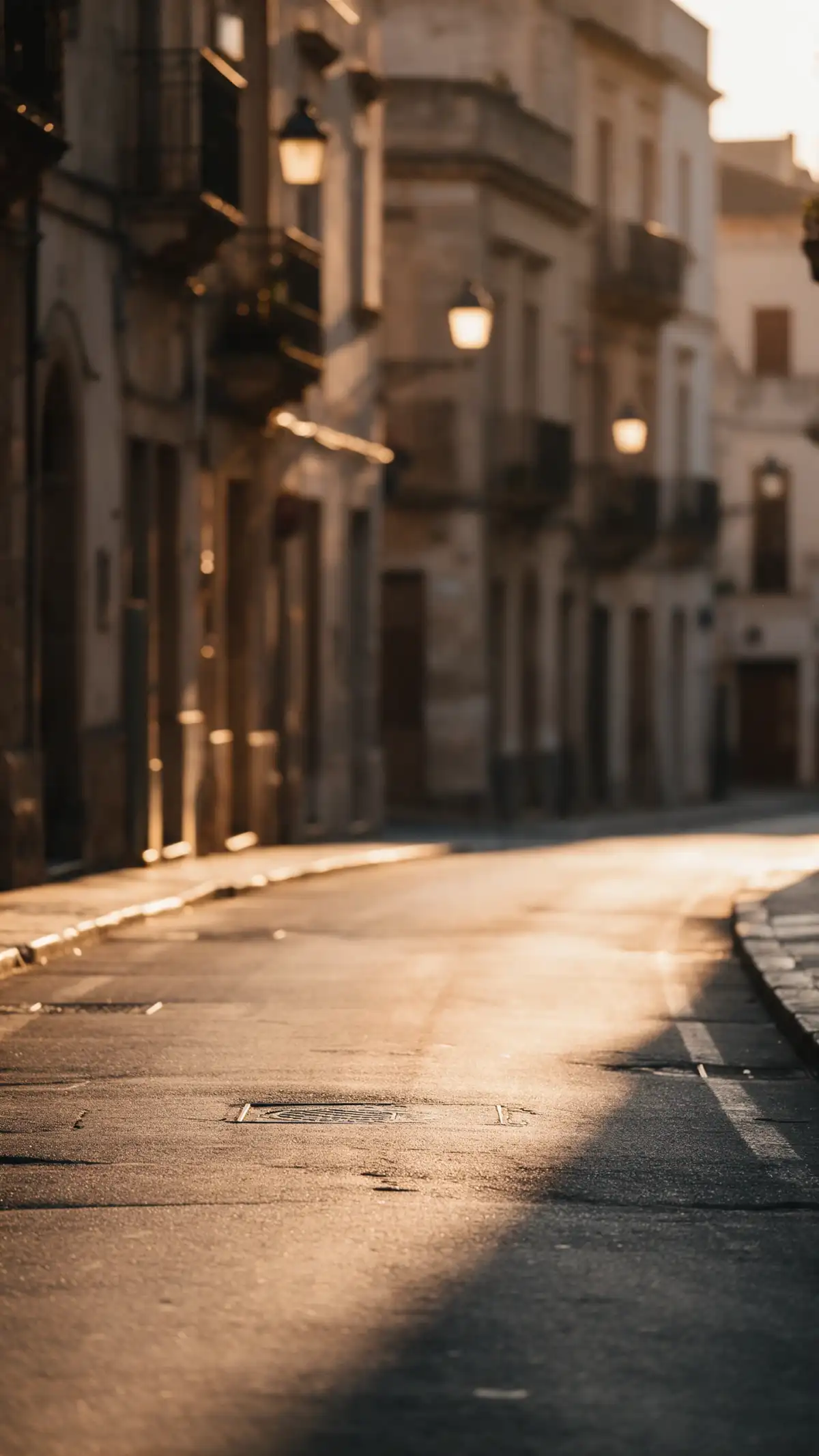
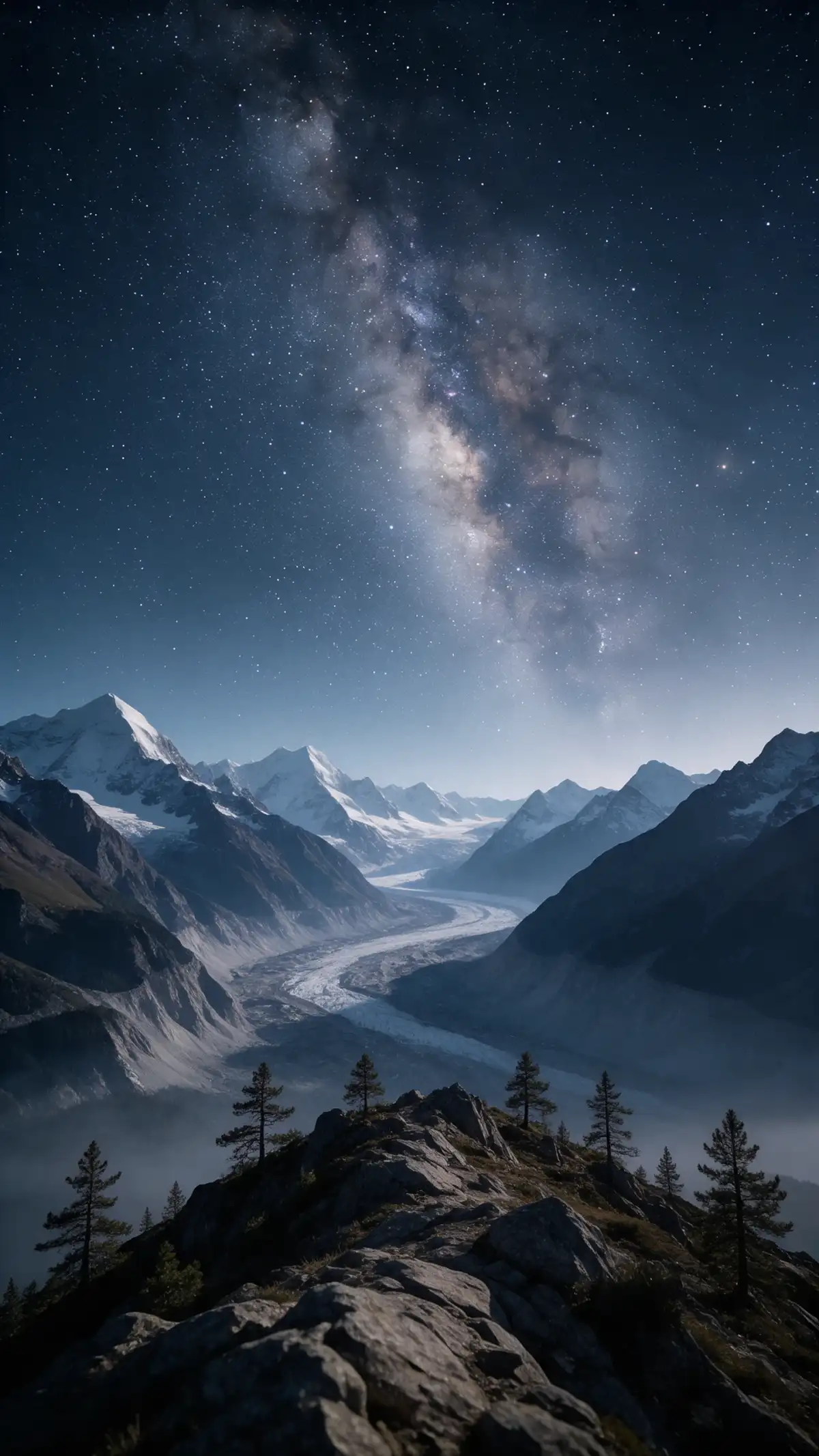
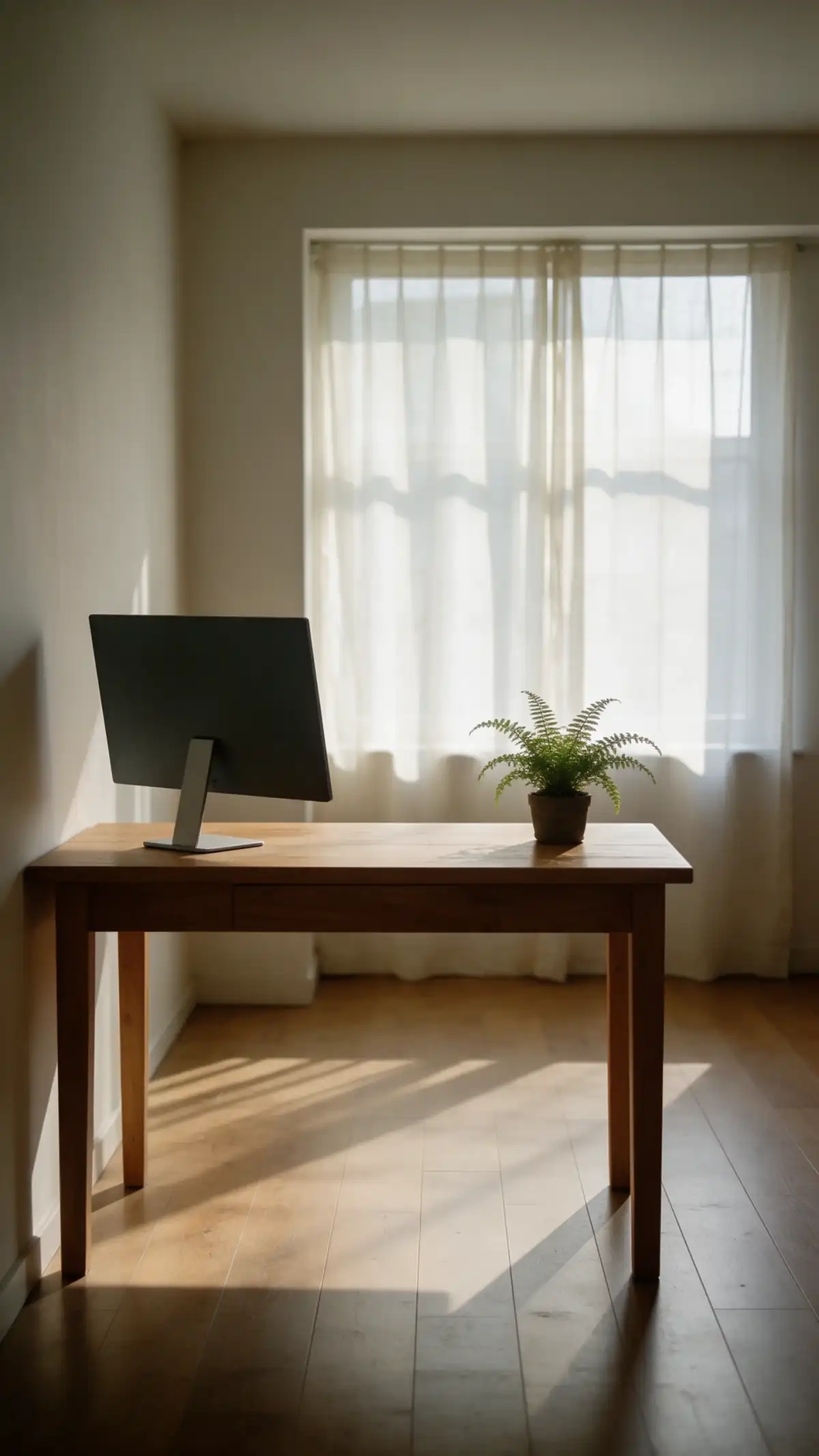
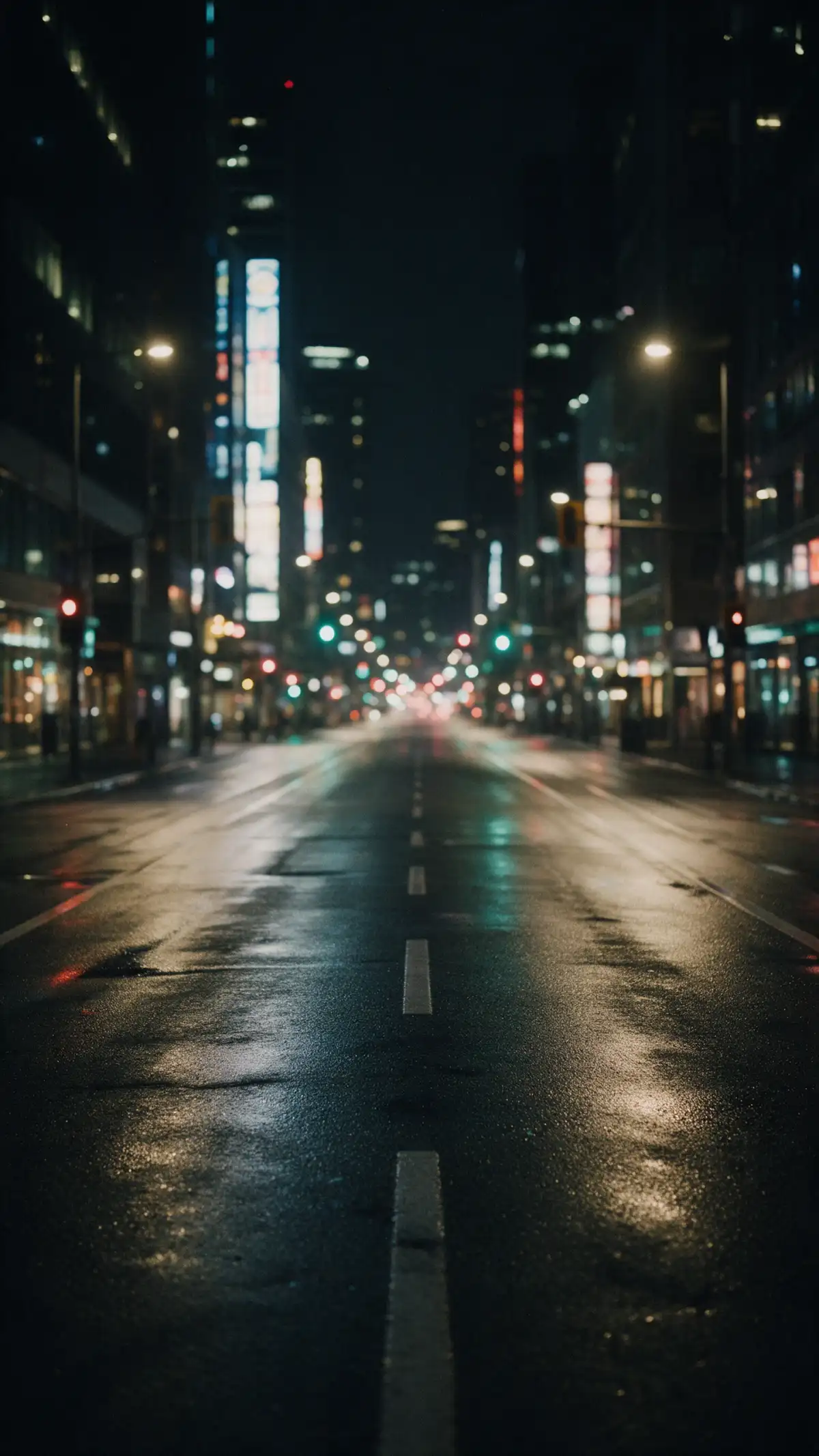
Een achtergrond hoort achter je onderwerp te staan en verder niet in de weg te zitten. Met de AI-achtergrondgenerator van Magiclight AI bepaal je zelf de ruimte en de vorm.

Kies 16:9 voor videogesprekken en dia's of 9:16 voor vergrendelschermen en stories in Magiclight AI. Stel vooraf ook 4:3 en 1:1 in, zodat je resultaat nooit wordt bijgesneden.
Upload JPG-, PNG- of WEBP-bestanden van maximaal 20 MB. Een productfoto of kleurstaal kan de kleuren in je achtergrond sturen. Gebruik Referentieafbeelding naar afbeelding om te starten vanuit het referentiebestand.
Gebruik Tekst naar afbeelding voor een beschreven idee. Gebruik Referentieafbeelding naar afbeelding om te starten vanuit een productfoto of verpakking waarvan de kleur en textuur moeten overeenkomen met je achtergrond.
Kies uit de 6 beeldmodellen in het menu en bekijk de creditkosten naast elke naam. Ga voor snelle resultaten met Nano Banana 2 en probeer GPT Image 2.5 sunburst voor professionele achtergronden.


Je aangepaste achtergrond is klaar in 4 stappen. Met de AI-achtergrondgenerator van Magiclight AI beschrijf je de scène en past hij de vorm aan op je scherm.
Ga naar de Toolbox en kies een startmodus. Tekst naar afbeelding werkt op basis van een beschrijving. Referentieafbeelding naar afbeelding werkt met een JPG-, PNG- of WEBP-bestand van maximaal 20 MB.
Benoem de setting en voeg maximaal 500 tekens toe. Vraag om lege ruimte aan de linkerkant of een zachte blur, zodat je onderwerp de ruimte heeft.
Kies 16:9 voor een gesprek of een dia en 9:16 voor een telefoonscherm. Gebruik 4:3 voor oudere schermen en 1:1 voor feedposts. Kies daarna een model.
Druk op Afbeelding maken en sla het resultaat op. Gebruik het als achtergrond voor een gesprek, als dia-achtergrond of als telefoonachtergrond.
Ja. Maak een 16:9-achtergrond in Magiclight AI, download het bestand en upload het via de achtergrondinstellingen van je videogesprek-app voordat de vergadering begint.
Magiclight AI maakt nieuwe achtergronden in plaats van onderwerpen uit te snijden. Gebruik eerst een aparte achtergrondverwijderaar en plaats je onderwerp vervolgens op een nieuwe achtergrond van Magiclight AI.
Ja, kies Reference Image to Image en upload een productfoto of een kleurstaal van maximaal 20 MB. Voeg een korte beschrijving van de scène toe, en de achtergrond kan die kleuren en texturen overnemen.
Vraag om een zachte vervaging of lege ruimte aan één kant. Het promptvak accepteert maximaal 500 tekens, dus je kunt de setting en het rustige gebied in één beschrijving benoemen. Gebruik het 16:9-kader voor dia's.
Ja, zodra je overstapt op een betaald abonnement met commerciële rechten. Marktplaatsen hebben ook hun eigen fotoregels, en sommige staan erop dat achtergronden effen wit zijn.
Nieuwe accounts krijgen startcredits om aan achtergronden te besteden. De knop Create Image toont de creditkosten van het model dat je hebt gekozen voordat je het uitvoert.



Breng het scherm, het onderwerp en de sfeer die je erachter wilt, samen. Magiclight AI schildert een achtergrond die je boodschap ondersteunt zonder de aandacht te stelen.