








Hero background

AI VFX-generator

Voeg visuele effecten toe aan je video's met MagicLight AI. Upload een clip, beschrijf de effecten die je wilt en wat ongewijzigd moet blijven, en genereer een nieuwe versie. Geen compositing-vaardigheden nodig.

Maak gratis een AI VFX
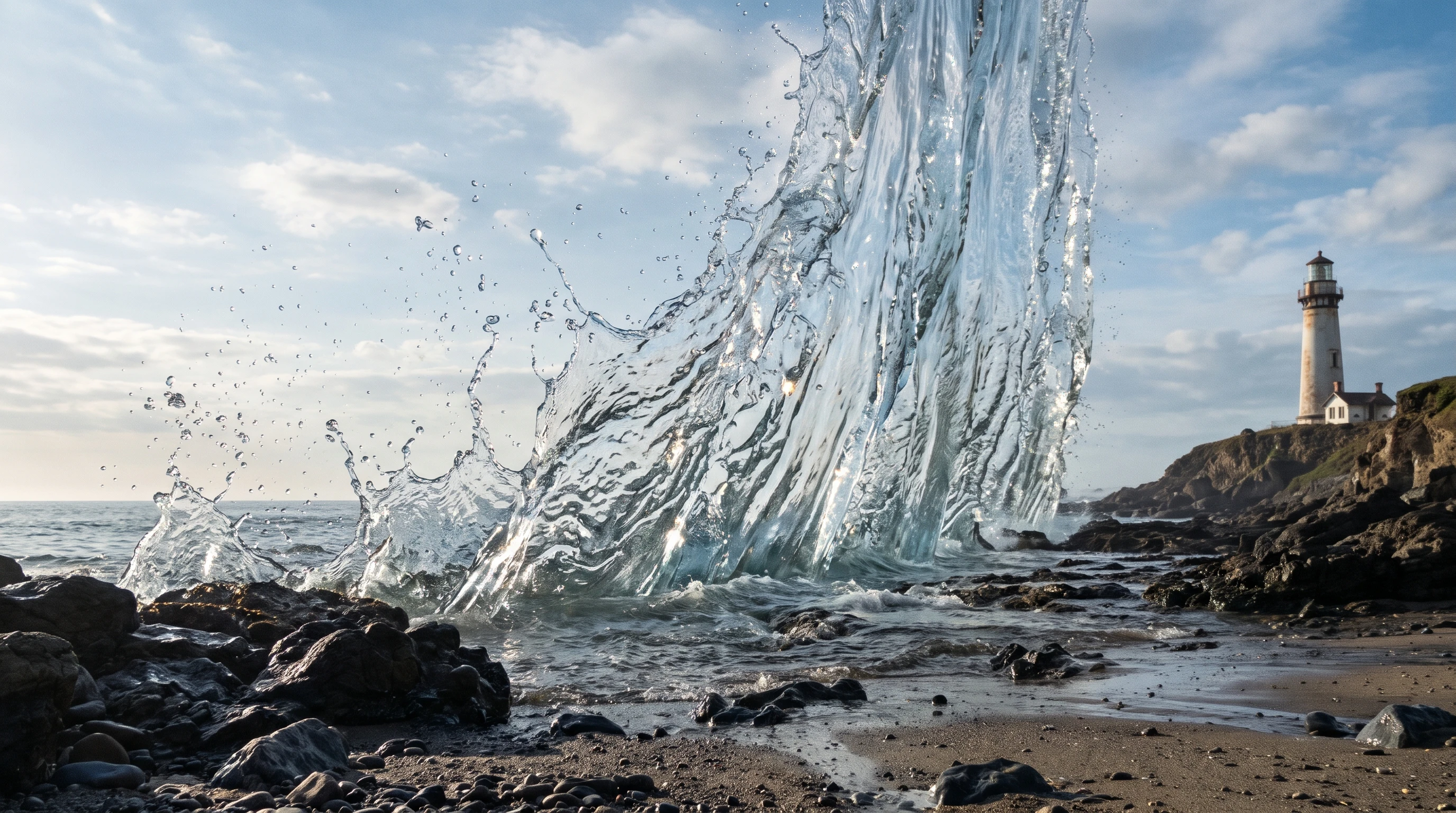
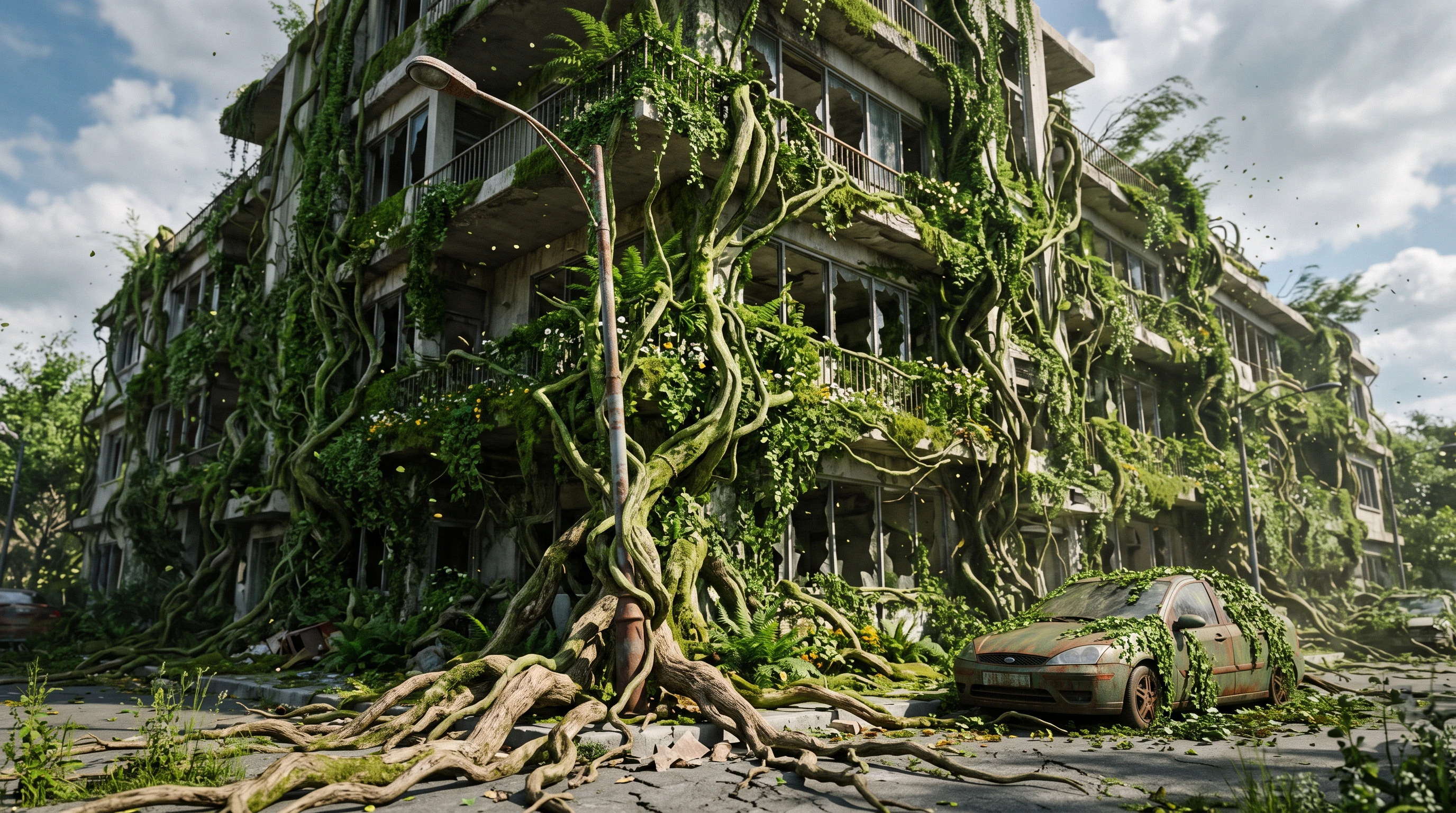
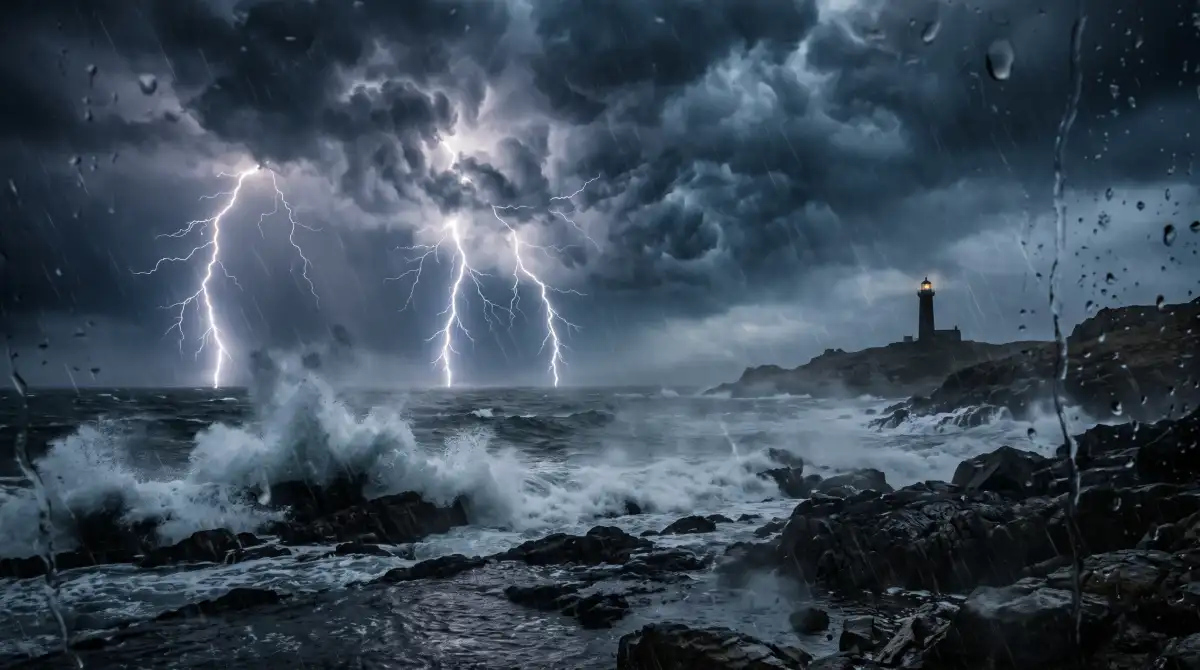
Voorbeeld van AI VFX-effecten
Nano Banana
Google VEO 3
Sora 2
Gemini
Hailuo
Kling
Midjourney
Qwen
Seedance
Wan
Nano Banana
Google VEO 3
Sora 2
Gemini
Hailuo
Kling
Midjourney
Qwen
Seedance
Wan

Topfuncties van de Magiclight AI VFX-generator

Een effectshot heeft een bronclip nodig en een duidelijke omschrijving van wat er verandert. VFX in Magiclight AI combineert beide in één Video-naar-video-modus.

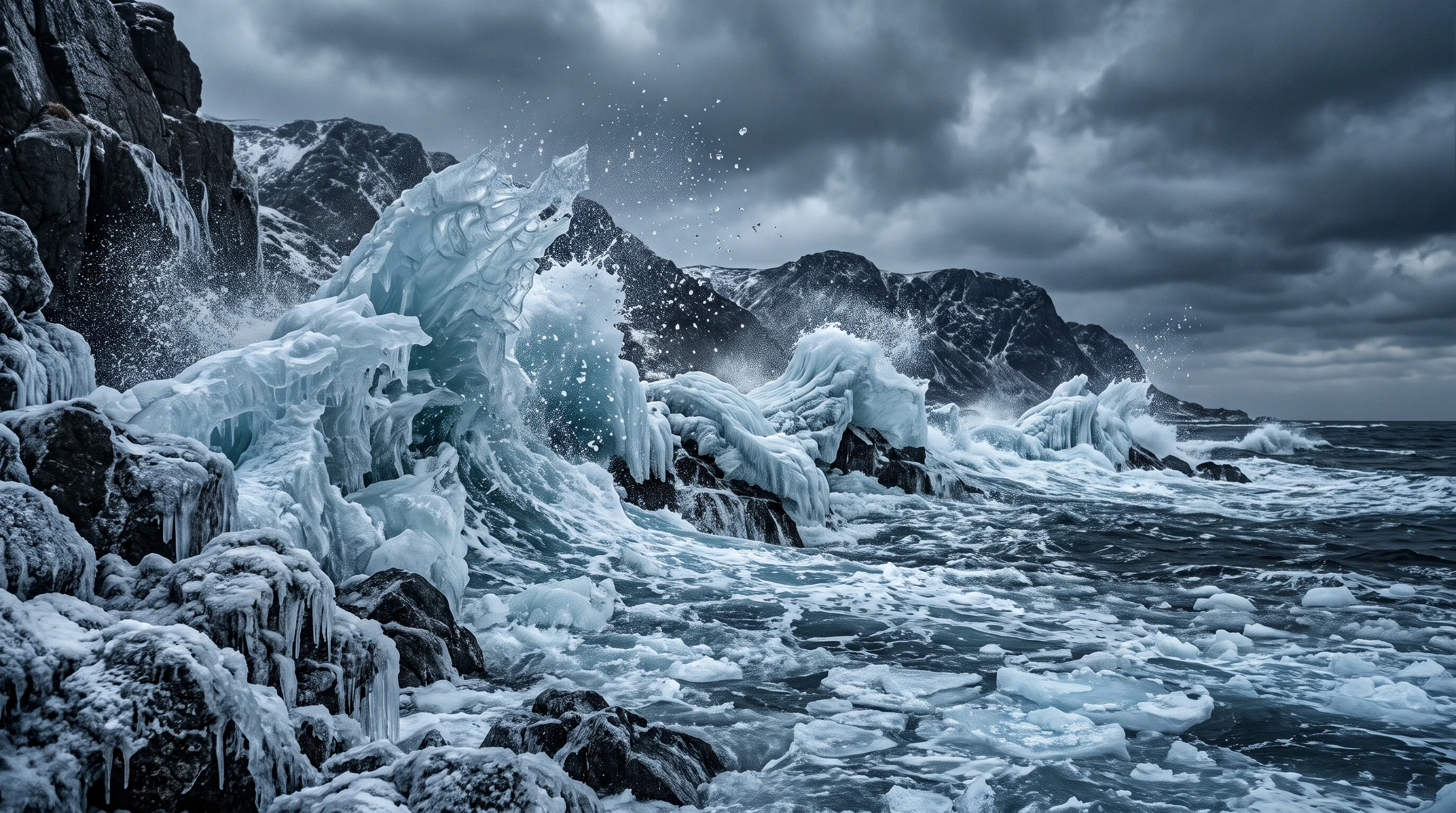
4 modellen voor het bewerken van footage

Seedance 2.5 is de standaard, terwijl Wan 3.0, Seedance 2.0 en Happy Horse 1.0 in de lijst staan. Geen enkel model is geschikt voor elk effect, dus vergelijk er een paar. Laat dezelfde footage door elk model verwerken.

Nu maken
Vier AI VFX-videobewerkingsmodellen

Tot 60 seconden op Happy Horse 1.0

De maximale clipduur hangt af van het model dat je kiest. Happy Horse 1.0 accepteert MP4- of MOV-clips van 3 tot 60 seconden en tot 100 MB. Seedance 2.5 accepteert clips van 2 tot 30 seconden.

Personages maken
Lengte- en uploadlimieten voor AI-VFX-video's

5 referentieafbeeldingen voor de look

Voeg tot 5 referentieafbeeldingen toe naast de clip, zodat het effect een look volgt die jij kiest. Stem een spreuk af op de tint van een logo. Het resultaat in Magiclight AI volgt jouw look en is geen gok.

Een video genereren
Referentieafbeeldingen voor AI-VFX om de visuele stijl af te stemmen

Een controle stap voordat je downloadt

Let op gezichten, handen en eventuele tekst in het beeld, want een nieuwe opname kan kleine details veranderen. Bewerk opnieuw met een preciezere prompt wanneer iets afwijkt. Download de voltooide opname wanneer die klopt.

Begin met maken
AI-VFX-videoresultaten controleren en downloaden
Wat kun je maken met de Magiclight AI VFX-generator
Vuur, weer, magie en transformaties beginnen allemaal met één clip en een prompt. Filmmakers, teams voor muziekvideo's en videografen gebruiken AI-VFX in Magiclight AI om ze aan beeldmateriaal toe te voegen.
Visuele effecten met AI voor vuur, rook en vonken
Voor vuur, rook en vonken
Beschrijf het pad van de rook en hoe die door het beeld zweeft.
Noem de gezichten en de kamer als dingen die hetzelfde moeten blijven.
Houd de camera stil tijdens het filmen, zodat de vonken op hun plek blijven.
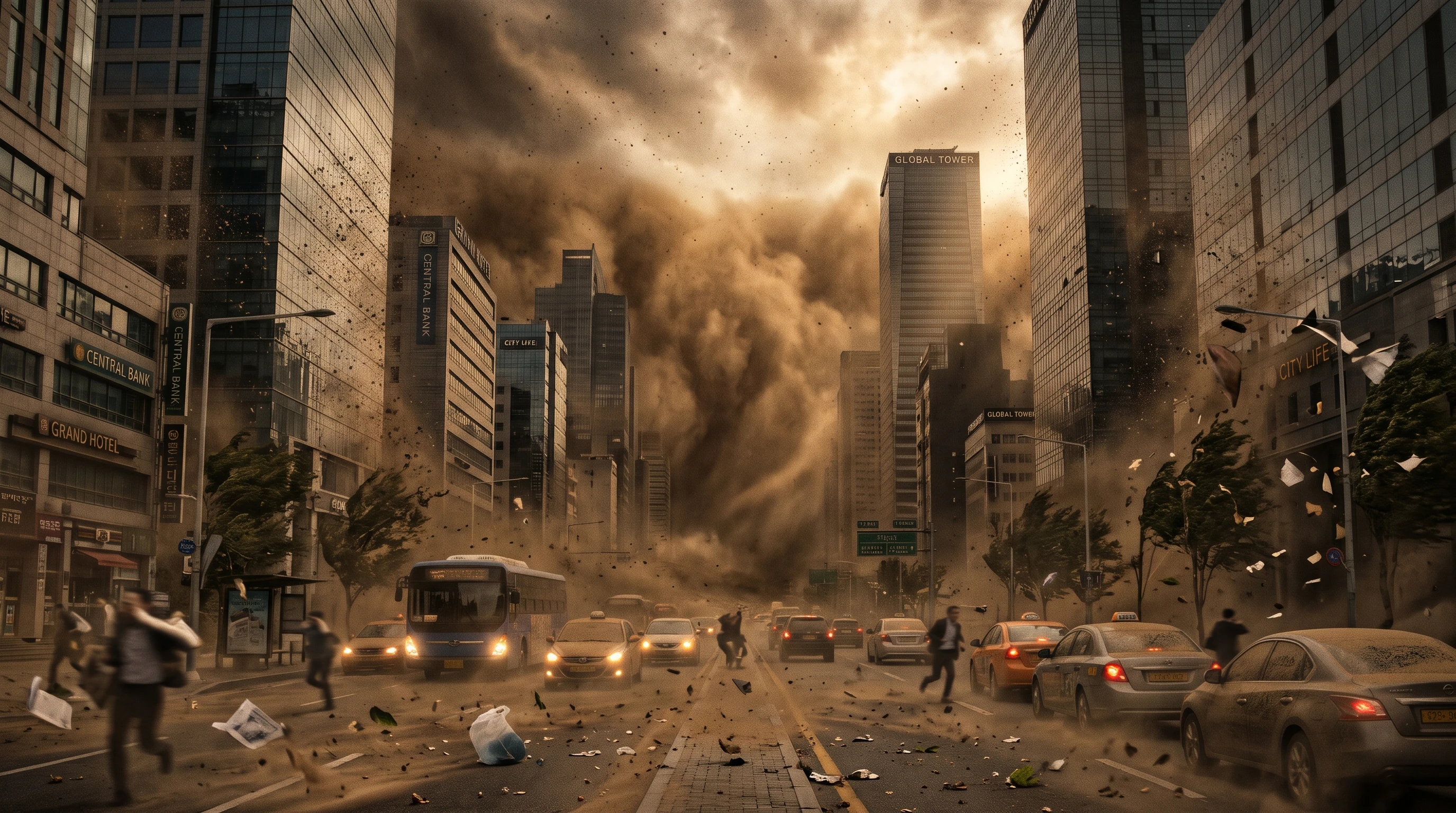
Weer- en stormluchteffecten met AI
Voor weer en luchtveranderingen
Beschrijf hoe snel de mist binnenrolt en hoe dik die wordt.
Upload een clip van 30 seconden om aan te sluiten bij de lengte van Seedance 2.5.
Voeg tot 5 referentieafbeeldingen toe voor de look van de stormlucht.
Magische en gloeiende visuele effecten met AI
Voor magie en gloei-effecten
Vertel het model in welke kleur de spreuk gloeit op huid en muren.
Laat een scène van 60 seconden in één keer door Happy Horse 1.0 verwerken.
Vergelijk Seedance 2.5 en Wan 3.0 op dezelfde gloeiende handen.
AI-videotransformatie-effecten
Voor transformatie shots
Gebruik Frame naar Video met een begin- en eindframe voor de verandering.
Lever de voor- en na-afbeeldingen aan als JPG- of PNG-bestanden van maximaal 10 MB.
Geef de beelden aan klanten, want lidmaatschappen omvatten commercieel gebruik.

Zo voeg je AI-VFX toe met Magiclight AI

Houd de camera stabiel tijdens het filmen, want bij schokkerige beelden gaan effecten trillen. Volg in totaal 3 stappen in Magiclight AI VFX, van uploaden tot downloaden.

1.

Kies Video naar Video

Open Video in de Toolbox en stel de modus in op Video naar Video. Upload je MP4- of MOV-clip bij Choose a video to edit. Een kortere clip is veel makkelijker te controleren.

2.

Beschrijf wat verandert en wat blijft

Beschrijf het effect, waar het verschijnt en hoe het beweegt. Voeg referentieafbeeldingen toe als het model die accepteert. Behoud Seedance 2.5 of schakel over naar Happy Horse 1.0, Seedance 2.0 of Wan 3.0.

3.

Controleer de retake en download

Controleer of de cliplengte past bij het model dat je hebt gekozen. Maak dan de retake en bekijk het resultaat. Let op gezichten, handen en eventuele tekst in het beeld, want een retake kan kleine details verschuiven. Download het resultaat als je tevreden bent.

Wat gebruikers zeggen overMagiclight AI VFX

Leo B.

Indiefilmmaker

Ik filmde een kale kamer en vroeg om vlammen in de open haard terwijl de acteurs hetzelfde bleven. De retake behield de gezichten en de camerabeweging in één keer.

Maya D.

Regisseur van muziekvideo's

We hadden een heldere middag en hadden een storm nodig. Ik beschreef wat moest veranderen en wat moest blijven, vergeleek twee modellen op dezelfde clip en koos de uiteindelijke look.

Omar H.

Motion designer

Gloeiende handen betekenden vroeger uren werk met lagen. Nu beschrijf ik de kleur en het licht op de muren en voeg ik referentieafbeeldingen toe tot de spreuk bij mijn stijl past.

Tessa G.

Videograaf voor bruiloften

Een klant wilde sneeuw buiten het raam in een bruiloftsclip. Ik uploadde de beelden, beschreef de verandering en controleerde de gezichten en handen voordat ik downloadde.

Veelgestelde vragen over AI-VFX

Blijft de rest van mijn beeldmateriaal precies hetzelfde in Magiclight AI?

AI-VFX houdt je beeldmateriaal dicht bij het origineel, maar niet frame voor frame. Video naar video maakt de clip opnieuw, waardoor gezichten, handen en kleine tekst kunnen verschuiven. Benoem in de prompt wat behouden moet blijven en probeer een ander model zoals Wan 3.0 als een detail afwijkt.

Kan het een green screen keyen of objecten volgen?

Nee, want Magiclight AI VFX herschrijft de opname op basis van je prompt en keyt, maskt of volgt geen lagen. Gebruik een editor zoals DaVinci Resolve voor green screen-werk en nauwkeurige compositing. Magiclight AI is geschikt voor vuur, weer en gloed toegevoegd aan een clip die je al hebt gefilmd.

Waarom mislukt het genereren van een effectprompt soms?

Prompts met geweld, seksuele thema's of personages met auteursrecht worden geblokkeerd in AI-VFX. Een mislukte run wordt terugbetaald, zodat je het effect in neutrale bewoordingen kunt herschrijven en opnieuw kunt proberen. Beschrijf de kleur, beweging en waar het effect zich bevindt om de prompt duidelijk te houden.

Mag ik effecten toevoegen aan beeldmateriaal van andere mensen?

Ja, met hun toestemming, en nooit om een echte gebeurtenis na te bootsen. AI-VFX is bedoeld voor creatieve effecten zoals vlammen, stormen en gloeiende spreuken. Vermijd elke bewerking die als echt nieuws of bewijs kan doorgaan.

Is video naar video inbegrepen bij gratis accounts?

Nee, want video naar video vereist een Magiclight AI-lidmaatschap. Gratis accounts worden doorgestuurd naar de abonnementen bij Video maken. Leden zien de prijs per opname voor elk model voordat ze genereren met Seedance 2.5, Wan 3.0, Seedance 2.0 of Happy Horse 1.0.

Maak unieke AI-VFX-effecten met Magiclight AI

Pak een oude clip erbij die net wat magie mist. Stuur hem door Magiclight AI VFX, beschrijf het effect en bekijk de nieuwe versie voordat je beslist.