








Hero background

Afbeelding animeren met AI

Breng stilstaande beelden tot leven met MagicLight. Upload een afbeelding van een personage en een referentievideo en beschrijf vervolgens de bewegingen die je wilt creëren. Geen animatievaardigheden nodig.

Afbeeldingen gratis animeren
Voorbeeld van geanimeerde afbeelding 1
Nano Storyboard
Google VEO 3
Sora 2
Gemini
Hailuo
Kling
Midjourney
Qwen
Seedance
Wan
Nano Storyboard
Google VEO 3
Sora 2
Gemini
Hailuo
Kling
Midjourney
Qwen
Seedance
Wan

Topfuncties van MagicLight'sAI-tool om afbeeldingen te animeren

Eén foto kan een dansend personage, een bewegende illustratie of een geanimeerd portret worden. Met Magiclight AI kun je afbeeldingen animeren met AI op basis van visuele referenties en aangepaste bewegingsinstructies.

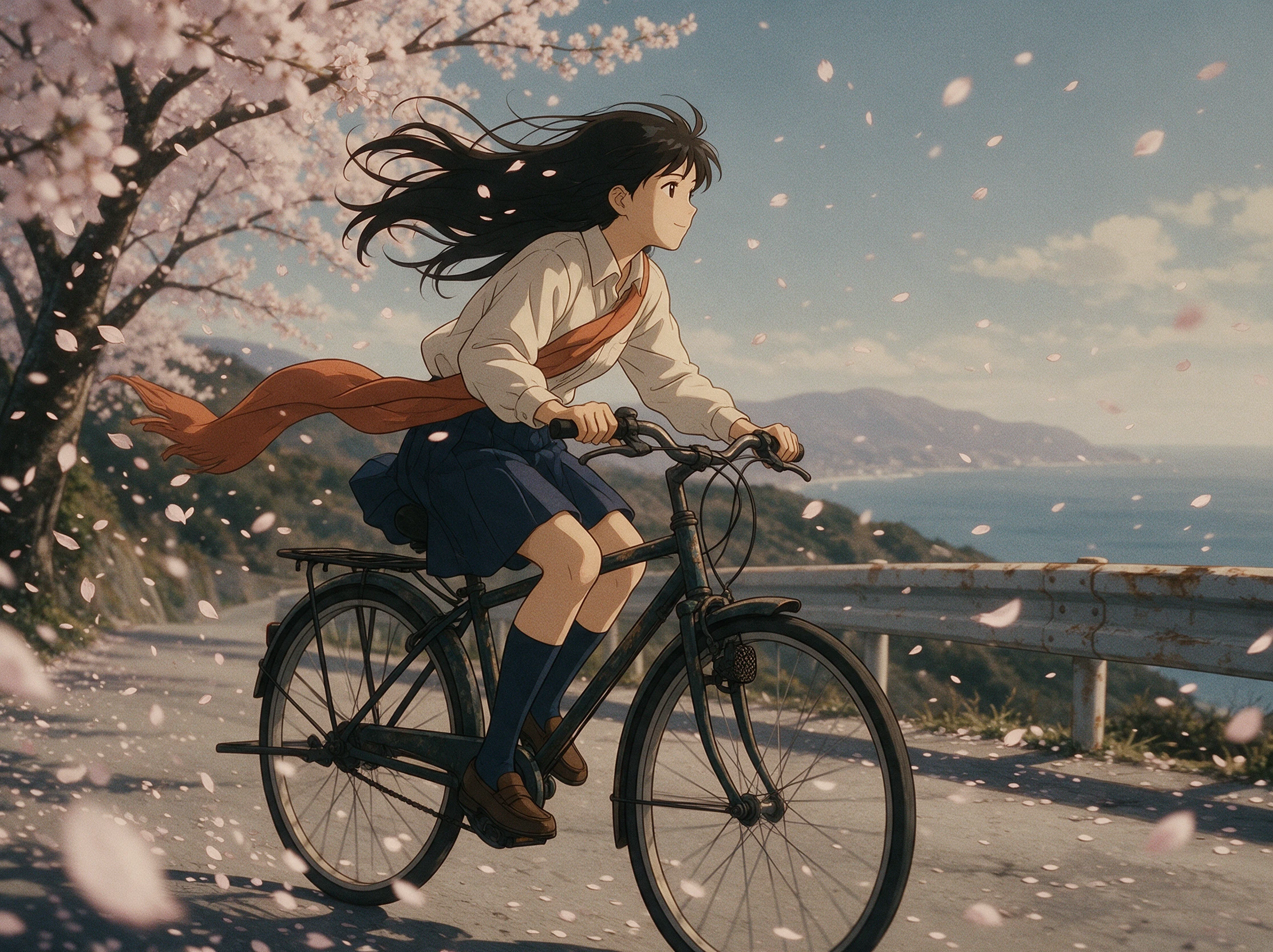
10 referentieafbeeldingen om je animatie te sturen

Voeg referentiefoto's toe die je personage vanuit verschillende hoeken laten zien, met diverse houdingen of gezichtsuitdrukkingen. Magiclight AI gebruikt deze afbeeldingen om het uiterlijk en de beweging van het personage in je geanimeerde scène te sturen.

Nu creëren
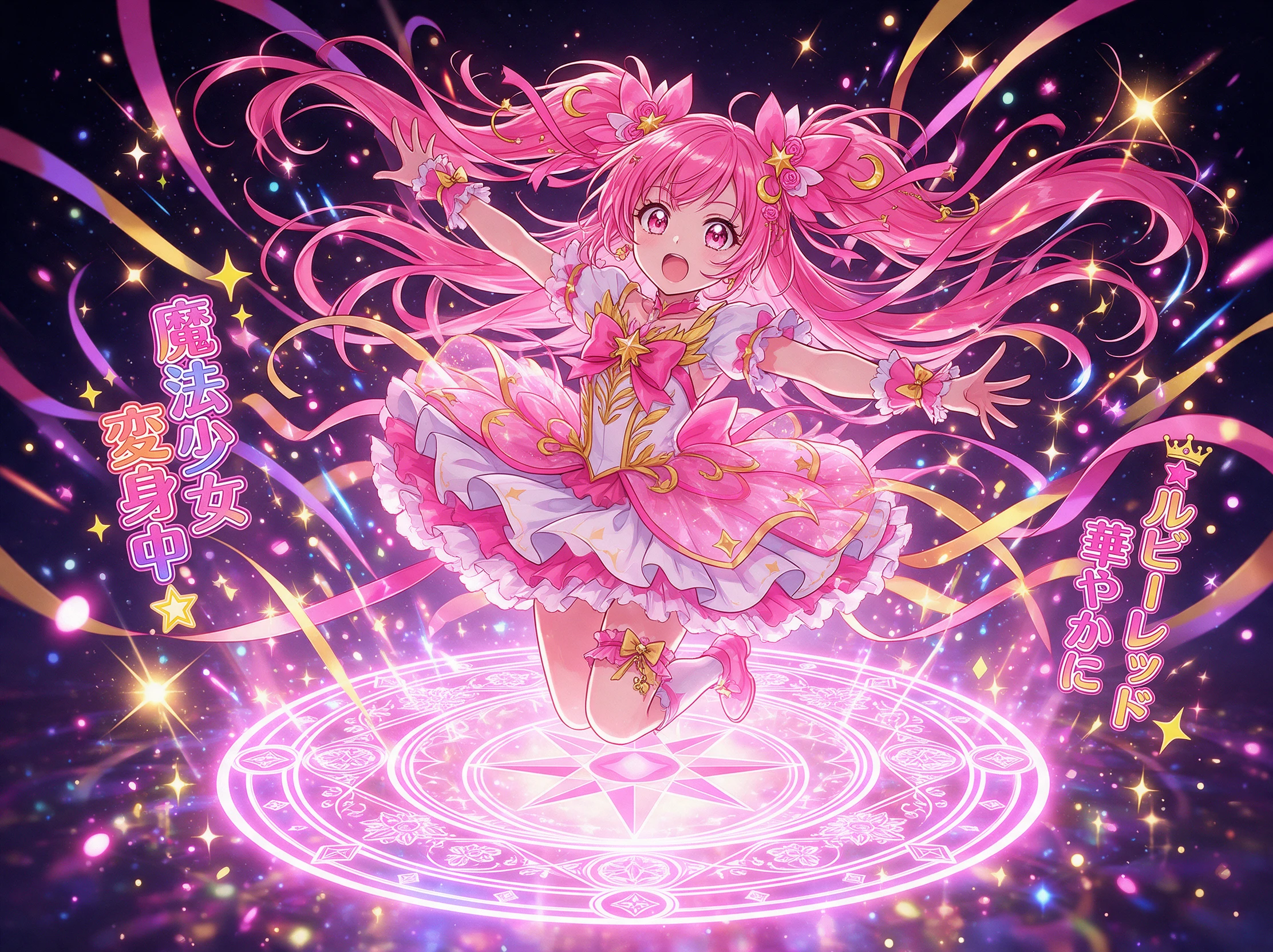
10 referentieafbeeldingen om je animatie te sturen

1500 tekens om je animatie te beschrijven

Leg in een prompt van maximaal 1500 tekens uit hoe je personage moet bewegen. Voeg details toe zoals danspassen, gezichtsuitdrukkingen, camerahoeken of beweging op de achtergrond om de animatie te sturen.

Verhaal genereren
1500 tekens om je animatie te beschrijven

20 AI-videomodellen voor verschillende animatiestijlen

Ontdek 20 videomodellen in Magiclight AI om je afbeeldingen te animeren. Vergelijk opties van Kling, Veo en Seedance om de juiste personagebeweging, camerabeweging en algehele animatiestijl te vinden.

Een verhaal genereren
20 AI-videomodellen voor verschillende animatiestijlen

3 referentietypen voor aangepaste animaties

Voeg afbeeldingen, video's en audiobestanden toe om je animatie te sturen in Magiclight AI Reference to Video. Gebruik een afbeelding van een personage, een dansclip of een muzieknummer om een scène te maken die je referenties volgt.

Begin met creëren
3 referentietypen voor aangepaste animaties
Wie kan Magiclight AI gebruiken om afbeeldingen te animeren met AI
Laat een dans nadoen door een tekenfilmvos, stem een mascotte af op een jingle of breng albumhoesontwerp in beweging. Met Reference to Video en de andere tools op het tabblad Video kun je afbeeldingen animeren met AI voor elke klus.
Voor dansclips
Voor dansclips
Film één danser van top tot teen in 9:16, zodat de beweging goed overkomt op Reels.
Kies een van de 20 videomodellen voor 1080p-uitvoer van de uiteindelijke dansclip.
Open de modus Video naar video om een dansclip die bijna goed was opnieuw te maken.
Voor muziekartwork
Voor muziekartwork
Met Afbeelding naar video start je een clip met de albumhoes als eerste frame.
Voeg prompts van 1500 tekens toe om een visueel concept voor de muziekinleiding te schetsen.
Regel de rechten van het nummer met een betaald abonnement voordat je het met het artwork plaatst.
Voor mascottebewegingen
Voeg een zwaaiclip van 2 seconden toe als video naast de afbeeldingsreferentie van de mascotte.
Verkoop mascotteclips aan klanten onder de commerciële rechten van een ledenabonnement.
Maak clips van maximaal 30 seconden om de mascottebewegingen te adverteren.
Voor pratende personages
Maak van de beeldanimatie langere video's met de modus Verhaal naar video.
Voeg een WAV-fragment van 2 seconden of langer toe naast het portret.
Kies uit 4 verschillende videomodi voor het animeren van personagebeelden.

Hoe je een afbeelding animeert met AI Met Magiclight AI

Snijd elke referentie bij tot het deel dat ertoe doet voordat je deze uploadt. Verwerk alle bestanden en schrijf een prompt om een afbeelding met AI te animeren in 3 eenvoudige stappen.

1.

Stap 1. Kies de modus Referentie naar video

Ga naar het tabblad Video en selecteer Referentie naar video in het modusmenu. Kies een model voor je clip, zoals Seedance 2.0 voor korte opnames of Seedance 2.5 voor langere.

2.

Stap 2. Upload de afbeelding, clip en het geluid

Klik op Referenties toevoegen en upload eerst je afbeelding. Voeg daarna de clip of het geluid toe dat de afbeelding moet volgen, als MP4-, MOV-, WAV- of MP3-bestand.

3.

Stap 3. Maak de clip en controleer de timing

Noem elke upload in de prompt, bijvoorbeeld 'de vos in Afbeelding 1 volgt Video 1'. Kies Video maken, controleer de timing ten opzichte van je track en gebruik Opnieuw bewerken als het niet klopt.

Wat gebruikers zeggen nadat zeeen afbeelding met AI animeren

Maya Torres

Maya Torres

Danscreator

Ik film de beweging één keer en voeg mijn tekenfilmvos toe als Afbeelding 1. De clip kopieert elke stap in Magiclight AI zonder dat ik een rig aanraak. Mijn trendvideo's gaan nu dezelfde dag online.

Kenji Watanabe

Kenji Watanabe

Muziekproducent

Ik voeg de cover art en een hook van 15 seconden toe als audio in Magiclight AI. Het artwork beweegt op de beat en ik betaal geen motion designer meer voor elke release.

Olivia Grant

Olivia Grant

Merkanimator

We houden de mascotte in meerdere afbeeldingen zodat het ontwerp consistent blijft in Magiclight AI. Eén zwaaiende referentie in de video leverde ons een begroetingsanimatie voor de klant op.

Sam Rivera

Sam Rivera

Indie-gameontwikkelaar

Ik verwijs in de prompt naar mijn personagekunst en een korte wandelclip en voer het opnieuw uit met Opnieuw bewerken tot de timing klopt. Magiclight AI bespaart uren frame-werk.

Veelgestelde vragen over hoe je een afbeelding animeert met AI

Zal mijn afbeelding de referentiebeweging exact kopiëren?

Bijna, maar niet frame voor frame. Gebruik één persoon met het volledige lichaam in beeld en een stabiele camera om een afbeelding te animeren met AI in Magiclight AI, en gebruik Opnieuw bewerken als een ledemaat afwijkt.

Waarom weigert Seedance 2.0 mijn audiobestand in Magiclight AI?

Seedance 2.0 vereist dat er een afbeelding of video samen met de audio wordt toegevoegd. Elk bestand moet een WAV of MP3 van 2 tot 15 seconden en maximaal 15 MB zijn.

Zullen de lippen van een personage synchroon lopen met een stemregel in Magiclight AI?

Soms, maar niet betrouwbaar. Magiclight AI biedt een Lip Sync-model in Verhaal naar video voor één afbeelding met een stemregel van 5 tekens of langer.

Hoe zit het met het gebruik van een dans uit iemands anders video in Magiclight AI?

Vraag het eerst aan de maker, want hun video, gezicht en muziek zijn van hen. Film de beweging zelf of gebruik gelicentieerde beelden als je Magiclight AI-referentie.

Maakt Referentie naar video van Magiclight AI deel uit van een gratis account?

Referentie naar video is een ledenfunctie en gratis accounts wordt gevraagd te upgraden. Leden krijgen ook commerciële rechten voor klantwerk.

Kan ik tekeningen en illustraties animeren met Magiclight AI?

Ja. Met Magiclight AI kun je tekeningen, tekenfilmfiguren en digitale illustraties animeren via Referentie naar video. Upload je artwork, beschrijf de gewenste beweging en voeg een videoreferentie toe om de animatie te sturen.

Animeer afbeeldingen online met Magiclight AI

Bewaar een favoriete beat of dansclip en houd deze klaar voor je volgende afbeelding. Voeg beide toe aan Referentie naar video en animeer een afbeelding met AI wanneer de inspiratie toeslaat.