








Hero background

Gratis achtergrondverwijderaar

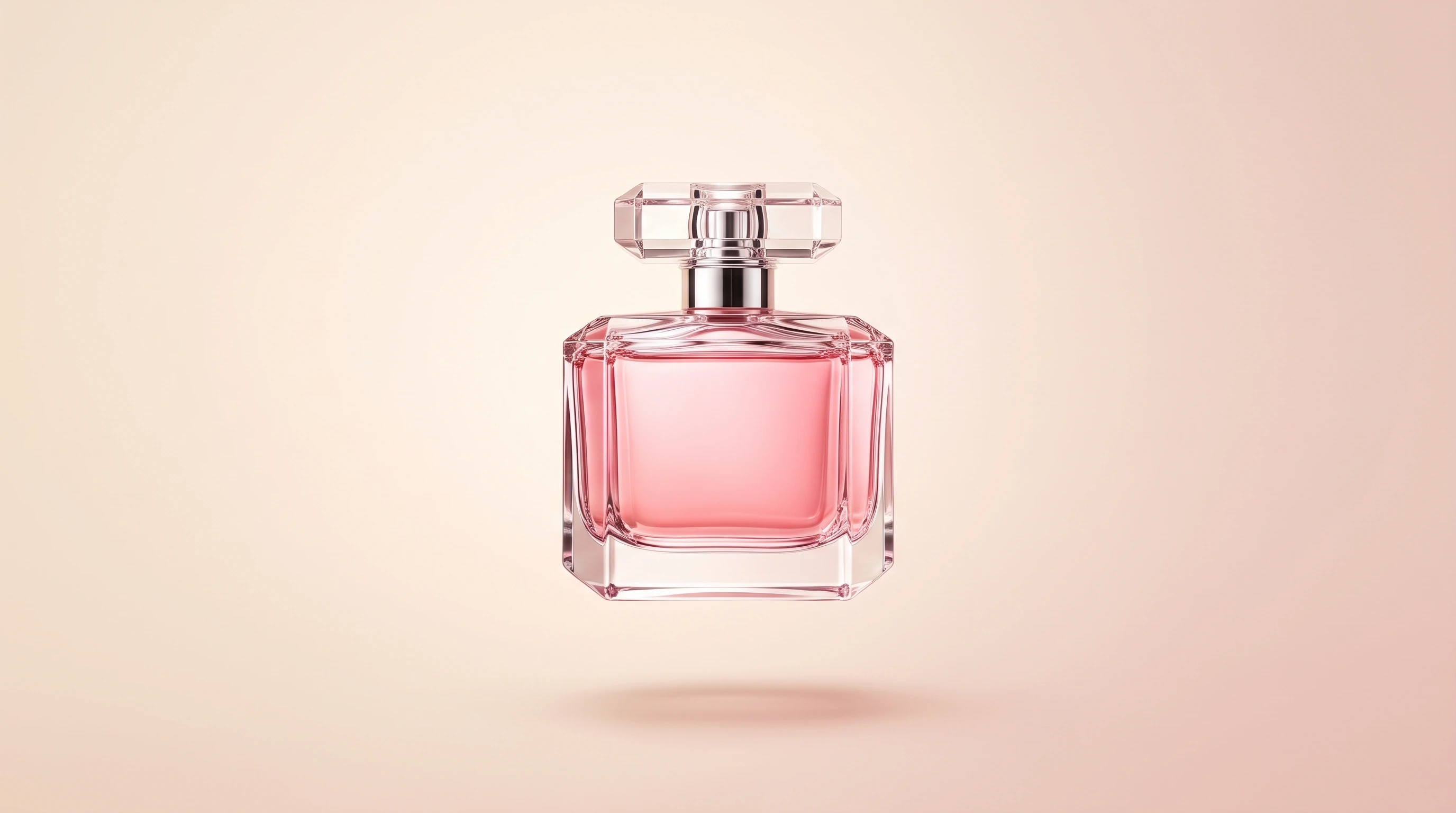
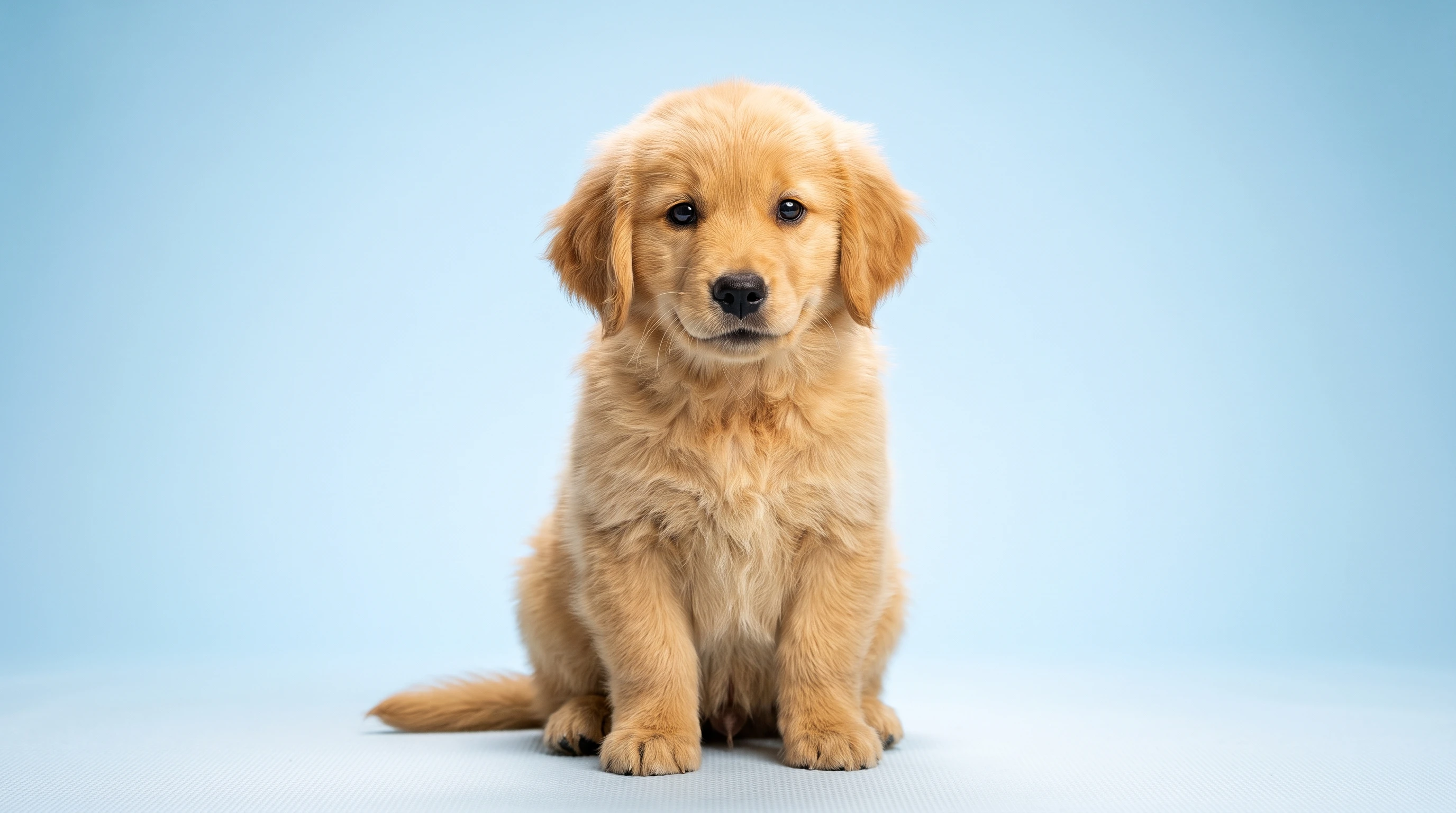
Verwijder ongewenste achtergronden van productfoto's en portretten met MagicLight. Upload een afbeelding en krijg binnen enkele seconden een schoon resultaat. Je hebt geen handmatige bewerkingsvaardigheden nodig.

Verwijder gratis de achtergrond
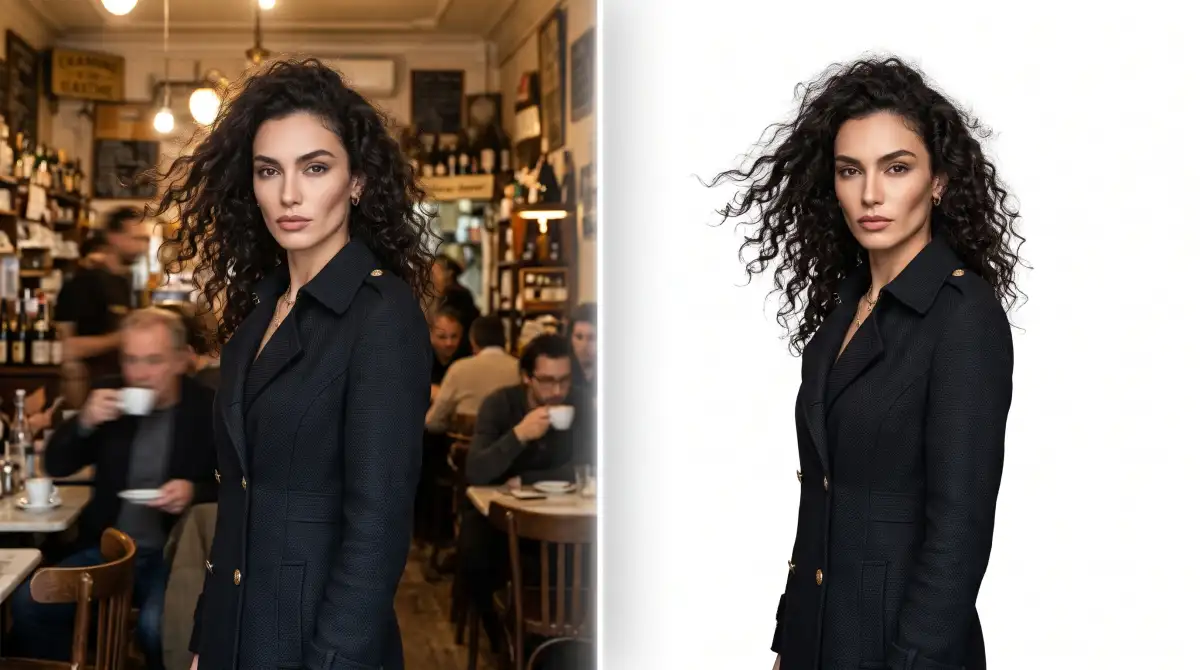
Voorbeeld van achtergrondverwijdering
Nano Banana
Google VEO 3
Sora 2
Gemini
Hailuo
Kling
Midjourney
Qwen
Seedance
Wan
Nano Banana
Google VEO 3
Sora 2
Gemini
Hailuo
Kling
Midjourney
Qwen
Seedance
Wan

Ontdek de functies van de Magiclight AI achtergrondverwijderaar

Een productfoto ziet er anders uit tegen een effen witte achtergrond dan in een drukke kamer. Het onderwerp blijft staan terwijl de Magiclight AI achtergrondverwijderaar alles erachter opnieuw vormgeeft.

Afbeeldingen tot 20 MB uploaden voor achtergrondbewerking

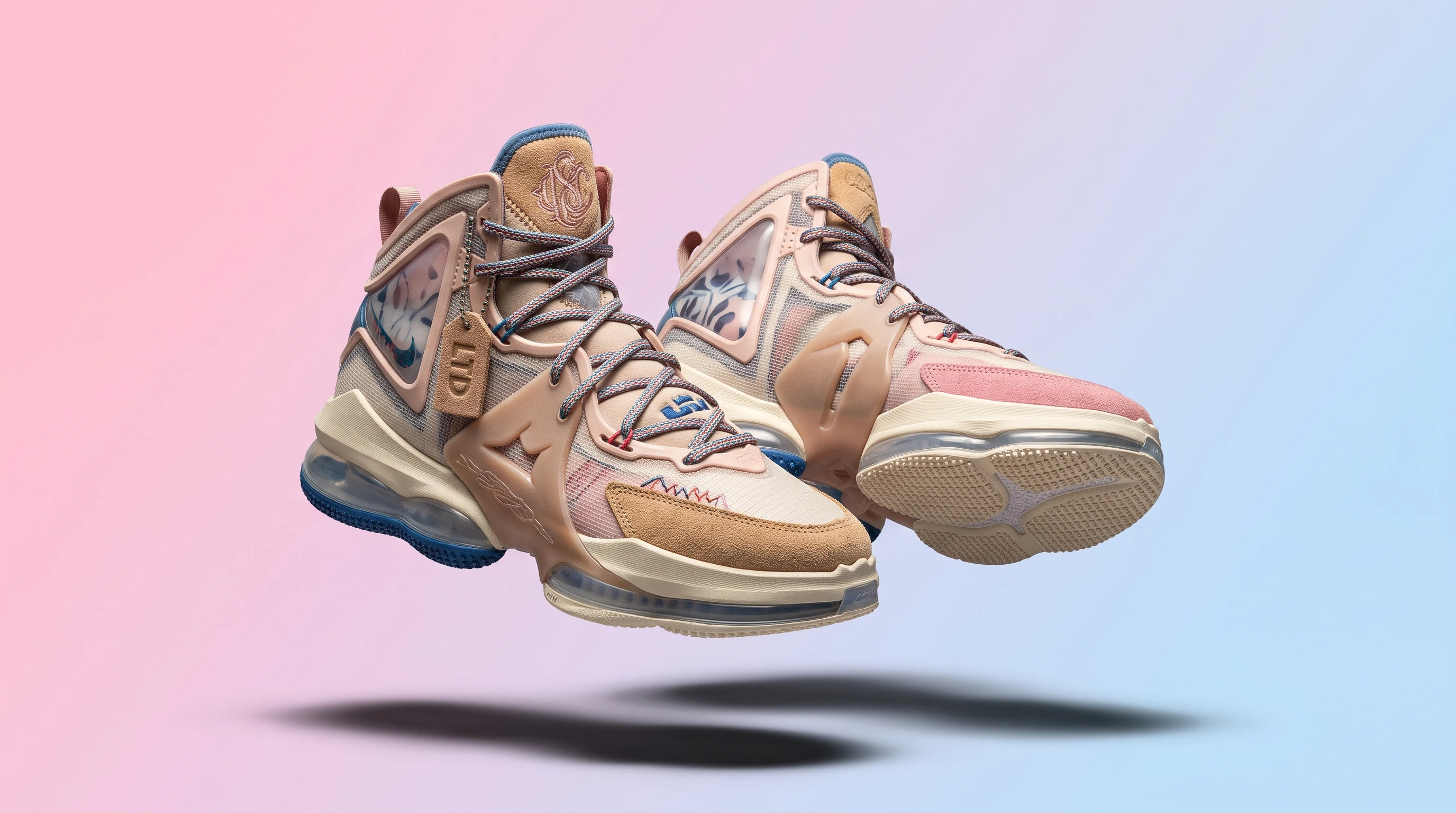
Voeg productfoto's, portretten of huisdierfoto's toe als JPG-, PNG- of WEBP-bestanden van maximaal 20 MB per stuk. Heldere afbeeldingen met zichtbare randen van het onderwerp helpen Magiclight AI om schonere achtergrondvervangingen te maken.

Verwijder gratis de achtergrond
Afbeeldingen tot 20 MB uploaden voor achtergrondbewerking

10 AI-afbeeldingsmodellen voor verschillende achtergrondbewerkingen

Verken 10 beeldmodellen in Magiclight AI om fotoachtergronden te verwijderen of te vervangen. Vergelijk hoe verschillende modellen omgaan met fijn haar, dierenvacht of transparante glasranden voordat je je favoriete resultaat kiest.

Achtergrond gratis verwijderen
10 AI-beeldmodellen voor verschillende achtergrondbewerkingen

10 referentieafbeeldingen voor aangepaste achtergronden

Upload tot 10 referentieafbeeldingen met je onderwerp, gewenste achtergrond of merkkleuren. Magiclight AI gebruikt deze visuele referenties om de nieuwe setting te sturen en houdt tegelijkertijd het originele onderwerp als hoofdFocus.

Achtergrond gratis verwijderen
10 referentieafbeeldingen voor aangepaste achtergronden

4 beeldverhoudingen voor verschillende fotoweergaven

Kies uit 4 beeldverhoudingen in Magiclight AI voor je bewerkte foto's. Gebruik 1:1 voor productvermeldingen, 4:3 voor afgedrukte foto's, 9:16 voor Stories of 16:9 voor websitebanners.

Achtergrond gratis verwijderen
4 beeldverhoudingen voor verschillende fotoweergaven
Wie kan de Magiclight AI-achtergrondverwijderaar gebruiken
De achtergrondverwijderaar wisselt de setting en laat het onderwerp ongemoeid. Magiclight AI helpt content creators en ontwerpers om visuals voor te bereiden voor websites, marketing en social media.
Voor marktplaatsvermeldingen
Gebruik de instelling Outputs om te exporteren met verschillende witte productachtergronden.
Beschrijf een schone studioachtergrond binnen de prompt van 500 tekens.
Gebruik Opnieuw bewerken om een achtergrond te verfijnen die afleidt van het product.
Voor headshots en profielen
Kies Referentieafbeelding naar afbeelding om een drukke portretachtergrond te vervangen.
Vergelijk 10 beeldmodellen om een geschikte professionele headshot-look te vinden.
Gebruik 4:3 voor bredere professionele portretten of 1:1 voor profielfoto's.
Voor videominiaturen
Gebruik Tekst naar afbeelding om een kleurrijke achtergrond voor je miniatuur te maken.
Voeg je originele portret toe als referentie voor een nieuwe miniatuurinstelling.
Kies 16:9 voor breedbeeld YouTube-miniatuurachergronden.
Voor advertenties van gebruikte auto's
Upload een foto van een voertuig en vraag om een schone showroomachtergrond.
Voeg showroomfoto's toe als referenties om de nieuwe autosetting te sturen.
Breng de foto's van de tweedehands auto naar Image to Video voor unieke animaties.

 Hoe je de Magiclight AI achtergrondverwijderaar gebruikt

Upload je afbeelding, beschrijf de gewenste achtergrond en pas de beeldinstellingen aan. Volg deze 3 stappen om te beginnen.

1.

Upload je foto in Reference Image to Image

Open de Toolbox, klik op het tabblad Image en kies Reference Image to Image. Upload je JPG-, PNG- of WEBP-foto van maximaal 20MB. Voeg indien nodig een referentieafbeelding van de achtergrond toe.

2.

Beschrijf je nieuwe achtergrond

Voer een prompt van maximaal 500 tekens in waarin je de gewenste achtergrond beschrijft. Vraag om een effen witte studioachtergrond, een kantooromgeving of een effen kleur. Geef aan welke details van het onderwerp behouden moeten blijven.

3.

Genereer en download je bewerkte foto

Kies uit 10 beeldmodellen, selecteer een beeldverhouding en klik op Create Image. Controleer de randen van het onderwerp en de achtergronddetails. Gebruik Re-edit indien nodig en download daarna je favoriete resultaat.

Wat gebruikers zeggen over de Magiclight AI achtergrondverwijderaar

Maya Delgado

Ecommerce-verkoper

Ik fotografeerde een kaars op mijn keukenaanrecht en vroeg Magiclight AI om puur wit met een zachte schaduw. Drie versies later was het label nog steeds correct en zag de listing er netjes uit.

Ryan Takahashi

Grafisch ontwerper

Ik voegde een foto van het merkpapier toe als tweede referentie in Magiclight AI. De nieuwe achtergrond sluit nauw aan bij de kleur, en indien nodig probeer ik fijne randen opnieuw op een ander model.

Chloe Bennett

YouTuber

Ik zette mezelf op een heldere effen kleur voor mijn thumbnails. Door één kant vrij te houden bleef er ruimte over voor de titel, en de randen rond mijn haar kwamen er schoon uit op Magiclight AI.

Omar Haddad

Fotograaf

Glas en haar waren mijn grootste zorg. Ik zoom in op volledige grootte, wissel van model als een rand er niet goed uitziet, en stuur klanten de schoonste versie van Magiclight.

Veelgestelde vragen over achtergrondverwijderaar

Krijg ik van Magiclight AI een transparante PNG?

Niet rechtstreeks; het tabblad Afbeelding in Magiclight AI heeft geen transparantie-instelling. De achtergrondverwijderaar werkt dus door de achtergrond opnieuw te tekenen. Vraag in plaats daarvan om een effen witte of effen groene achtergrond, die je met de kleurkiezer van een designapp kunt verwijderen.

Blijft kleine tekst op het product leesbaar?

Meestal wel, maar letters kunnen verschuiven omdat de hele afbeelding opnieuw wordt getekend. Noem de merktekst in je prompt, zoom in op het resultaat en probeer een ander model als een letter verandert.

Kan Magiclight AI de achtergrond van een video verwijderen?

Niet via het tabblad Afbeelding. Video naar video in de Toolbox kan een clip restylen als je de nieuwe achtergrond en wat behouden moet blijven beschrijft, maar de hele clip wordt opnieuw gegenereerd.

Kan ik de achtergrond van een foto vervangen door mijn eigen afbeelding?

Ja. Met Magiclight AI kun je een achtergrondfoto uploaden via Referentieafbeelding naar afbeelding. Beschrijf de gewenste setting en de AI gebruikt beide afbeeldingen om het resultaat te sturen.

Kan ik achtergronden van meerdere foto's tegelijk verwijderen?

Met Magiclight AI kun je meerdere uitvoerversies genereren. Dat betekent echter niet dat het in één batch achtergronden van verschillende foto's verwijdert. Je moet voor elke foto afzonderlijk een prompt opgeven binnen het platform.

Kan ik de achtergrond wijzigen zonder het onderwerp te beïnvloeden?

Magiclight AI gebruikt je originele foto als referentie bij het vervangen van de achtergrond. Beschrijf welke details ongewijzigd moeten blijven, zoals gezichtskenmerken, kleding of productlabels.

Maak een foto met verwijderde achtergrond met Magiclight AI

Wis het rommelige aanrecht achter je volgende productfoto uit, zonder studio. Breng je foto naar de achtergrondverwijderaar van Magiclight AI, beschrijf de achtergrond en vergelijk een paar versies.