1 foto als startframe
Frame naar video gebruikt je afbeelding als openingsshot. Upload een PNG of JPG van maximaal 10MB en minimaal 300 pixels aan elke zijde. Schrijf vervolgens in 1500 tekens binnen Magiclight AI wat er daarna gebeurt.
Nu maken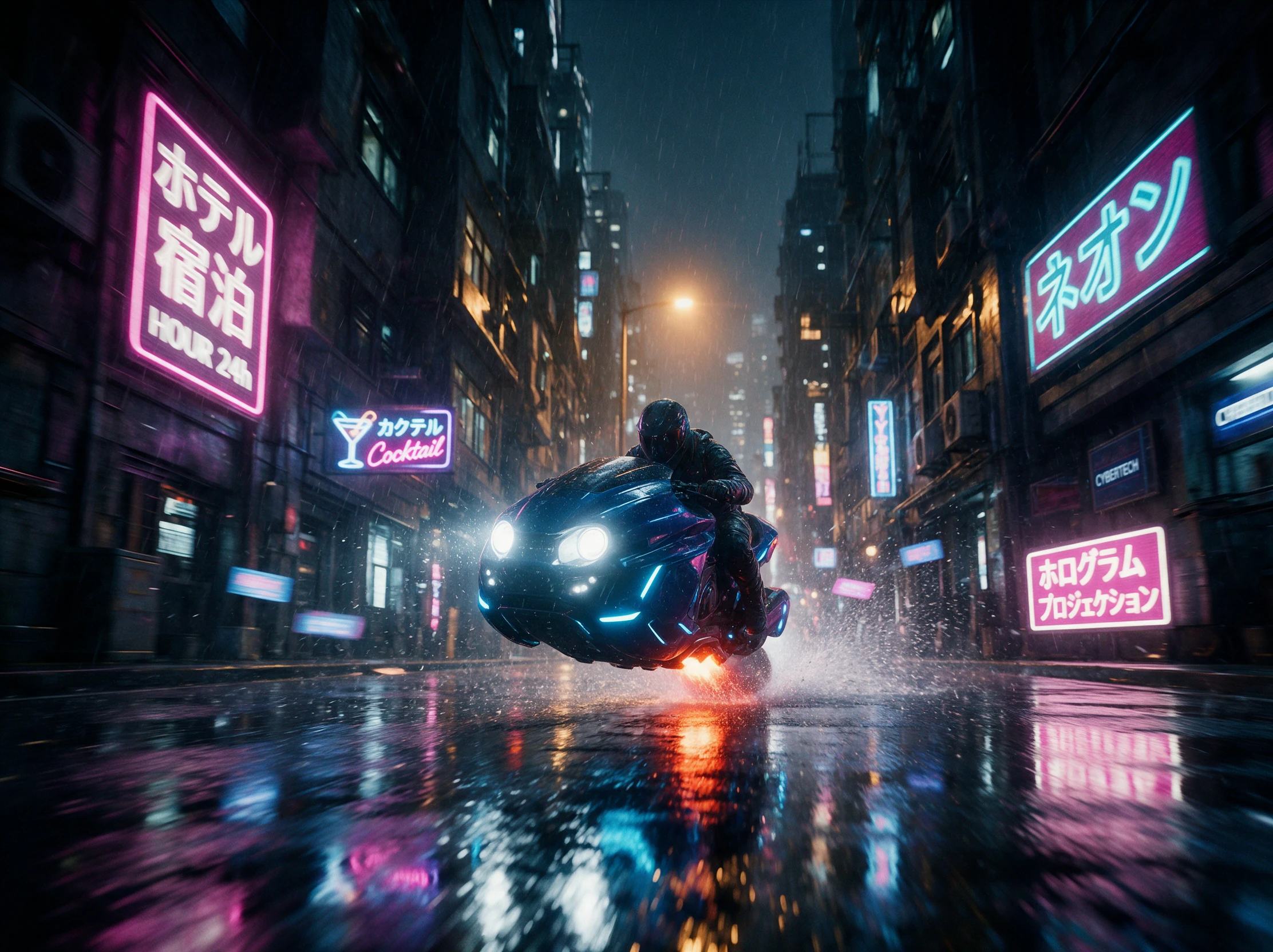

Breng je foto's tot leven met MagicLight AI. Upload een afbeelding, beschrijf de beweging die je wilt en zet hem om in een geanimeerde video. Geen technische vaardigheden nodig.
Laat foto's gratis bewegen










Het aantal foto's in een clip bepaalt welke tool het beste past. Met Magiclight AI laat je foto's bewegen vanuit 1 foto of vanuit maar liefst 30.
Frame naar video gebruikt je afbeelding als openingsshot. Upload een PNG of JPG van maximaal 10MB en minimaal 300 pixels aan elke zijde. Schrijf vervolgens in 1500 tekens binnen Magiclight AI wat er daarna gebeurt.
Nu makenVoeg een tweede afbeelding toe als eindframe bij een model dat dit ondersteunt. De clip beweegt van de eerste foto naar de tweede. Gebruik Frames omwisselen om de verandering achterstevoren af te spelen voor een andere benadering.
Verhaal genereren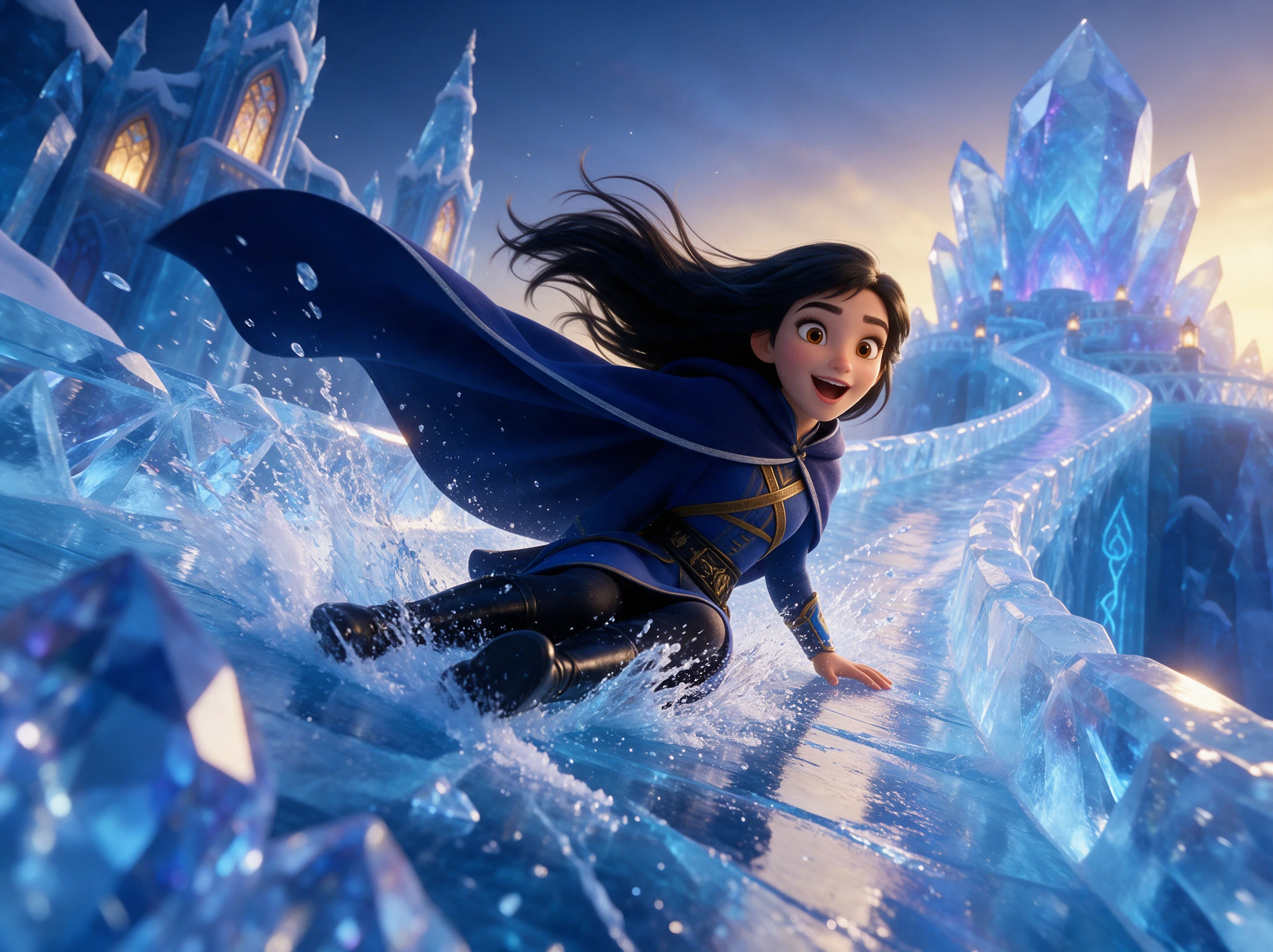
Laad meerdere foto's, zoals een hond en een strand, in één clip. Seedance 2.5 accepteert tot 30 afbeeldingen en Seedance 2.0 accepteert 9 referenties voor diepgaande resultaten bij het genereren.
Een verhaal genereren
Kies een van deze modellen voor scherpere output. Productfoto's en grote schermen profiteren van 1080p. Krijg de beste videoresoluties in Magiclight AI om eenvoudig op andere platforms te plaatsen.
Begin met creëren


Centreer het onderwerp in elke foto voordat je deze uploadt. In 4 stappen zie je hoe je met Magiclight AI foto's laat bewegen, van modus tot model.
Centreer het onderwerp zodat het ruimte heeft om te bewegen. Open het tabblad Video in de Toolbox en kies een modus. Kies Frame naar Video voor 1 of 2 foto's en Referentie naar Video voor een groep.
Voeg het startframe toe en een eindframe als je dat hebt. Elk bestand mag maximaal 10MB zijn. Snijd elke foto bij zodat het onderwerp ruimte heeft om te bewegen.
Beschrijf de actie in eenvoudige woorden, zoals de kat strekt zich uit en gaapt dan. Bij Referentie naar Video noem je de foto's Afbeelding 1 en Afbeelding 2; houd de beweging eenvoudig.
Combineer een model met een korte looptijd en klik op Video maken. Bewerk opnieuw met een ander model als een gezicht afwijkt. Download de clip die je het beste vindt.
Contentmaker
Ik upload één stilstaand beeld en schrijf één regel over de beweging. Door eerst bij te snijden kreeg het onderwerp ruimte om te bewegen, en ik hield de versie die trouw bleef aan de originele foto.
Ouder
De tekening van mijn dochter rent nu in een korte clip naar school. Ik fotografeerde hem plat en hield de beweging eenvoudig. Voor de familiefoto's gebruikte ik een ander model dan Veo.
Fotograaf
Ik stel een ochtendopname in als startframe en de avondopname als eindframe. De clip beweegt daartussen, en met Swap Frames kan ik de omgekeerde richting testen.
Online verkoper
Ik voeg drie hoeken van elk product toe als referentie en kies 1080p voor de advertentie. De clip is kort en het label blijft goed leesbaar.
Nee, Veo-modellen weigeren content met minderjarigen, dus die poging mislukt. Schakel over naar een ander videomodel als je foto's wilt laten bewegen voor familiefoto's met kinderen. Kies het model voordat je uploadt.
Niet elk videomodel accepteert 1:1-afbeeldingen. Gebruik de bijsnijdstap om de foto naar een breed of hoog formaat te trimmen. Je kunt ook het vierkante formaat behouden en een ander model proberen.
Ja, met een Veo-model. Schakel Geluidseffecten in en beschrijf het geluid in de prompt, zoals golven of een blaf. Andere modellen voegen mogelijk geen audio toe.
Ja, in Reference to Video. Upload beide foto's en noem ze Afbeelding 1 en Afbeelding 2 in de prompt. Vraag eerst toestemming aan beide personen voordat je ze in één scène plaatst.
Nee, het tabblad Video is een functie voor leden, dus gratis accounts worden na het klikken op Video maken doorgestuurd naar de abonnementspagina. Bekijk de abonnementspagina om te zien wat elk pakket bevat. Commercieel gebruik vereist een abonnement met commerciële rechten.



Kies één foto die wat beweging verdient. Upload hem, schrijf één regel en laat Magiclight AI je foto's voor je laten bewegen.