








Hero background

Morphing-animatie

Maak morphing-animaties met MagicLight. Upload een beginafbeelding en een eindafbeelding en beschrijf hoe ze in elkaar moeten overgaan. Geen animatievaardigheden nodig.

Maak gratis een morphing-animatie
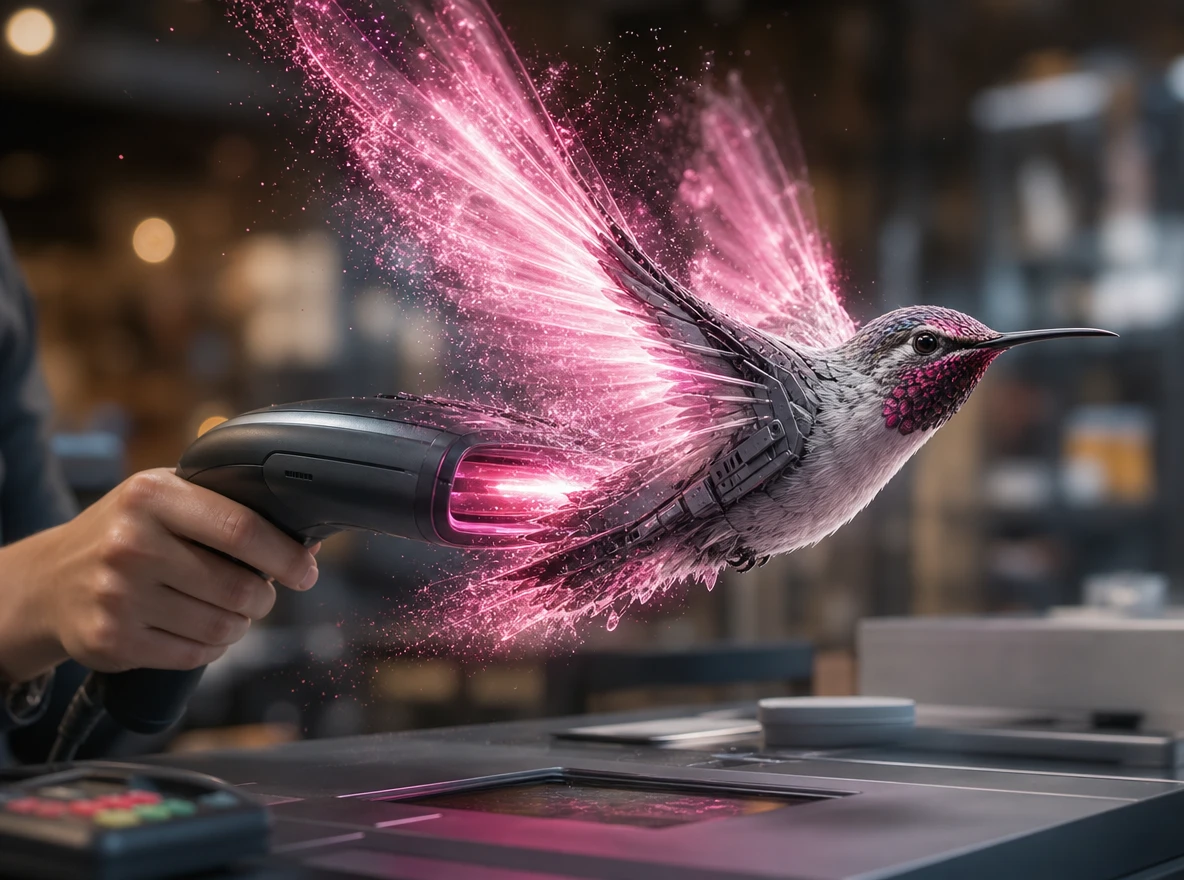
Voorbeeld van morph-animatie 1
Nano Banana
Google VEO 3
Sora 2
Gemini
Hailuo
Kling
Midjourney
Qwen
Seedance
Wan
Nano Banana
Google VEO 3
Sora 2
Gemini
Hailuo
Kling
Midjourney
Qwen
Seedance
Wan

Ontdek de functies vanMagiclight AI Morphing-animatie

Een potloodschets kan geleidelijk kleur krijgen, terwijl een eenvoudig logo kan veranderen in een nieuw ontwerp. Magiclight AI gebruikt begin- en eindframes om deze geanimeerde overgangen te sturen.

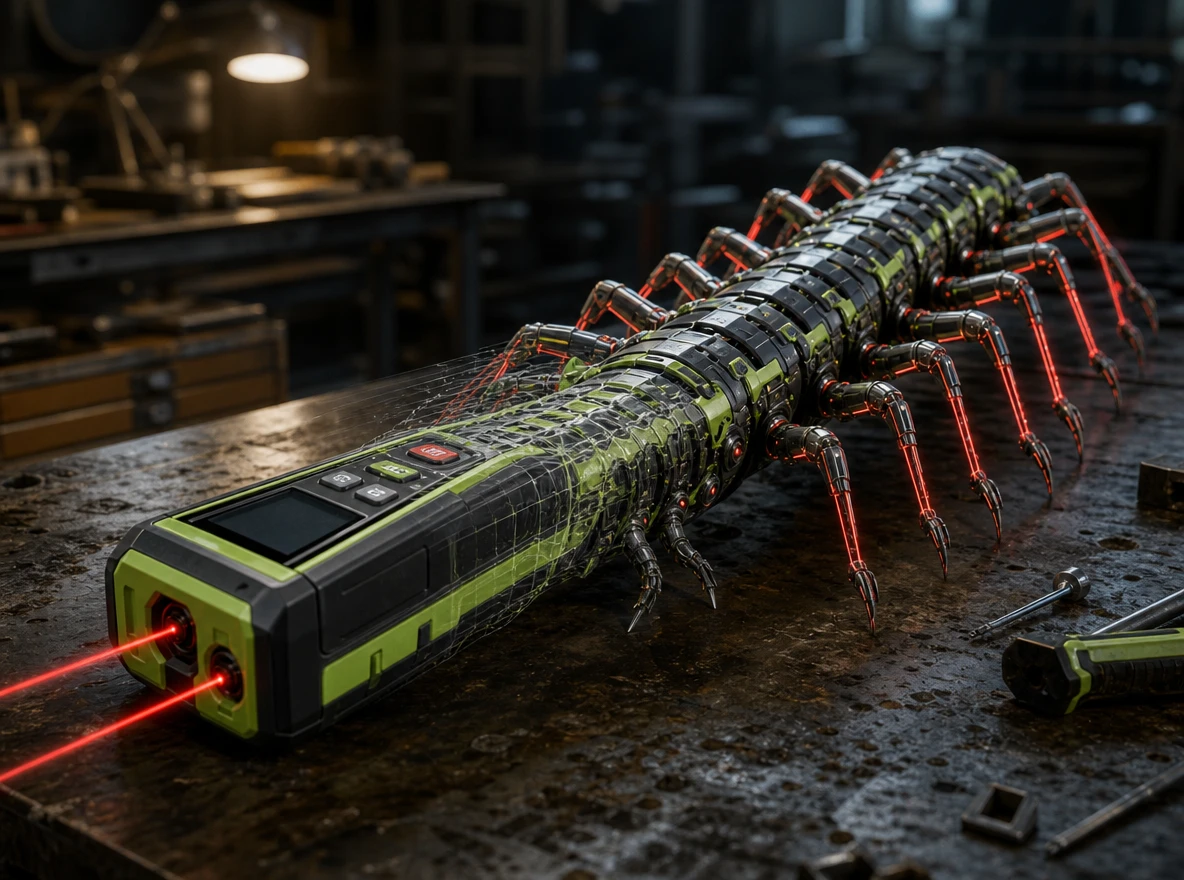
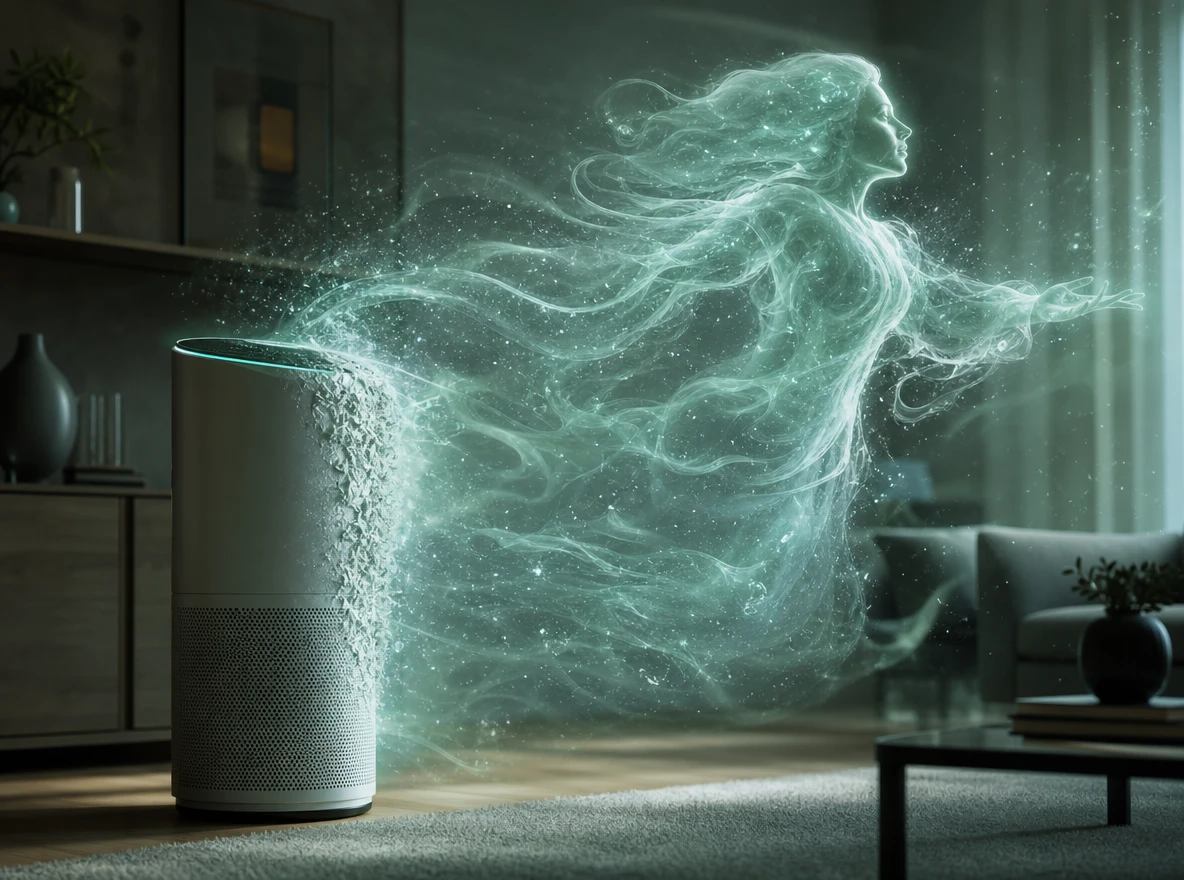
2 afbeeldingen voor begin- en eindframe

Upload een beginafbeelding en een eindafbeelding in JPG- of PNG-formaat, elk tot 10MB. Magiclight AI Frame to Video gebruikt beide afbeeldingen om de transformatie van het ene ontwerp naar het andere te sturen.

Maak gratis een morphing-animatie
Uploadpaneel voor begin- en eindframe

Tot 30 seconden voor morphing-animaties

Maak morphing-clips van maximaal 30 seconden met ondersteunde modellen in Magiclight AI. Gebruik langere duur voor geleidelijke veranderingen, zoals een schets die zich met kleur vult, of kortere clips voor snelle logo-onthullingen.

Maak gratis een morphing-animatie
Instelling voor animatieduur

20 AI-modellen voor morphing-stijlen

Ontdek 20 videomodellen in Magiclight AI om verschillende overgangen tussen je afbeeldingen te maken. Vergelijk Seedance 2.5 en Kling 3.0 voor geleidelijke kunstwerkveranderingen, logotransformaties of andere visuele effecten.

Maak gratis een morphing-animatie
Selectielijst voor AI-modellen

1080p-uitvoer voor gedetailleerde morphing-clips

Selecteer 1080p-resolutie op ondersteunde modellen zoals Kling 3.0 om duidelijkere animaties te maken. Uitvoer met hogere resolutie is handig voor kunstwerken, logo's en illustraties met fijne lijnen of kleine visuele details.

Maak gratis een morphing-animatie
Instellingen voor resolutie-uitvoer
Wie kan morphing-animatie in Magiclight AI gebruiken
Kunstenaars kunnen voltooide schilderijen uit schetsen onthullen, terwijl merken kunnen laten zien hoe oude logo's veranderen in nieuwe ontwerpen. Morphing-animatie van Magiclight AI werkt ook voor seizoensgebonden scèneveranderingen en visuele onthullingen.
Hier zijn enkele toepassingen van Magiclight AI Morphing Animation:
Morphing-preview van architectuurinterieur
Voor architectuurpreviews
Gebruik Frame to Video om te laten zien hoe een oude kamer verandert in een nieuw ontwerp.
Probeer Seedance 2.5 voor een geleidelijke interieurtransformatie van 30 seconden.
Voeg een langzame camerabeweging naar binnen toe via de prompt van 1500 tekens.
Morphing-animatie van productverpakking
Voor productlanceringen
Upload JPG- of PNG-verpakkingsontwerpen onder 10MB als begin- en eindframe.
Kies 16:9 voor een breedbeeldankondiging van een productherontwerp.
Probeer 20 verschillende videomodellen om te vergelijken hoe de nieuwe branding verschijnt.
Morphing van plantengroei voor onderwijs
Voor klassikale lessen
Voeg foto's van planten op dag 1 en dag 14 toe als eerste en laatste frame.
Gebruik een langere videoduur van 30 seconden om geleidelijke plantengroei te illustreren.
Verfijn de bewegingsprompt met Re-edit wanneer de groei onnatuurlijk lijkt.
Morph-visuals voor evenementteasers
Voor muziek- en evenementvisuals
Kies 9:16 voor verticale evenementteasers en socialmedia-Stories.
Voeg geluidseffecten toe met een geschikt videomodel voor donderende klappen.
Definieer lichteffecten en camerabewegingen binnen de prompt van 1500 tekens.

 Hoe maak je een morphing-animatie in Magiclight AI

Lijn beide foto's eerst uit zodat de horizon of de ogen op dezelfde hoogte staan. Magiclight AI maakt vervolgens de morphing-animatie op basis van een prompt in 3 eenvoudige stappen.

1.

Stap 1. Kies de juiste videomodus

Open op het startscherm de Toolbox, selecteer Video en kies Frame to Video. Upload je beginafbeelding en voeg een eindafbeelding toe om de morphing-animatie te maken.

2.

Stap 2. Upload en lijn beide frames uit

Plaats je eerste afbeelding in het startvak en je tweede in het eindvak. Snijd beide bij zodat het onderwerp qua grootte en positie overeenkomt. Druk op Swap frames om de morph achterstevoren uit te voeren.

3.

Stap 3. Beschrijf het verloop en maak een morph

Beschrijf in 1500 tekens hoe de ene afbeelding in de andere overgaat en kies een videomodel. Klik op Create Video; ziet het tussenstuk er wazig uit, klik dan op Re-edit met een duidelijker prompt.

Wat gebruikers zeggen over morphing-animatie in Magiclight AI

Natalie Cruz

Natalie Cruz

Grafisch ontwerper

Ik heb beide logo's op dezelfde grootte bijgesneden en Kling 3.0 op 1080p ingesteld in Magiclight AI. De letters bleven scherp tijdens de overgang en ik liet het nieuwe logo twee seconden staan.

Omar Hassan

Omar Hassan

Illustrator

Mijn schets en het eindschilderij dienden als begin- en eindframe. Magiclight AI spreidde de kleur in 25 seconden over de pagina als echte verf.

Chloe Barrett

Chloe Barrett

Video-editor

Een wazig tussenstuk verdween nadat ik in Magiclight AI op Re-edit drukte en de richting van de overgang benoemde. Met Swap frames kreeg ik met één klik de omgekeerde versie voor de outro.

Devon Hayes

Devon Hayes

Socialmedia-manager

Ik heb twee parkfoto's op een statief geschoten en gevraagd om sneeuw die zich over tien seconden zou nestelen. De seizoensclip van 16:9 in Magiclight AI ging dezelfde middag al op ons feed.

Veelgestelde vragen over morphing-animatie

Kan het het gezicht van de ene persoon in dat van de andere laten overgaan?

Met toestemming van beide personen wel. Gebruik foto's vanuit dezelfde hoek en houd kinderen buiten de Veo-modellen, want die weigeren content met minderjarigen. Doe een morphing-animatie van Magiclight AI nooit voor als echte beelden.

Waarom ziet het midden van mijn morph er rommelig uit in Magiclight AI?

De twee afbeeldingen verschillen waarschijnlijk te veel in kader, belichting of achtergrond. Lijn ze op elkaar uit en vereenvoudig de achtergronden. Probeer een ander model, want elk model in Magiclight AI mengt anders, en klik op Opnieuw bewerken met een duidelijker prompt.

Kan een morph door drie of meer afbeeldingen gaan?

Niet rechtstreeks, want één clip heeft één beginframe en één eindframe. Maak A naar B en gebruik B vervolgens als het volgende beginframe en voeg de clips samen in je editor.

Blijven de letters in mijn logo leesbaar?

Aan het begin en einde wel, maar letters vervormen vaak tijdens de overgang. Houd de morph kort en stel 1080p in op Kling 3.0. Laat het voltooide logo even stilstaan als een still zodra de clip eindigt.

Heb je een lidmaatschap bij Magiclight AI nodig om morphs te maken?

Ja, de Toolbox is alleen voor leden en een gratis account komt op de lidmaatschapspagina terecht. Een mislukte run geeft de kosten terug.

Kan ik een morphing-animatie in Magiclight AI omkeren?

Ja. Magiclight AI biedt een optie Frames omwisselen in Frame naar video. Gebruik die om de begin- en eindafbeeldingen om te draaien en genereer vervolgens een nieuwe clip die de transformatie in de tegenovergestelde richting toont.

Maak online vloeiende transformaties met Magiclight AI

Laat het logo van vorig jaar overgaan in dat van dit jaar voor de lanceringspost. Upload het paar in Frame naar video en de morphing-animatie vult de hele verandering in vanuit één zin.