Hero background

Spraakanimatie

Breng personages tot leven met spraakanimaties. Upload een afbeelding, voeg je dialoog toe en laat MagicLight je personage omtoveren tot een sprekende scène. Geen animatievaardigheden nodig.

Maak gratis een spraakanimatie
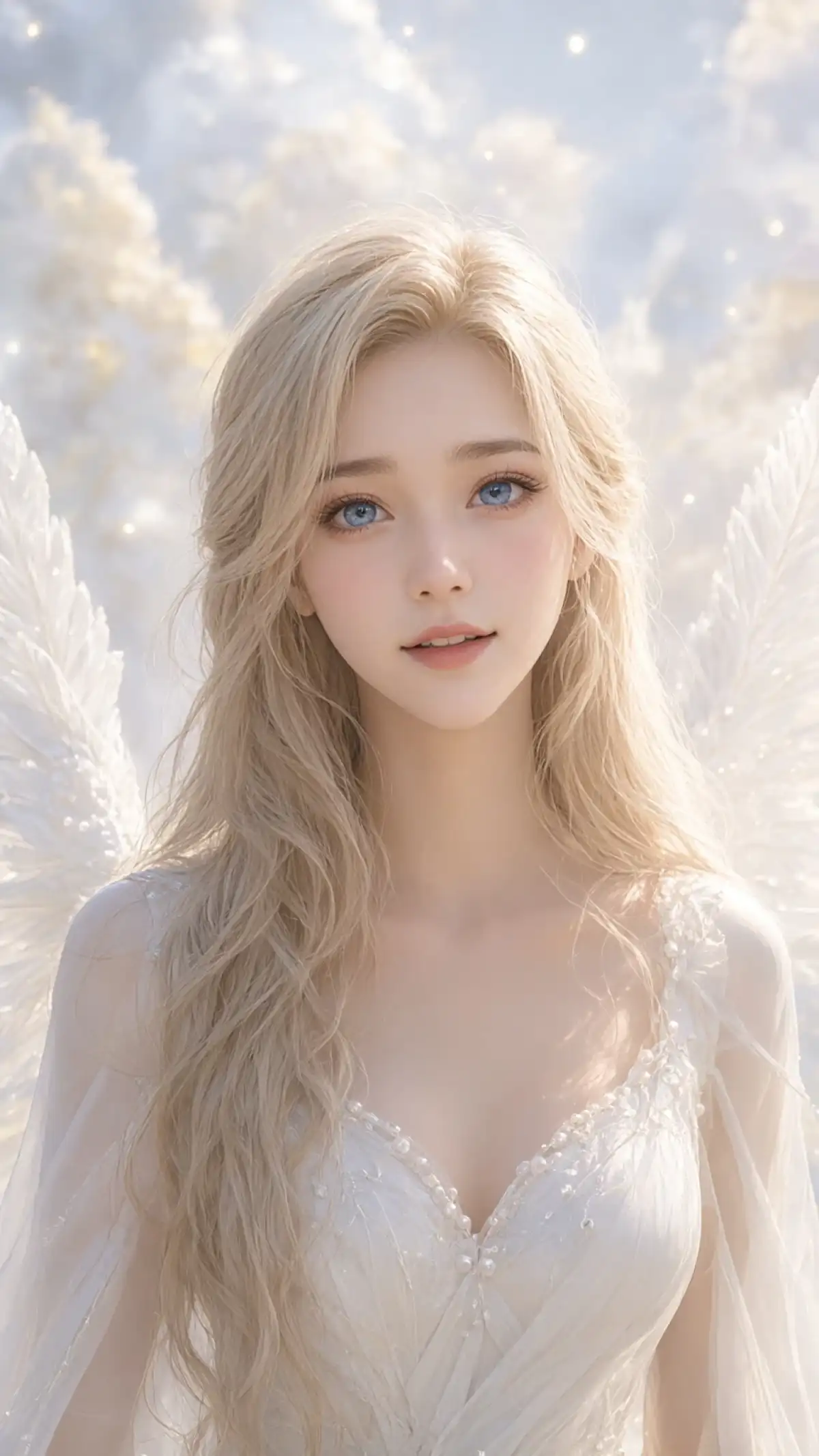
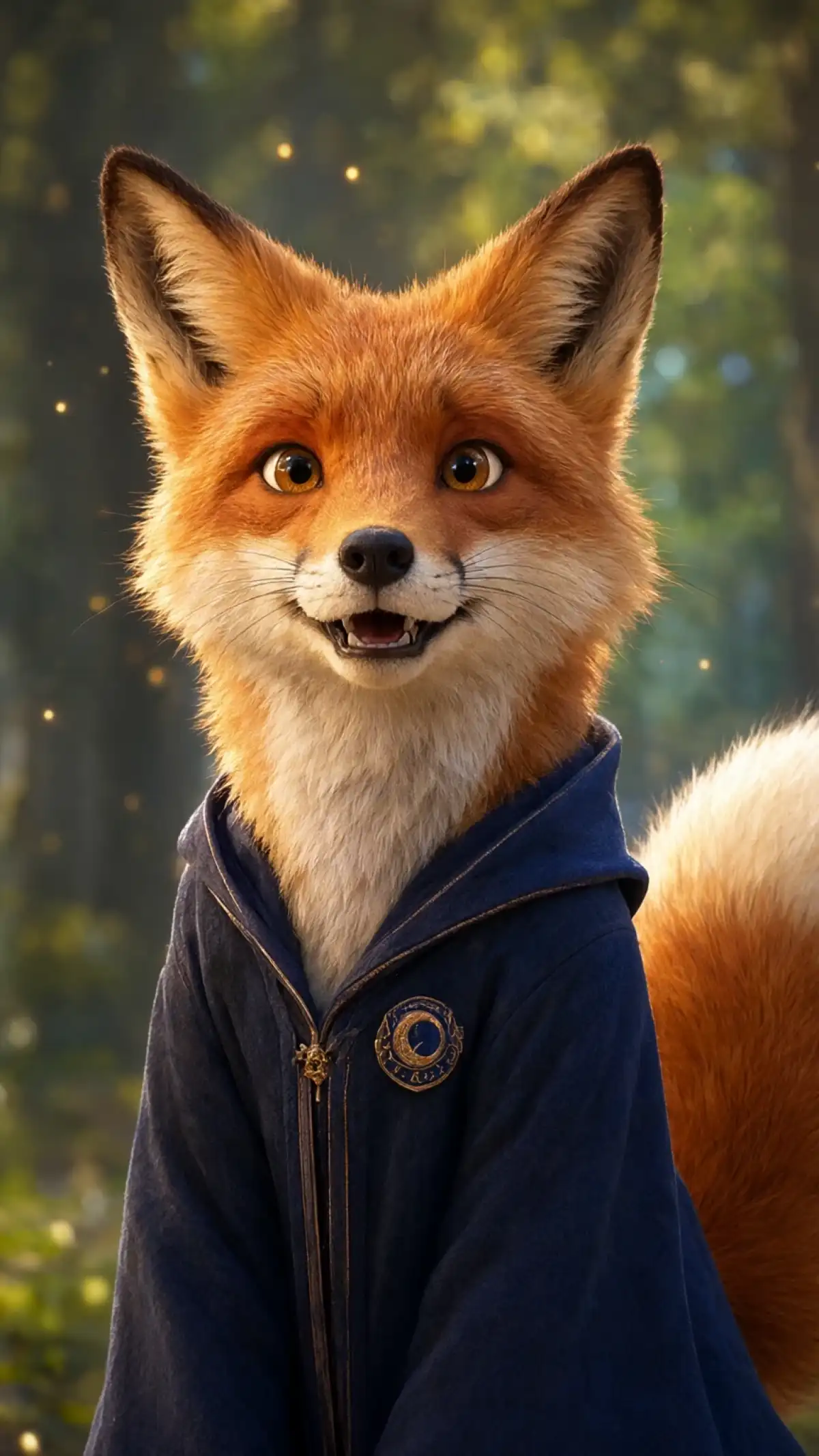
Voorbeeld van een pratende cartoonfiguur in animatie
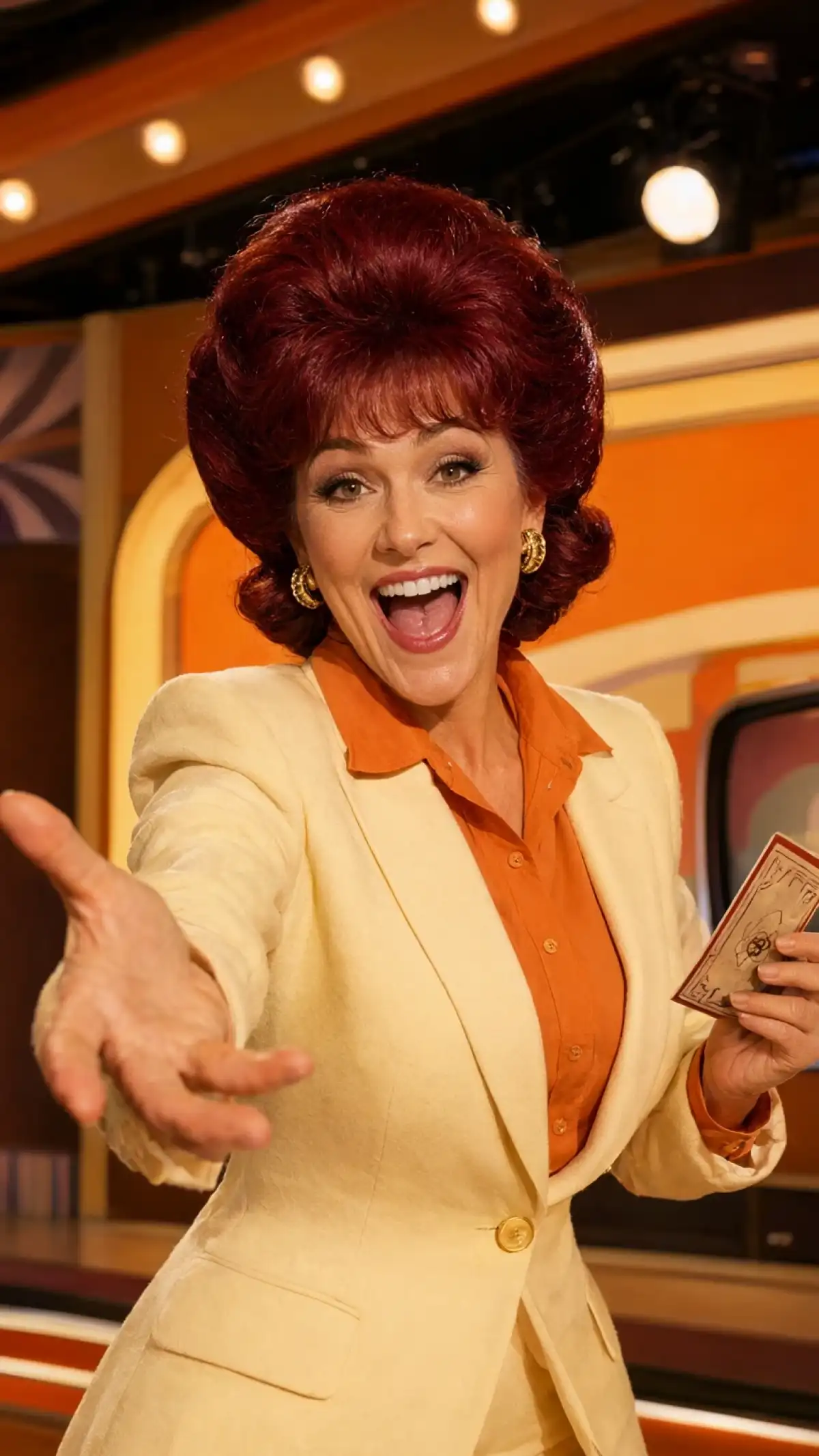
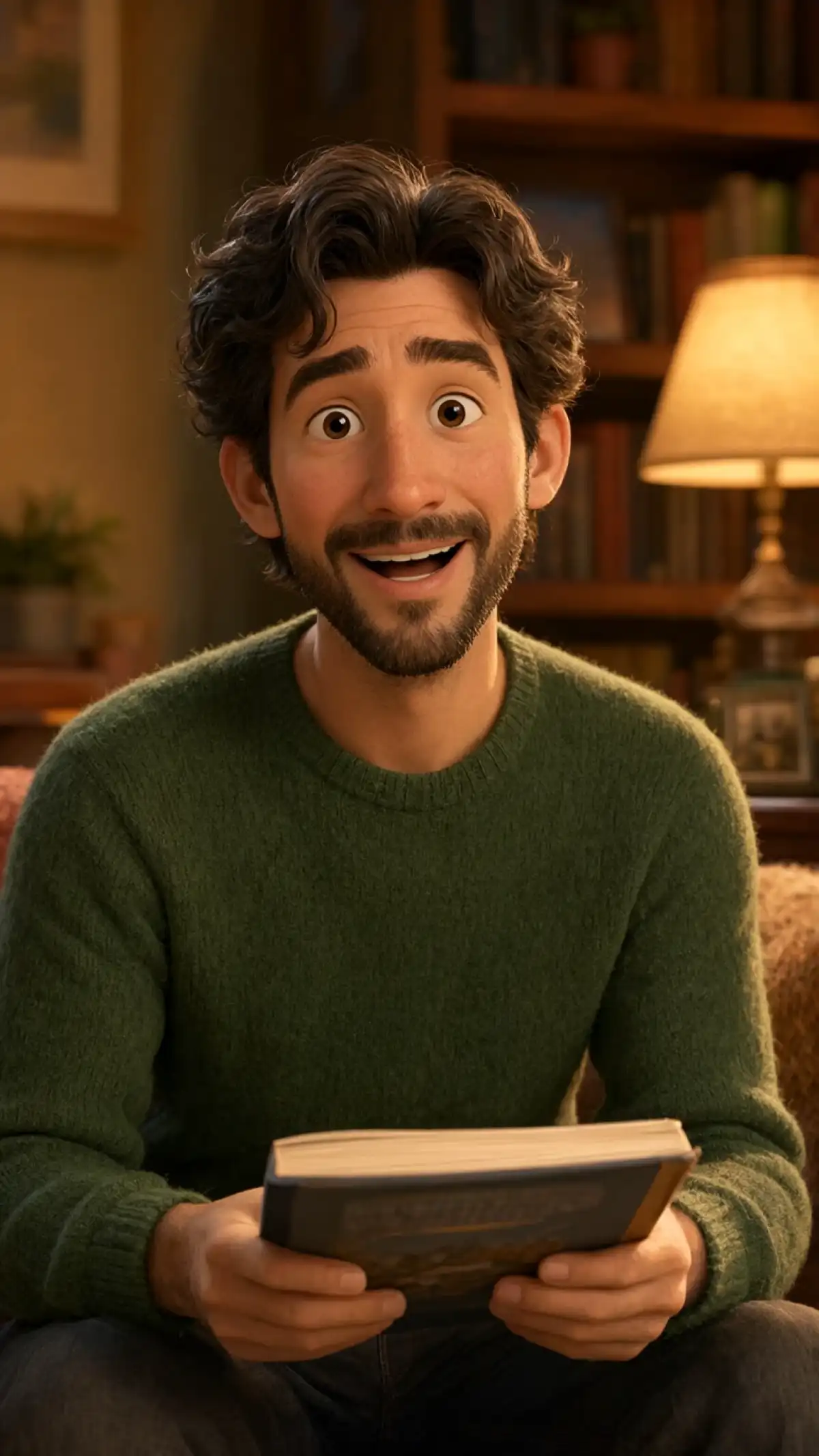
Voorbeeld van een AI-scène met een pratend personage
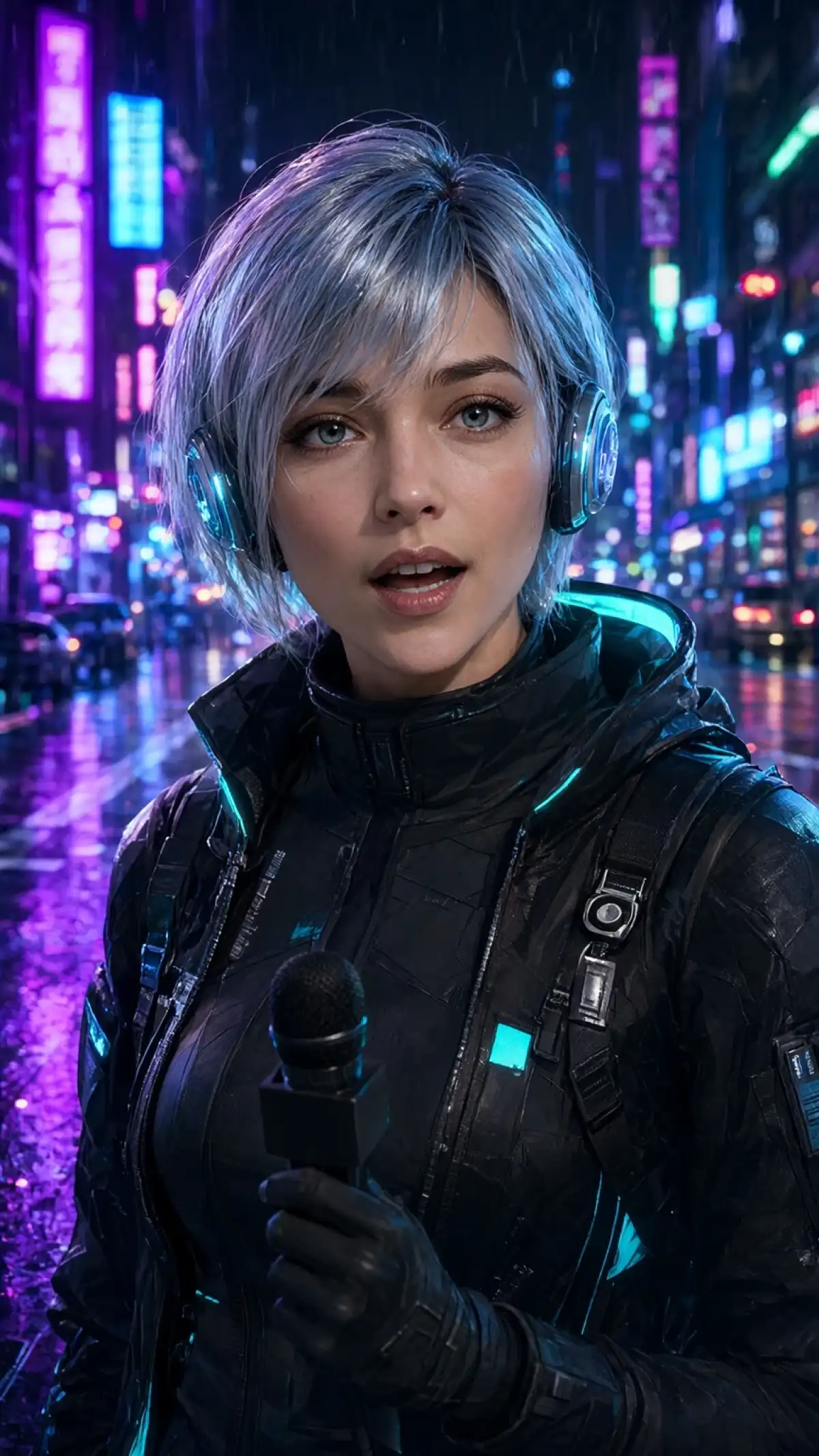
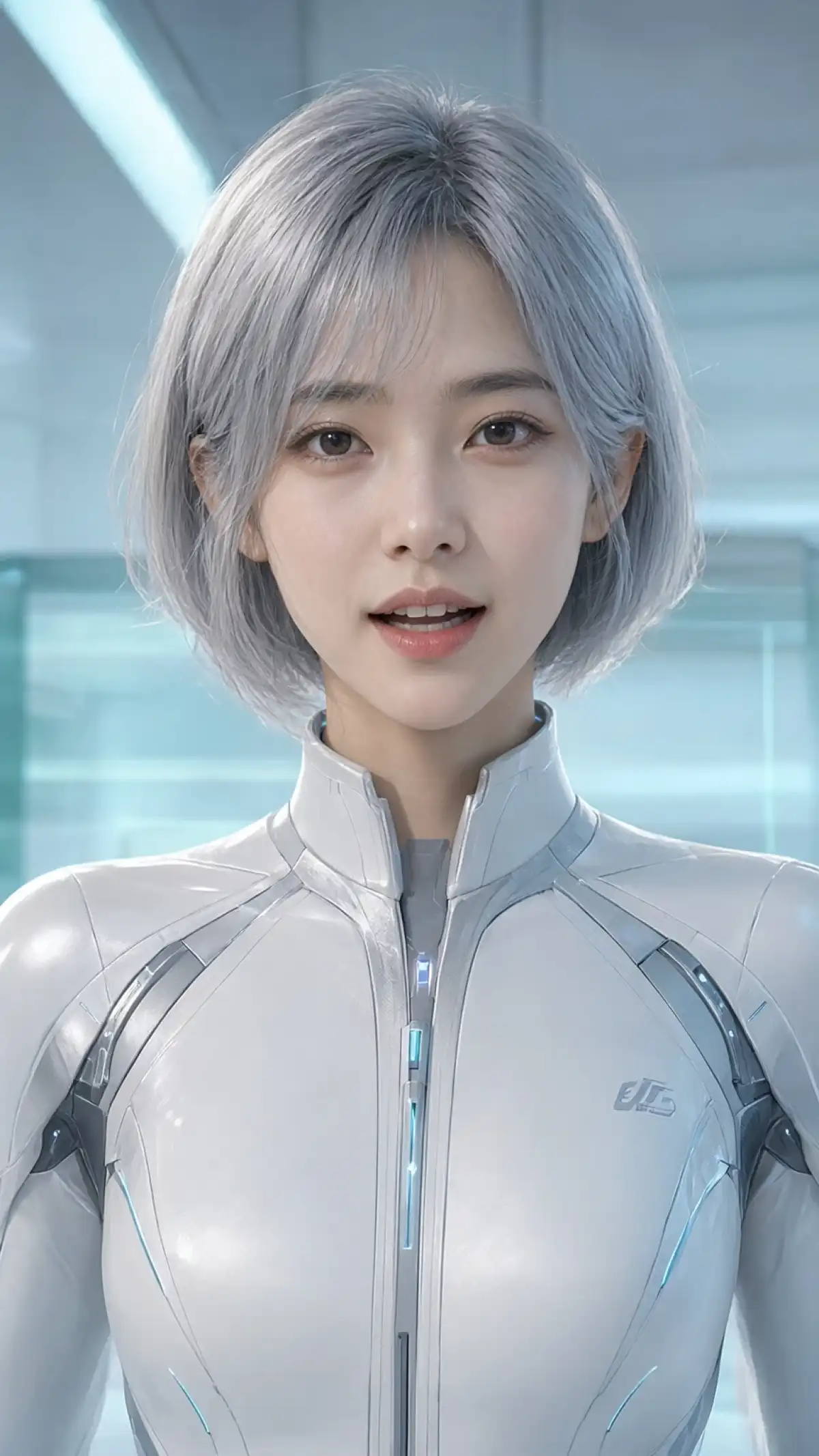
Voorbeeld van een AI-spraakanimatie
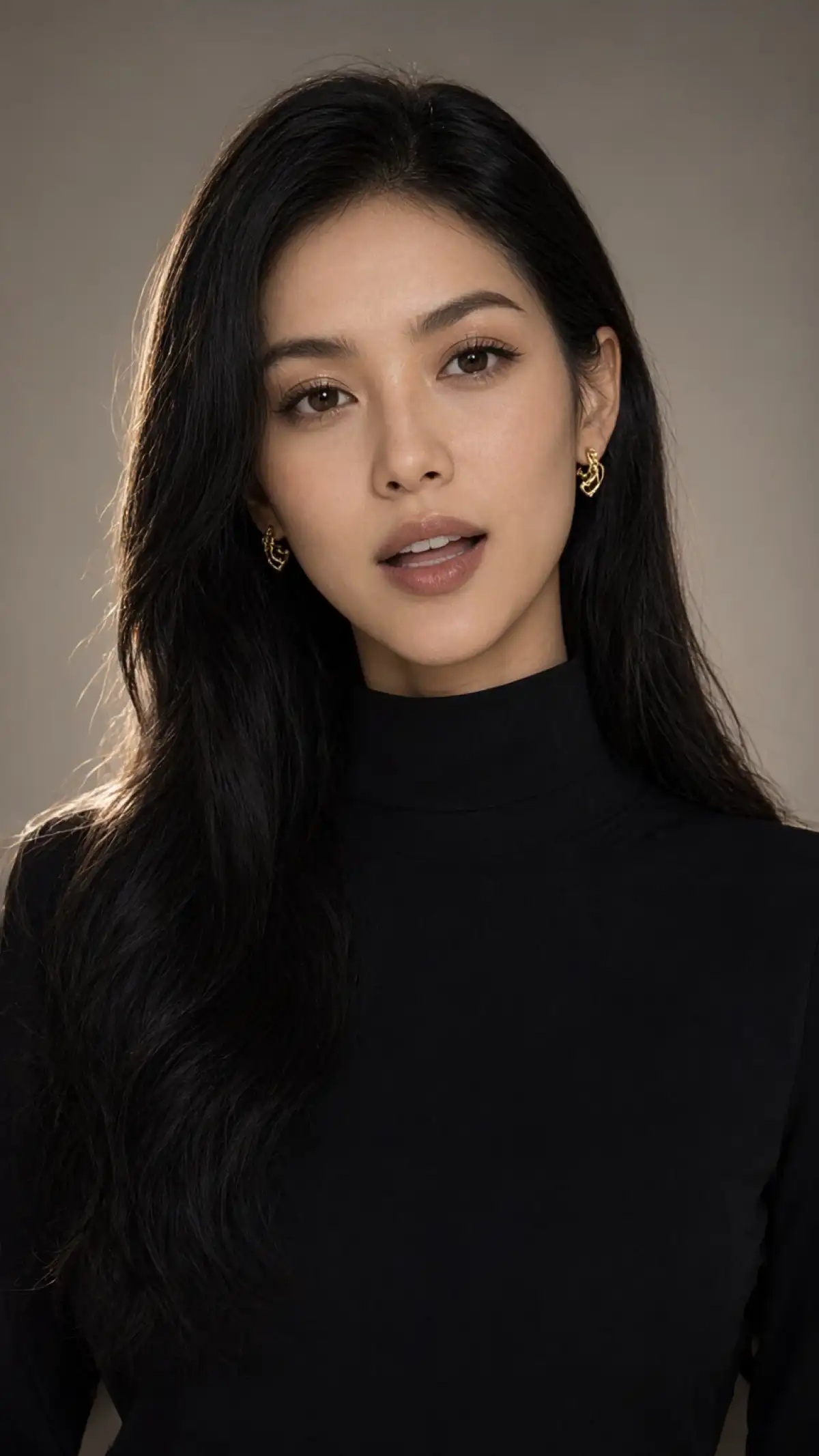
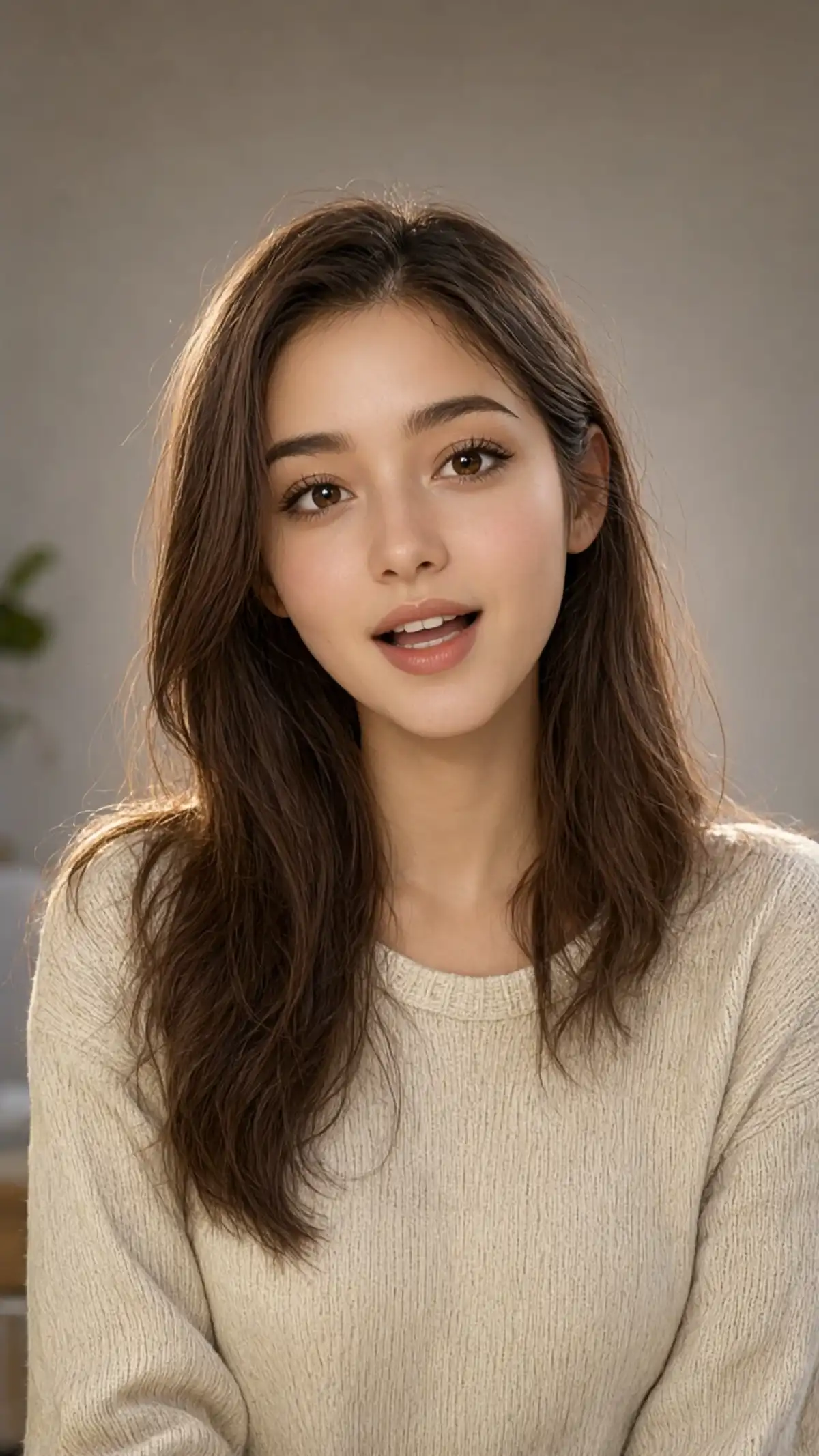
Voorbeeld van een spraakanimatieverhaal omgezet naar video
Voorbeeld van een pratende cartoonfiguur in animatie
Voorbeeld van een AI-scène met een pratend personage
Voorbeeld van een AI-spraakanimatie
Voorbeeld van een spraakanimatieverhaal omgezet naar video

Ontdek de functies van de Magiclight AI spraakanimatie-generator

Begin met een afbeelding van je favoriete personage en bepaal wat het moet zeggen. De Magiclight AI spraakanimatie-generator geeft dat gezicht een stem en maakt het moment levensecht.

Maak een spraakanimatie
3D-decoratie

Laat een personage spreken vanuit één afbeelding

Upload een afbeelding van je cartoonpersonage en beschrijf wat het moet zeggen. Image to Video voegt beweging toe aan het gezicht, zodat je mascotte kijkers op het scherm kan begroeten.

1000 tekens om je spreker te beschrijven

Geef je personage een profiel van 1000 tekens om het uiterlijk te beschrijven. Magiclight AI gebruikt deze tekens in Story to Video-scènes, zodat dezelfde spreker er telkens vertrouwd uitziet.

Videomodellen voor verschillende spreekscènes

Magiclight AI biedt 20 videomodellen uit de Seedance-, Veo- en Kling-families. Kies er een die bij je personage past en zie hoe het de spreekscène aanpakt die je voor ogen hebt.

37 stemopties voor personagedialoog

Story to Video geeft je 37 stemopties voor je cartoon. Kies er een die bij je personage past, of het nu een vriendelijke gids is die tegen kinderen praat of een grappige schurk.

Voor wie is het Magiclight AI spraakanimatie
Met de spraakanimatie-tools van Magiclight AI kunnen bekende personages op het scherm spreken. Een mascotte kan een product introduceren en een cartoonleraar kan een les laten aanvoelen als een echt gesprek.
Hier zijn enkele manieren waarop verschillende makers spraakanimatie kunnen gebruiken:
Pratende mascotte-animaties voor merken en marketeers
Voor merken en marketeers
Geef een brandmascotte een sprekende rol met Image to Video en AI-lipsynchronisatie.
Gebruik Frame to Video om een mascotte tussen 2 poses te laten bewegen voor een korte merkadvertentie.
Kies een 9:16-frame wanneer je pratende mascotte een verticaal advertentieformaat nodig heeft.
Pratende geanimeerde gidsen voor cursusmakers
Voor cursusmakers
Kies uit 37 stemopties voor een vriendelijke gids in Story to Video-clips.
Gebruik 1000 tekens om een gids te beschrijven die in al je lessen terugkomt.
Kies uit 16 animatiemodellen om de toon van een klassikaal verhaal te treffen.
Pratende tekenfilmfiguren voor YouTube-kanalen voor kinderen
Voor YouTube-kanalen voor kinderen
Geef een pop een grappige stem die kinderen in elke nieuwe aflevering herkennen.
Gebruik een videobeschrijving van 1500 tekens voor een geanimeerd tekenfilmavontuur.
Pas AI-lipsynchronisatie toe wanneer een tekenfilmdier recht in de camera moet praten.
Pratende geanimeerde trainers voor HR- en trainingsteams
Voor HR- en trainingsteams
Laat een cartoonistrainer kantoorregels uitleggen zonder een spreker te filmen.
Gebruik Frame to Video om een personage van de ene pose naar de andere te laten bewegen.
Bewaar een sprekende trainingsclip zodat nieuwe medewerkers die op hun eerste dag kunnen bekijken.
Waarom kiezen voor de pratende animatiegenerator van Magiclight AI
Met pratende animaties van Magiclight AI krijgen je personages meer dan alleen een stem. Je kunt hun gezichtsuitdrukkingen controleren voordat scènes beginnen en dezelfde vertrouwde look behouden in toekomstige afleveringen.
Gebruik 10 referentieafbeeldingen voor pratende video's
Met Reference to Video kun je 10 referentieafbeeldingen uploaden om je animatie te sturen. Voeg afbeeldingen van je personage vanuit verschillende hoeken toe zodat de video het oorspronkelijke uiterlijk volgt.
Kies uit 16 ondertitelstijlen
Sommige kijkers bekijken cartoons zonder geluid aan te zetten. Magiclight AI biedt 16 ondertitelstijlen, zodat je de dialoog van je personage kunt tonen in een stijl die bij je video past.
Behoud je pratende presentator met de serie-modus
Je cartoonpresentator kan terugkeren in de volgende aflevering zonder helemaal opnieuw te beginnen. De serie-modus houdt het uiterlijk en de stem van het personage vertrouwd terwijl je het verhaal voortzet.
Geef elk personage een andere stem
Magiclight AI biedt ElevenLabs en MiniMax Speech 2.8 voor de stemmen van personages. Je kunt een cartoonleraar een zachte stem geven en voor de schurk een heel ander geluid kiezen.
Beheer gezichtsuitdrukkingen van personages met storyboards
Een pratend personage moet er ook naar uitzien wanneer het een tekst uitspreekt. Met Nano Storyboard in Story to Video kun je de expressie en camerahoek van de spreker controleren voordat de scène wordt geanimeerd.
Sla pratende video's op voor verschillende schermen
Je pratende cartoon verschijnt vandaag misschien op YouTube en morgen op een telefoon. Magiclight AI ondersteunt 16:9- en 9:16-formaten, met exportopties in 720p en 1080p voor je voltooide video's.

Hoe maak je een pratende animatie met Magiclight AI 

Je cartoonafbeelding hoeft niet stil te blijven staan. Met pratende animatie van Magiclight AI maak je er in 4 stappen een bewegende scène van. Story to Video is het proberen waard voor langere video's.

1.

Stap 1. Kies je modus voor videomaken

Open de Toolbox en ga naar het tabblad Video. Selecteer Reference to Video om een personage te animeren op basis van zijn afbeelding, of kies Frame to Video om de begin- en eindframes te bepalen.

2.

Stap 2. Selecteer een model en voeg je afbeelding toe

Kies een AI-videomodel dat bij je cartoonscène past. Upload een duidelijke referentieafbeelding waarop het gezicht van je personage te zien is. Kies voor muziek- of stemreferenties een model uit de Seedance-familie.

3.

Stap 3. Beschrijf de beweging van het personage

Schrijf in het beschrijvingsveld van 1500 tekens wat er in de scène moet gebeuren. Kies een duur van 30 seconden of minder, stel de videolengte in en druk op Create om te beginnen.

4.

Stap 4. Controleer je animatie en sla deze op

Bekijk het resultaat om te zien of je personage natuurlijk beweegt en of de lippen synchroon lopen met de stem. Als er iets niet klopt, pas je je beschrijving aan en probeer je het opnieuw. Download de clip wanneer je tevreden bent.

Veelgestelde vragen over pratende animatie

Hoe verschilt pratende animatie van Animate From Audio?

Animate From Audio gebruikt een opname als uitgangspunt. Bij pratende clips begin je met een afbeelding van een personage en beschrijf je de beweging die Magiclight AI moet creëren.

Kan ik een personage met mijn eigen stem laten praten?

Ja, als de functie voor stemklonen beschikbaar is in jouw workflow. Gebruik een opname van je eigen stem of een stem die je mag klonen. Controleer het resultaat voordat je het online deelt.

Zullen de lippen van het personage overeenkomen met de spraak?

AI-pratende animatie kan soms een mondbeweging missen of de spraak er iets naast laten lijken. Bekijk de voltooide clip nauwkeurig en probeer een kortere zin als de timing niet helemaal klopt.

Is het mogelijk om twee personages te laten praten?

Ja. Story to Video is beter geschikt voor gesprekken tussen personages. Schrijf de uitwisseling duidelijk uit en geef elke spreker een stem die kijkers helpt hen uit elkaar te houden.

Wat doet Frame to Video voor tekenfilmfiguren?

Magiclight AI biedt Frame to Video wanneer je een scène wilt sturen met begin- en eindbeelden. Gebruik duidelijke afbeeldingen van personages en controleer de beweging voordat je deze downloadt.


Maak pratende cartoonanimaties met Magiclight AI

Verander een eenvoudige karakterafbeelding in een bewegende scène met Magiclight AI. Geef je volgende cartoon wat meer persoonlijkheid.