Ontdek de mogelijkheden van de Canva AI-videogenerator
Met de Canva-videogenerator wordt de clip een integraal onderdeel van je ontwerp, geen apart bestand. Voeg hem toe aan je lay-out, pas het uiterlijk aan en schaal hem voor elk kanaal.

Een professionele clip maken vereist geen videobewerkingservaring. Begin met een prompt en pas het resultaat aan met ondertitels, geluid, huisstijlkleuren en het juiste formaat voor jouw platform.
Probeer Canva AI Gratis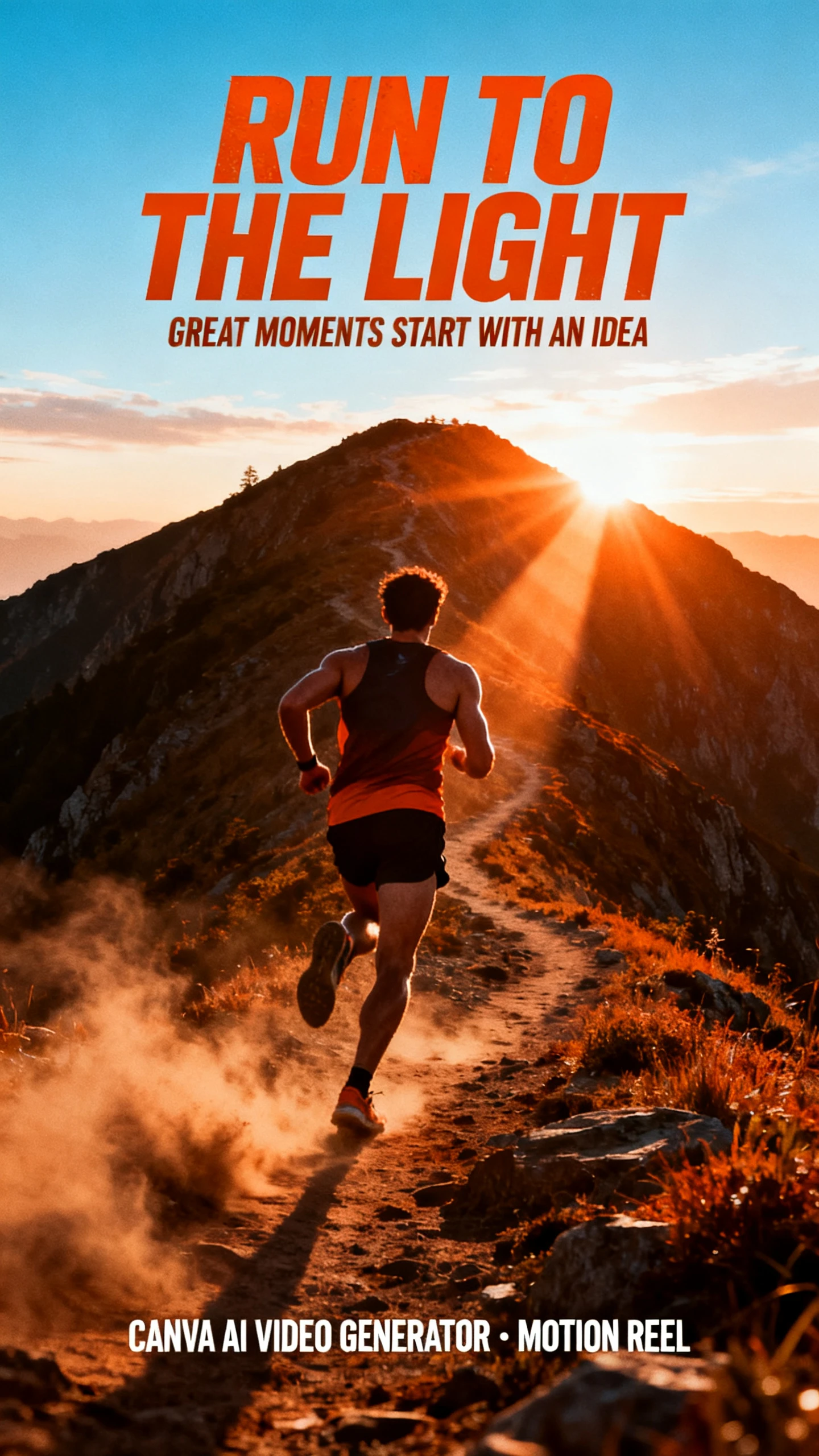
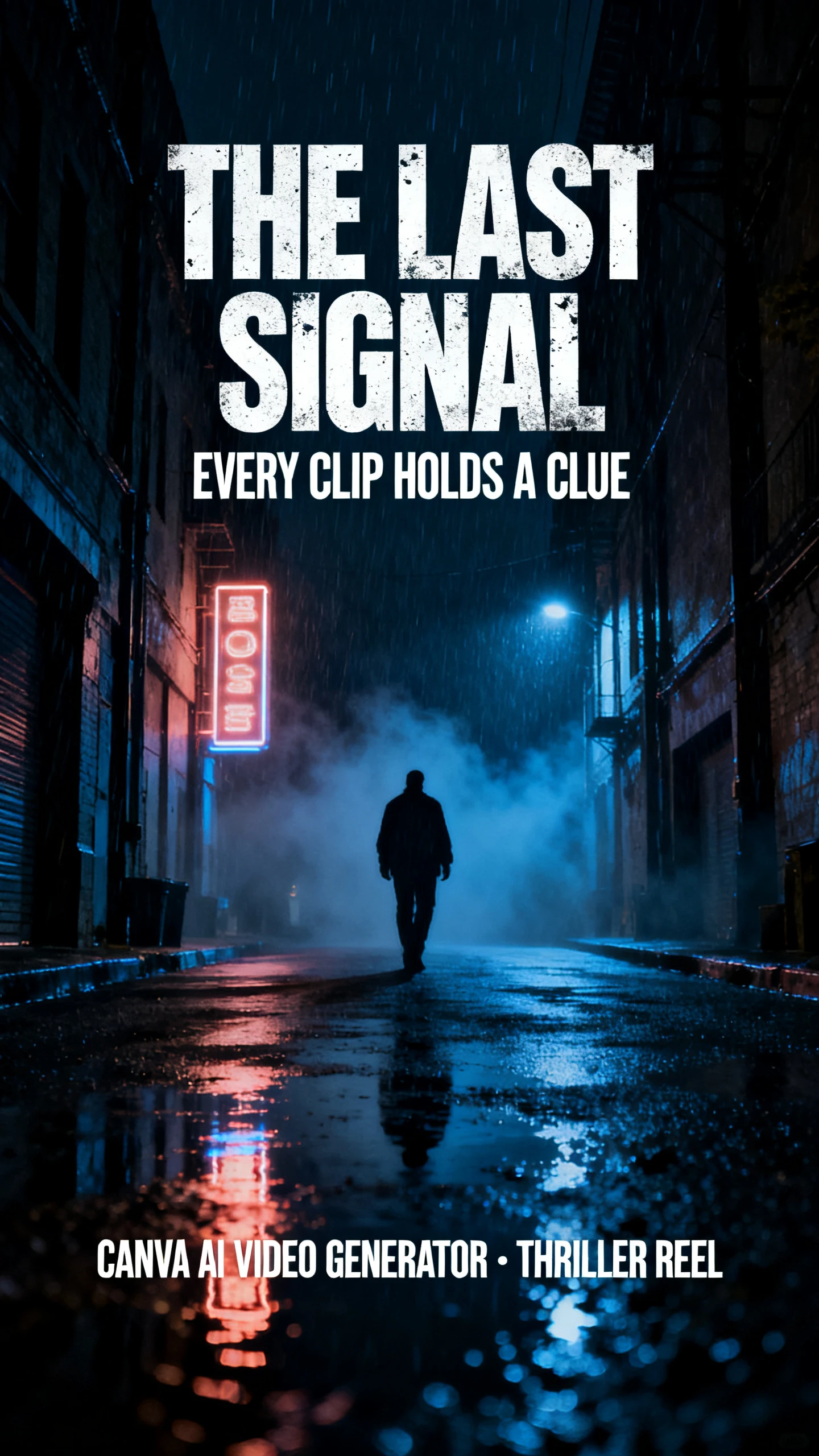
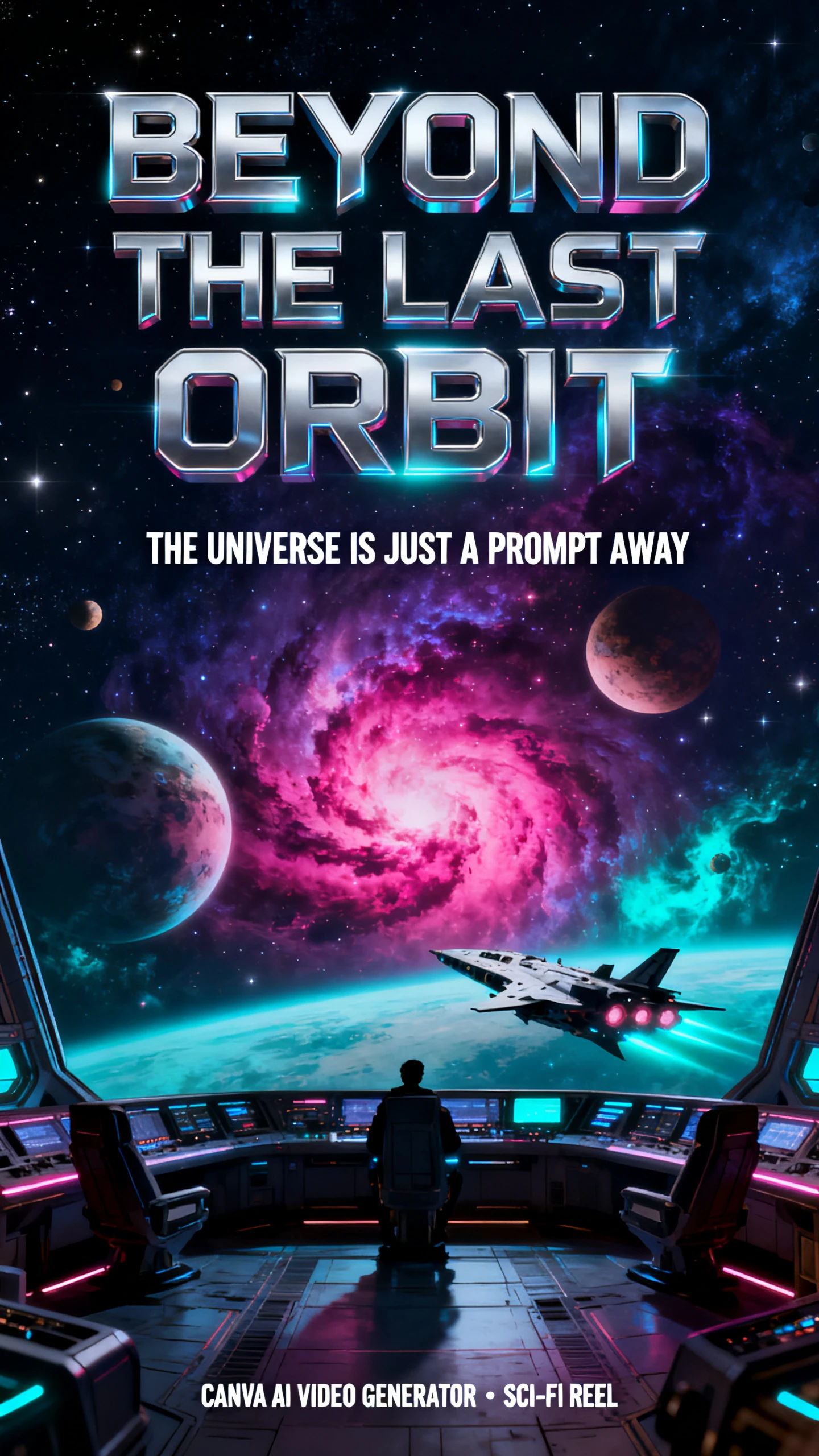
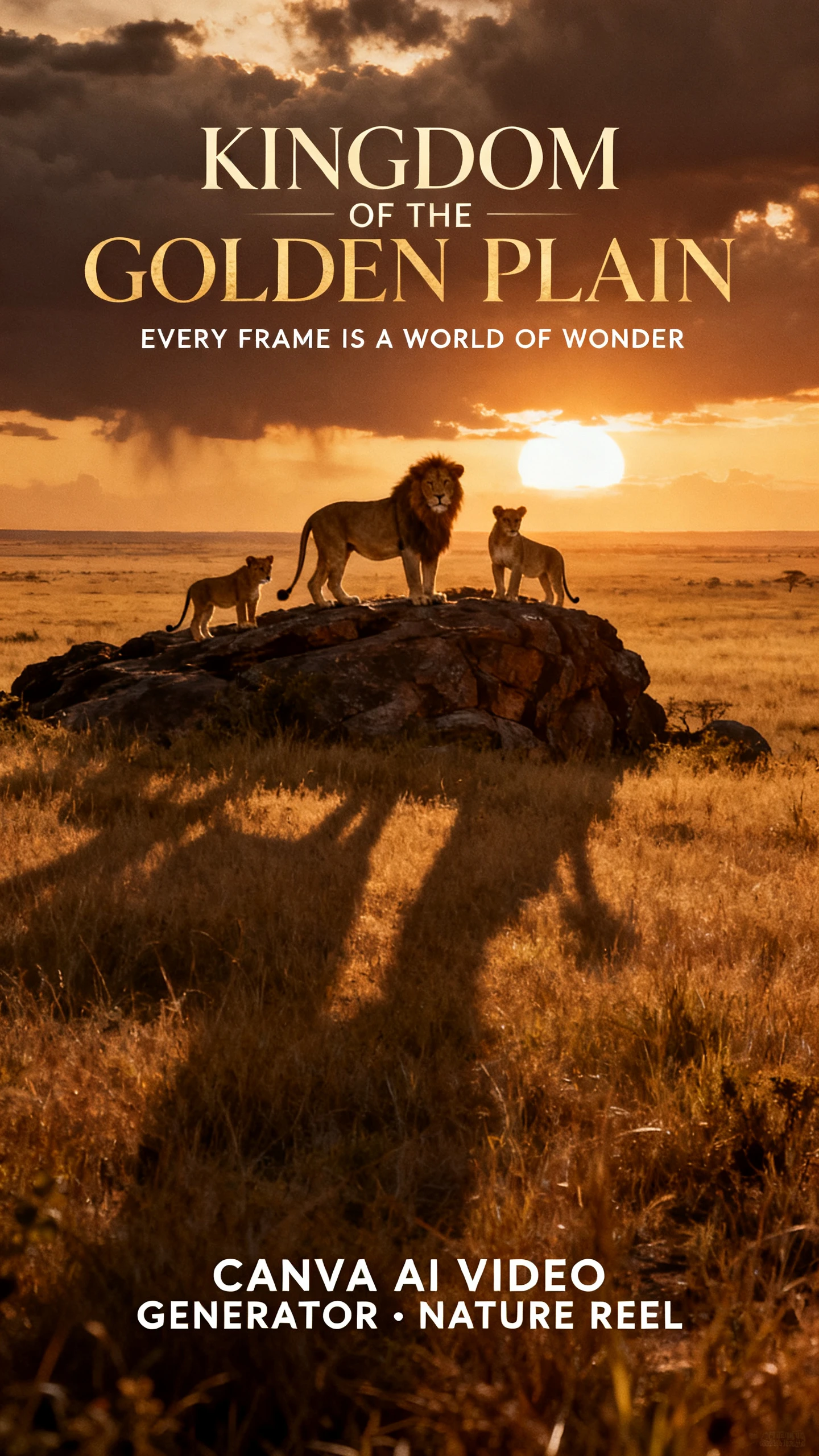
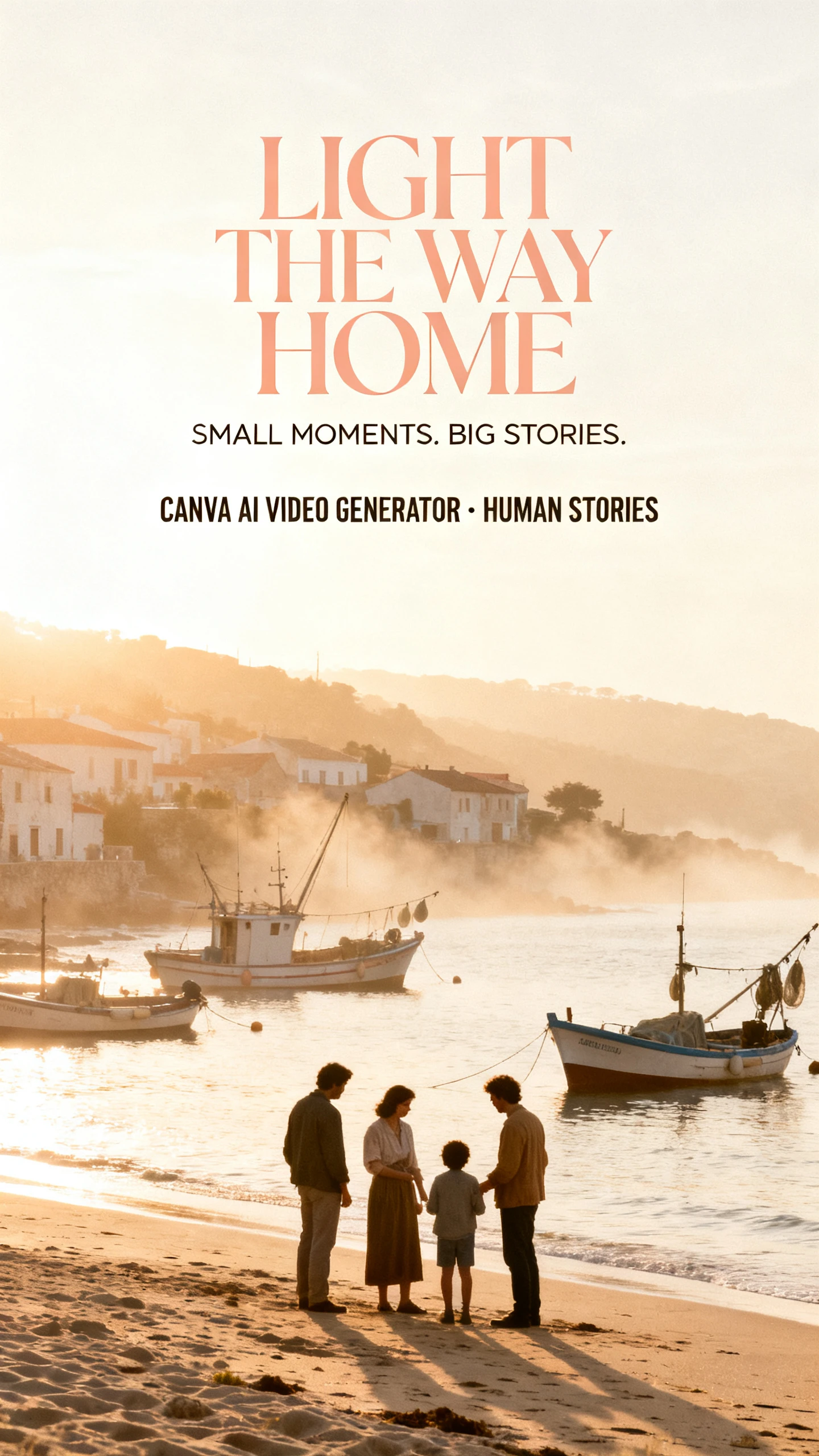
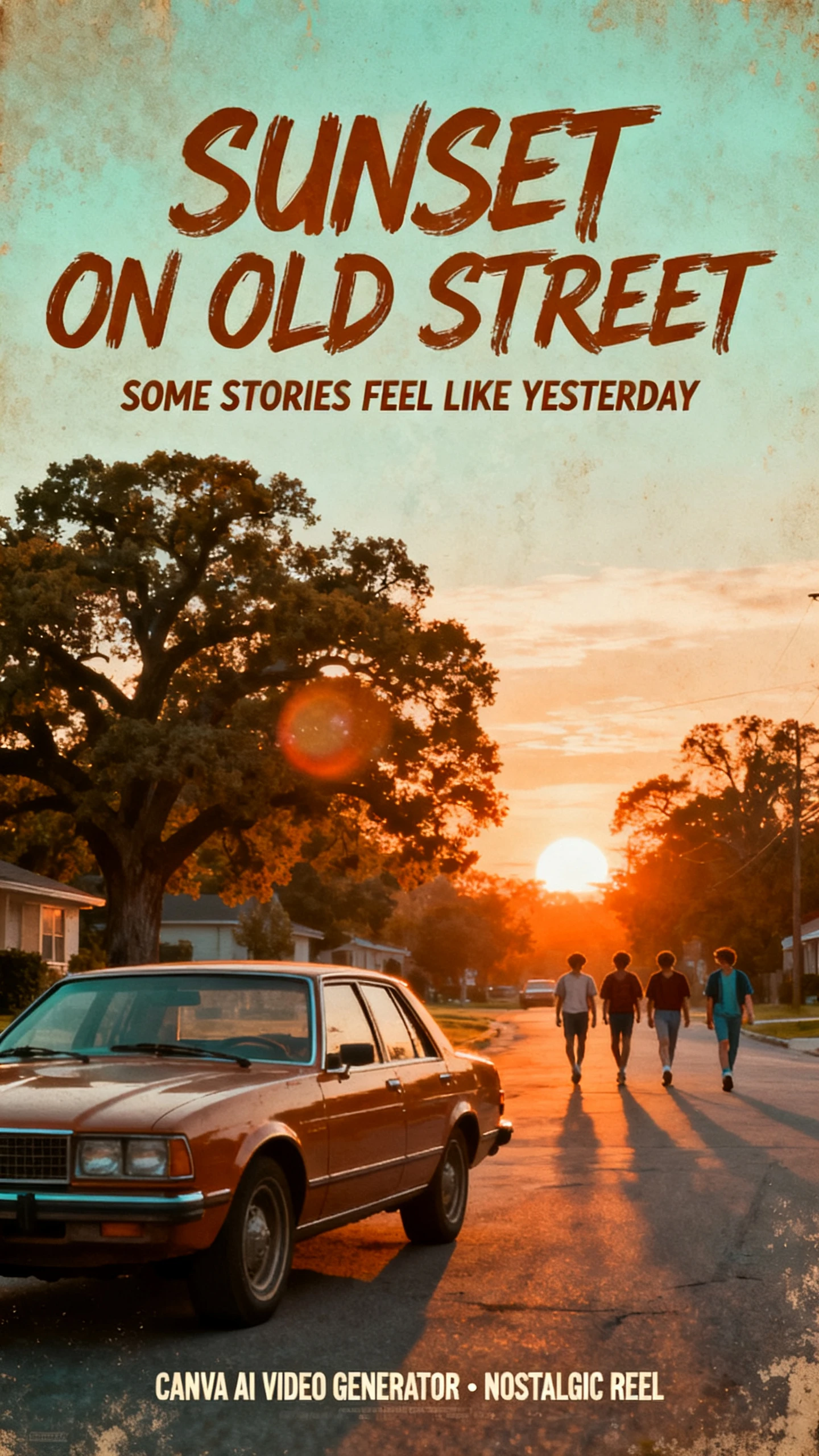
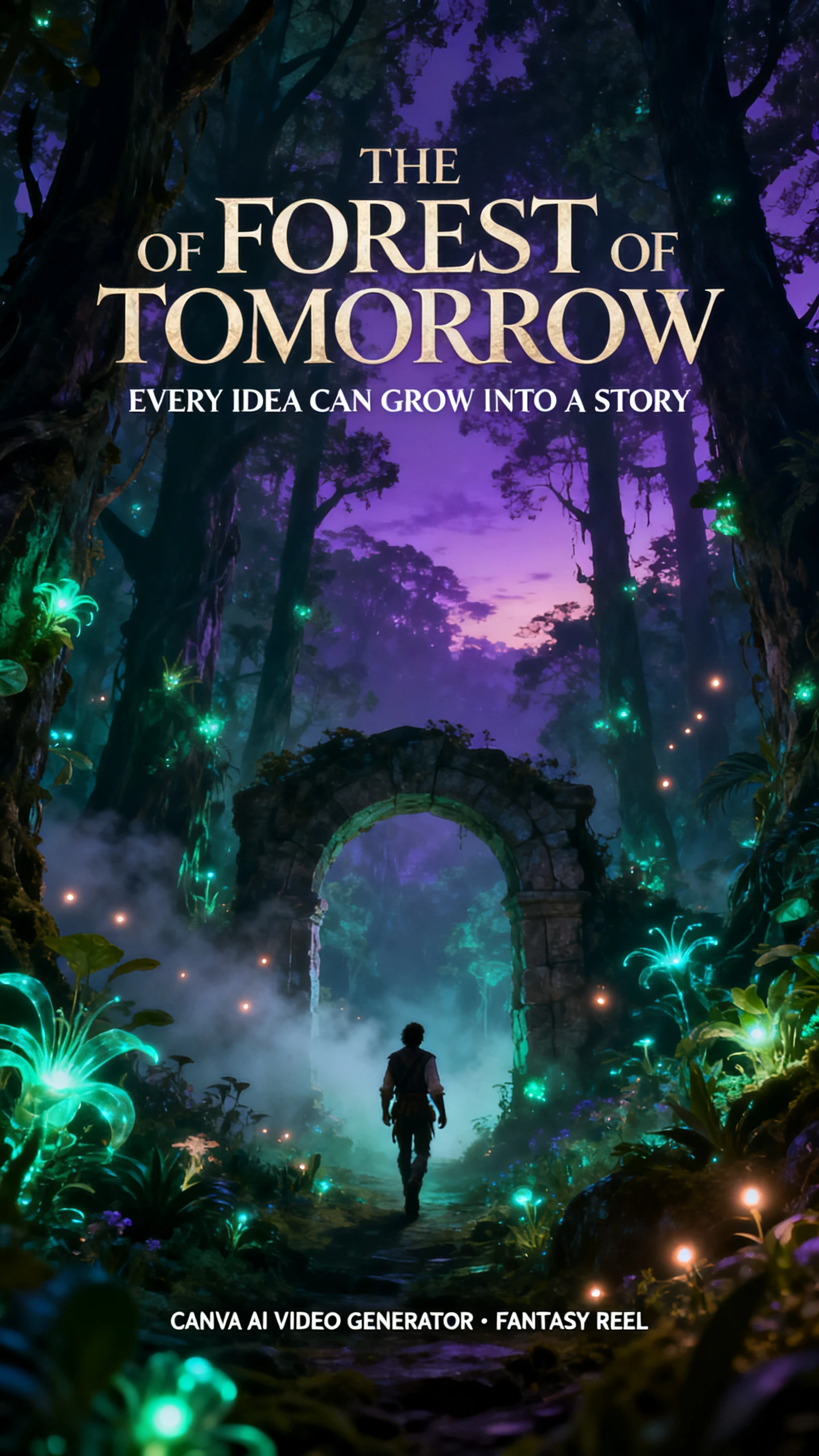
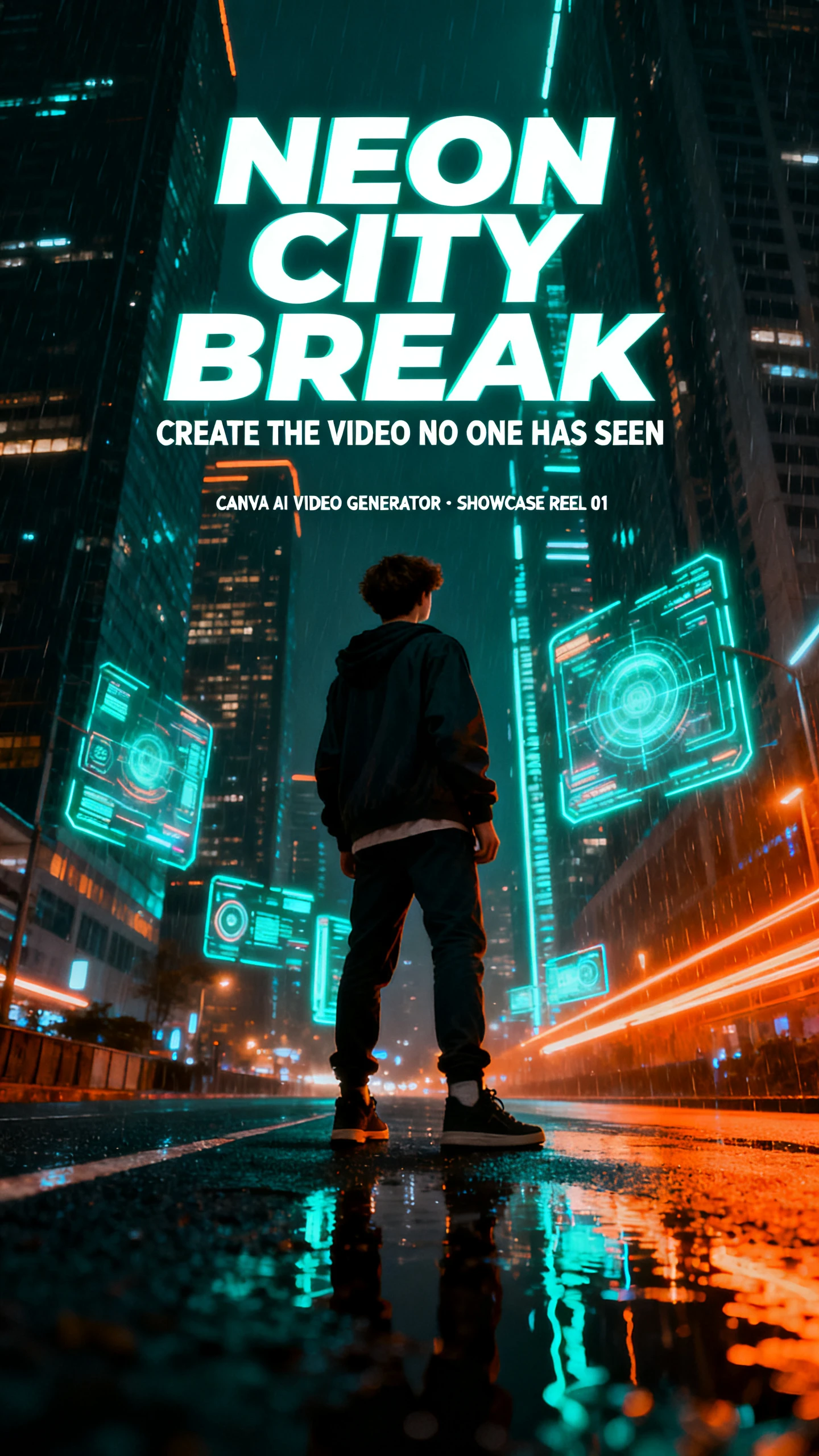
Met de Canva-videogenerator wordt de clip een integraal onderdeel van je ontwerp, geen apart bestand. Voeg hem toe aan je lay-out, pas het uiterlijk aan en schaal hem voor elk kanaal.

De AI-videogenerator van Canva gebruikt Google Veo 3 om elke prompt om te zetten in één 16:9 videoclip. Clips met audio duren 8 seconden en kunnen gesproken dialoog, achtergrondgeluiden, sound effects en muziek bevatten. Zo krijg je een complete scène met beeld én geluid.
Elke clip opent in de Canva Video Editor, waar je tijdlijn, templates, stickers en graphics op één plek vindt. Je kunt hem bijsnijden, filters of animaties toevoegen, de achtergrond verwijderen en de clip hergebruiken in posts, presentaties of andere campagnedesigns.
Gebruik Brand Kit om je kleuren, lettertypes en logo rond de clip toe te voegen. Je kunt ook met één klik ondertitels toevoegen en vervolgens hun kleur, stijl of animatie aanpassen aan je ontwerp. Beat Sync op Pro zorgt ervoor dat de cuts op het ritme van je muziek aansluiten. Zo ziet AI-materiaal eruit als een deel van je campagne, niet als een stock insert.
Magic Resize op Pro verandert de beeldverhouding voor elk platform, zodat één bewerking verticale, vierkante en brede versies oplevert. Canva publiceert vervolgens direct naar Facebook, Instagram, X, TikTok, Pinterest, LinkedIn en Tumblr. Content Planner plant die posts vooraf in, zodat één kalender een volledige week aan content kan publiceren.
Voor teams die Canva al gebruiken, voegt de Canva video AI-generator video toe zonder de workflow te veranderen. Huisstijlkleuren, templates, graphics en exports blijven allemaal gekoppeld aan dezelfde campagne.
Videogeneratie is inbegrepen binnen Canva's bestaande AI-toeslag, dus er is geen apart videosubscriptie nodig. Premium- en Ultra-tools delen dezelfde maandelijkse toeslag, die op je factureringsdatum wordt gereset. Pro- en Business-gebruikers kunnen deze indien nodig aanvullen met een AI Pass.
Probeer Canva AI Gratis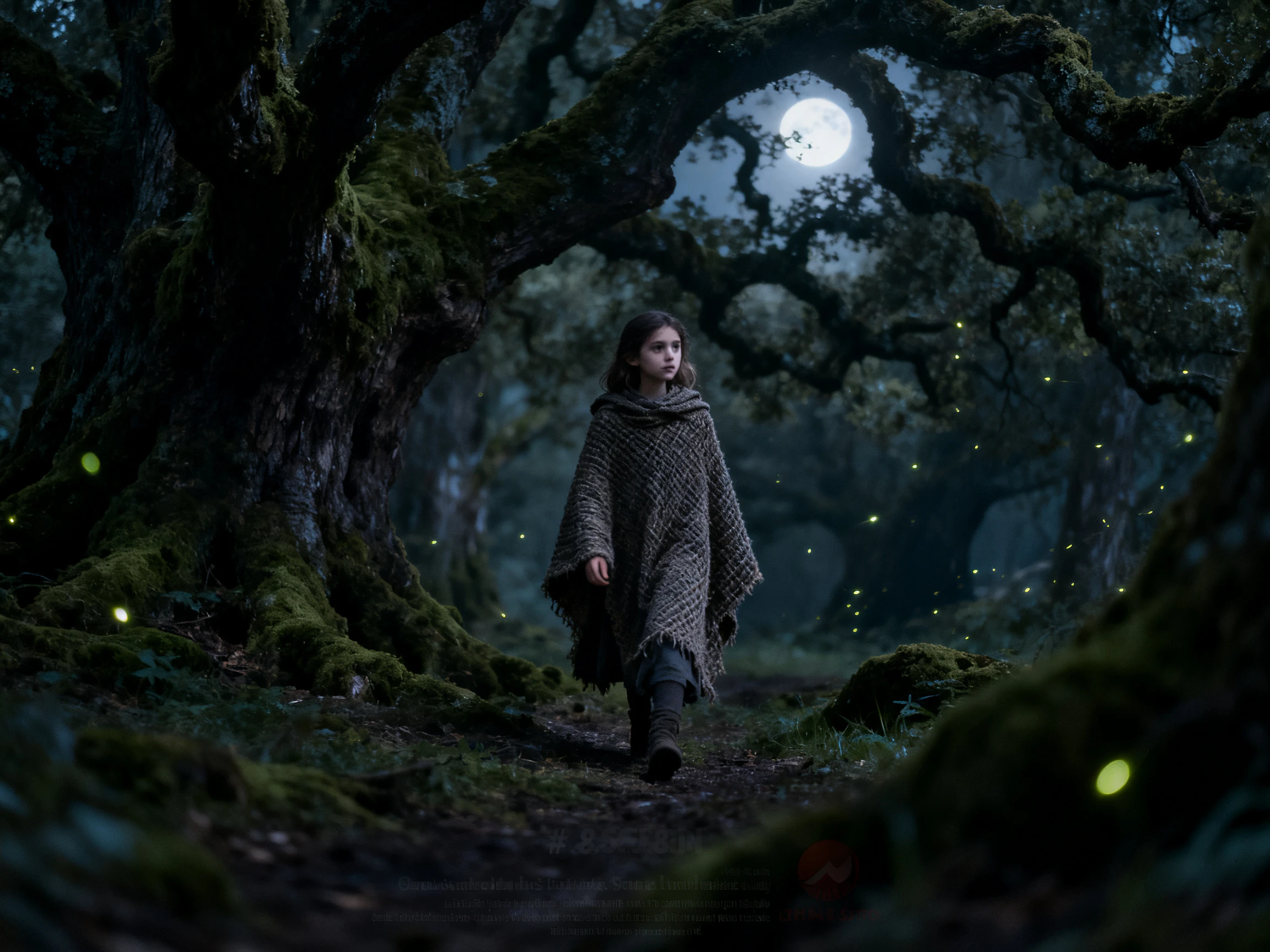
De Pro-versie bevat meer dan 141 miljoen premium foto's, video's, graphics en audio. B-roll en muziek uit die bibliotheek kunnen de momenten opvullen die een 8-seconden AI-clip niet alleen kan dekken. Het gegenereerde shot wordt dan de haak van een langere, volledig gebrandmerkte montage in plaats van een losse clip.
Probeer Canva AI Gratis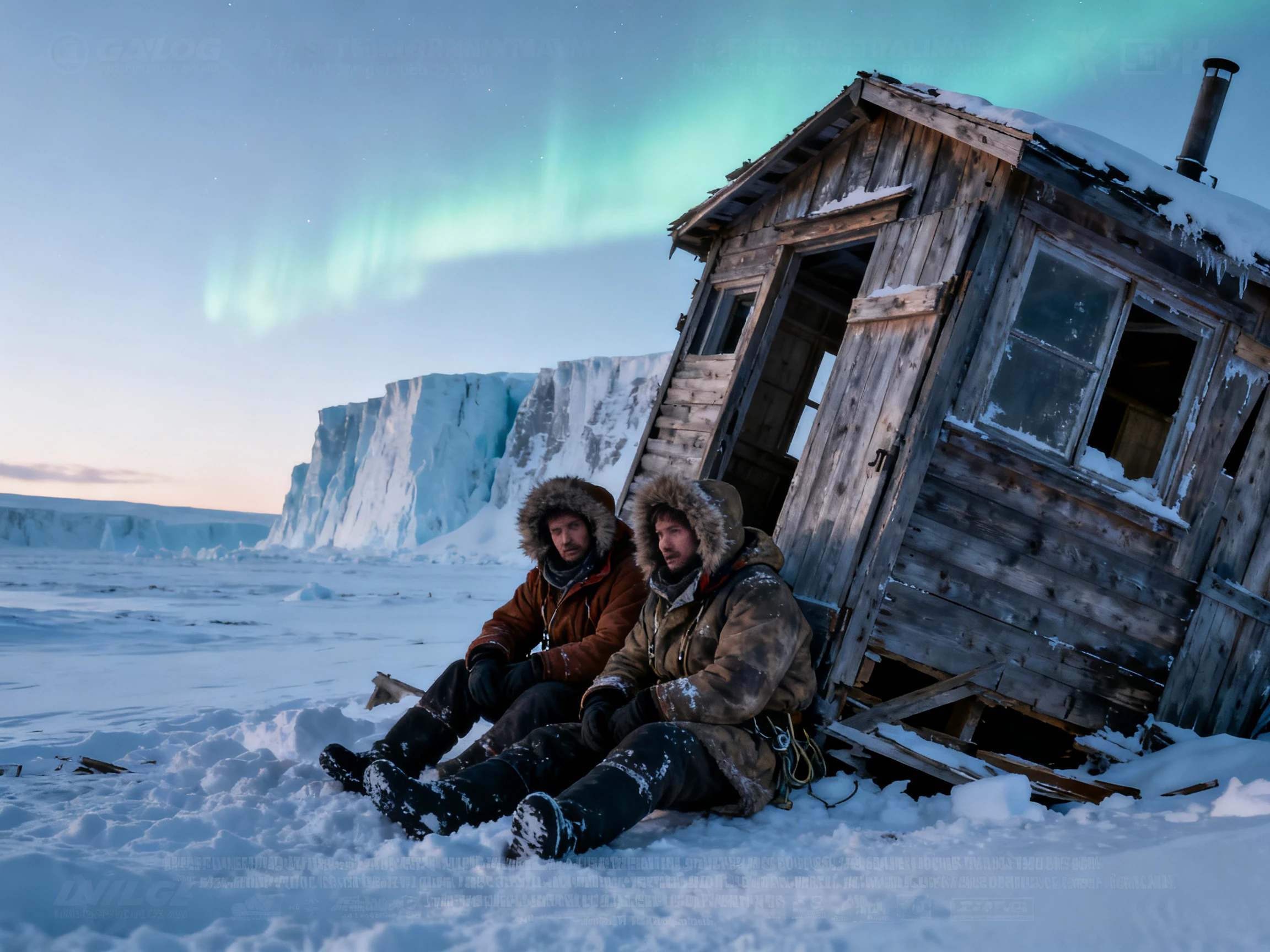
Canva staat je toe ontwerpen gemaakt met Canva AI te gebruiken in persoonlijke en commerciële projecten, zolang je je aan de AI Productvoorwaarden houdt. De videotool blokkeert ook ongepaste prompts en modereert de gegenereerde clips. Dat geeft merkenteams een veiligere standaardinstelling voor klantwerk en publieke campagnes.
Probeer Canva AI Gratis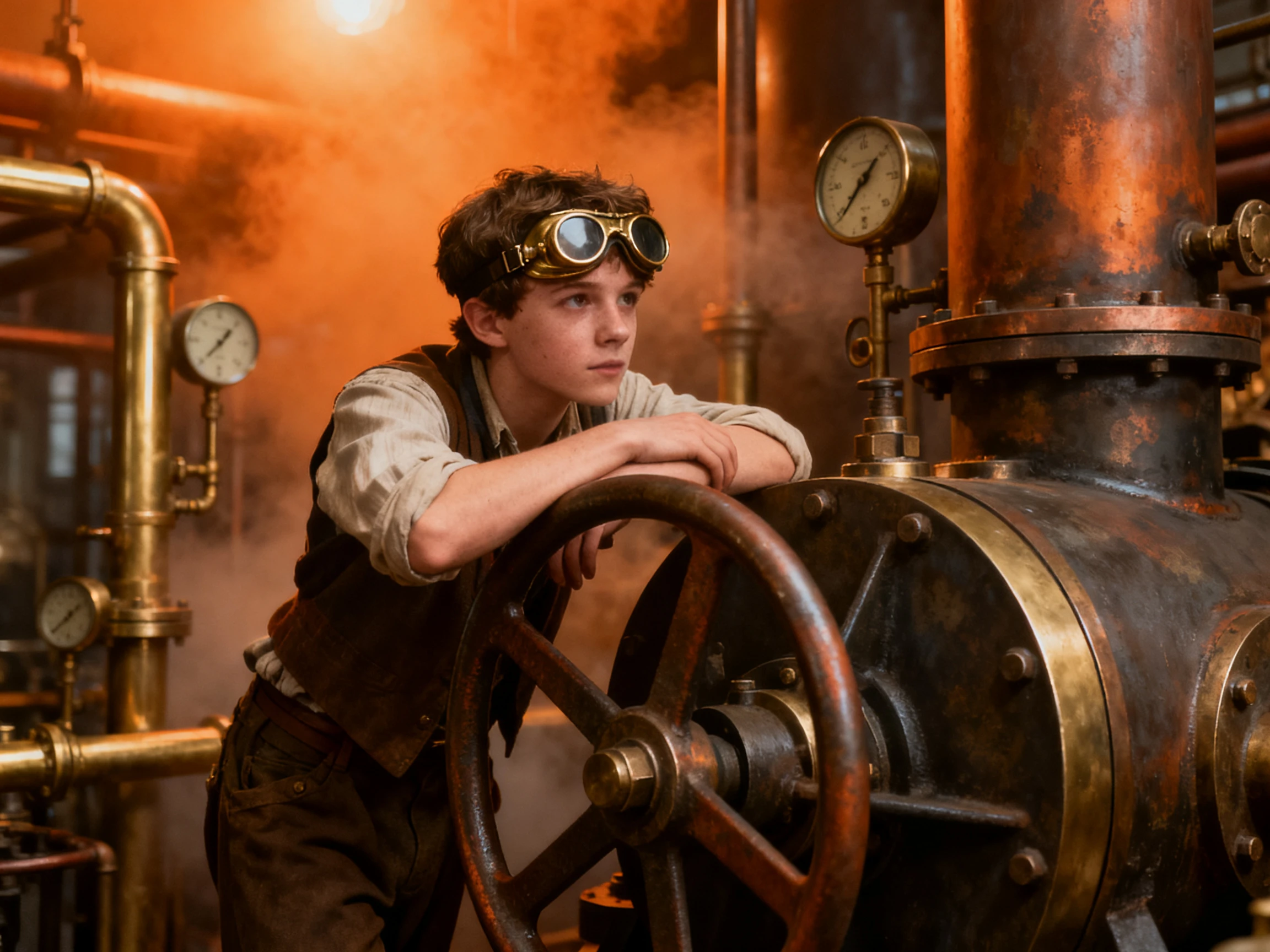
Start elk hulpmiddel met dezelfde opdracht om de test eerlijk te houden. Vergelijk de AI-videogenerator van Canva op video-inputs, bewerkingsfuncties, ontwerpflexibiliteit en toegang tot de assetbibliotheek.
| Platform | AI Clip Bron | Ontwerphulpmiddelen | Assetbibliotheek | Geschikt Voor |
|---|---|---|---|---|
| Canva | Veo 3, basis prompt | Templates, brand kit, Magic Resize | 141M+ premium assets | Marketingmedewerkers van kleine bedrijven |
| Magiclight AI | Script-gestuurde storyscènes + 14 storymodellen | Nano Storyboard, 20+ visuele stijlen | 37 stemmen en 40 muziektracks | Verhalenvertellers voor lange content |
| Freepik | 30+ videomodellen | Clip Editor, Spaces, 4K-upscaler | 250M+ stockassets | Ontwerpers en marketeers |
| InVideo | Veo 3.1, Kling, Wan en meer | Bewerkingen in gewone taal op een tijdlijn | Premium stock, gelimiteerd per abonnement | Marketingteams |
| Medeo | Veo 3.1, Seedance en meer | Chatbewerkingen plus een visueel spoor | Miljoenen stockafbeeldingen en -video's | Social media creators |
Het proces blijft simpel van idee tot post. Canva AI-videogeneratie maakt de clip, waarna je branding kunt toevoegen, deze kunt aanpassen voor elk platform en de voltooide versie kunt plannen.
Open Canva AI vanaf de Canva-startpagina en selecteer Video clip. Beschrijf wat je wilt zien, hoe het moet bewegen en eventueel geluid. Je kunt ook een referentieafbeelding toevoegen.
Accepteer eventuele voorgestelde promptverbeteringen en genereer dan. De clip kan tot 2 minuten duren, en Ultra-kwaliteit voegt 8 seconden audio toe. Prompts werken alleen in het Engels.
Selecteer Canva Editor om de clip op de meerlagige tijdlijn te plaatsen. Knip bij, voeg dan ondertitels, merkstijlgidskleuren en lettertypen, muziek of een volledige template toe.
Gebruik Magic Resize om verticale en vierkante versies voor elk kanaal te maken. Publiceer direct naar Instagram, TikTok, LinkedIn en meer, of plan de posts in Content Planner.

Social Media Manager
Met Canva konden we één prompt omzetten in een Veo 3-clip, deze in de campagne-opmaak plaatsen en dezelfde huisstijlkleuren, lettertypes en bijschriften in elke versie behouden.

Brand Designer
We plaatsten de Canva AI-clip in een bestaande template met huisstijl, voegden ons logo en typografie toe, en het voelde als een integraal onderdeel van de campagne in plaats van een losstaande asset.

Content Strategist
Met Canva was het eenvoudig om één video te herschalen voor verticale, vierkante en brede formaten, en vervolgens elke versie vanuit hetzelfde project voor het juiste sociale kanaal te plannen.

Marketing Lead
Omdat Canva AI-video binnen onze bestaande Pro-workflow werkt, kon het team clips maken, stockassets toevoegen, de opmaak bewerken en publiceren zonder een extra tool te gebruiken.
Nee, de Canva AI-videogenerator is een Ultra AI-tool, dus hiervoor is een Pro-, Teams-, Business-, Enterprise- of Nonprofit-abonnement nodig. Gratis accounts hebben toegang tot andere AI-tools, maar niet tot Ultra.
Canva AI-videogeneratie is een Ultra-tool die een maandelijks quotum deelt met Premium-tools. Als je alleen clips maakt, staan de Pro-, Teams- en Nonprofit-abonnementen tot 20 clips toe, en Business of Enterprise tot 40.
Niet direct. Canva geeft aan dat je de audio in clips die met geluid zijn gegenereerd niet kunt wijzigen. Je kunt de clip wel inkorten en er vervolgens tekst of muziek overheen plaatsen in de videobewerker.
De videogenerator wordt aangedreven door Google's Veo 3, die 16:9-clips maakt met gesynchroniseerde dialoog, geluidseffecten en muziek. Binnen Canva AI vind je deze vermeld als een Videoclip.
Ja, Canva kan een foto of selfie omzetten in een pratende presentator, of je kunt een AI-avatar kiezen. Het kan scripts in meer dan 40 talen voorlezen, met meer avataropties beschikbaar via apps zoals D-ID.
Nee, de Canva video AI-generator is opgenomen in Canva AI op de startpagina. Nadat je een clip hebt gemaakt, kun je deze openen in de Canva-editor en gebruiken in ontwerpen of sociale media posts.



Beschrijf de clip die je ontwerp mist en plaats deze direct in de lay-out. Canva past de clip vervolgens aan voor elk kanaal en post het wanneer je klaar bent.