Magiclights främsta funktioner AI-baserad bild-till-bild-generator
En bra omstyling börjar med rätt inställningar. Magiclights AI-bild-till-bild-generator håller varje val synligt så att du kan ställa in dem i ordning och skapa en bild.

Ge dina foton ett nytt utseende med MagicLight:s AI-baserade bild-till-bild-generator. Ladda upp en bild, beskriv ändringarna du vill göra och skapa en ny version i din föredragna stil. Inga redigeringskunskaper krävs.
Skapa en AI-bild från en bild gratis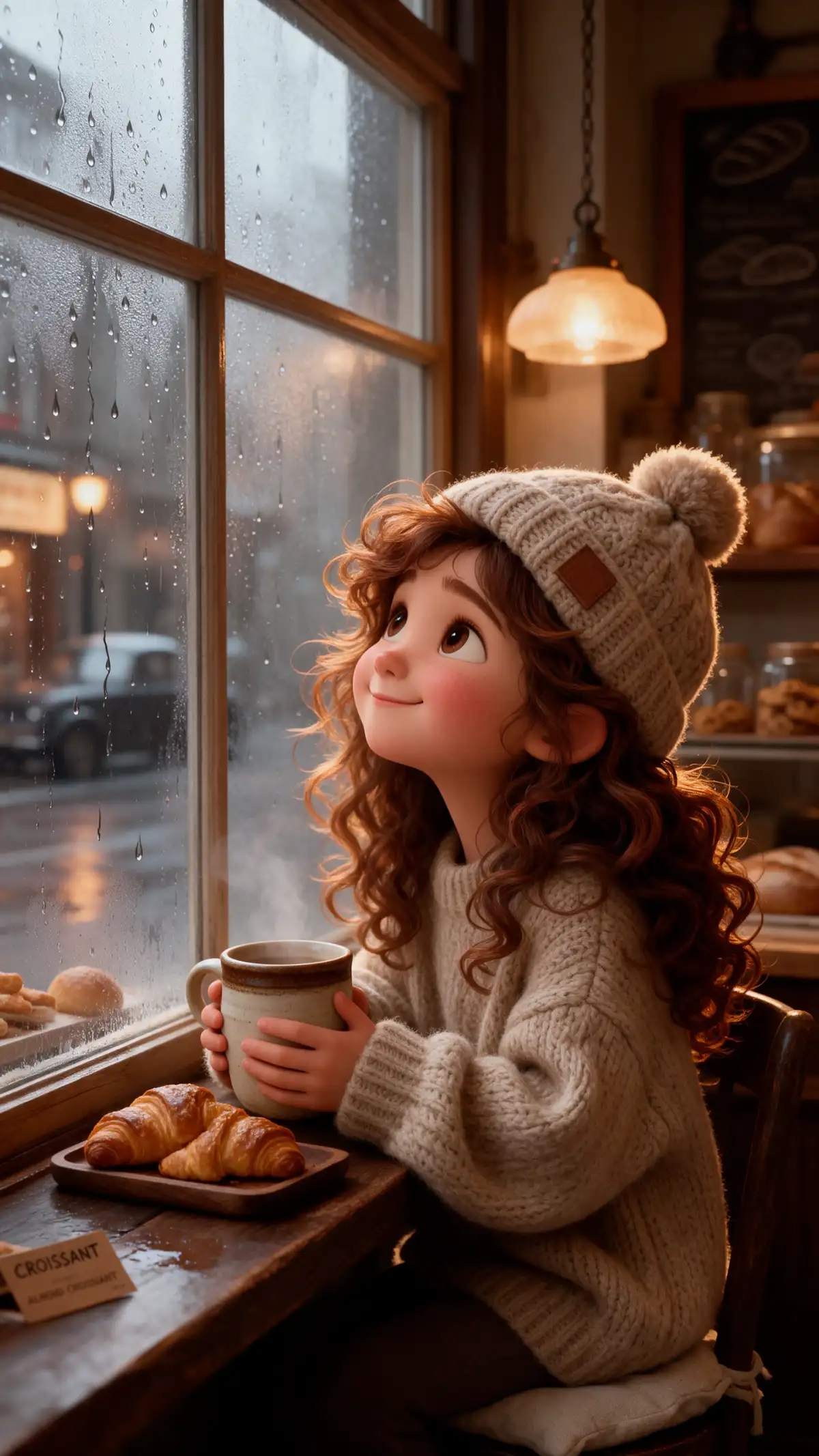
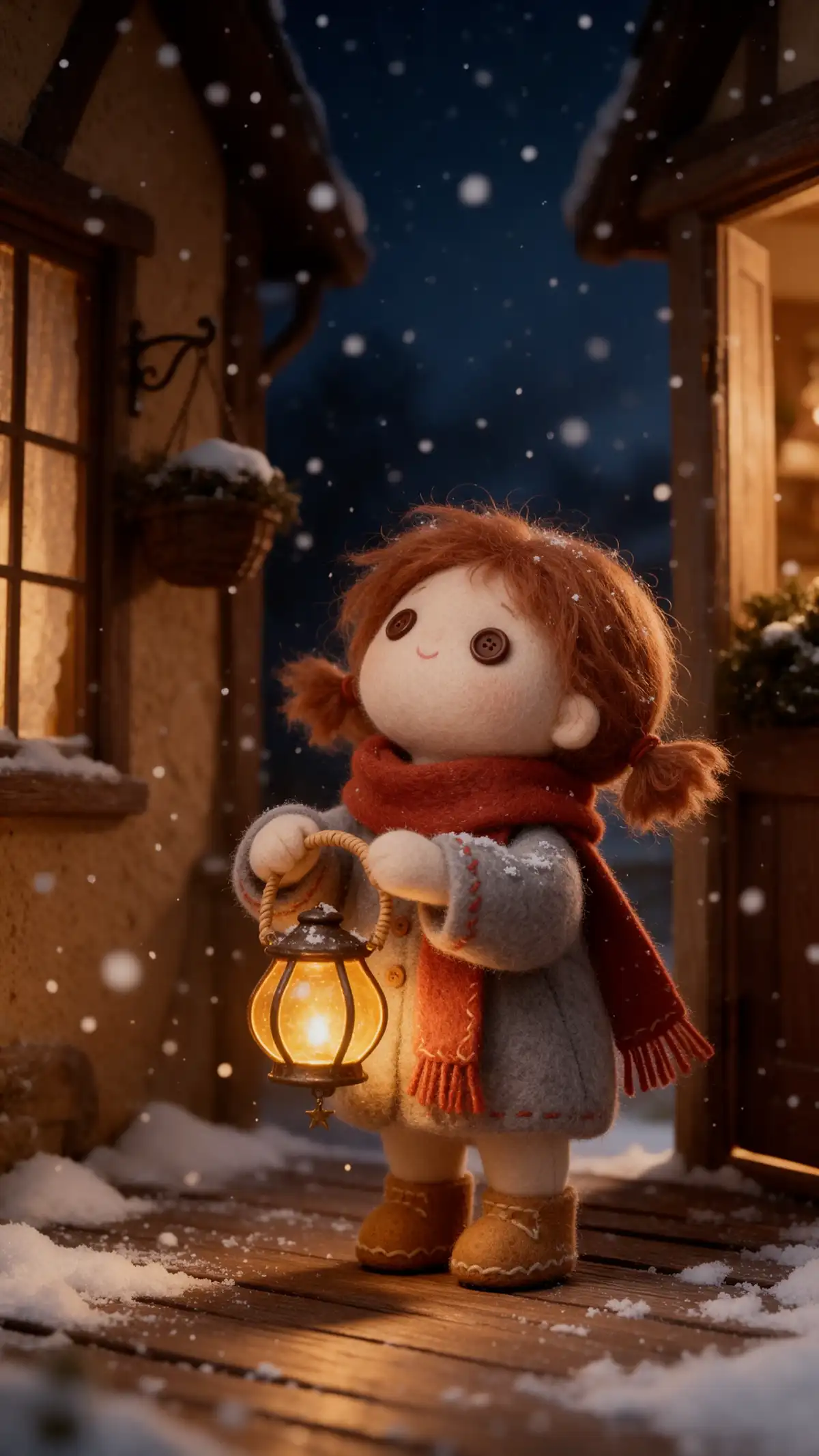
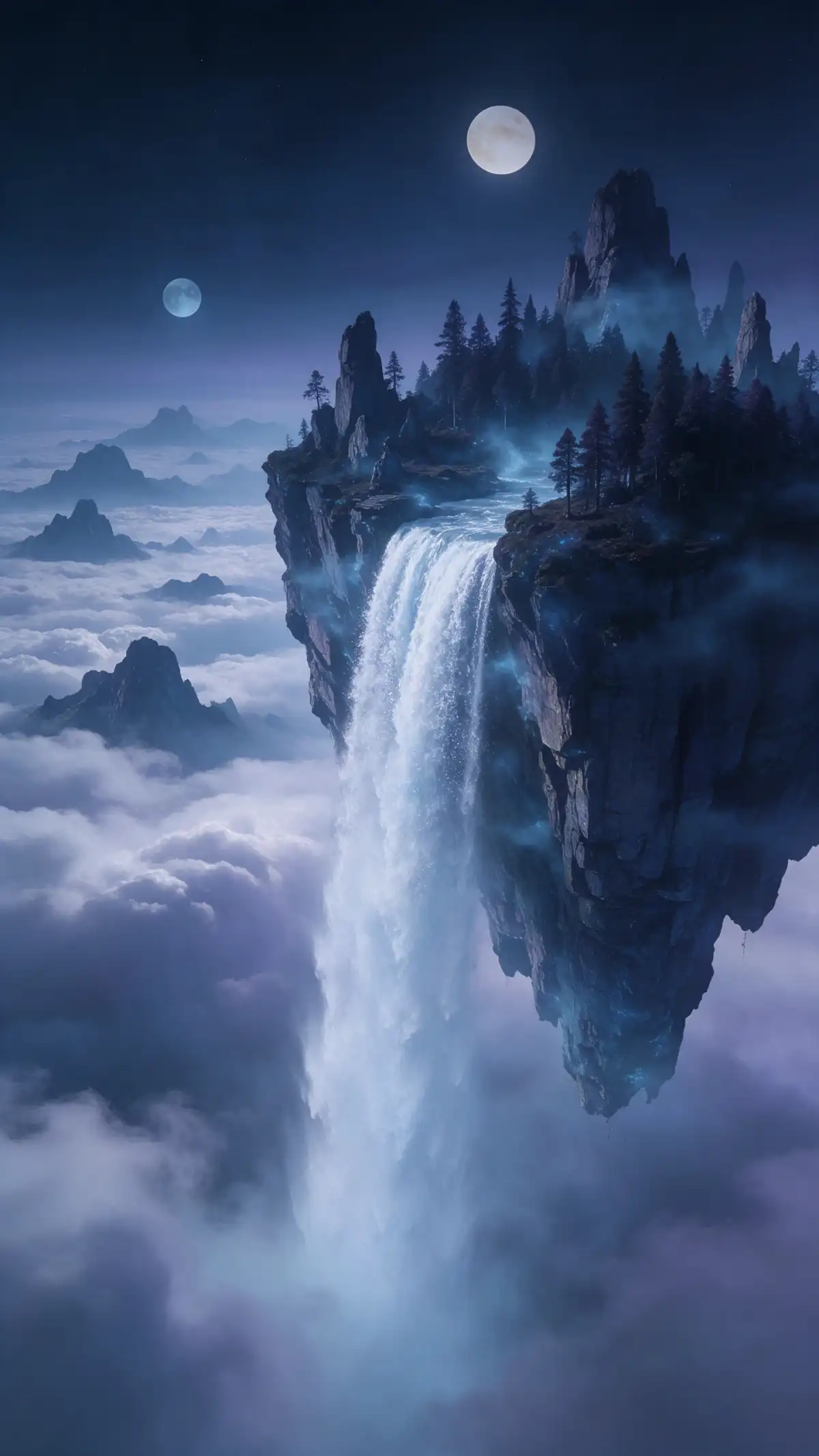
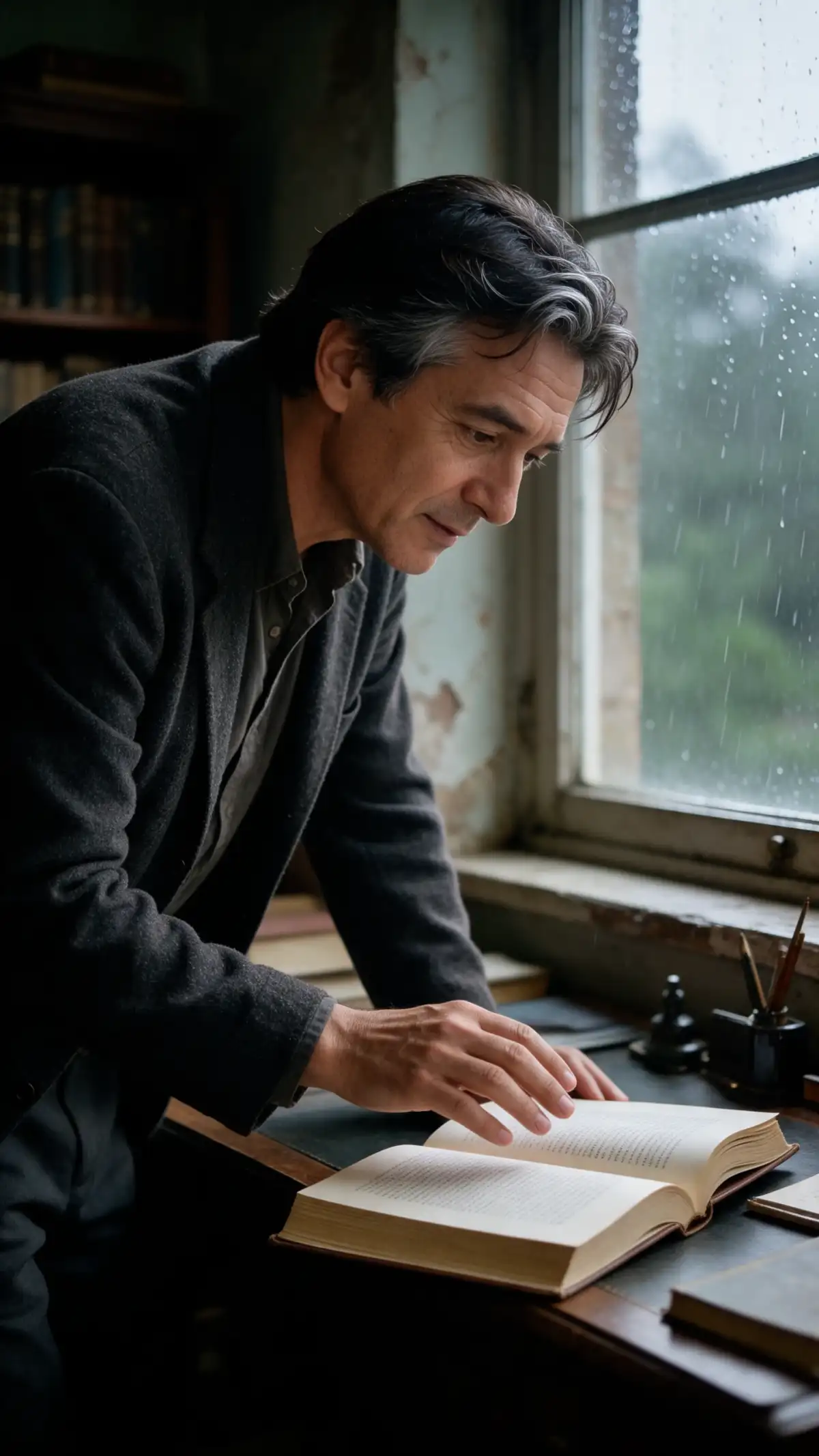
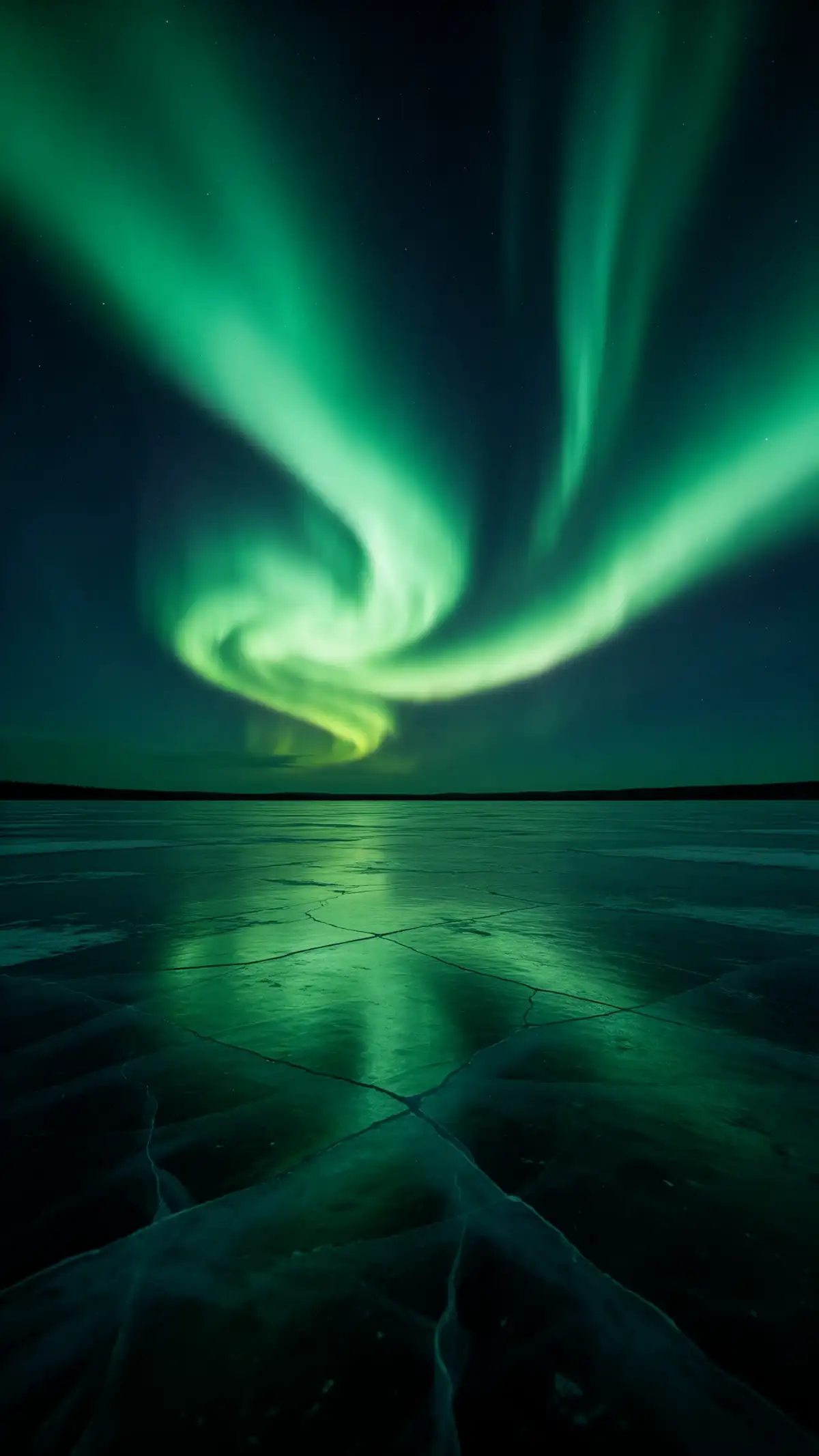
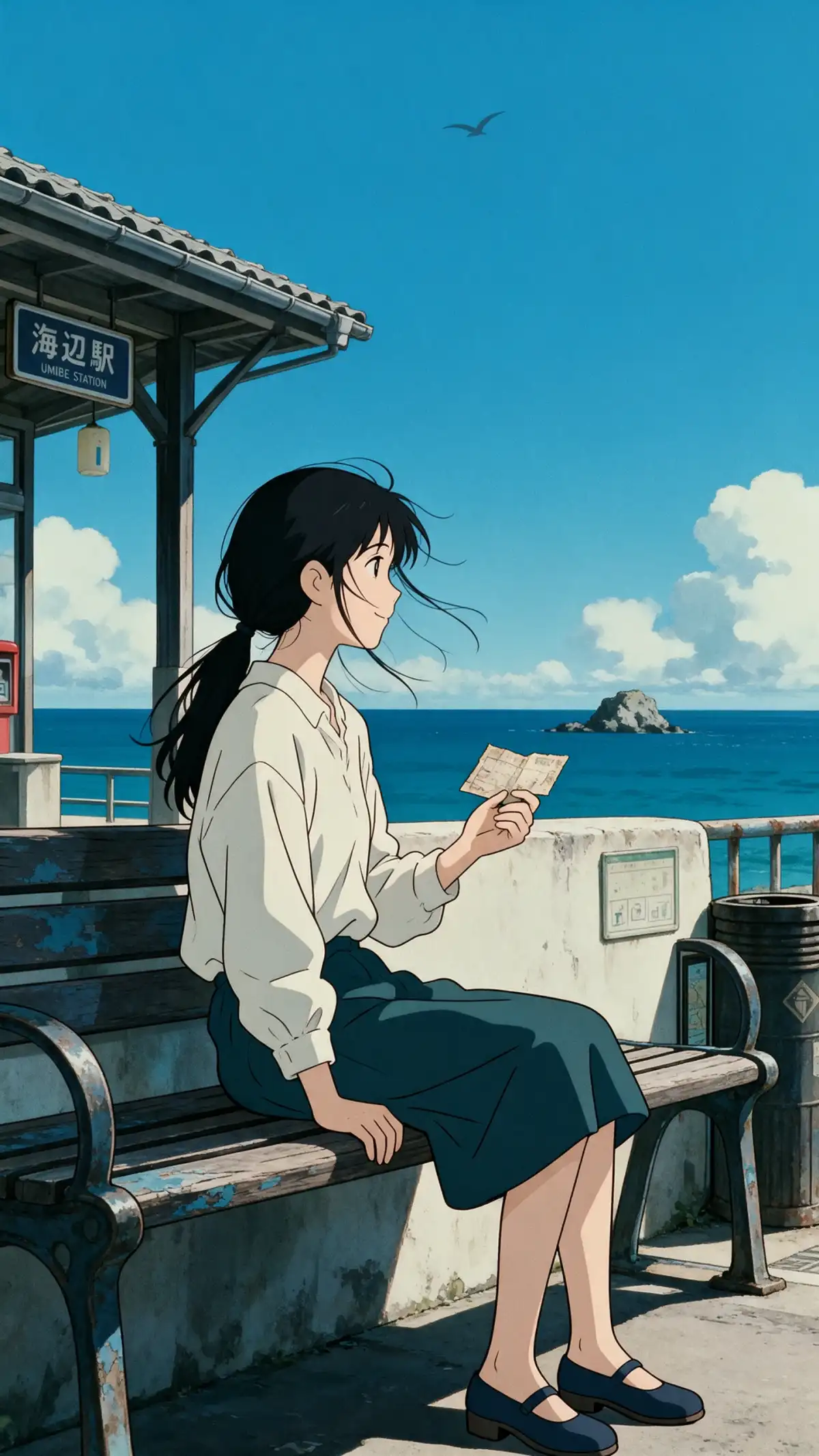
En bra omstyling börjar med rätt inställningar. Magiclights AI-bild-till-bild-generator håller varje val synligt så att du kan ställa in dem i ordning och skapa en bild.

Ange vad som ska vara oförändrat på första raden. Beskriv sedan vad som ändras, till exempel stil, färg eller årstid. Korta, tydliga rader fungerar bäst inom gränsen på 500 tecken.
Ladda upp en JPG-, PNG- eller WEBP-fil på upp till 20 MB. Ett stort mobilfoto fungerar utan att du behöver ändra storlek. Utgå från bilden du redan har på enheten och hoppa över extra steg.
Inställningen för utdata börjar på 16:9. Byt till 4:3 eller en kvadratisk ram innan du kör prompten. En kvadratisk bild kan bli ett brett bannarkoncept i ett svep utan beskärning.
Välj en bildmodell i menyn före varje körning. Om ett resultat avviker från originalet byter du modell och kör samma prompt igen. Jämför de 2 resultaten sida vid sida.


Din bild bestämmer redan layouten. Berätta för Magiclight AI:s bild-till-bild-generator vad som ska behållas och vad som ska ändras, så följer den din originalbild.
Öppna Verktygslådan och välj Bild. Byt till Referensbild till bild och lägg till en JPG-, PNG- eller WEBP-fil (upp till 20 MB).
Beskriv vad som ska vara kvar och vad som ska ändras, till exempel stil, färg eller årstid. Håll dig inom 500 tecken.
Kontrollera kreditkostnaden bredvid varje modell och välj en. Tryck på Skapa bild och titta på resultatet bredvid din originalbild. Spara det eller skicka tillbaka det som referens för ännu en omgång.
Det skapar en ny bild från en fil du laddar upp och en kort beskrivning av ändringen. I Magiclight AI:s bild-till-bild-generator väljer du Referensbild till bild på fliken Bild och lägger till din fil i rutan Lägg till referenser.
JPG-, PNG- och WEBP-filer fungerar. Varje fil kan vara upp till 20 MB, så stora mobilfoton får plats utan att ändra storlek. Du kan lägga till en andra fil, till exempel ett färgprov, för att styra resultatet.
Nej, din uppladdning styr layouten och motivet, och din prompt driver förändringen. Skriv vad som ska förbli detsamma i upp till 500 tecken. Prova en annan modell om resultatet avviker för mycket.
Använd endast foton som du själv har tagit eller har tillstånd att ändra. Kontrollera detta innan du laddar upp något för kundarbete eller en annons.
Ja, ladda upp en skanning eller ett foto av skissen och beskriv stilen och färgerna. Välj utdatamått innan du trycker på Skapa bild så att resultatet passar på sin slutliga plats.
Ja, knappen Skapa bild visar kreditkostnaden för din modell innan du kör den. Modellerna kostar mellan 90 och 200 krediter, så en lättare modell räcker längre för ditt saldo.



Börja med din originalbild och berätta för Magiclight AI vad du har i åtanke. Prova en ny stil, ändra miljön eller utforska en annan version av samma bild.