Hero background

AI Video till Video-generator

Ladda upp ett klipp och berätta för Magiclight AI hur det ska se ut. Förvandla filmen till animerad konst medan den ursprungliga rörelsen behålls. Ingen animering av varje bildruta krävs.

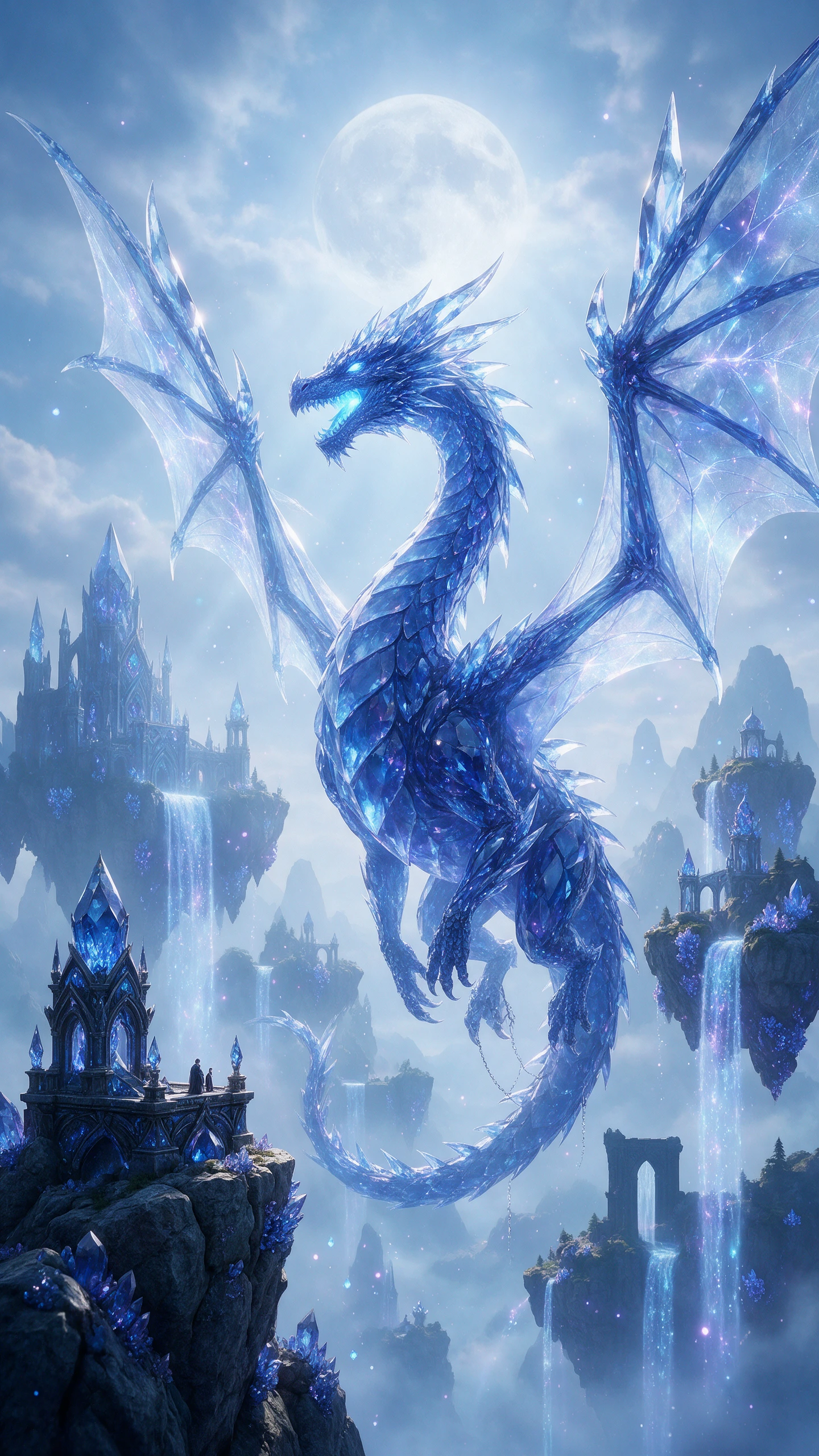
AI video till video-generator skapar en kristalldrake
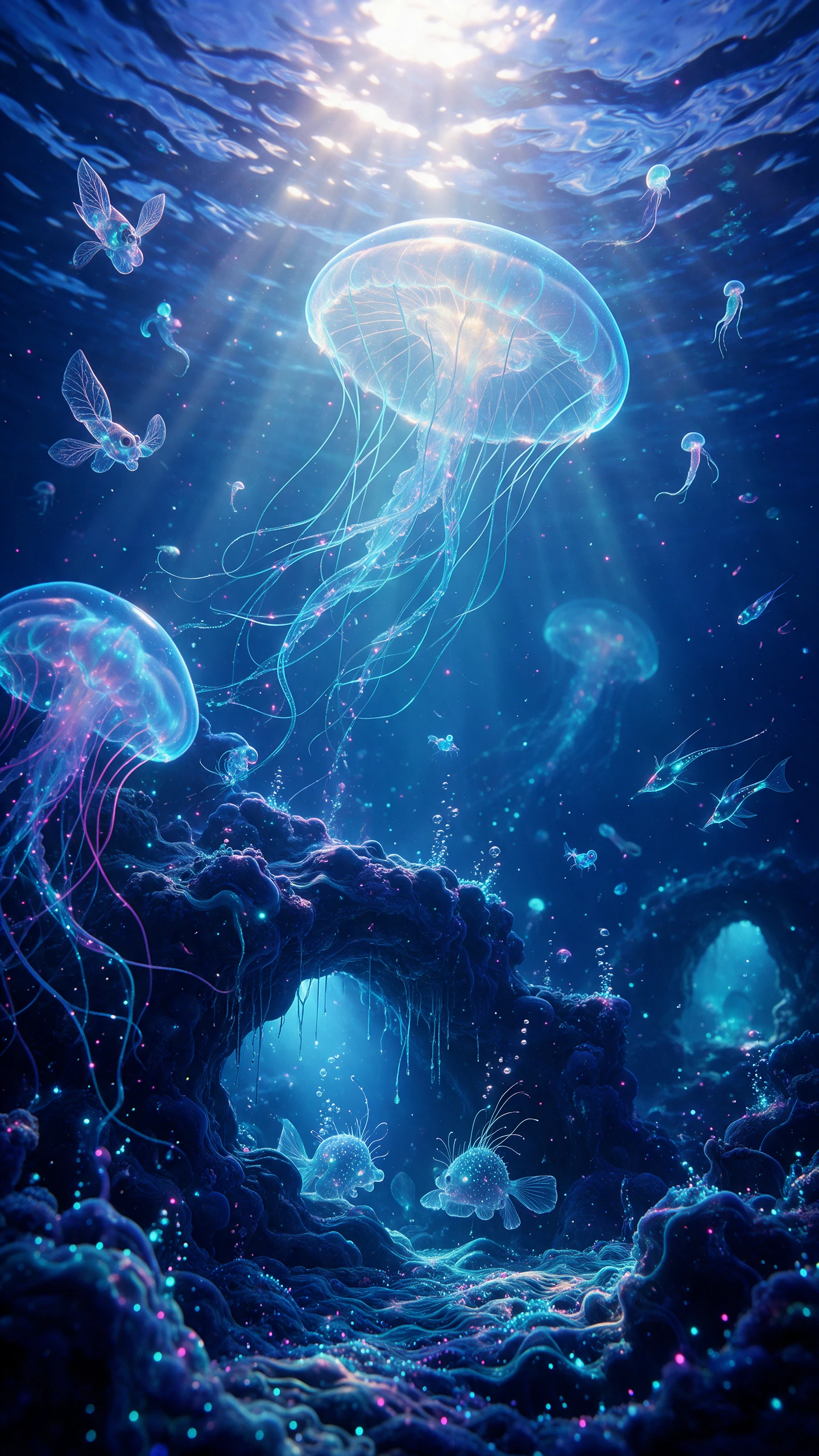
AI video till video-generator skapar lysande maneter
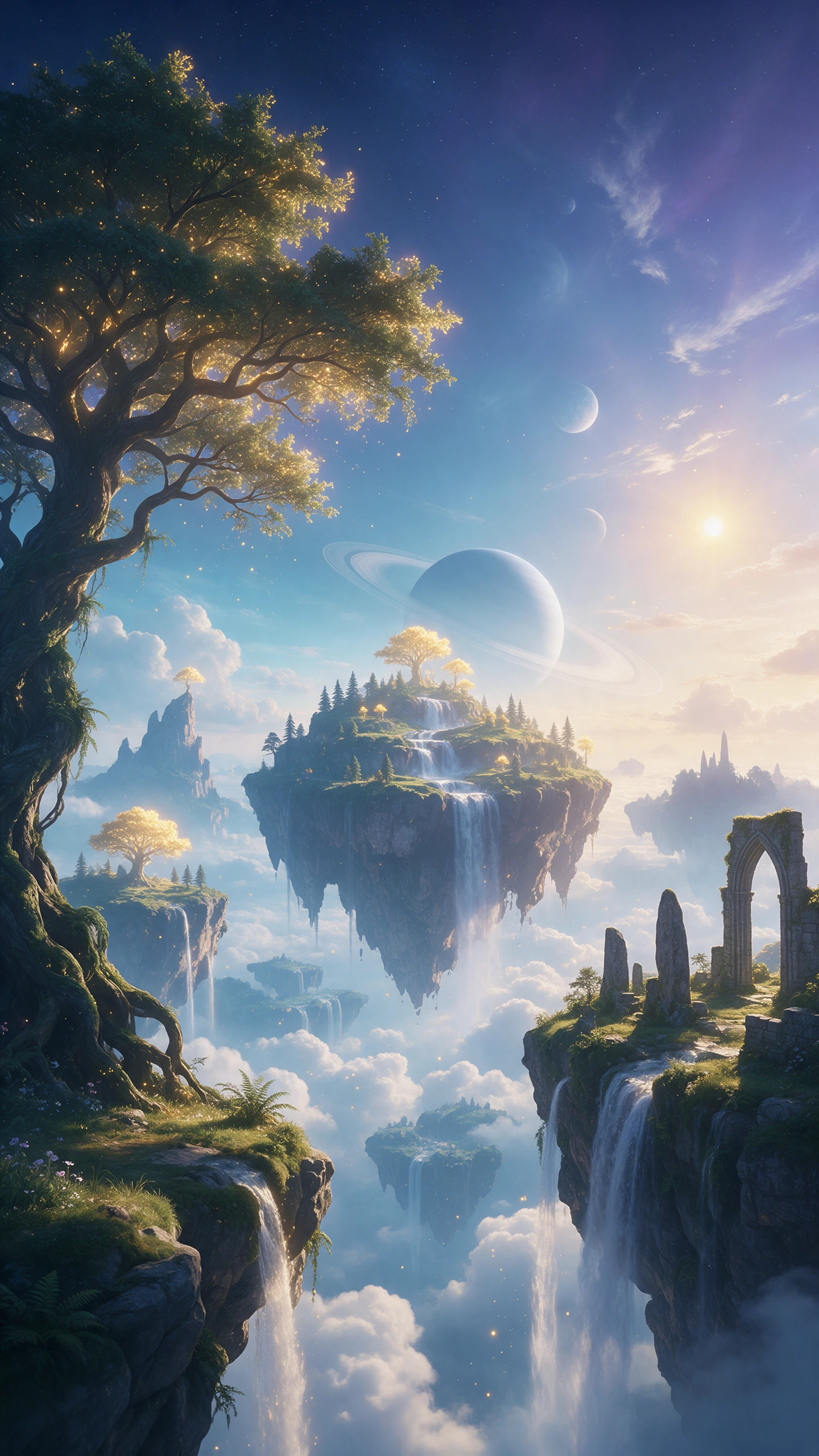
AI video till video-generator skapar svävande öar
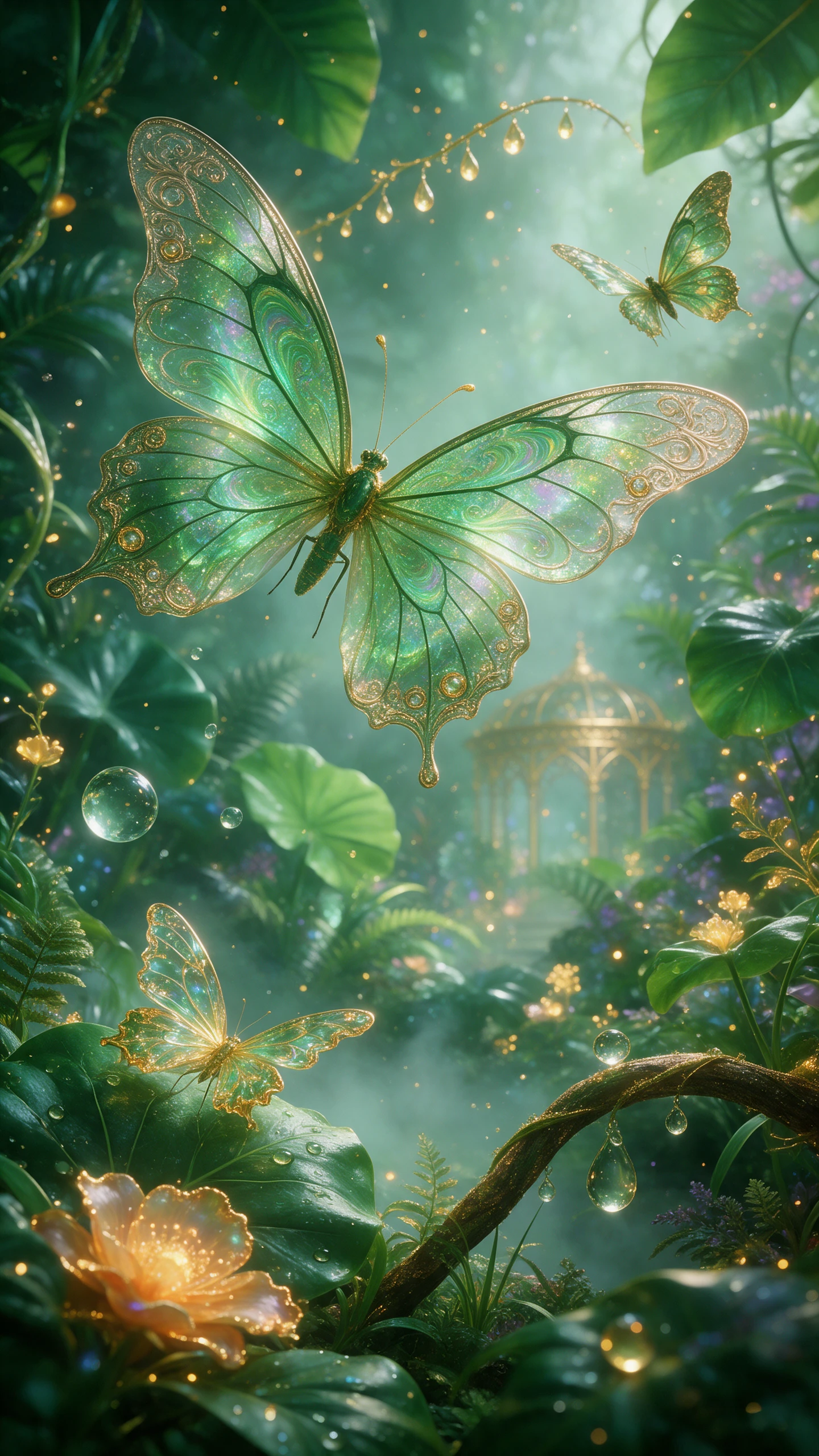
AI video till video-generator skapar en glasfjäril
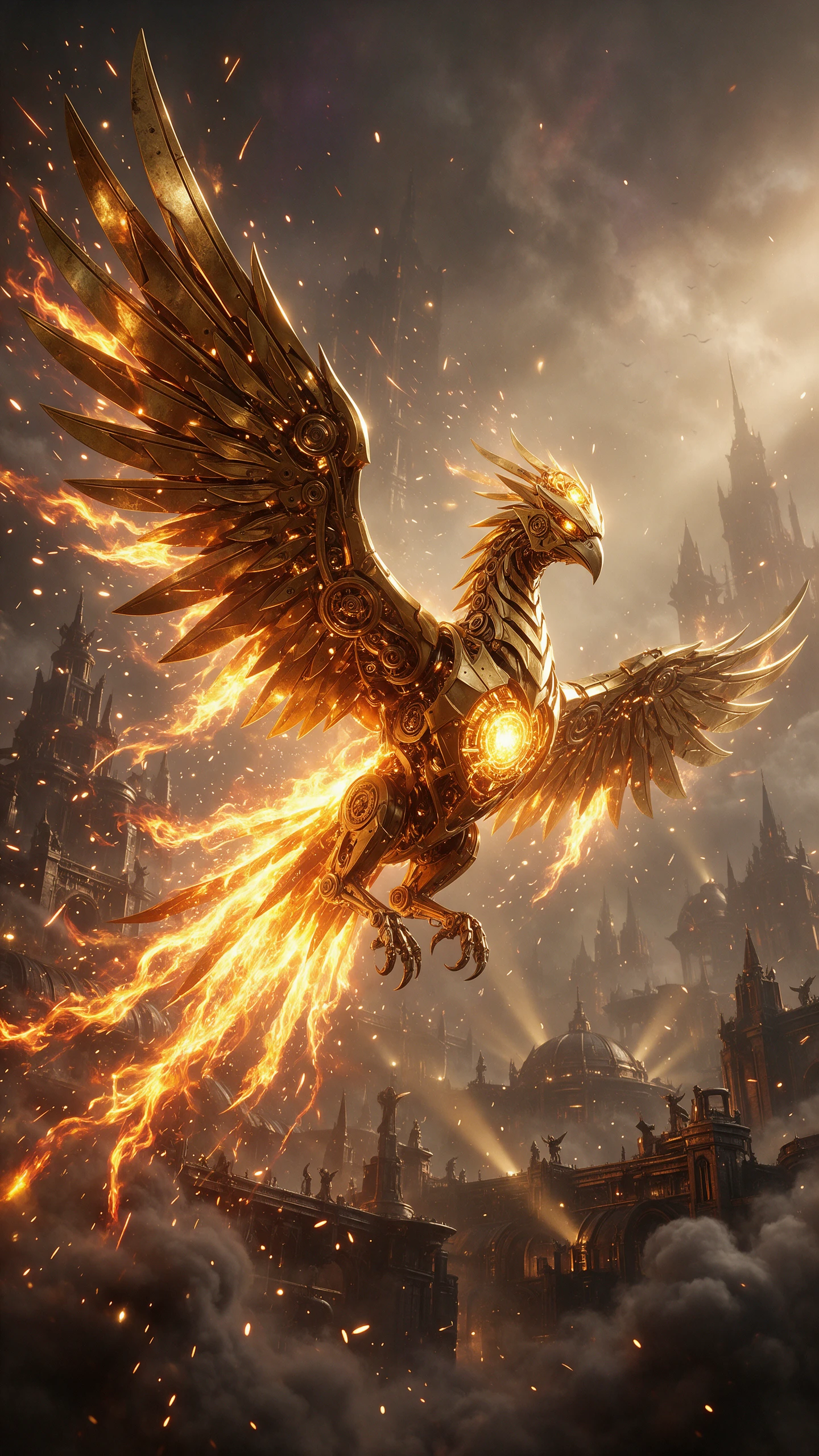
AI video till video-generator skapar en mekanisk fenix
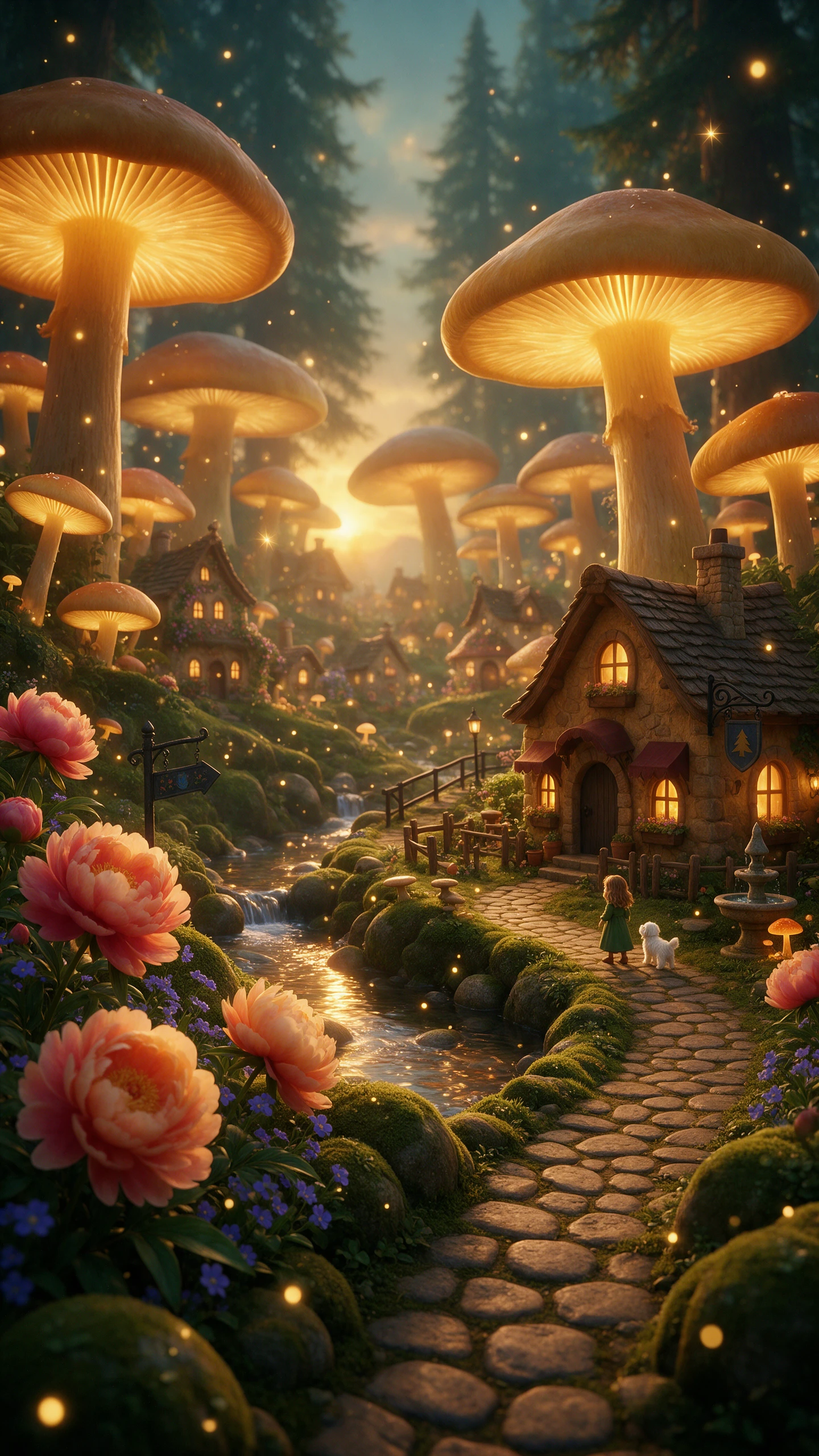
AI video till video-generator skapar en svampby
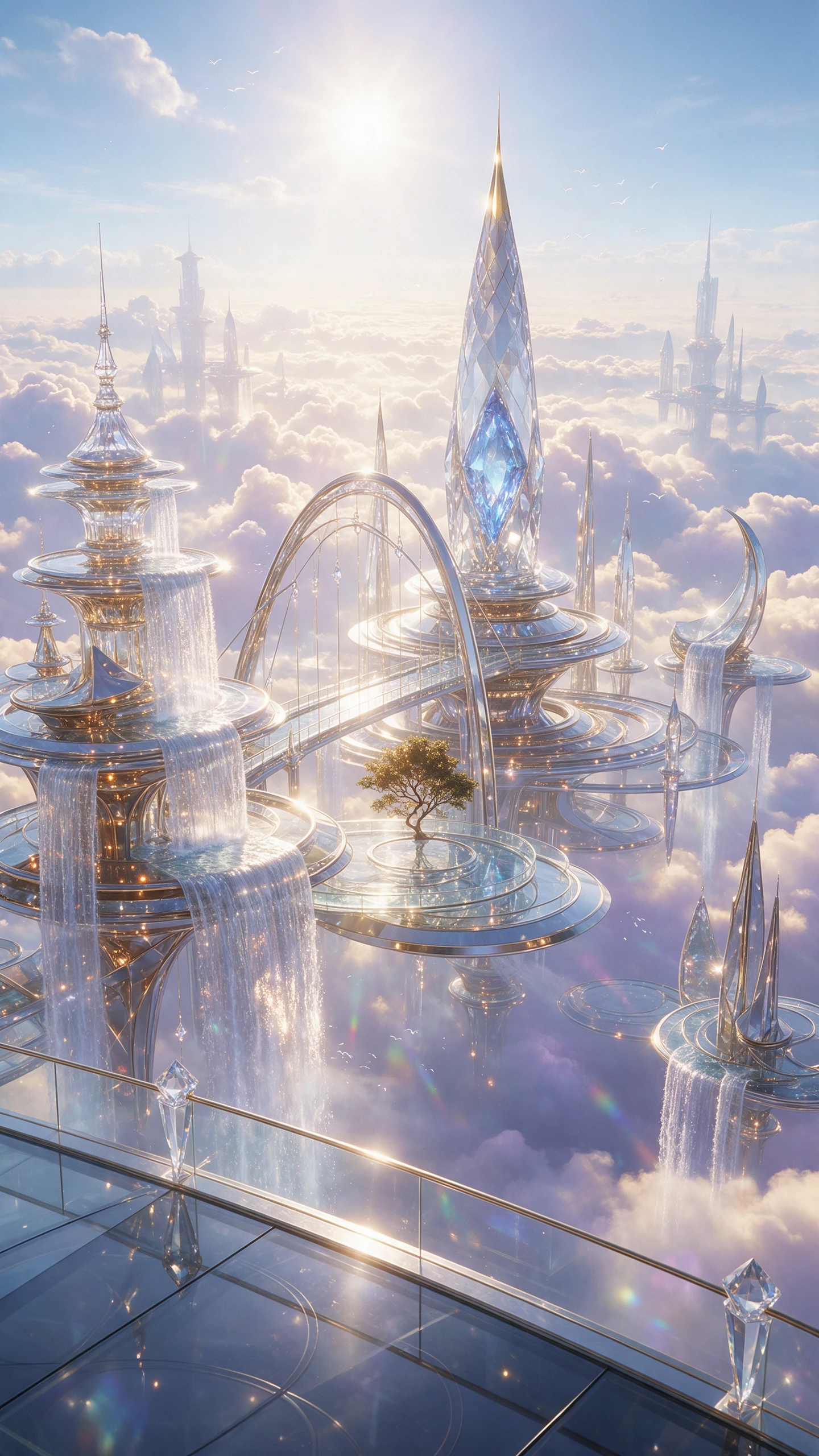
AI video till video-generator skapar en stad i skyn
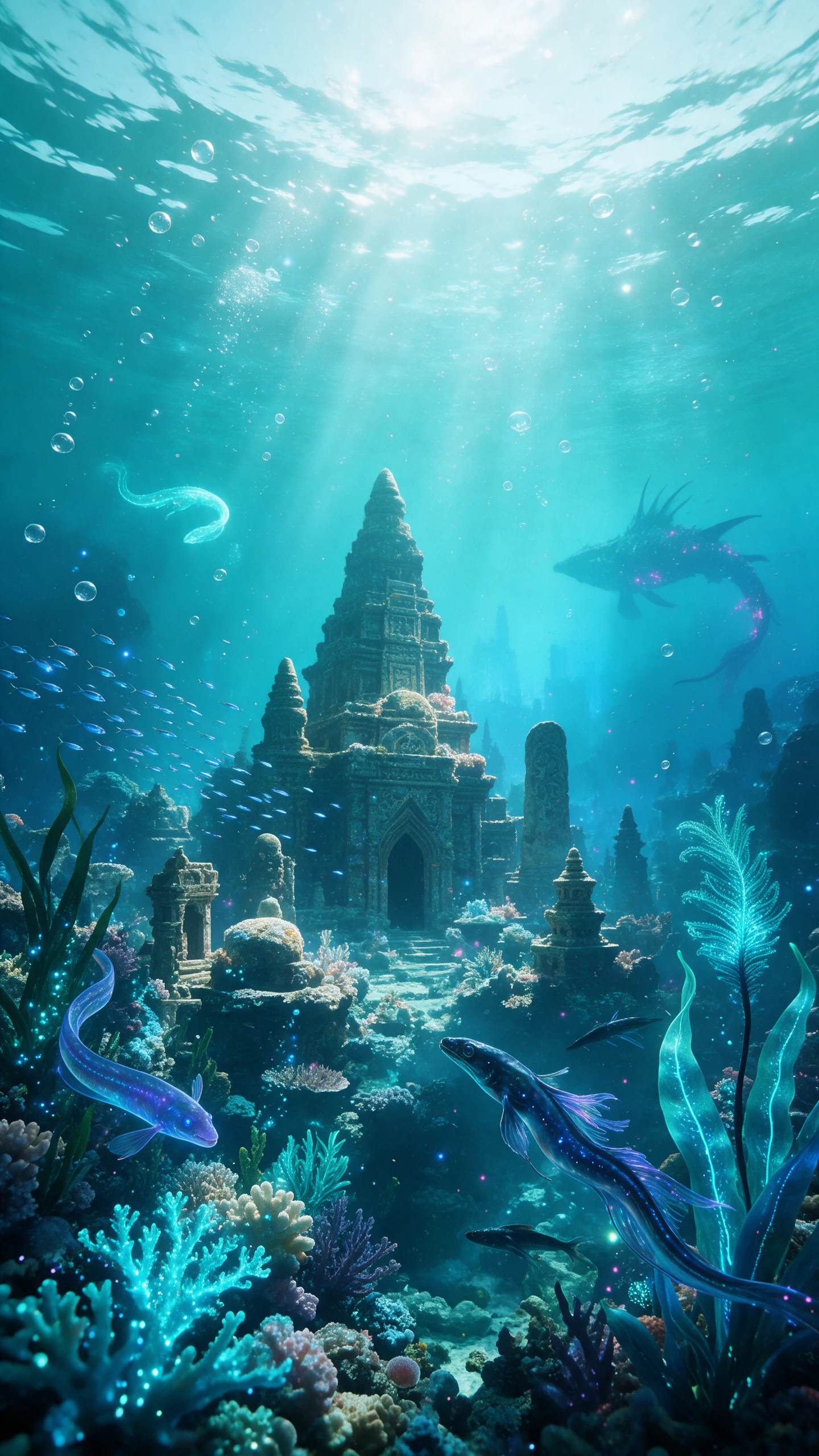
AI video till video-generator skapar ett sjunket tempel
AI video till video-generator skapar en kristalldrake
AI video till video-generator skapar lysande maneter
AI video till video-generator skapar svävande öar
AI video till video-generator skapar en glasfjäril
AI video till video-generator skapar en mekanisk fenix
AI video till video-generator skapar en svampby
AI video till video-generator skapar en stad i skyn
AI video till video-generator skapar ett sjunket tempel

Toppfunktioner i Magiclight AI Video till Video-generator

Välj en visuell stil för ditt klipp och låt Magiclight AI video-till-video-generator hantera ändringarna. Utforska funktionerna för att få det utseende du vill ha på din film.

Prova Video till Video AI gratis
3D-dekoration

Behåll rörelsen från din ursprungliga video

Magiclight AI spårar rörelsen i ditt klipp medan den ändrar den visuella stilen. Du kan ge din film ett nytt utseende och behålla samma rörelser från originalvideon utan att manuellt redigera varje bildruta.

1500 tecken för att beskriva din video

Ange en beskrivning på 1500 tecken i Magiclight AI för att förklara rörelsen för den nya videon. Du kan beskriva hur kameran ska röra sig och lägga till detaljer om handlingen innan du genererar klippet.

30 sekunders video i ett klipp

Ladda upp en video på 30 sekunder till Magiclight AI och applicera en ny stil. Du kan behålla hela videon och ändra dess utseende utan att dela upp den i mindre delar innan du börjar.

2 bildförhållanden för olika skärmar

Magiclight AI erbjuder bildförhållandena 9:16 och 16:9 för din video. Välj 9:16 för vertikala Reels på telefonen och välj 16:9 för en bredare video som passar YouTube-skärmar.

Vem kan använda Magiclight AI videotillvideogenerator
Ge ditt gamla material ett fräscht utseende med Magiclight AI videotillvideogenerator. Från dansklipp till varumärkesannonser kan du ändra stilen på videor du redan har spelat in.
Dansare och koreografer
För dansare och koreografer
Ge ditt dansmaterial en anime-stil utan att tappa takten.
Visa din originalkoreografi bredvid animeversionen på TikTok.
Behåll varje steg intakt i en komplett referensvideo på 30 minuter.
Musikvideoproducenter
För musikvideoproducenter
Förvandla en studioframträdande till en animerad oljemålning.
Beskriv din önskade kamerarörelse i en prompt på 1500 tecken.
Välj en distinkt visuell förinställning som matchar stämningen i varje albumspår.
Resevloggare
För resevloggare
Återuppliva förra sommarens strandminnen som en leranimerad Reel.
Ge en 20-minuters resevlogg ett fräscht utseende för ett jubileumsavsnitt.
Förnya äldre resematerial med linjekonst inför din nästa uppladdning.
Reklambyråer
För reklambyråer
Ge din produktvideo en anime-look för en ny annonskampanj.
Prova 20 AI-videomodeller för att välja en stil för ditt varumärke.
Ladda upp 10 referensvideor som hjälper till att skapa din nästa varumärkesannons.
Varför välja Magiclight AI videotillvideogenerator
Få stilen och rörelsen rätt i Magiclight AI videotillvideoverktyg innan du sparar videon. Därefter kan du prova en annan look på samma material utan en ny inspelning.
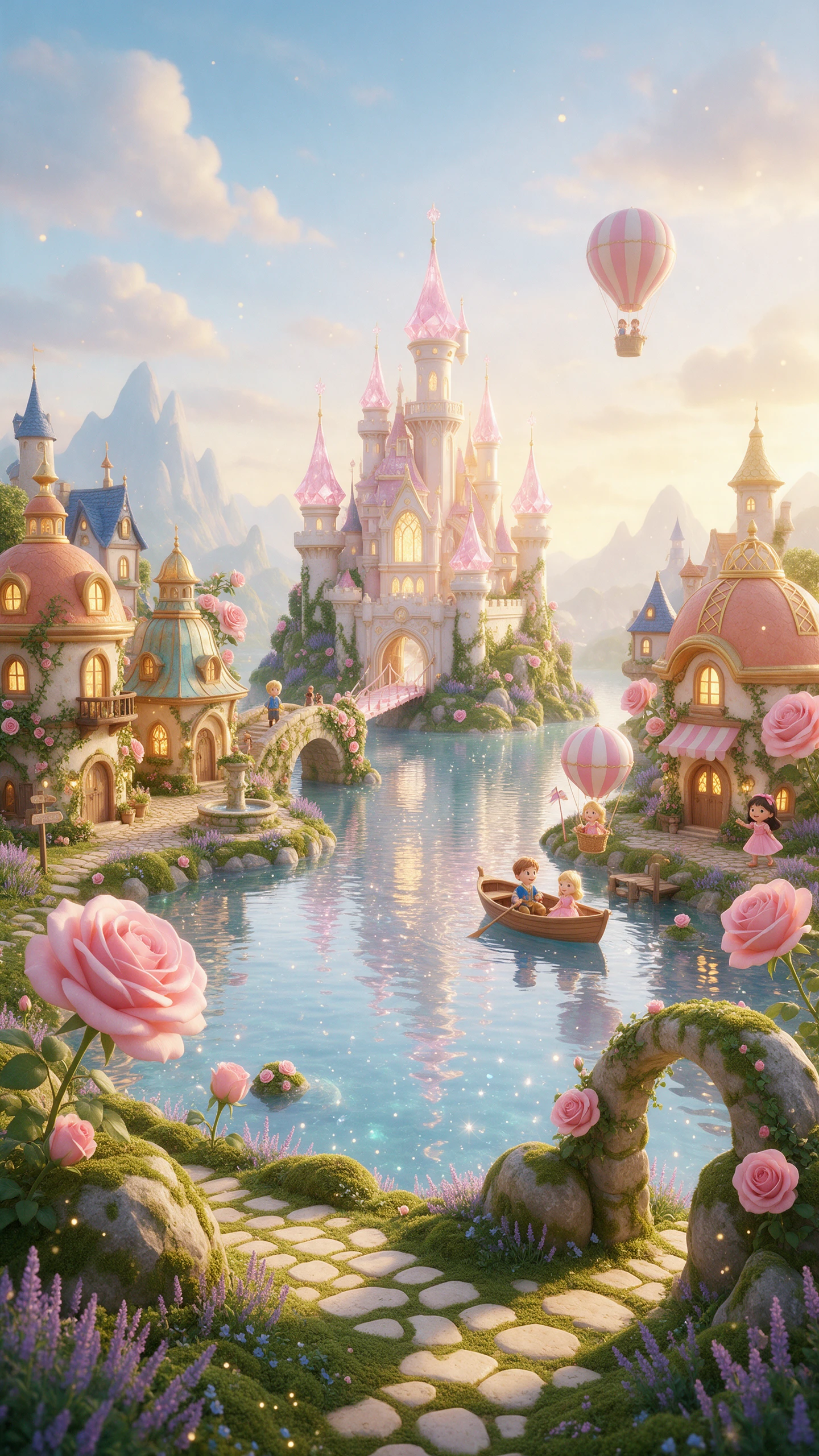
AI videotillvideogenerator som skapar ett sagoslott av rosor
Skapa videor på 30 sekunder
Ställ in videolängden på 30 sekunder i Magiclight AI innan du börjar. Det ger dig tillräckligt med tid för en kort scen utan att behöva klippa resultatet i mindre delar.
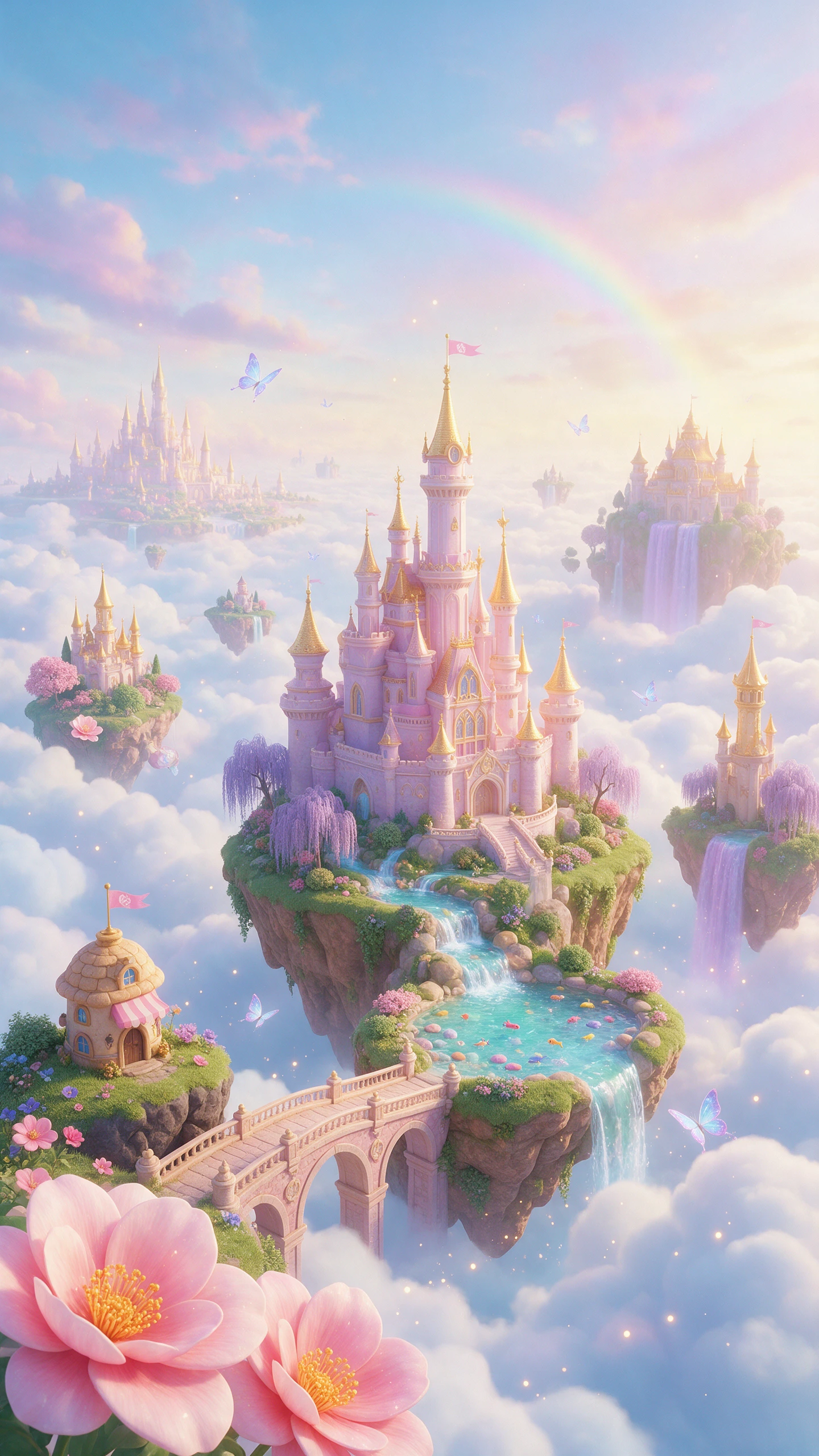
AI-verktyg för video-till-video som skapar ett svävande slott bland molnen
Flera utseenden från ett och samma klipp
Ladda upp samma video igen och prova en annan stil i Magiclight AI. Du kan jämföra de nya versionerna innan du bestämmer vilket utseende som passar ditt material bäst.
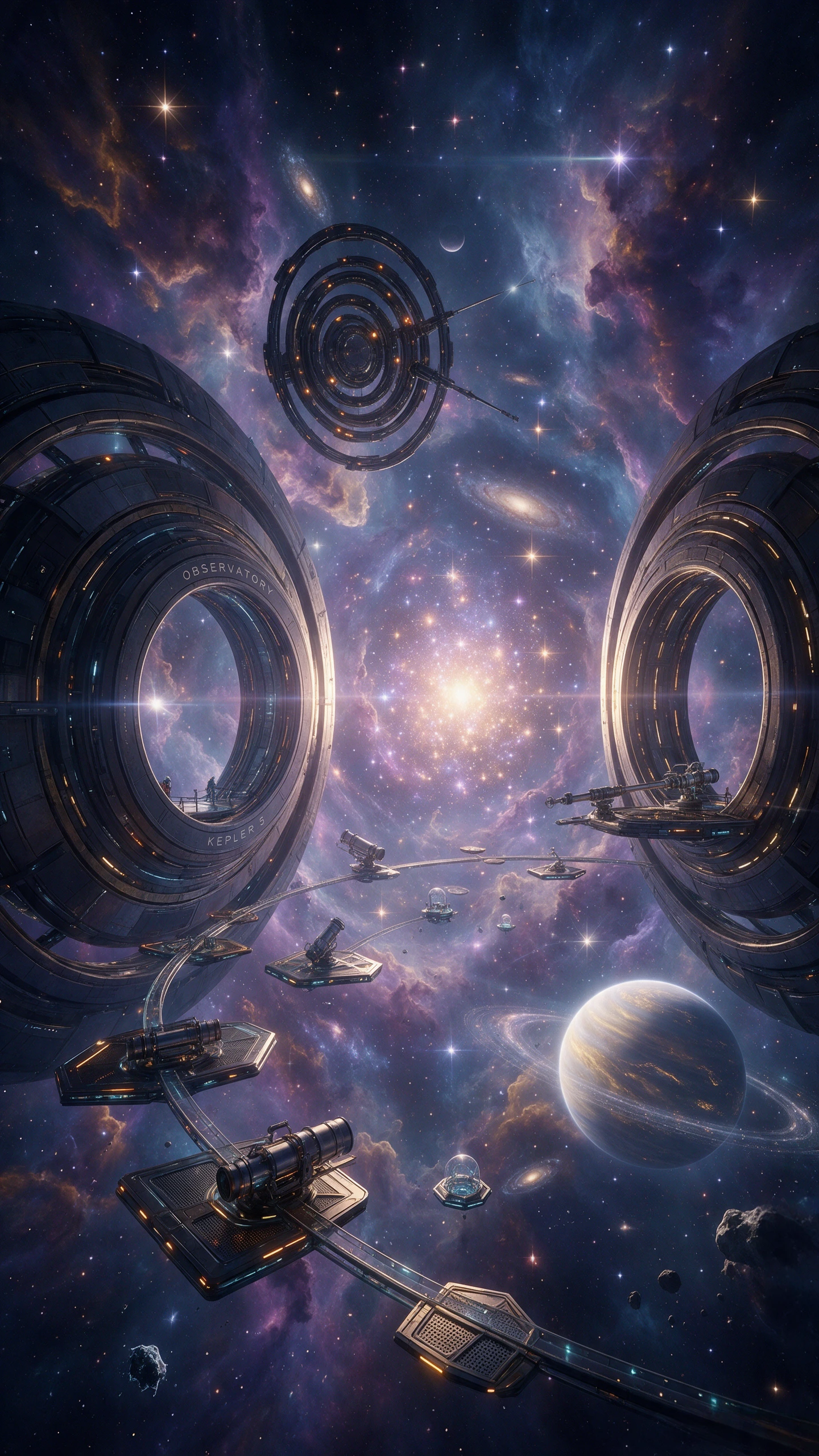
AI videotillvideogenerator som skapar ett rymdobservatorium
Små ändringar med en prompt
Beskriv de ändringar du vill göra i ditt material och låt Magiclight AI följa dina instruktioner. Du kan byta bakgrund utan att ersätta huvudhandlingen i det ursprungliga klippet.
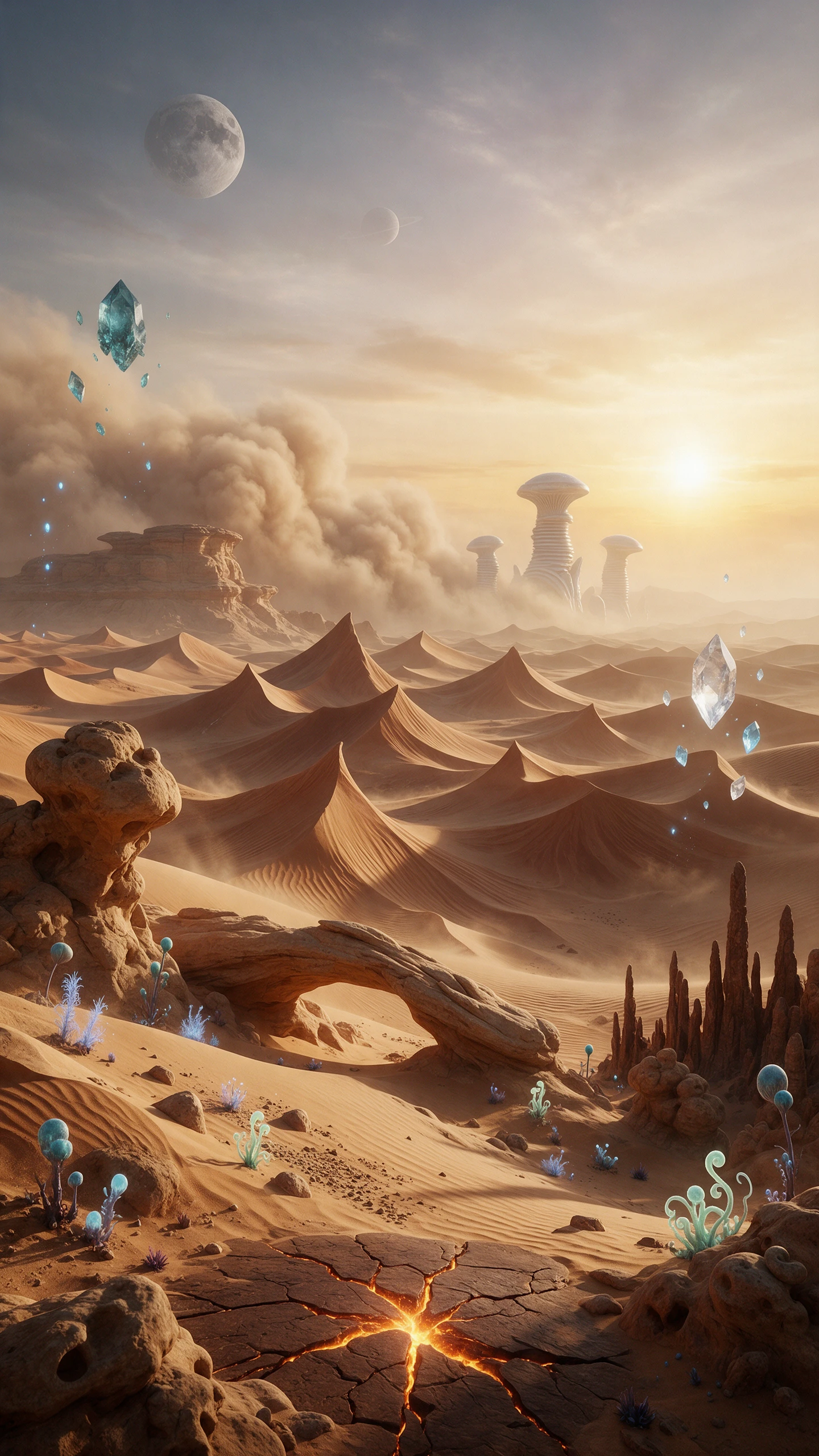
AI-verktyg för video-till-video som skapar en öken med svävande kristaller
Prova 20 AI-videomodeller
Välj bland 20 AI-videomodeller i Magiclight AI för din video. Seedance 2.5 och Seedance 2.0 är några av de tillgängliga alternativen du kan testa innan du bestämmer dig för det slutliga resultatet.
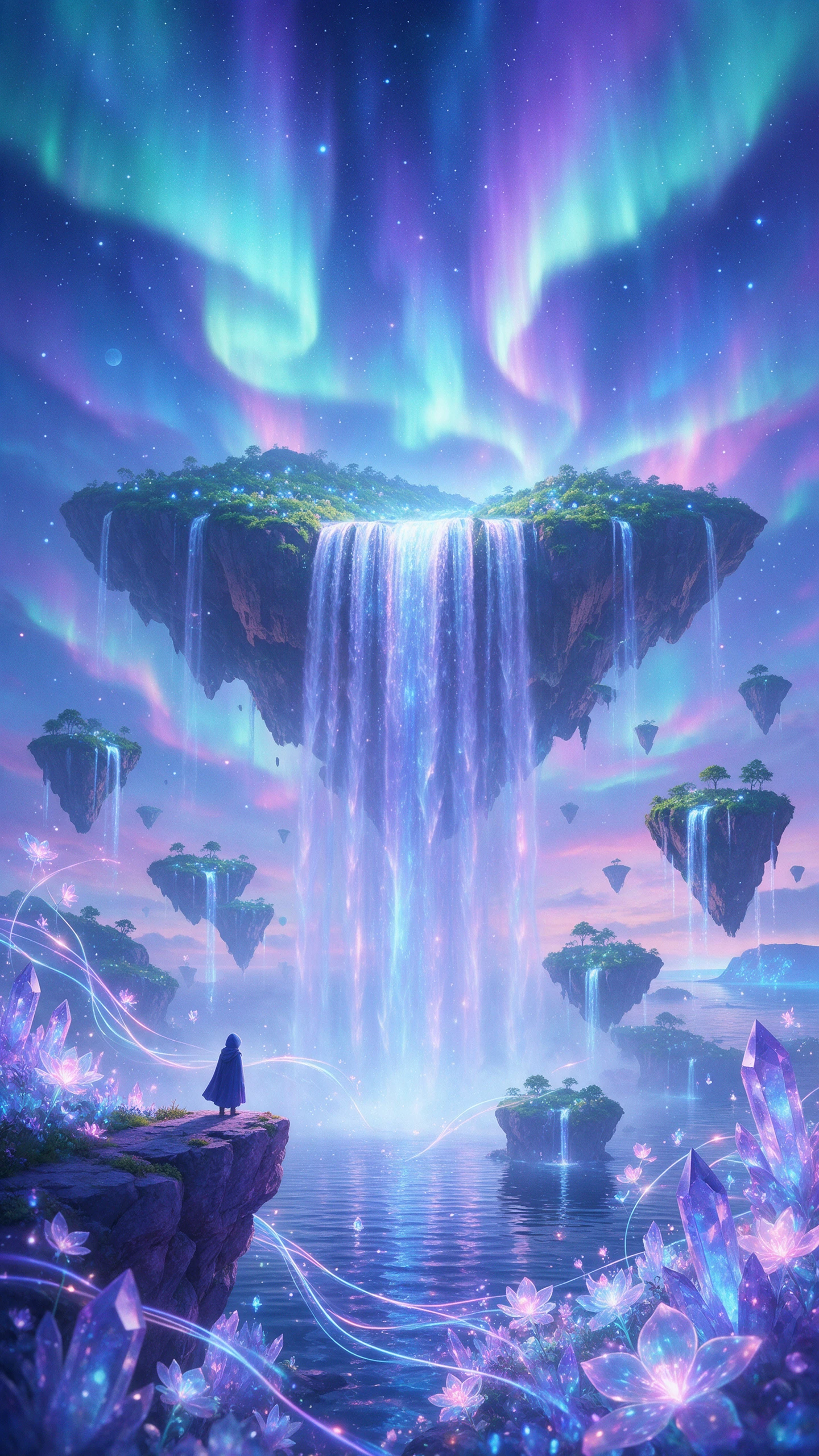
AI-verktyg för video-till-video som skapar en ö med norrskensvattenfall
Inga manuella bildruteändringar
Ge hela ditt klipp en ny stil i Magiclight AI utan att spåra varje bildruta för hand. Verktyget hanterar de visuella ändringarna genom hela videon och besparar dig arbetet med manuella bildruteändringar.
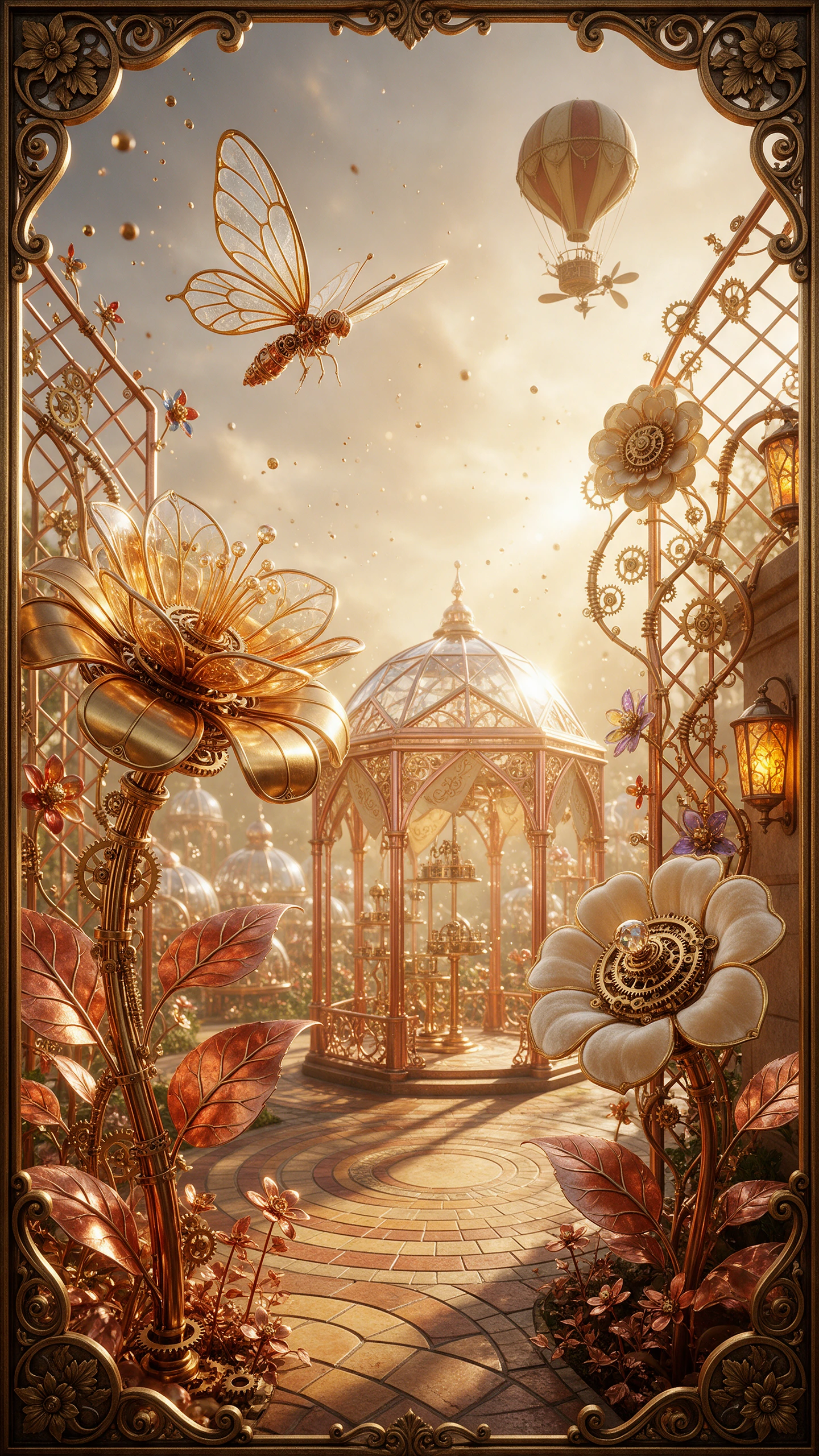
AI-verktyg för video-till-video som skapar en steampunk-trädgård i glas
Lägg till ljudeffekter i videor
Aktivera alternativet för ljudeffekter i Magiclight AI för videor som skapats från bilder och befintliga klipp. Du kan också låta det vara av om du föredrar att lägga till eget ljud senare.

Så använder du video-till-video i Magiclight AI i 4 steg

Ändra utseendet på ditt befintliga material med video-till-video i Magiclight AI. Lägg till din referensvideo, beskriv den nya stilen och välj en videomodell för att komma igång.

1.

Lägg till din referensvideo

Ladda upp en tydlig referensvideo som du vill ge en ny stil. Använd material med synliga motiv och rörelser så att Magiclight AI har tydliga visuella detaljer att följa.

2.

Skriv rörelseprompten och aktivera ljud

Skriv en prompt på 1500 tecken för att beskriva den visuella stilen och kamerarörelsen du vill ha. Aktivera ljudeffekter om du vill ha ljud i din omstilade video.

3.

Välj en videomodell

Välj bland 20 AI-videomodeller för att ge ditt referensmaterial en ny stil. Prova modellerna i Seedance-familjen och se hur den valda modellen hanterar den nya stilen och scenrörelsen.

4.

Granska och exportera din video

Titta på resultatet och kontrollera den visuella stilen och rörelsen genom hela videon. Justera prompten vid behov och exportera sedan i önskat format och upplösning som stöds.

Vanliga frågor om video till video-generator

Behåller video till video min ursprungliga rörelse?

Ja. Magiclight AI video till video behåller rörelserna och timingen från ditt originalmaterial. Ditt klipp får en annan visuell stil utan att sättet handlingen sker på förändras.

Vilken typ av material fungerar bäst?

Videor med ett tydligt motiv och bra ljus ger vanligtvis bättre resultat. Magiclight AI klarar även snabba rörelser, men mörkt eller suddigt material kan bli sämre.

Kan jag göra om videor med andra personer?

Ja. Så länge du har tillstånd att använda deras material. Magiclight AI kan ändra hur videon ser ut, men rättigheterna till originalinnehållet tillhör fortfarande dess ägare.

Hur stark bör brusreduceringsstyrkan vara?

Börja med reglaget i mitten och granska din video. Flytta det nedåt för att behålla mer av originaldetaljerna eller uppåt om du vill ha en större förändring.

Hur lång kan min video vara?

Magiclight AI stöder videor som är 30 minuter långa. Du kan testa ett kort klipp först för att se hur den nya stilen ser ut innan du tillämpar den på hela videon.

Är video till video gratis att prova?

Ja. Du får gratis krediter när du skapar ett Magiclight AI-konto, och du behöver inget kreditkort för att komma igång. För kommersiella projekt som betalda annonser behöver du en betald plan.


Förvandla dina videor med Magiclight AI

Välj ett klipp du älskar och en stil du alltid velat se. Magiclight AI målar om det bildruta för bildruta och behåller varje rörelse på plats.