1500 tecken för att beskriva rörelsen
Förklara vad som ska hända mellan en bildruta och nästa med så mycket detaljer som behövs. Magiclight ger dig upp till 1500 tecken för rörelse, timing, kamerariktning och mindre handlingar.
Skapa nu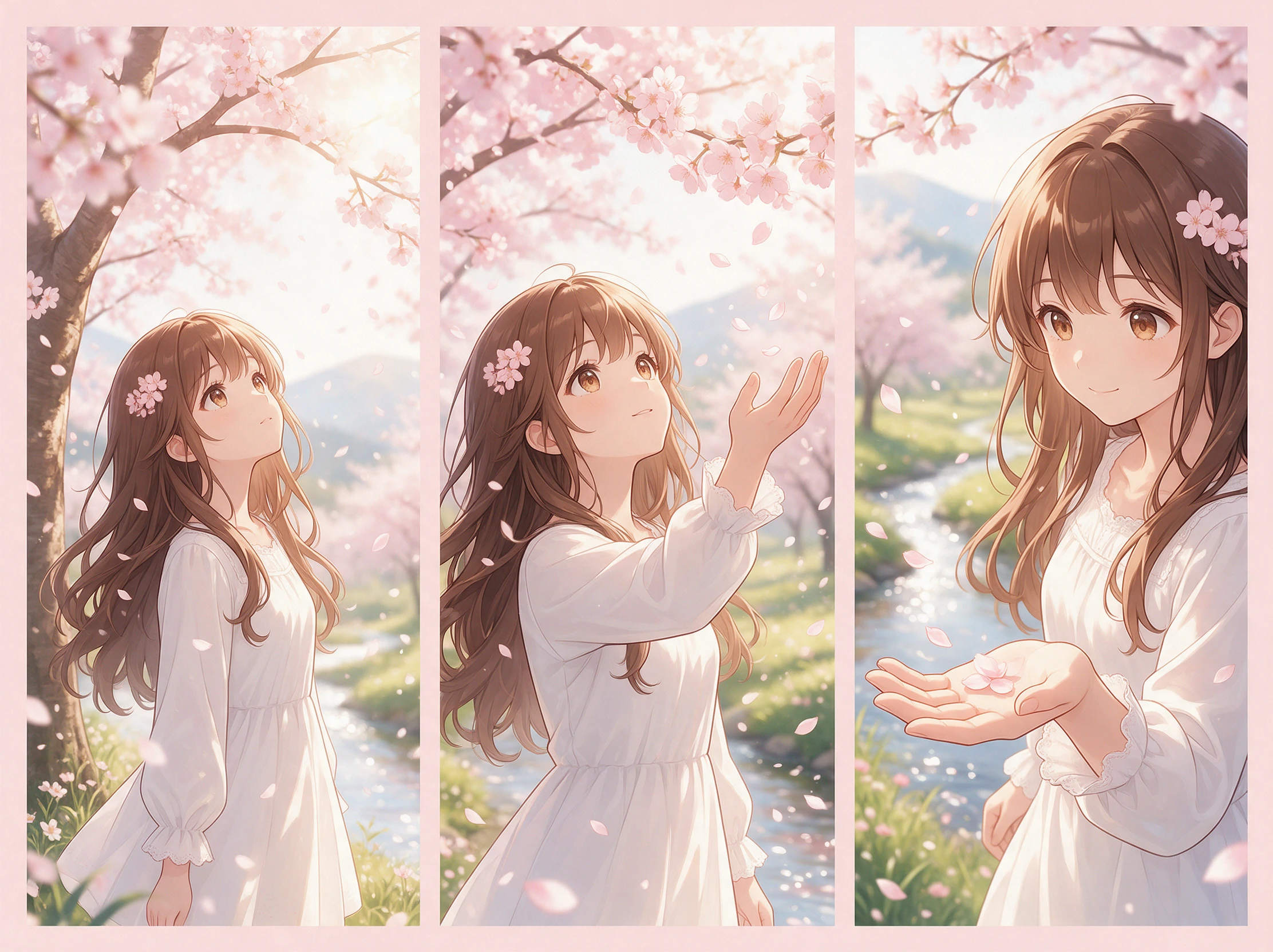

Gör om en sekvens av bilder till en smidig video med Magiclight AI. Ladda upp dina nyckelbildrutor och låt AI skapa rörelsen mellan dem. Inga animations- eller videoredigeringskunskaper krävs.
Konvertera bildsekvens till video gratis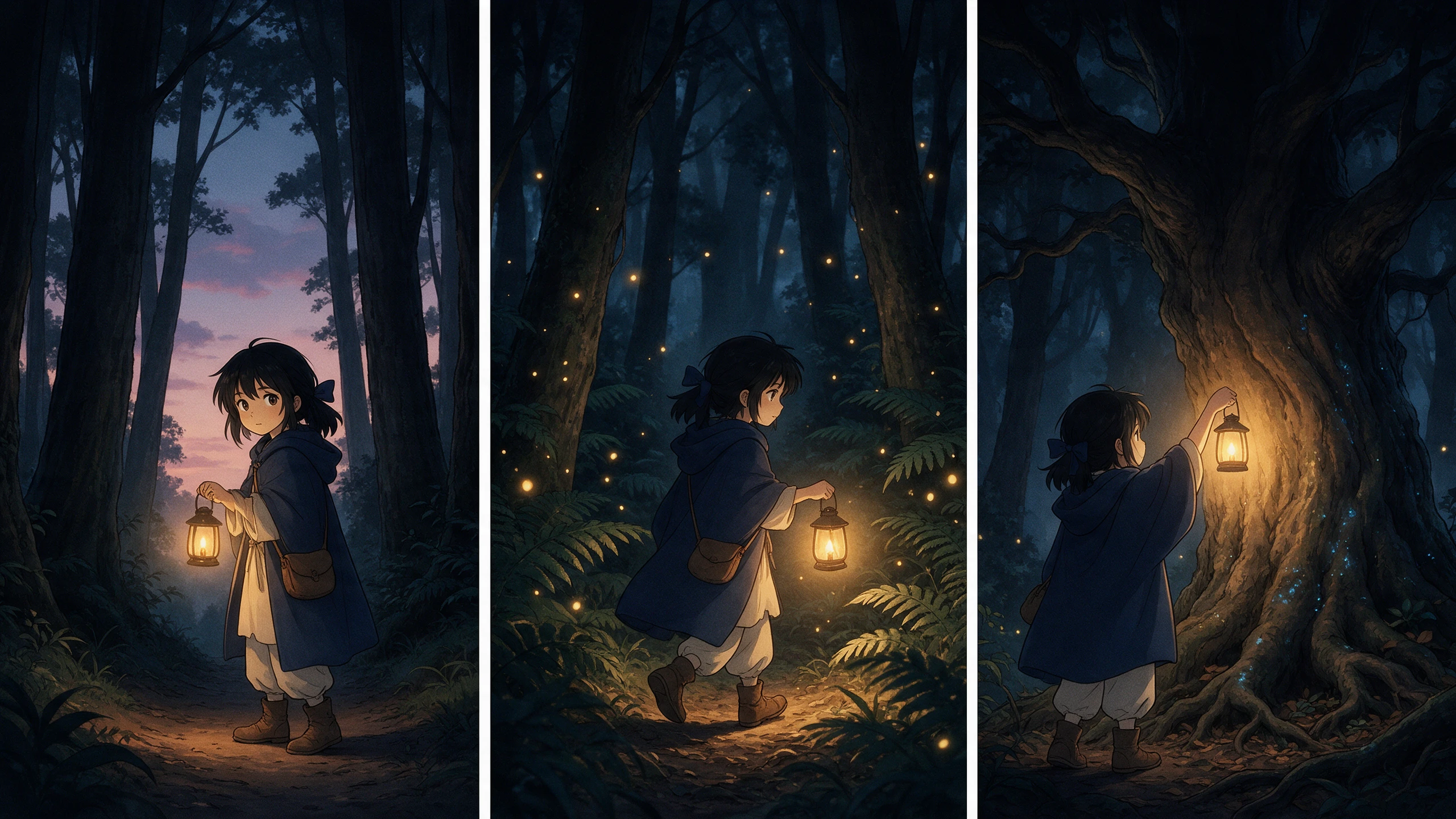










Några stillbilder kan redan berätta historien. Med bildsekvens till video läser Magiclight AI deras ordning och lägger till den rörelse som behövs för att föra ett ögonblick vidare till nästa scen
Förklara vad som ska hända mellan en bildruta och nästa med så mycket detaljer som behövs. Magiclight ger dig upp till 1500 tecken för rörelse, timing, kamerariktning och mindre handlingar.
Skapa nuHåll varje JPG, PNG eller JPEG under 10 MB och använd liknande bildutsnitt genom hela sekvensen. Det ger Magiclight en tydligare väg mellan dina viktigaste ögonblick utan plötsliga skiften i scenen.
Skapa bildrutor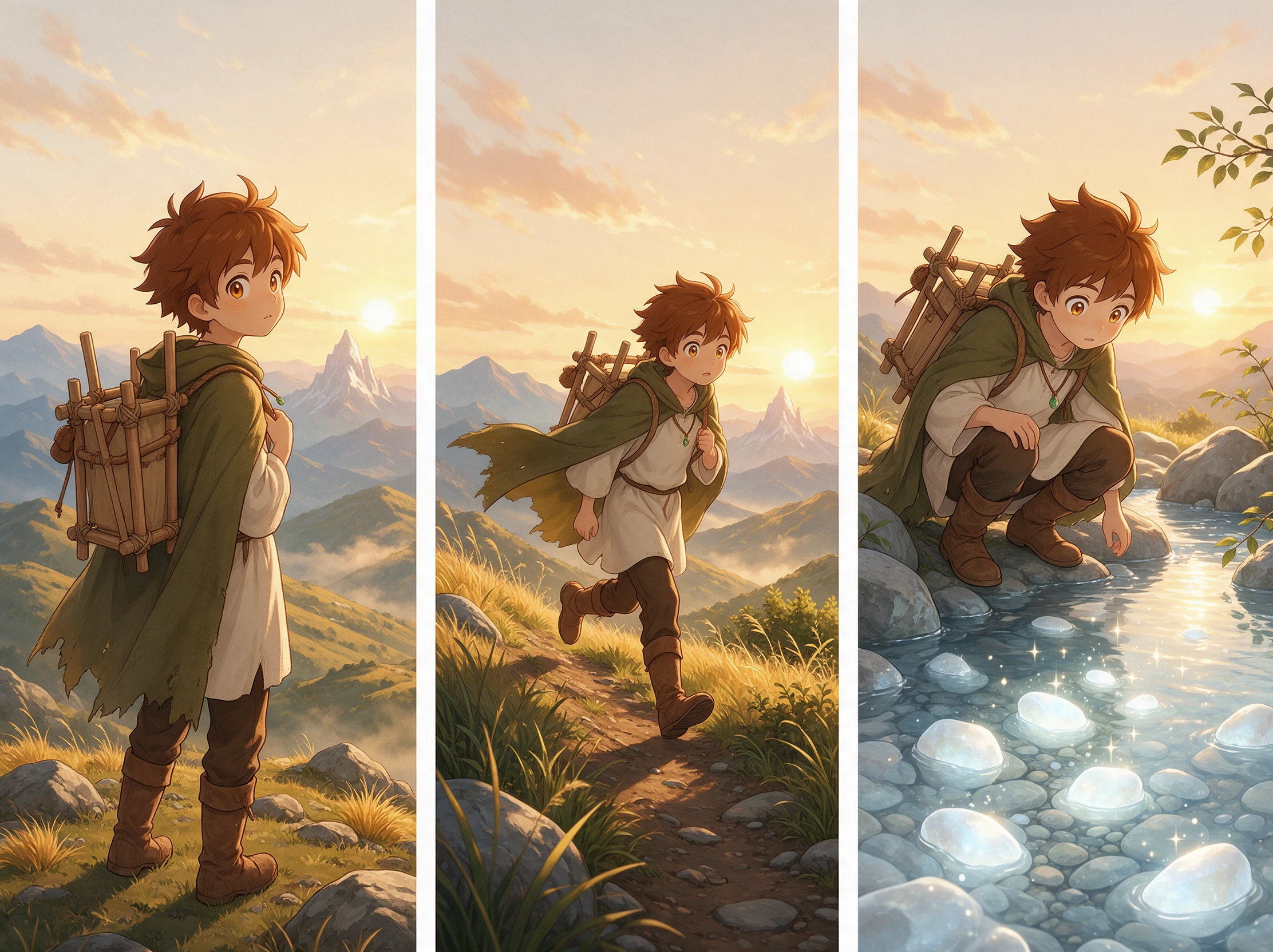
Samma uppsättning bildrutor kan utspela sig olika beroende på modellen. Vissa rör sig snabbt mellan viktiga ögonblick, medan andra tar en långsammare väg – testa ett kort klipp för att se vilket tempo som passar scenen.
Generera en video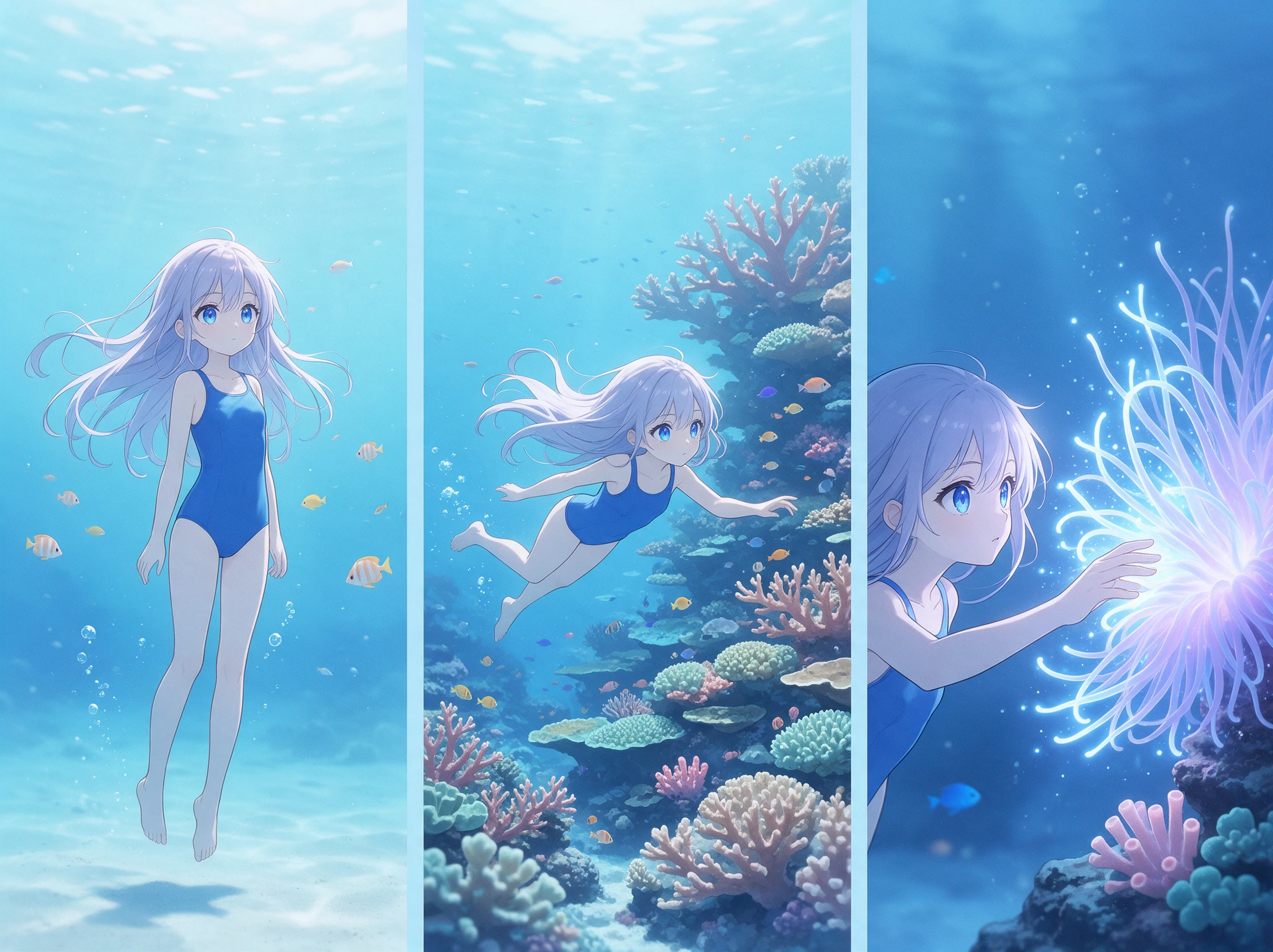
Börja med 16:9 när ditt konstverk är brett och 9:16 när det är vertikalt. Att hålla videons format nära originalbildrutorna hjälper till att bevara kompositionen när stillbilderna börjar röra sig.
Börja skapa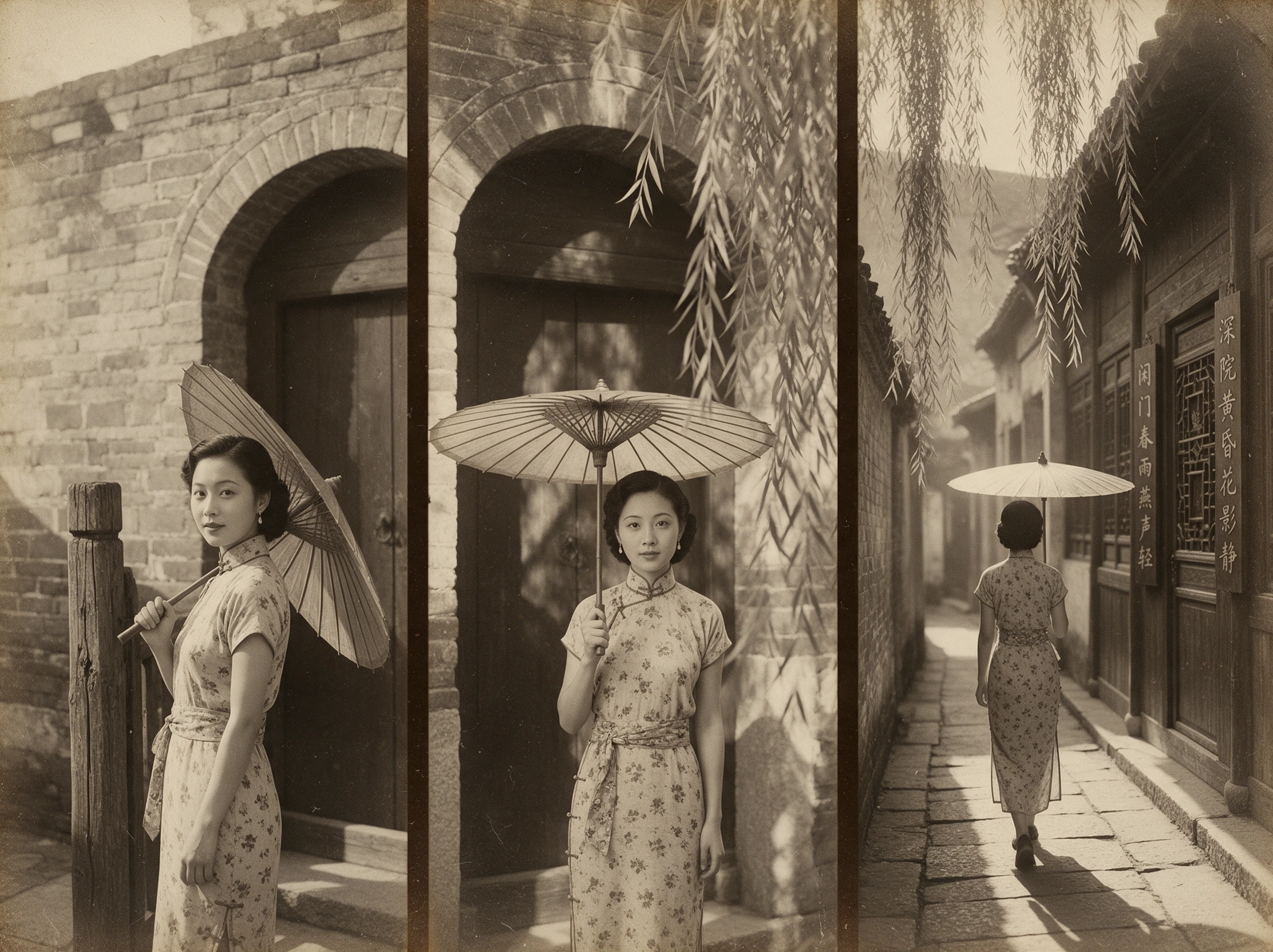


Dina nyckelbildrutor visar redan vart scenen ska ta vägen. Med bildsekvens till video läser Magiclight deras ordning och räknar ut rörelsen mellan dem i 4 enkla steg.
Lägg till dina nyckelbildrutor i Magiclight i den ordning de ska spelas upp. Håll varje referensbild under 10 MB så att verktyget kan använda dina huvudsakliga scenpunkter för att styra videorörelsen.
Beskriv vad som ska hända från en bildruta till nästa. Magiclight ger dig upp till 10 000 tecken för att täcka in handling, timing, kamerarörelser och små förändringar i scenen.
Välj en Magiclight-videomodell och välj sedan upplösning, klipplängd och bildformat som den stöder. Beroende på modell kan din färdiga sekvens vara upp till 30 sekunder lång.
Jämför rörelsen med dina nyckelbildrutor och åtgärda delar som känns fel. När det ser bra ut väljer du en tillgänglig utdata från 720p till 1080p och sparar den färdiga videon.
3D-konstnär
Jag använde tre nyckelrenderingar för ett kameratest och lät Magiclight AI hantera rörelsen mellan dem. Det gav mig en snabb uppfattning om tagningen innan jag satsade på hela 3D-renderingsjobbet.
Filmskapare
För ett tidigt scentest hade jag bara huvudbildrutorna klara. Magiclight AI kopplade ihop dem till ett klipp, vilket gjorde det mycket lättare att bedöma tempot innan själva inspelningen började.
Animatör
Magiclight AI hjälpte mig att förvandla en handfull nyckelteckningar till en rörlig sekvens utan att fylla i varje mellanrum för hand. Jag kunde testa rörelsen först och lägga min tid på nyckelposerna.
Fotograf
Jag fotograferade samma scen vid olika tider på dygnet. Att se Magiclight AI skapa rörelse mellan bilderna gav mig en användbar förhandsvisning av hur ljusförändringen kunde se ut på skärmen.
Inte med fast bildfrekvens. Magiclight AI genererar rörelse från några få nyckelbildrutor, så för en färdig 3D-tagning eller en time-lapse med hundratals filer bör du använda import av bildsekvenser i ett videoredigeringsprogram.
Nära, men inte pixel för pixel. Magiclight AI behandlar dina bildrutor som vägledning och ritar om rörelsen runt dem, så pausa vid varje pose och jämför innan du delar.
Stora hopp, som när en karaktär korsar hela rummet, kan bli suddiga i mitten. Lägg till en bildruta som visar halvvägs-punkten, så har Magiclight AI en enklare väg att följa.
Ja, så långt det går. Blanda en blyertsskiss med en färdig färgbildruta, och Magiclight AI blandar två utseenden, vilket visar sig som ett flimmer en bit in i klippet.
Ja. Placera bildrutorna i den ordning du vill ha innan du genererar. Verktyget för bildsekvens till video i Magiclight AI följer den ordningen när det avgör hur ett nyckelmoment ska övergå i nästa.
På vissa modeller, ja. Där en modell har en ljudbrytare lägger Magiclight AI till effekter som fotsteg eller vind, och modeller utan en sådan returnerar ett tyst klipp.



Ta in dina nyckelbildrutor i Magiclight och placera dem i ordning. Verktyget för bildsekvens till video lägger till rörelsen mellan varje bildruta och gör om dem till ett enda smidigt klipp.