Ladda upp egna bilder på upp till 10 MB
Din bakgrund kan utgå från ett foto du tagit eller konstverk du skapat. Du kan ladda upp en JPG-, PNG- eller JPEG-bild till Magiclight AI så länge filen inte är större än 10 MB.
Skapa nu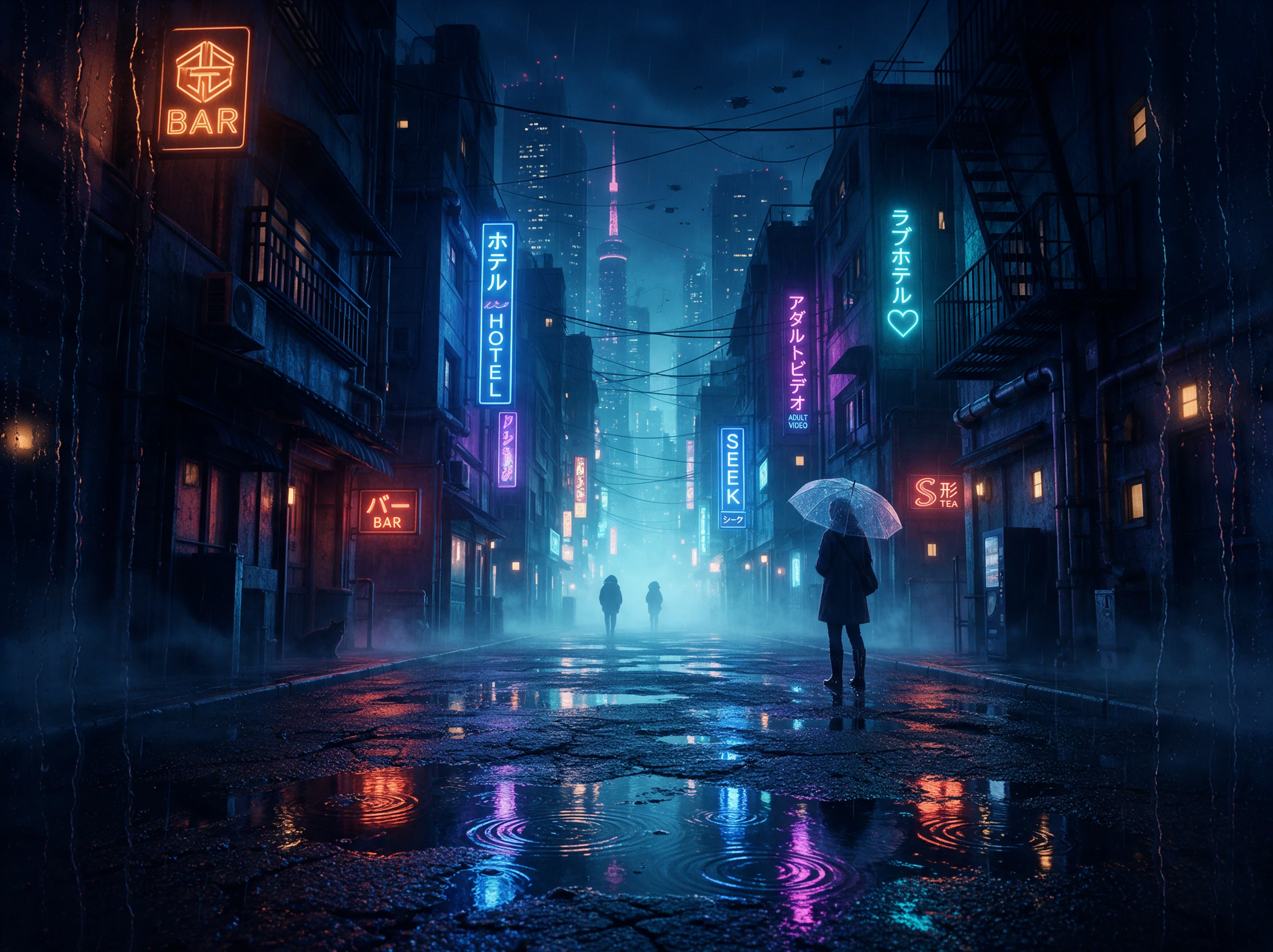

Förvandla ditt favoritfoto till en rörlig bakgrund med Magiclight AI. Beskriv vilken rörelse du vill ha och se din bild få liv på telefonskärmen. Inga redigeringskunskaper krävs.
Skapa en live wallpaper gratis










Välj en bild som du vill se varje dag och bestäm vilken del som ska röra sig. Magiclight AI live wallpaper maker skapar en video som du kan använda som skärmbakgrund.
Din bakgrund kan utgå från ett foto du tagit eller konstverk du skapat. Du kan ladda upp en JPG-, PNG- eller JPEG-bild till Magiclight AI så länge filen inte är större än 10 MB.
Skapa nuMagiclight AI erbjuder 20 videomodeller för din bakgrundsbild. Prova Seedance, Kling eller modeller från Veo-familjen för att se vilken som ger din bild exakt den rörelse du hade tänkt dig.
Skapa figurer
En längre video ger din bakgrundsbild mer tid innan den spelas upp igen. Magiclight AI låter dig skapa ett 30 sekunder långt klipp som du sedan kan använda med bakgrundsprogram på din enhet.
Generera en video
En regnig stadsgata kan behöva pölar som speglar förbipasserande ljus. Magiclight AI ger dig 1500 tecken för att beskriva scenen och hur du vill att den ska se ut på skärmen.
Börja skapa


Skapa din bakgrund i 4 steg med Magiclight AI:s verktyg för levande bakgrunder. Lägg till ett foto, beskriv rörelsen, välj dina videoinställningar och granska sedan resultatet innan du sparar.
Välj den bild du vill använda som bakgrund och ladda upp den till Magiclight AI. En tydlig bild fungerar bäst, särskilt om huvudmotivet är lätt att se utan att behöva zooma in.
Använd textrutan för videobeskrivning på 1500 tecken för att förklara vilken rörelse du vill ha. För ett regnigt fönster kan du nämna droppar som glider nerför glaset och be om att kameran ska vara stilla.
Granska de 20 AI-videomodellerna och välj en för din bild. Ställ in 16:9 för en datorskärm eller 9:16 för en telefon och välj sedan videolängd innan du genererar ditt klipp.
Spela upp det färdiga klippet och kontrollera hur rörelsen ser ut när den börjar om. Om förändringen är för tydlig kan du justera din beskrivning och försöka igen innan du laddar ner filen.
Grafisk formgivare
Jag använde ett foto av en regnig gata för en kunds skrivbordsförhandsvisning. De rörliga reflektionerna såg bra ut, även om jag var tvungen att prova en annan version innan ljuset kändes naturligt.
Twitch-streamare
Vår vänteskärm behövde något lugnare än gameplay-material. Den rörliga bakgrunden fungerade bra i OBS, och tittarna kunde fortfarande läsa streamschemat tydligt.
Digital konstnär
En skiss av min lilla bokhandel blev riktigt fin med regnet utanför fönstren. Jag höll rörelsen subtil eftersom det första försöket distraherade från detaljerna i min teckning.
Innehållsskapare
De flesta av mina videor är för sociala medier, så det här var en rolig variation. Jag gjorde om ett strandfoto till en telefonbakgrund och skickade resultatet till en vän som älskade den platsen.
Magiclight AI livewallpaper-skaparen skapar rörliga videor från dina foton. För en iPhone-låsskärm konverterar du den nedladdade videon till en Live Photo med en separat app.
Ja, men du behöver först en Live Photo-konverterare för videon. På iPhones som stöds väljer du den konverterade filen som låsskärmsbakgrund och kontrollerar att den spelas upp korrekt.
Rörliga bakgrunder använder i allmänhet mer ström än stillbilder. På en laptop kan Lively Wallpaper pausa uppspelningen vid batteridrift för att minska onödig batterianvändning.
Ett enda klipp kan se beskuret ut på en enhet. För bättre inramning skapar du en 16:9-version för datorn och en separat 9:16-version för telefonen med Magiclight AI.
Scener med jämn rörelse, som regn mot ett fönster eller moln som glider förbi, är bra val. Kontrollera ansikten och fina detaljer noggrant innan du behåller den färdiga videon.
Ett kort klipp fungerar bra för enkla rörelser som fallande regn. Magiclight AI stöder 30 sekunders video, vilket ger dig mer tid för scener med föränderliga detaljer.



Fotot du älskar förtjänar mer än en stilla bakgrund. Lägg till en touch av rörelse med Magiclight AI livewallpaper-skaparen.