
Jämför Rörelse Över 20 Videomodeller
Testa samma bild med 20 videomodeller för att se hur var och en hanterar rörelse. Magiclight AI låter dig jämföra objektets rörelse, kamerariktning, övergångar och det övergripande resultatet.
Jämför Modeller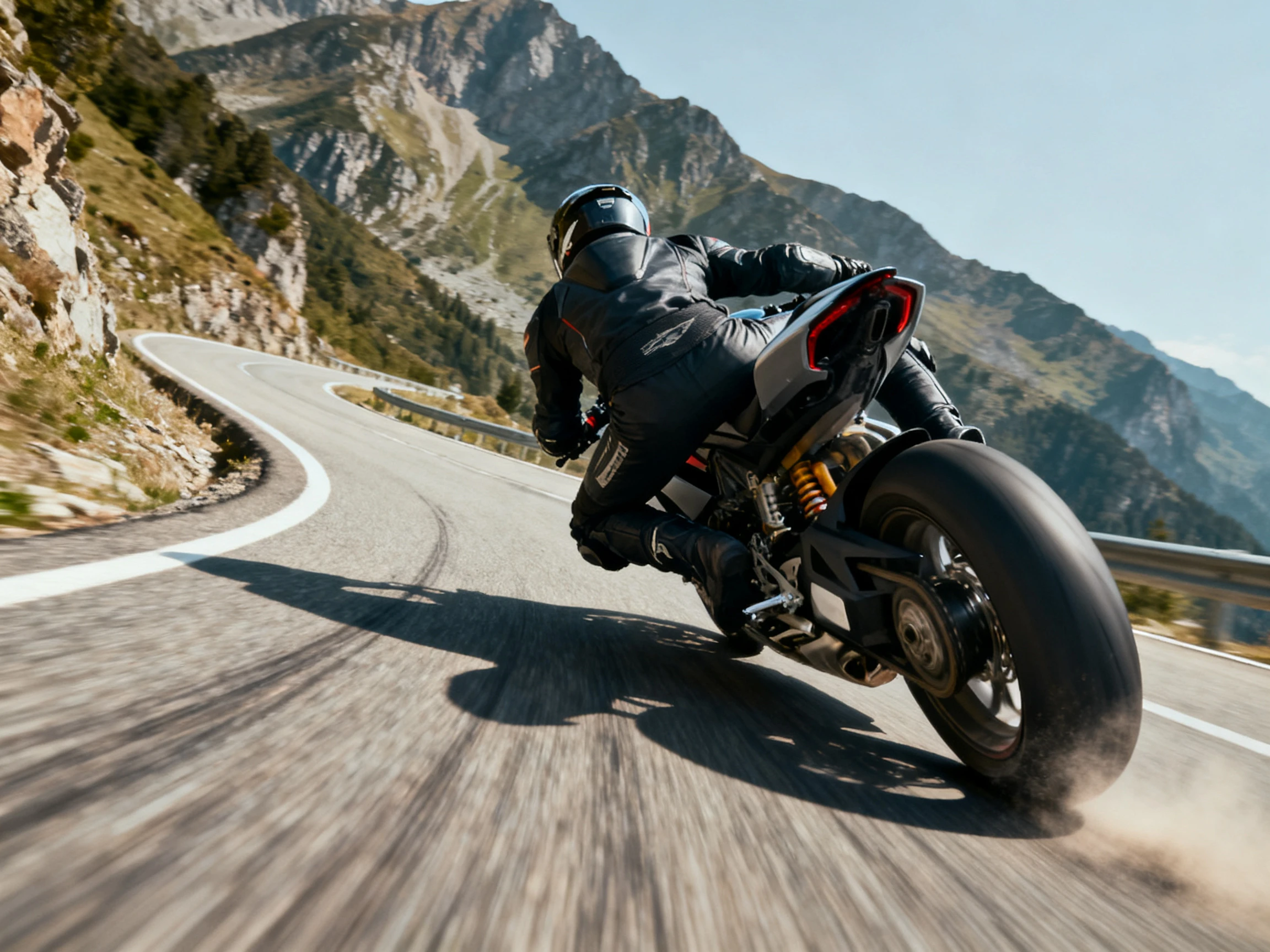

Börja med en bild, beskriv sedan den handling och kamerarörelse du vill se. Magiclight AI följer båda riktningarna när scenen kommer till liv. Ingen manuell redigering krävs.
Skapa Motion Control Med Bilder Gratis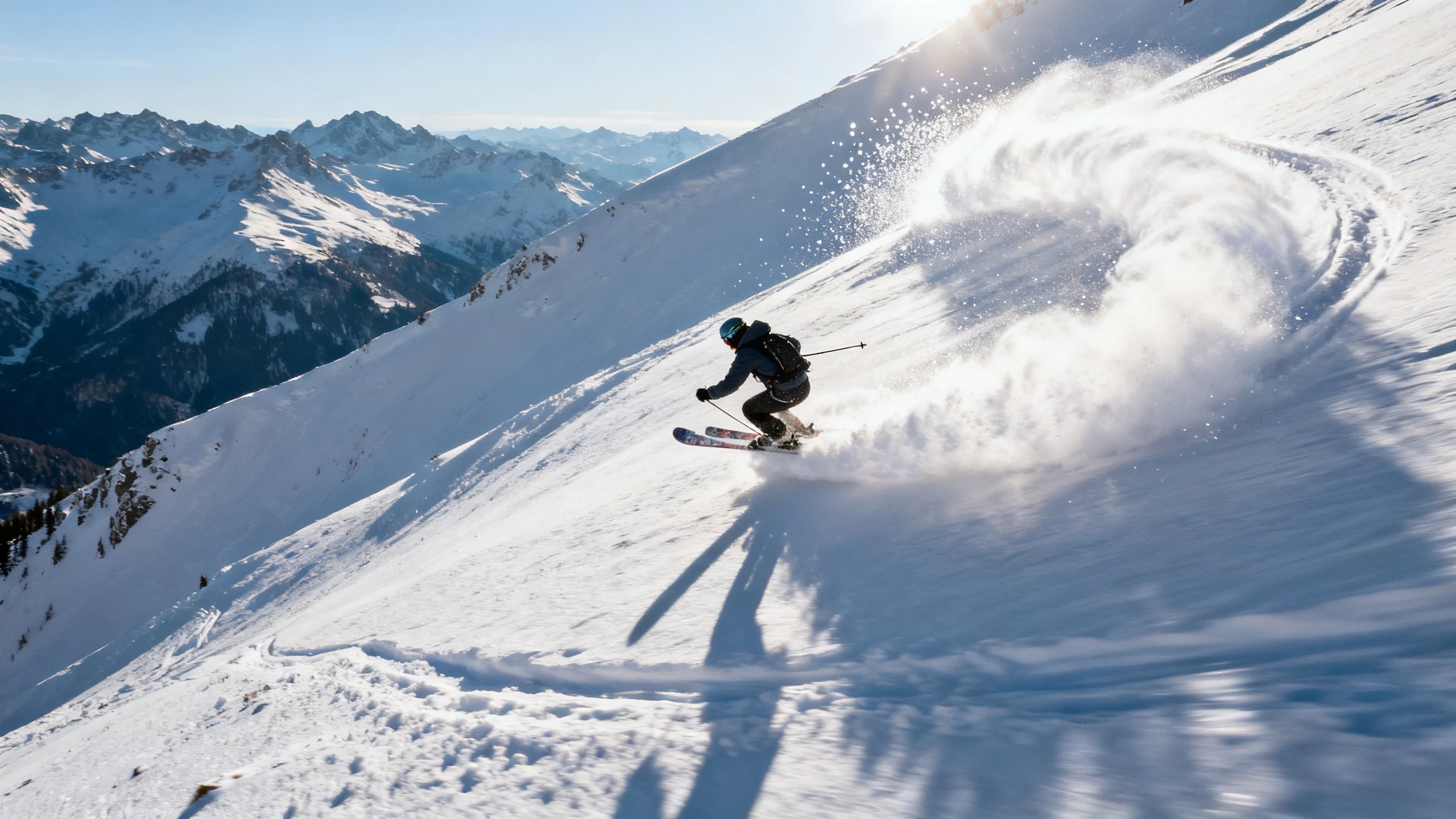










Ställ in objektets rörelse och förklara hur kameran ska reagera på handlingen. Med Magiclight AI motion control förblir båda riktningarna sammankopplade i samma scen.
Testa samma bild med 20 videomodeller för att se hur var och en hanterar rörelse. Magiclight AI låter dig jämföra objektets rörelse, kamerariktning, övergångar och det övergripande resultatet.
Jämför ModellerAnvänd upp till 1500 tecken för att beskriva hur subjektet och kameran ska röra sig. Ställ in handlingar, riktning och scenbeteende i en prompt, och låt sedan Magiclight AI följa dina rörelseinstruktioner.
Beskriv rörelse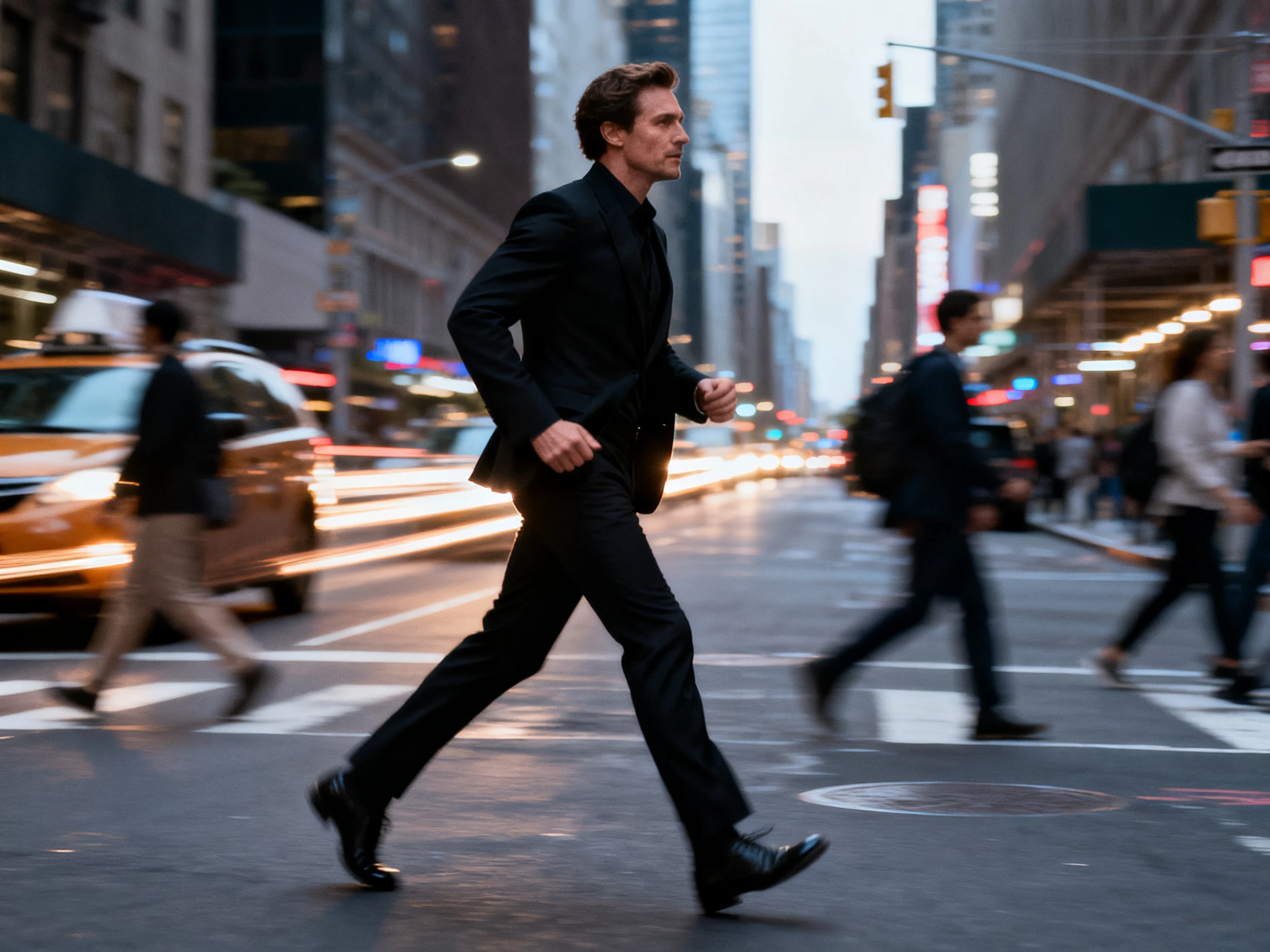
Skapa rörliga scener som kan vara upp till 30 sekunder långa, beroende på vilken modell du väljer. Magiclight AI ger ditt subjekt och din kamera tillräckligt med tid för handlingar, svängar, närbilder och andra rörelser.
Skapa en rörlig video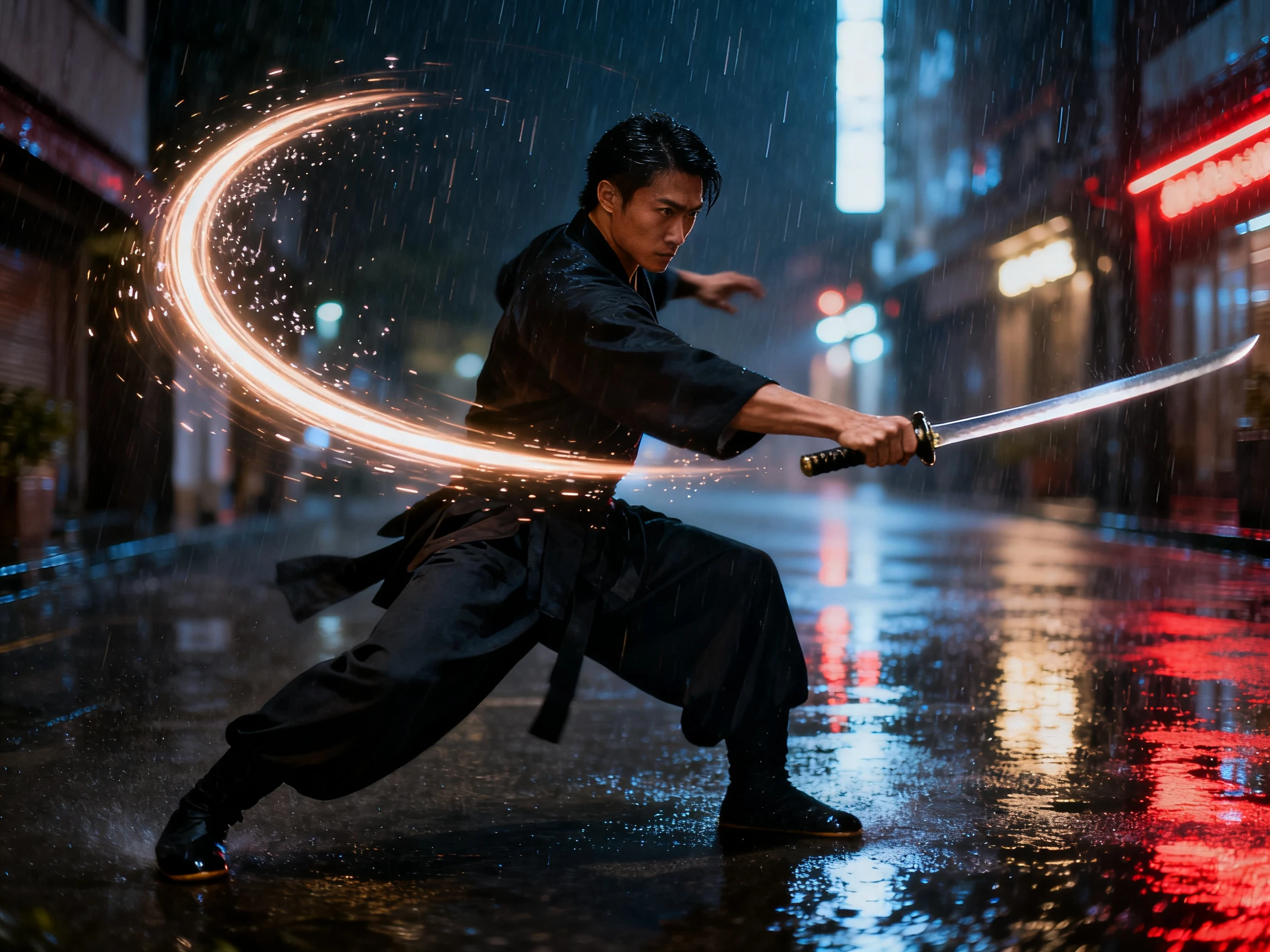
Välj 9:16 för vertikala videor eller 16:9 för bredbildsscener baserat på var din video kommer att visas. Välj formatet först så att subjektets och kamerans rörelser passar den avsedda bildramen.
Ställ in ditt format


Börja med din referensbild och bestäm hur scenen ska röra sig. Använd Magiclight AIs rörelsekontroll i 4 steg för att ladda upp, beskriva rörelsen, välja en modell och generera.
Ladda upp tydliga bilder på högst 10 MB vardera. Lägg till upp till 5 referensbilder för att ge Magiclight AI en tydlig bild av objektet du vill sätta i rörelse.
Använd upp till 1500 tecken för att förklara hur objektet ska röra sig på skärmen. Lägg till kamerarörelser, objektåtgärder, scenriktning och andra rörelsedetaljer du vill att Magiclight AI ska följa.
Välj bland 20 videomodeller för att omvandla dina referensbilder till rörliga scener. Testa samma bilder med en annan modell för att jämföra objektets rörelse, kamerariktning och det genererade resultatet.
Titta på den genererade videon och kontrollera hur objektet och kameran rör sig genom hela scenen. Exportera i upp till 4K beroende på vilken videomodell du valde.
Animator
Jag fick hela tiden en kamerarörelse medan karaktären gjorde något annat. Med Magiclight AI kan jag beskriva båda rörelserna tillsammans så att bilden följer den riktning jag hade tänkt mig.
Video Editor
Varje bild i min sekvens behöver en annan typ av rörelse. Jag använder Magiclight AI för att ställa in objektets handling och kamerariktning för varje scen istället för att behandla dem alla på samma sätt.
Content Creator
Mitt objekt såg ofta annorlunda ut när jag lade till mer rörelse i bilden. Referensbilderna i Magiclight AI hjälper mig att behålla samma person igenkännbar medan scenen rör sig.
Filmmaker
Jag brukade skriva breda kamerainstruktioner och få resultat som inte alls liknade bilden i mitt huvud. Magiclight AI fungerar bättre för mig när jag beskriver exakt var kameran ska röra sig.
Magiclight AI motion control låter dig beskriva hur objektet och kameran ska röra sig i en scen. Du kan skriva karaktärens handling, kamerarörelse och sceninstruktioner tillsammans i en och samma prompt.
Beskriv den kamerarörelse du vill ha som en del av din prompt, till exempel att den rör sig närmare eller följer objektet. Magiclight AI använder den instruktionen tillsammans med objektets rörelse när den genererar scenen.
Ja. Du kan ladda upp upp till 5 referensbilder innan du beskriver den rörelse du vill ha. Magiclight AI använder dessa bilder som visuell vägledning samtidigt som den förvandlar objektet till en rörlig scen.
Inkludera objektets handling, kamerarörelse och viktiga scendetaljer i dina instruktioner. Du har upp till 1500 tecken i Magiclight AI, så du kan förklara hur scenen ska röra sig.
Ja. Magiclight AI ger dig 20 videomodeller att utforska för olika rörelseresultat. Du kan använda samma referensbilder och prompt med en annan modell för att jämföra hur rörelsen förändras.
Din genererade scen kan vara upp till 30 sekunder lång, beroende på vilken videomodell du väljer. Magiclight AI ger dig tillräckligt med tid för objektets handlingar, kamerarörelser och andra scenförändringar.



Beskriv vad objektet gör och hur kameran rör sig. Magiclight AI använder båda instruktionerna för att styra scenen.