Exporter på 10 MB istället för RAW-filer
Magiclight AI tar emot JPG-, PNG- och JPEG-bilder upp till 10 MB. Exportera den färdiga bilden istället för att ladda upp en RAW-fil, så har bilden redan den färg och det utseende du valt.
Skapa nu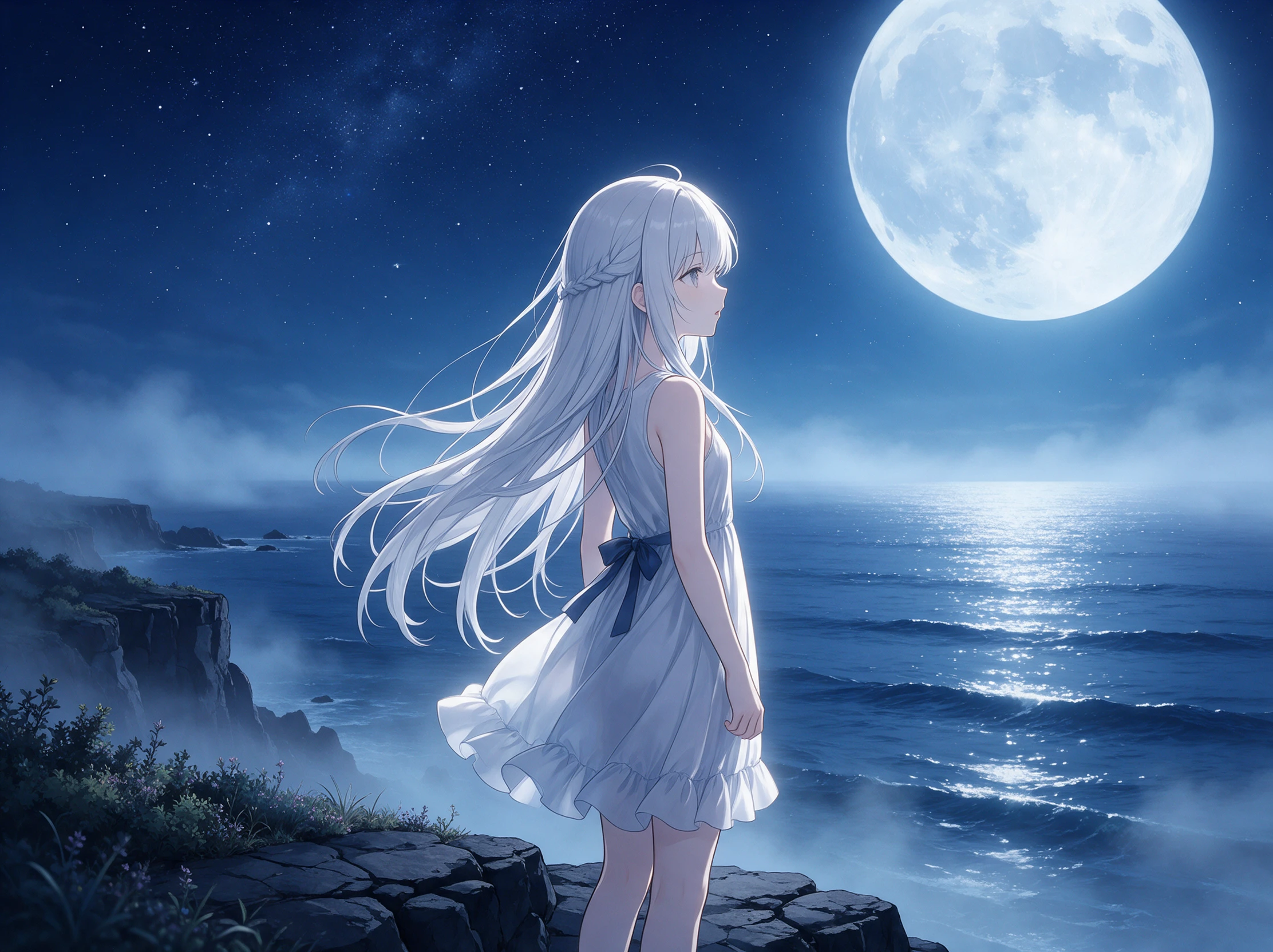

Gör om dina favoritfoton till korta videor med Magiclight AI. Lägg till rörelse i stillbilder och ge varje ögonblick liv. Ingen videoredigeringsprogramvara eller erfarenhet krävs.
Skapa en video från bild gratis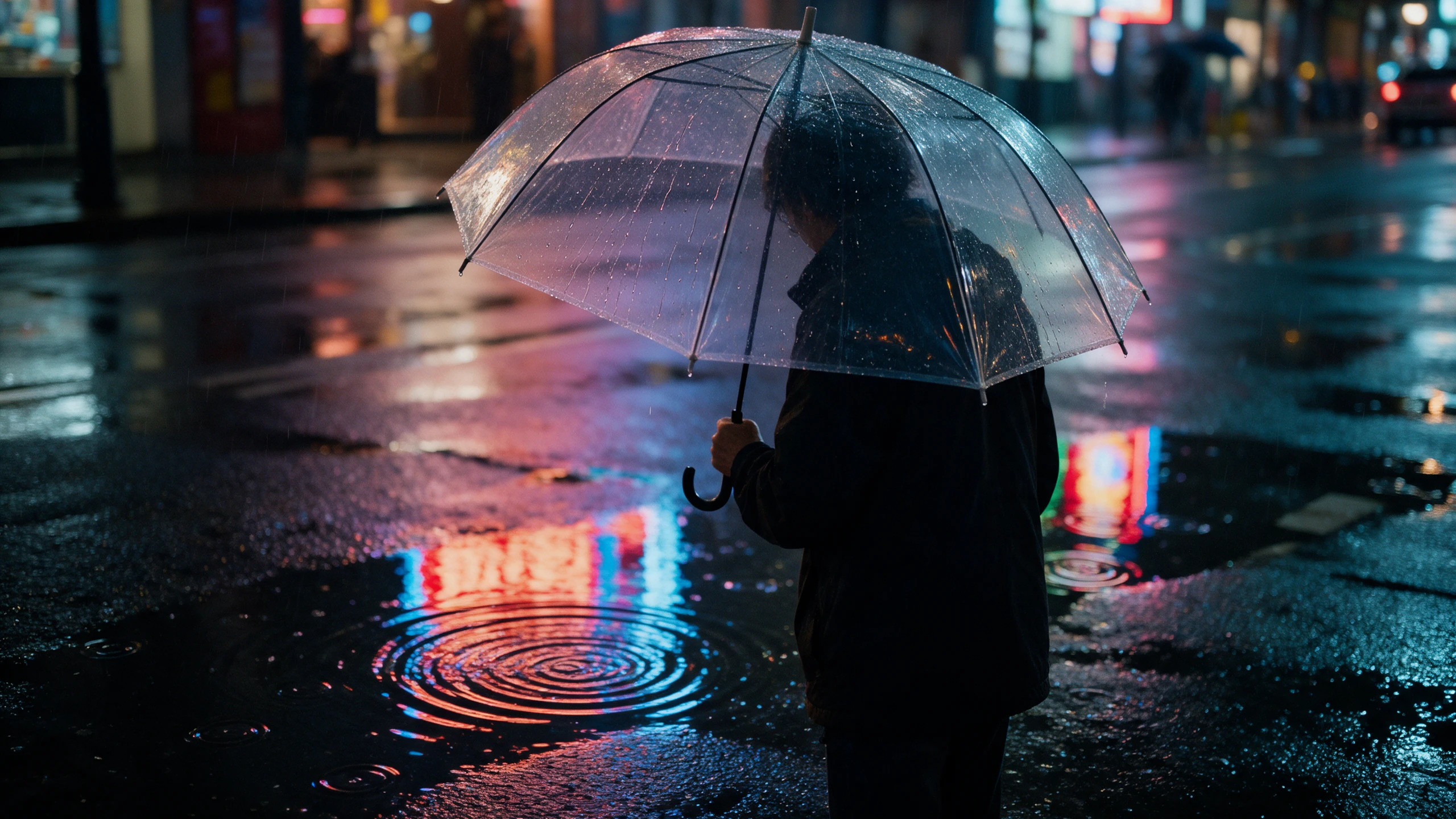










Behåll utseendet du fångade och lägg till rörelse som originalfotograferingen aldrig hade. Bild till video-konverteraren utgår från färdiga foton och ger varje bild en ny roll.
Magiclight AI tar emot JPG-, PNG- och JPEG-bilder upp till 10 MB. Exportera den färdiga bilden istället för att ladda upp en RAW-fil, så har bilden redan den färg och det utseende du valt.
Skapa nuBeskriv rörelsen med upp till 1500 tecken och låt sedan Magiclight AI animera bildrutan. Ange vad som ska röra sig, hur det rör sig och vilka detaljer som ska vara stilla.
Animera foto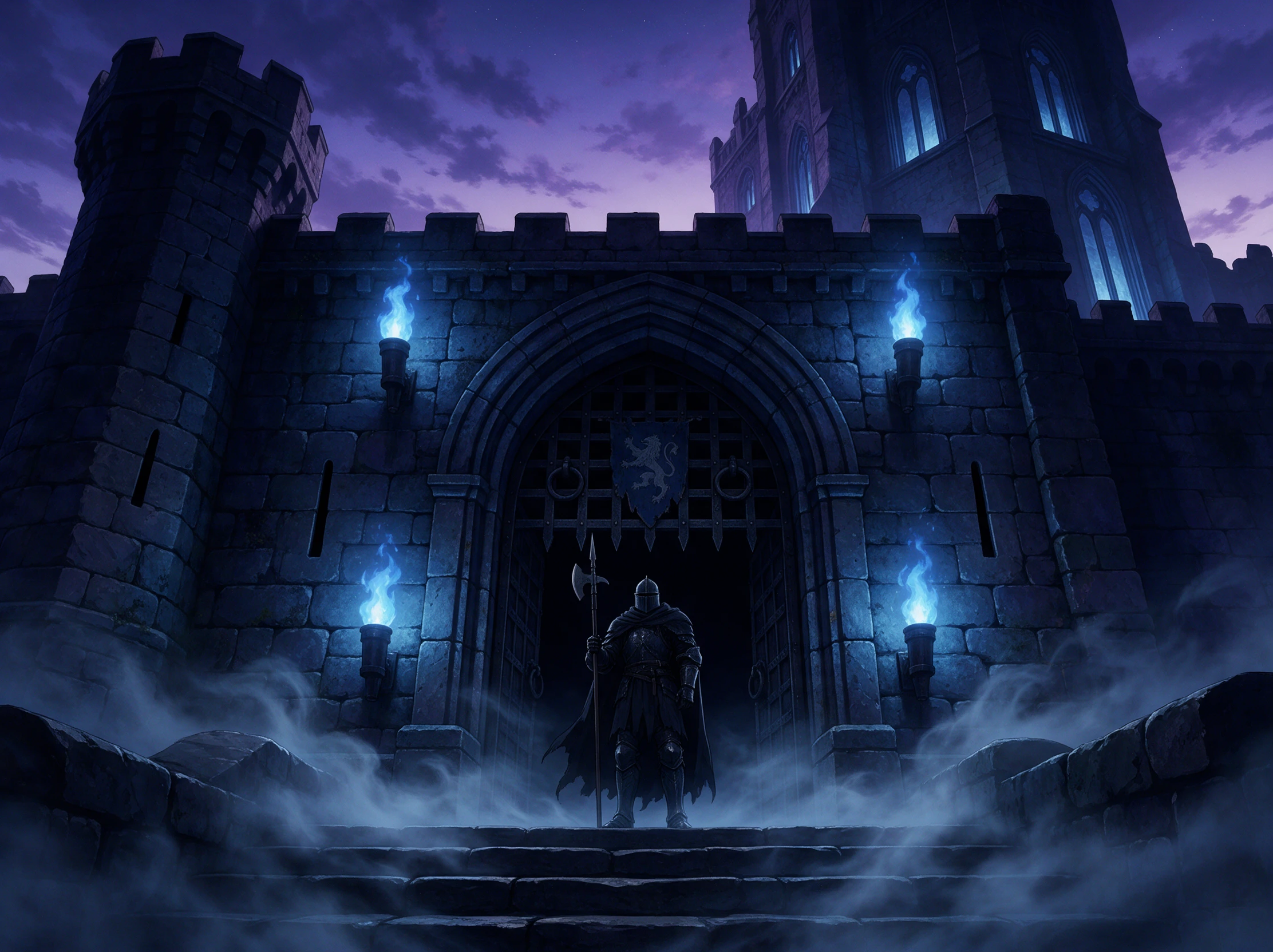
Olika bilder kan kräva olika rörelse. Välj bland 20 videomodeller, till exempel Seedance 2.5 och Kling 3.0, och testa vilken som passar bildrutan – oavsett om du vill ha subtil rörelse i ett porträtt eller mer action i en vidare scen.
Skapa en video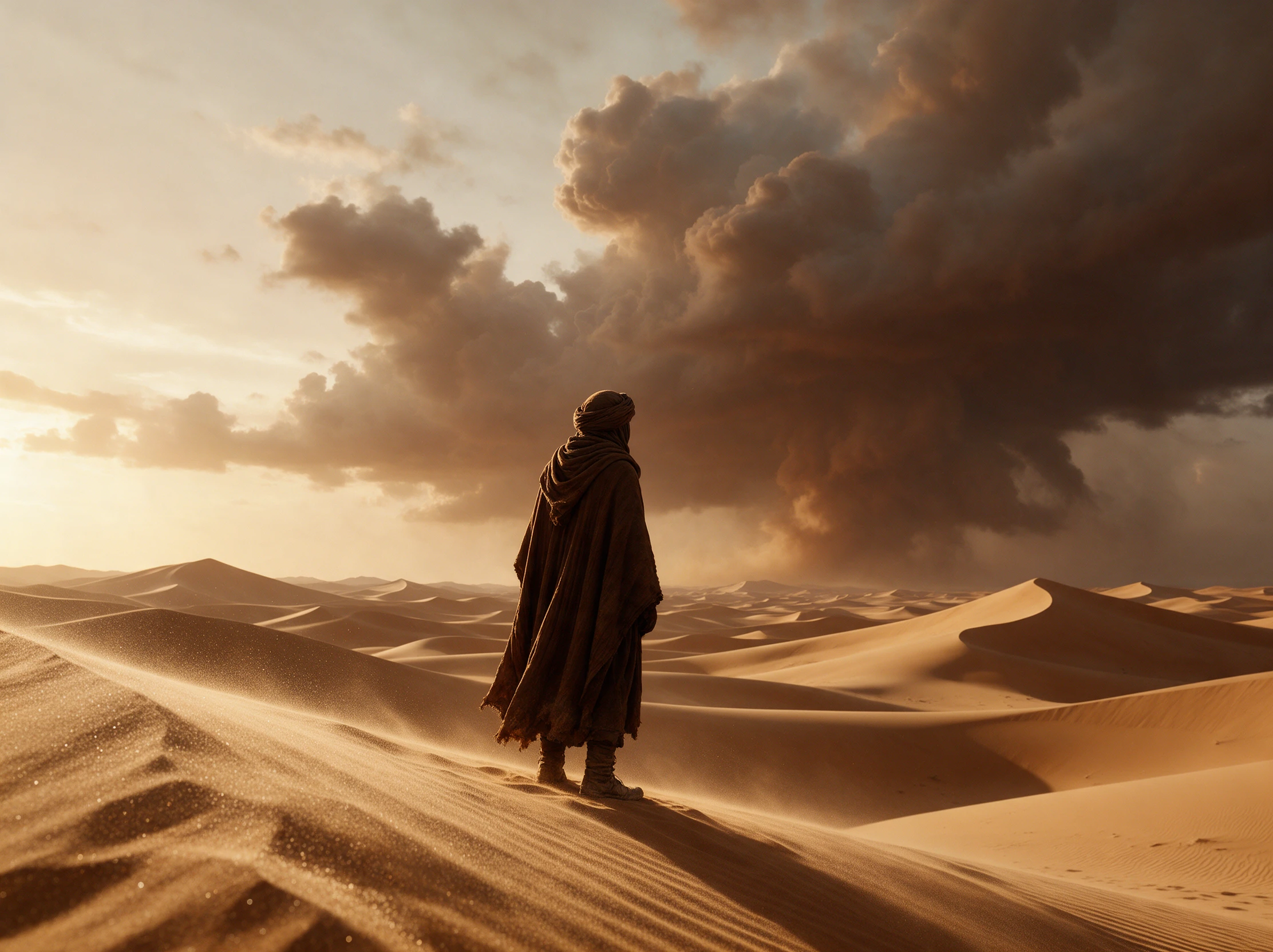
Gör om ett färdigt foto till vertikalt innehåll för visning i mobilen. Ställ in videon på 9:16 för reels eller stories och placera huvudmotivet tydligt inom bildrutan.
Börja skapa


Ta ett färdigt foto bortom galleriet i bara fyra steg. Med Magiclight AI guidar bild-till-video-omvandlaren dig från bilduppladdning och rörelse till granskning och export.
Börja med en redigerad JPG-, JPEG- eller PNG-fil under 10 MB och ladda upp den till Magiclight AI. Spara originalfilen i full storlek separat för utskrift, säkerhetskopior och senare redigeringar.
Använd upp till 1500 tecken för att förklara hur bilden ska röra sig. Ange en tydlig handling och berätta sedan för Magiclight AI vilka detaljer, som ansikten, kläder eller logotyper, som ska vara stilla.
Välj bland 20 videomodeller för att hitta en som passar bilden. För formatet erbjuder Magiclight AI 9:16 för vertikala inlägg och 16:9 när det färdiga klippet behöver bredbildslayout.
Titta noga på det genererade klippet efter förändringar i ansikten, händer och andra viktiga detaljer. När det ser bra ut exporterar du i 720p till 1080p och placerar det bredvid kundens originalfoto.
Fotograf
Magiclight AI tar emot mina redigerade JPG- och PNG-bilder upp till 10 MB. Jag kan utgå från det färdiga fotot i stället för att gå tillbaka till originalfilerna från fotograferingen.
Eventplanerare
För eventbilder gillar jag att ha 20 videomodeller att testa mot olika foton. Magiclight AI ger mig alternativ när en scenbild behöver subtil rörelse i stället för något dramatiskt.
Marknadschef
Jag kan beskriva produktens rörelse i detalj och ange vad som ska vara stilla. Den kontrollen gör Magiclight AI användbart när jag arbetar med varumärkeskampanjer.
Innehållsskapare
Ett enda foto kan bli ett vertikalt 9:16-klipp för mina inlägg i sociala medier. Jag ställer in formatet i Magiclight AI, kontrollerar rörelsen och exporterar resultatet i upp till 1080p.
Ditt avtal avgör, precis som för stillbilderna. Magiclight AIs betalplaner omfattar kommersiell användning, men kom överens med kunden skriftligt innan du säljer eller publicerar klipp av dem.
Ja. Nämn det när du levererar ett klipp skapat med bild till videokonverteraren i Magiclight AI. Sociala plattformar kan också märka innehåll som skapats eller redigerats med AI.
Ja. Lägg till tre eller fyra bildrutor från samma scen, och de kommer tillbaka som ett enda rörligt Magiclight AI-klipp, vilket passar bättre för en sammanfattning av ett evenemang än ett enda porträtt.
Ja, efter två kontroller. Din Magiclight AI-plan måste omfatta kommersiella rättigheter, vilket betalplanerna gör, och personerna i bildrutorna måste ha gått med på att medverka i annonser.
Nej. En videograf filmar verkliga ögonblick med ljud, medan Magiclight AI lägger till några sekunders rörelse i en stillbild. Det passar som tilläggsklipp, inte som en komplett bröllopsfilm.
Magiclight AI accepterar JPG-, JPEG- och PNG-bilder upp till 10 MB. Använd en redigerad export istället för en RAW- eller TIFF-fil innan du gör om fotot till ett rörligt klipp.



Välj ett favoritfoto och ge det rörelse. Magiclight AIs bild till videokonverterare förvandlar din stillbild till ett kort videoklipp.