
Direkt Rörelse Med 1500 Tecken
Beskriv motivrörelse, kamerariktning och scenåtgärd i upp till 1500 tecken. Magiclight AI följer din prompt samtidigt som den använder referensbilden för att styra hur motivet visas.
Skapa Nu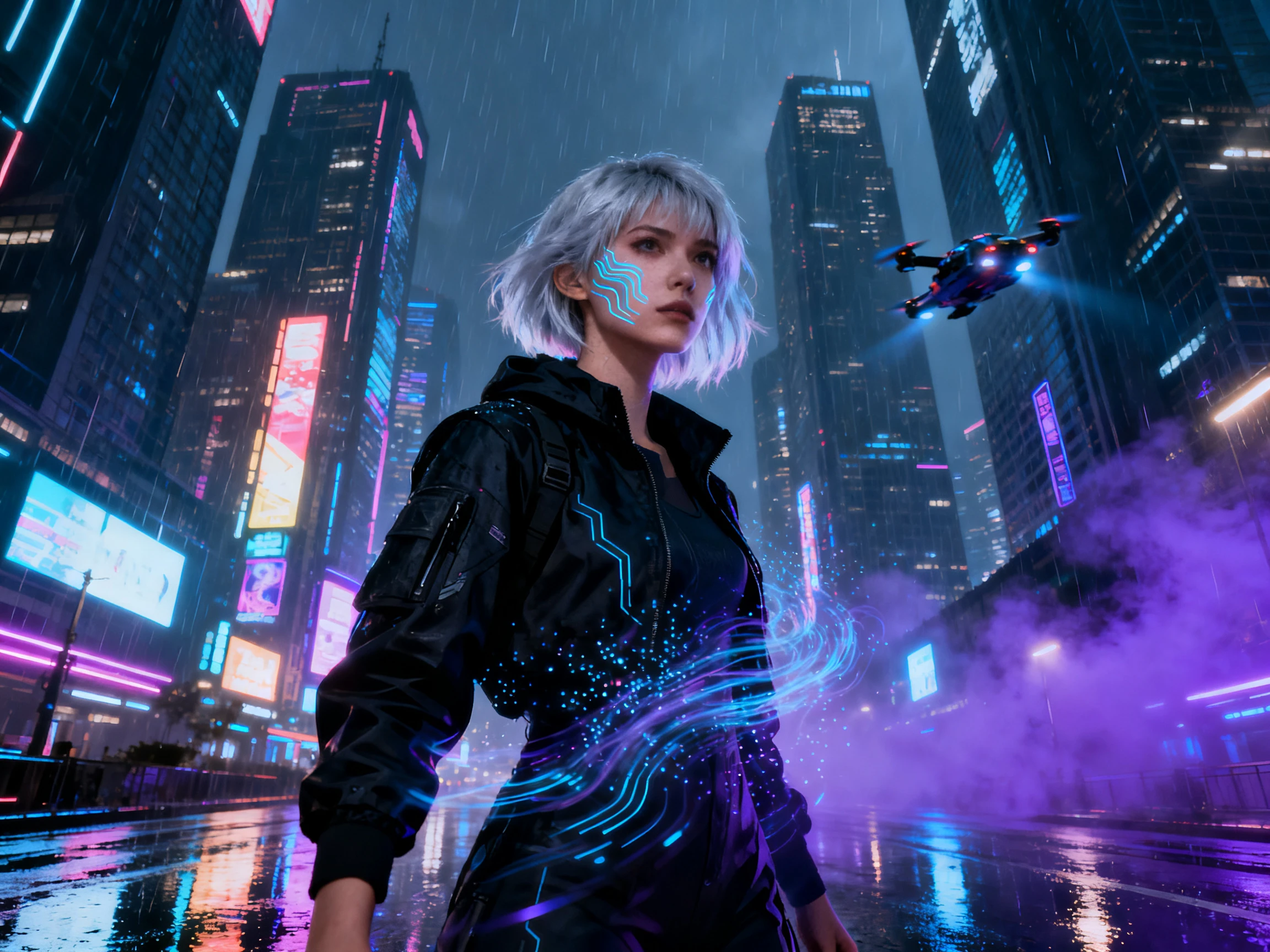

Ge ditt referensmotiv rörelse utan att förlora dess välbekanta utseende. Magiclight AI håller ansiktet och viktiga detaljer konsekventa när scenen förändras. Ingen manuell videoredigeringserfarenhet krävs.
Prova Referens till Video AI Gratis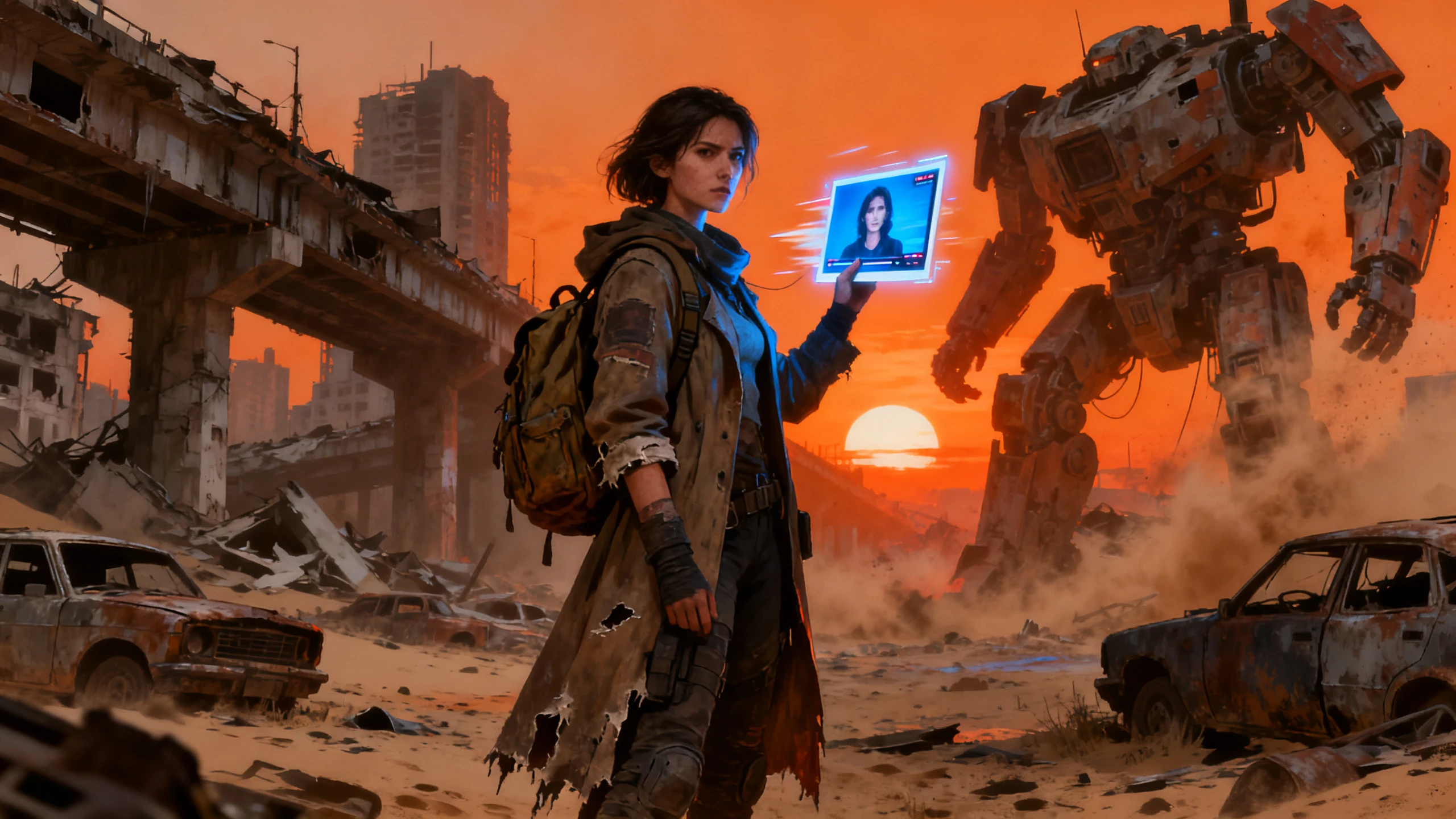










Börja med motivet du vill hålla igenkännbart genom hela videon. Magiclight AI referens till video låter dig lägga till referenser, beskriva rörelsen och välja en videomodell.
Beskriv motivrörelse, kamerariktning och scenåtgärd i upp till 1500 tecken. Magiclight AI följer din prompt samtidigt som den använder referensbilden för att styra hur motivet visas.
Skapa NuFörvandla en referensbild till en rörlig video som kan vara upp till 30 sekunder lång, beroende på vilken modell du väljer. Ge tillräckligt med tid för objektets rörelser, kamerabyten och scenens handling.
Ladda upp referens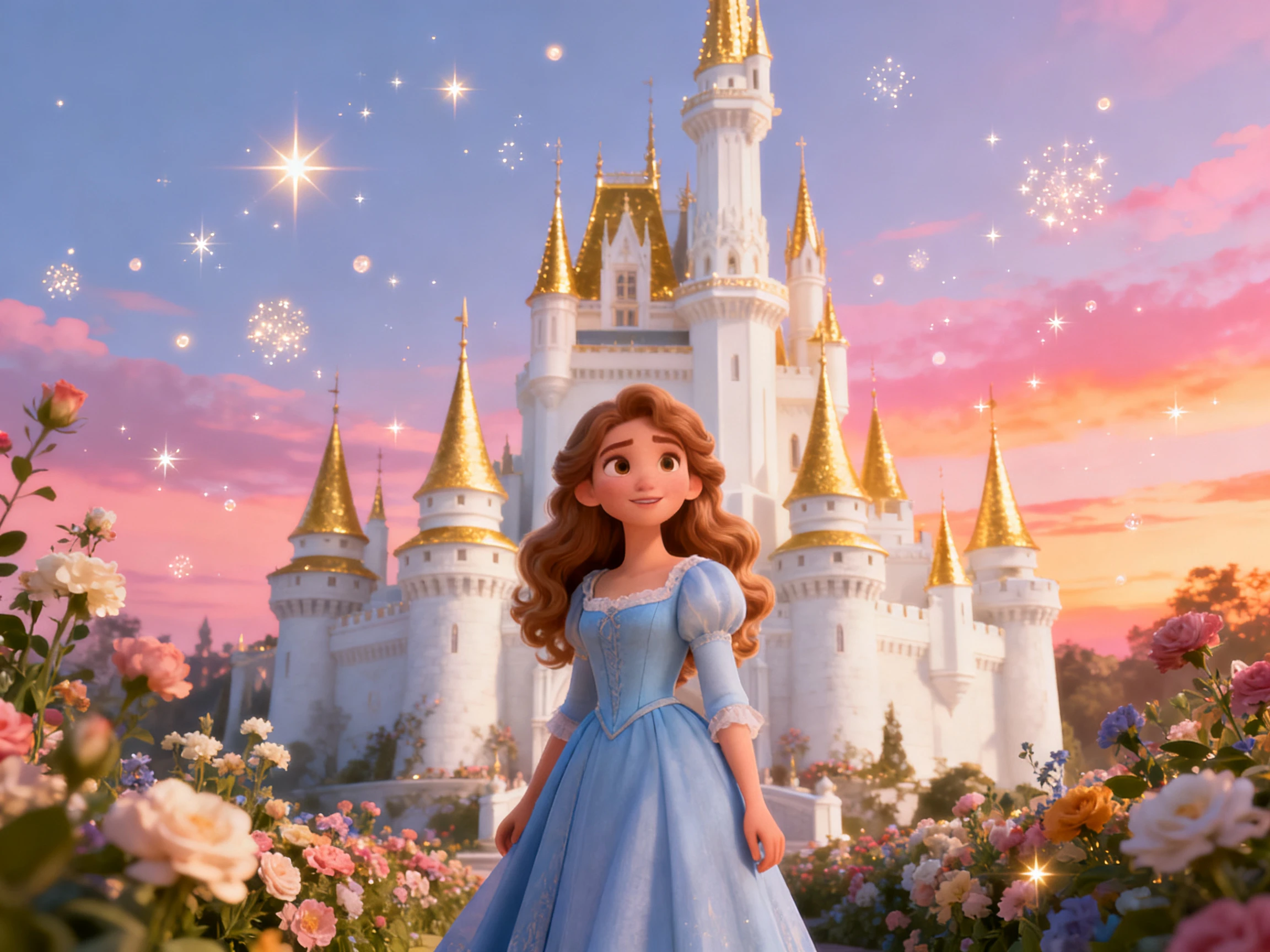
Se hur samma referens presterar med 20 olika videomodeller. Testa alternativ som Seedance 2.5 eller Kling 3.0 för rörelse, kamerabeteende och scenriktning, och använd sedan Magiclight AI för att hitta det resultat som passar din idé.
Generera en video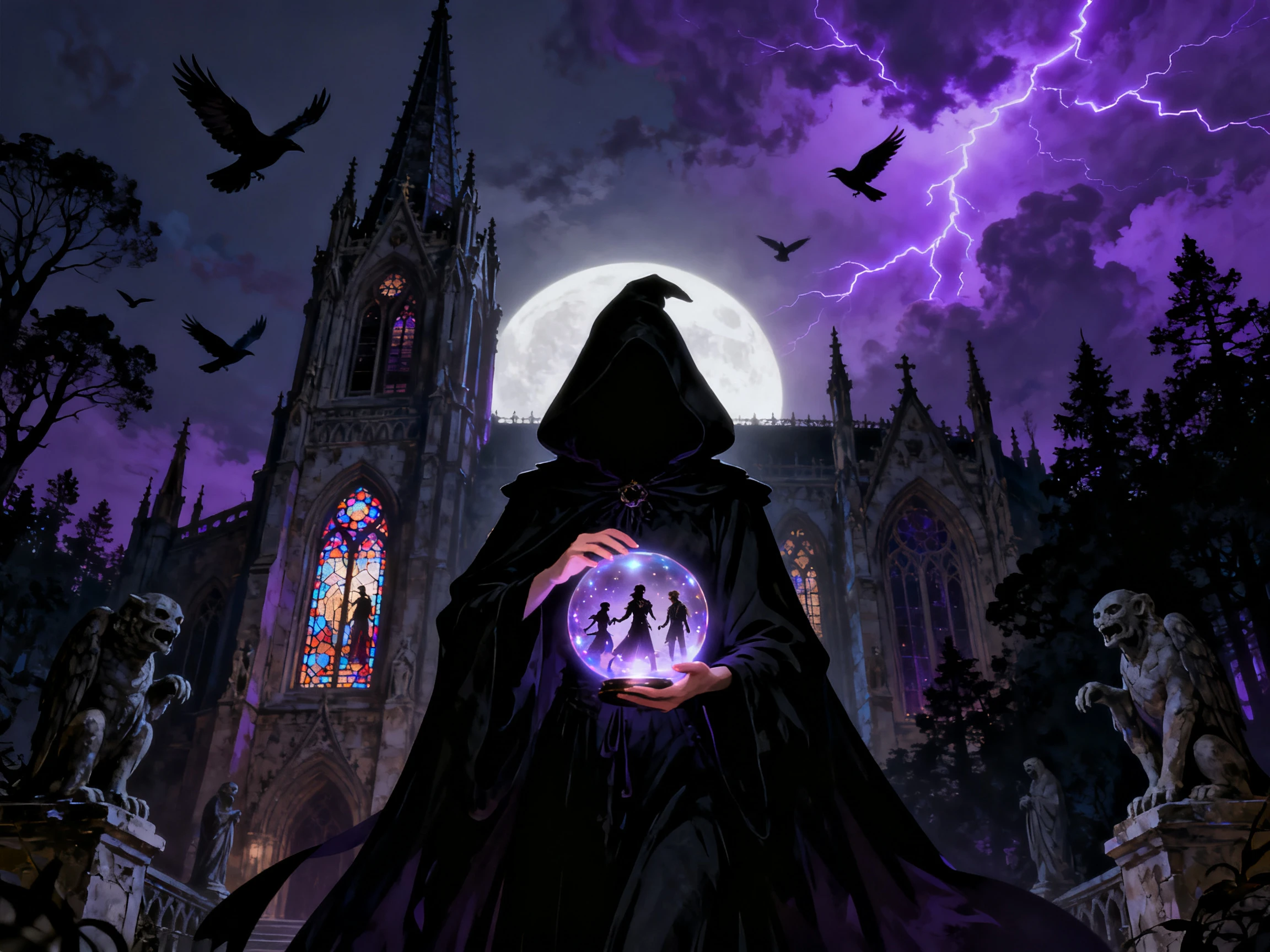
Skapa vertikala 9:16-klipp för mobilvisning eller bredbilds-16:9-videor för större skärmar. Med Magiclight AI kan du välja det bildförhållande som passar där din referensvideo kommer att visas.
Börja skapa


Skapa din video i 4 steg, börja med den referens du vill använda. Magiclight AI Reference to Video låter dig lägga till referenser, välja en modell och granska den genererade scenen.
Ladda upp tydliga JPG-, PNG- eller JPEG-bilder på högst 10 MB vardera. Lägg till upp till 5 referensbilder för att ge Magiclight AI en tydlig bild av det objekt du vill hålla igenkännbart.
Använd upp till 1500 tecken för att förklara hur objektet och scenen ska röra sig. Inkludera kamerarörelser, handlingar, stämning och detaljer som ska förbli konsekventa genom hela videon.
Välj bland 20 videomodeller för att omvandla dina referensbilder till video. Testa samma referenser med en annan modell för att jämföra objektets rörelse, kamerariktning och det genererade resultatet.
Titta på den genererade videon och kontrollera hur din referens ser ut under rörelse. Exportera i 720p eller 1080p, beroende på vilken videomodell du valt.
Animator
Jag fortsatte att se ansiktet förändras så fort det blev mer rörelse i scenen. Med Magiclight AI förblir samma ansiktsdetaljer igenkännbara genom hela klippet.
YouTuber
Mina produktvideor såg ofta ut ungefär som referensen, men små detaljer var fel. Referenskontrollerna i Magiclight AI hjälper mig att hålla etiketten och produktformen konsekventa.
Videoredigerare
Det är mycket enklare att testa en annan modell än att försöka fixa ett resultat jag inte gillar. Jag kan köra samma referens genom olika modeller i Magiclight AI och jämföra rörelsen innan jag väljer en.
Filmare
Med Magiclight AI kan jag använda flera referensbilder inom samma projekt. Jag kan styra en längre sekvens utan att behöva hantera varje referens som ett separat videouppdrag.
Du kan ladda upp upp till 5 referensbilder. Magiclight AI använder dem för att bättre förstå motivet och inkludera fler visuella detaljer i den genererade videon.
Ja. Bild-till-video börjar vanligtvis med en bild, medan Magiclight AI kan använda flera referenser för att styra motivet och ge modellen mer visuell information.
Tydliga referensbilder hjälper till att hålla motivet igenkännbart under rörelse. Magiclight AI använder dessa uppladdningar för att styra viktiga ansikts-, karaktärs- eller objekt detaljer.
Beskriv den handling, kamerarörelse, stämning och scenriktning du vill ha. Du kan använda upp till 1 500 tecken i Magiclight AI för att förklara hur motivet ska röra sig.
Ja. Produktfoton kan användas som referenser, och Magiclight AI kan lägga till rörelse samtidigt som den använder dessa bilder för att styra produktens utseende i den slutliga videon.
Exportkvaliteten beror på vilken videomodell du väljer. I Magiclight AI kan tillgängliga alternativ inkludera 720p eller 1080p, beroende på vilken modell som väljs.



Börja med tydliga bilder av motivet du vill visa. Magiclight AI använder dessa referenser för att hålla motivet igenkännbart samtidigt som rörelse läggs till i scenen.