Utforska funktionerna i FLUX AI-bildgenerator
FLUX AI-bildgeneratorn ger dig olika sätt att forma en bild, från att välja modell till att förfina befintliga bilder. Här är 4 funktioner värda att känna till innan du börjar.

Beskriv scenen, karaktärerna och detaljerna du vill se. FLUX AI-bildgeneratorn förvandlar dina textprompts till detaljerade bilder – inga avancerade redigeringskunskaper krävs.
Prova FLUX AI gratis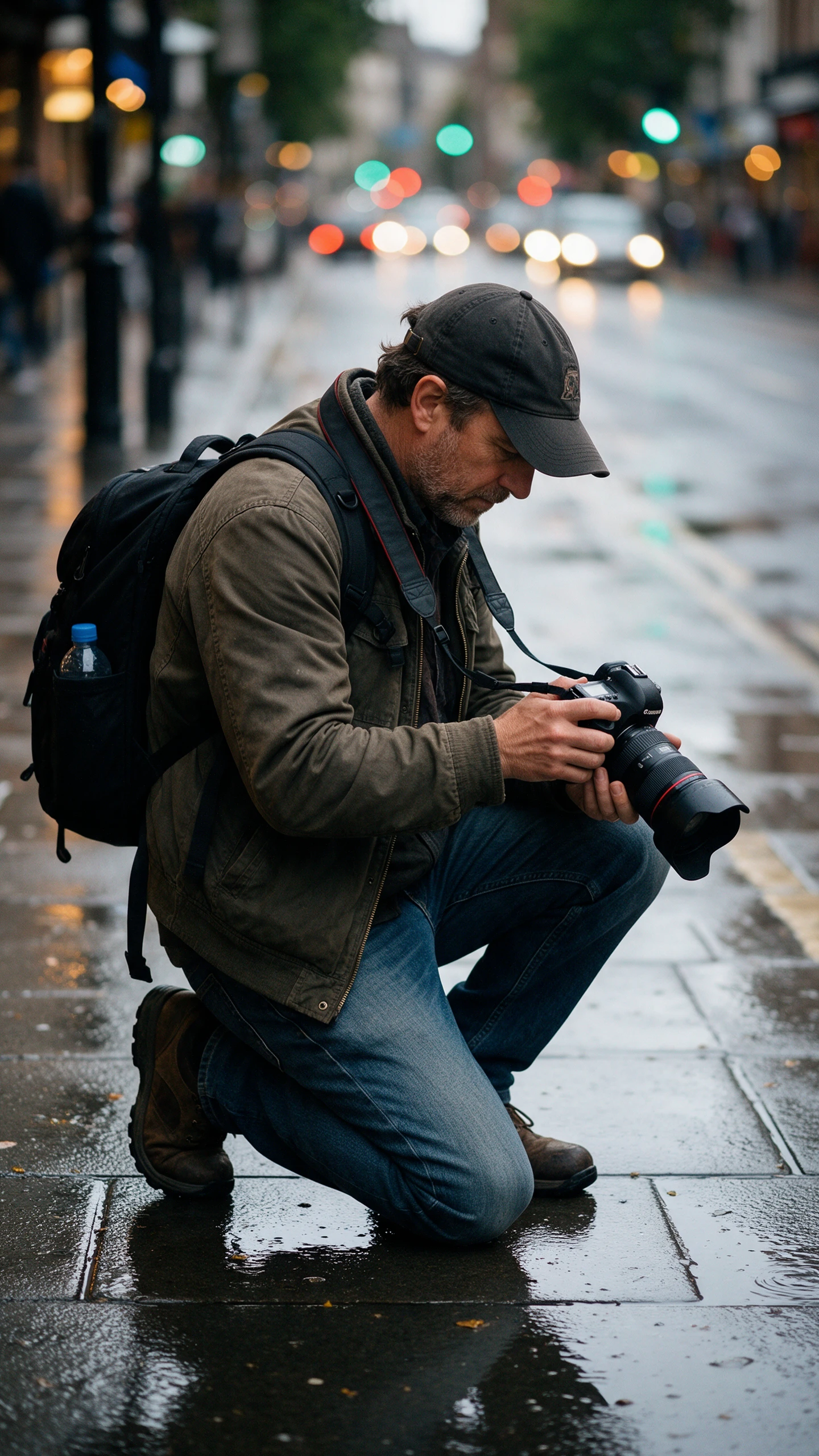
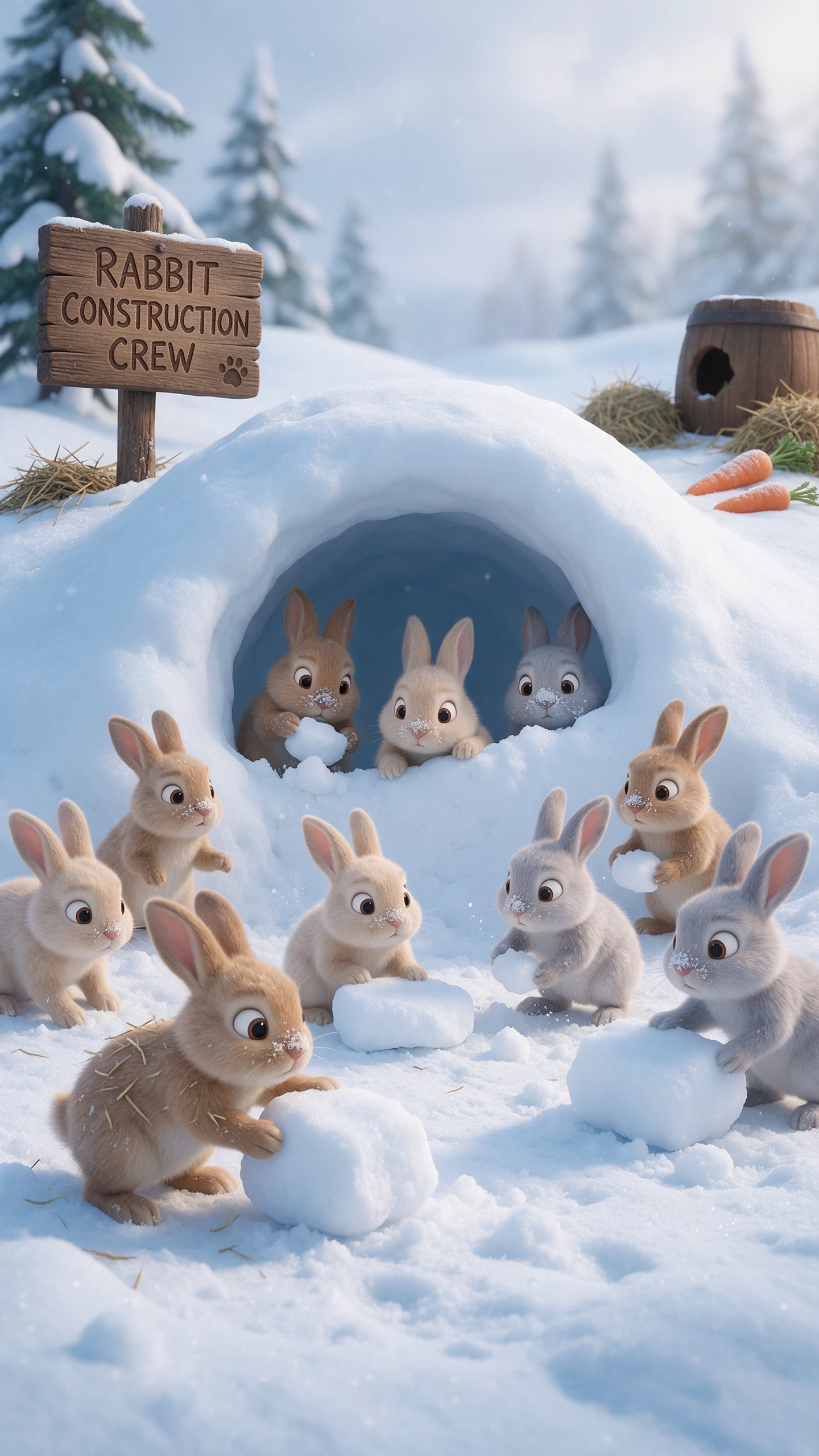
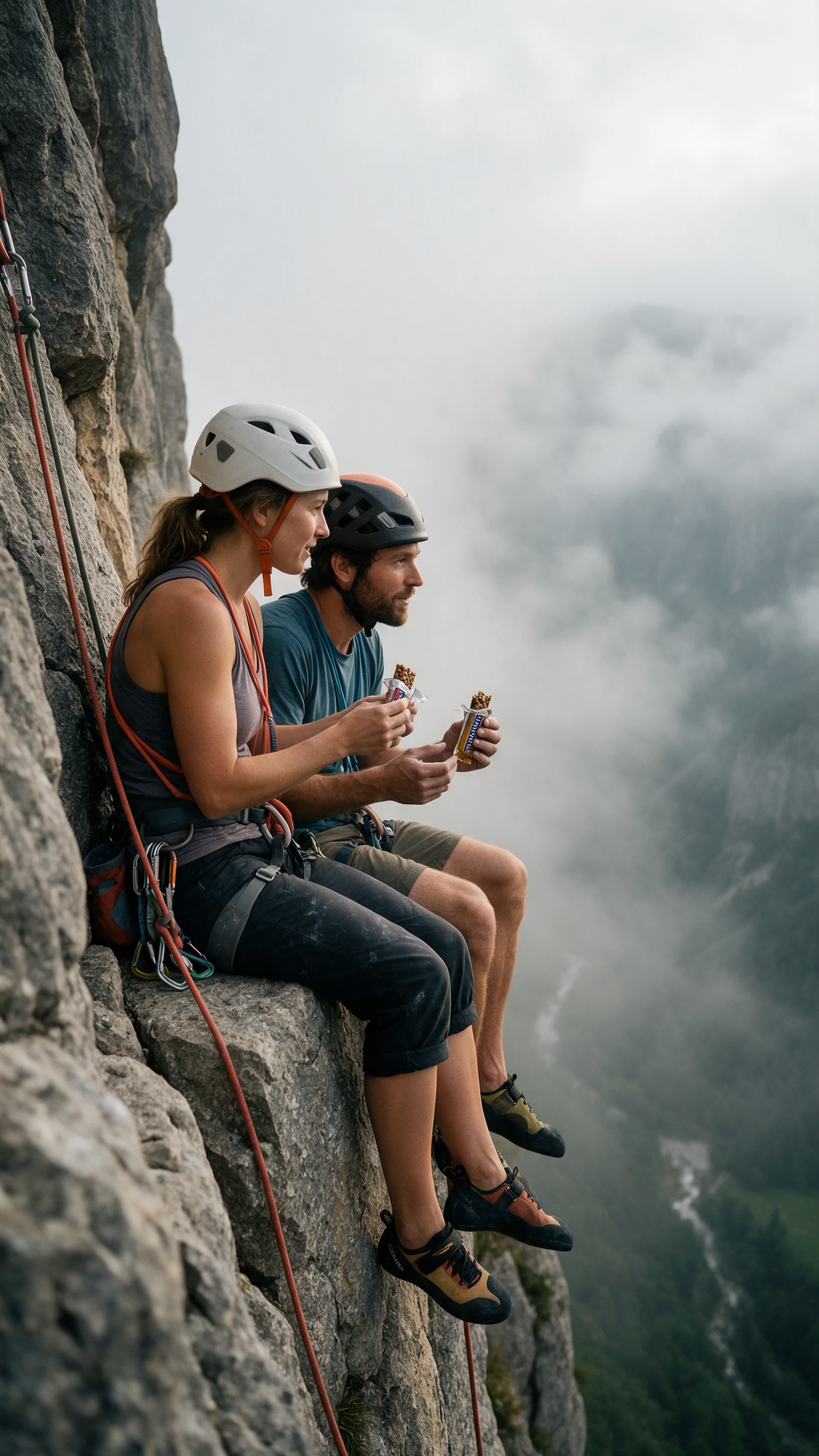
FLUX AI-bildgeneratorn ger dig olika sätt att forma en bild, från att välja modell till att förfina befintliga bilder. Här är 4 funktioner värda att känna till innan du börjar.

FLUX AI-bildgeneratorn erbjuder olika modeller för olika kreativa behov. FLUX.1 Schnell passar snabba experiment, medan FLUX.1 Dev stöder icke-kommersiella kreativa projekt. FLUX.2 Pro lämpar sig för produktionsarbete, medan Max prioriterar bildkvalitet och detaljer.
Använd FLUX redigeringsverktyg för att bara ändra valda delar av befintliga bilder. Beskriv ersättningen tydligt och granska sedan hur den omgivande scenen ser ut. För ännu mer kontroll stöder FLUX.1 Fill redigeringar inom områden som du maskar manuellt.
FLUX.2 kan kombinera flera olika referensbilder till en ny visuell komposition. Pro-modellen tar emot 8 referenser via API:et för redigeringsuppgifter. Playground stöder upp till 10 referenser med kompatibla FLUX.2-modeller.
FLUX.2 stöder flexibla bilddimensioner med en utdata på cirka 4 megapixlar totalt. En kvadratisk bild kan mäta 2048 pixlar per sida. Både bildens bredd och höjd måste vara multiplar av 16.
FLUX AI-bildgeneratorn ger dig friheten att forma varje resultat på ditt eget sätt. Dessa 3 fördelar omfattar fotoredigering, bildstorlekar och detaljer hämtade från verkliga scener.
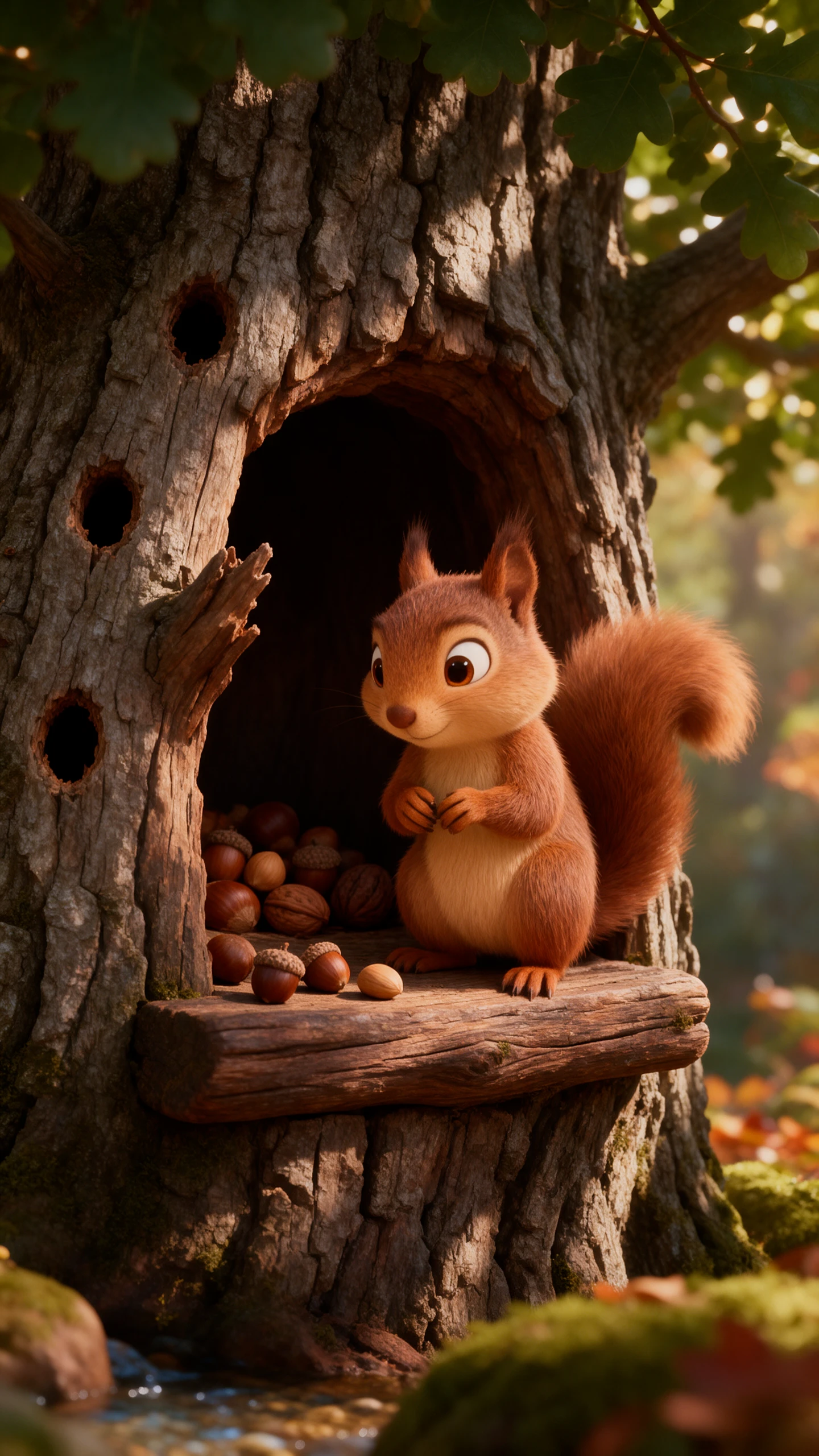
Använd ett foto du redan har för att skapa något helt annat. FLUX kan ändra stilen samtidigt som huvudmotivet förblir igenkännbart. Referensbilder hjälper dig att föra över samma utseende till andra scener.
Prova FLUX AI gratis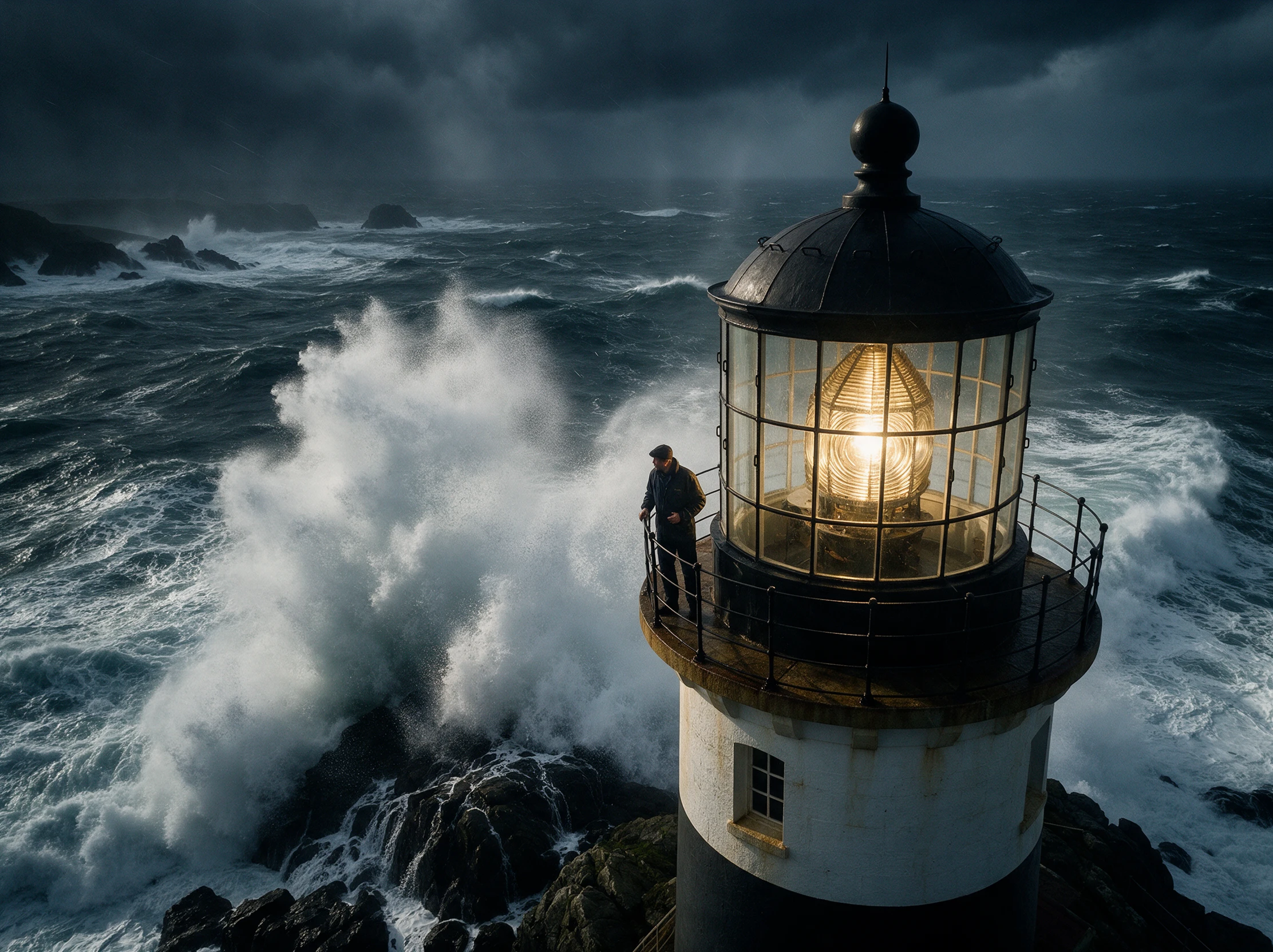
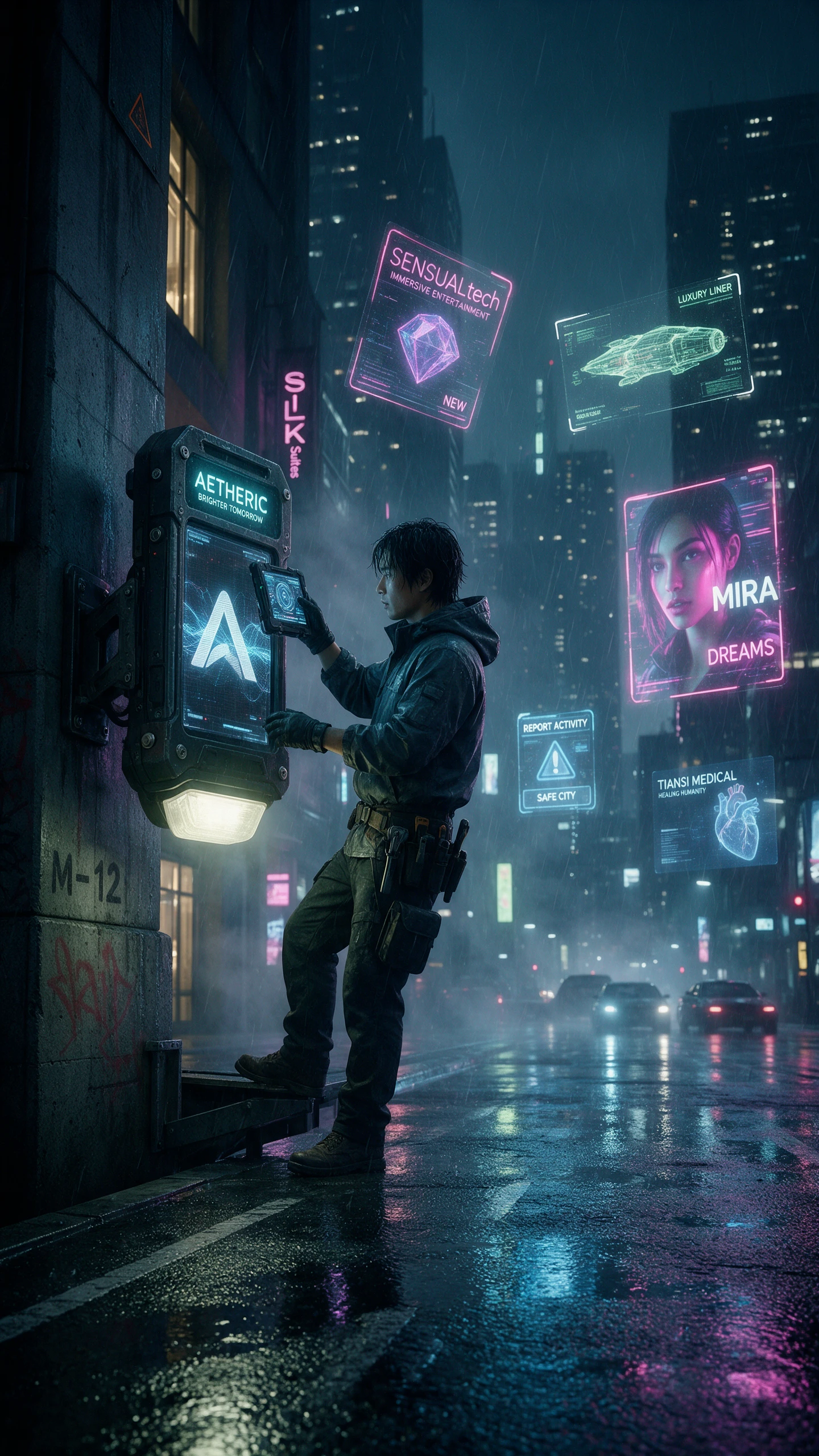
Vissa bilder behöver extra bredd, medan andra fungerar bättre på höjden. Med FLUX kan du välja former som passar där bilderna ska visas. Prova 16:9 för breda scener eller 9:16 för en vertikal bild.
Prova FLUX AI gratis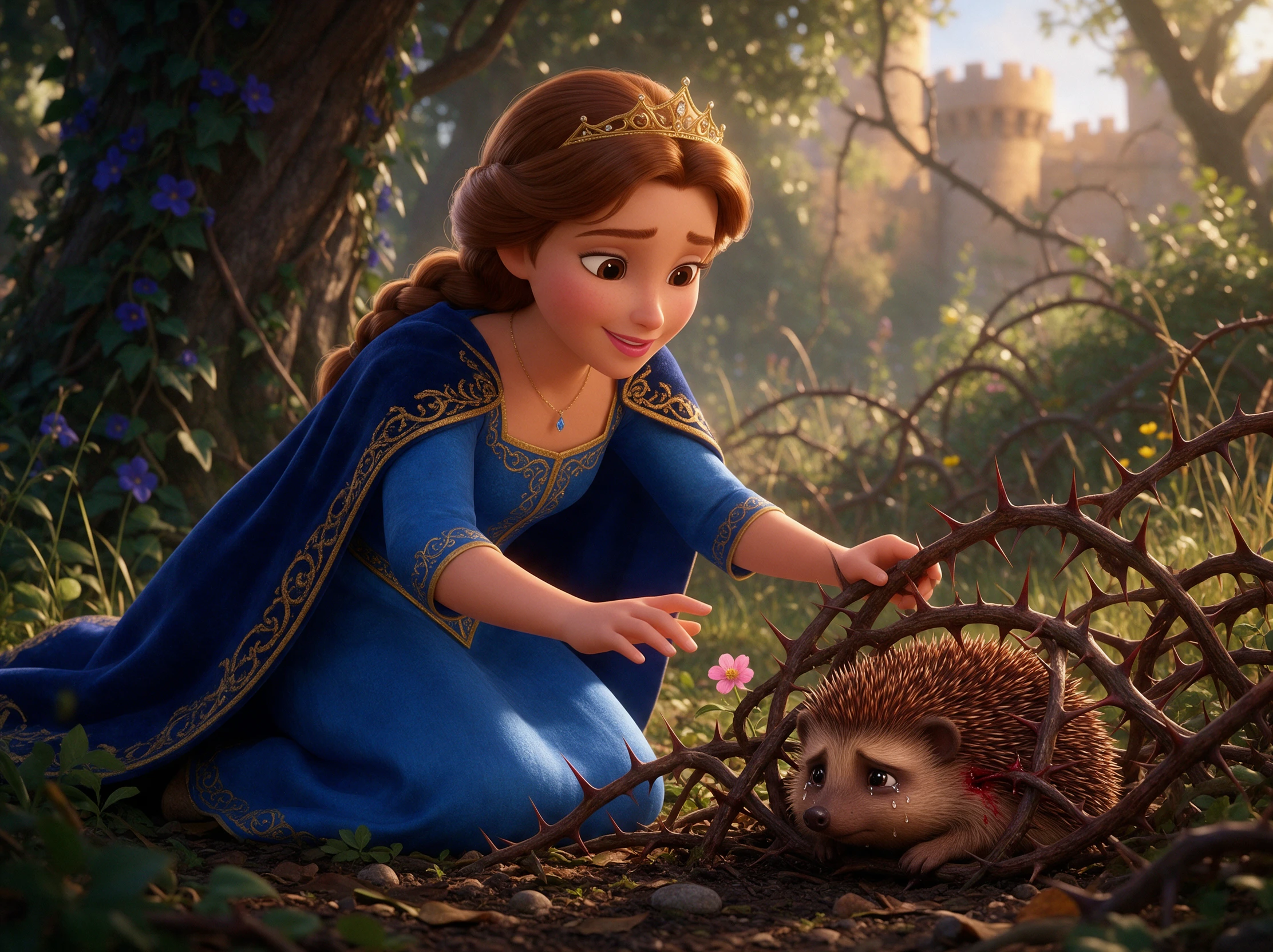
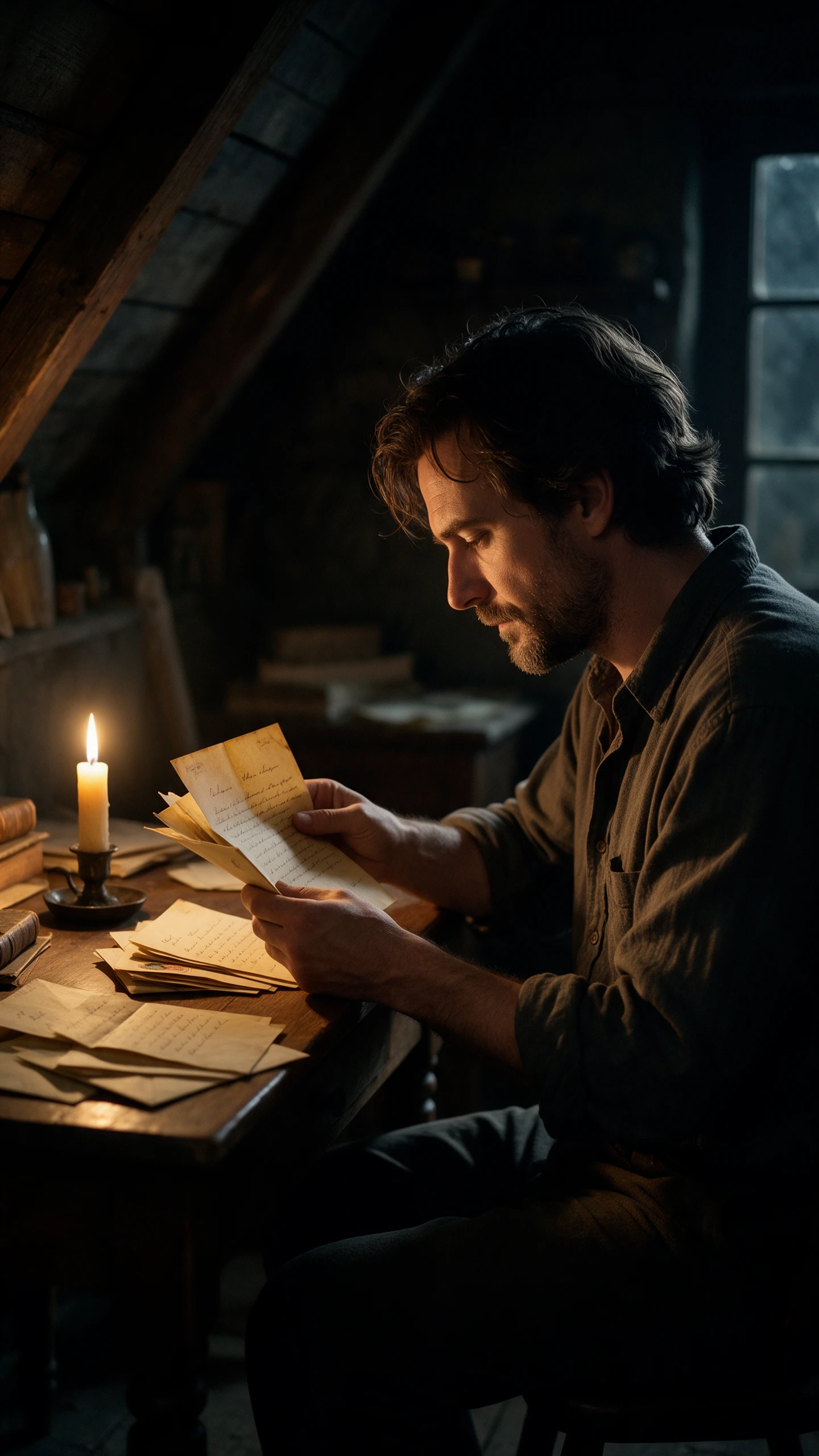
FLUX kan använda information från verkligheten när den skapar detaljerade bilder. Det är till hjälp när bilden innehåller igenkännbara platser eller välbekanta produkter. Kontrollera ändå viktiga detaljer innan du använder resultatet i offentliga sammanhang.
Prova FLUX AI gratis
FLUX AI-bildgeneratorn har gott om konkurrens. Här är hur den står sig jämfört med andra bildmodeller när det gäller kreativ kontroll, pris och vardaglig användning.
| Plattform | Bildmodeller | Bildredigeringsfunktioner | Bild till video | Bäst för |
|---|---|---|---|---|
| FLUX 3 Image | Flera FLUX-varianter | Objektplacering och selektiv redigering | Inget inbyggt stöd | Exakta layouter och realistiska bilder |
| MagicLight AI | 5 bildmodeller | AI-redigering och referensbilder | 20 videomodeller | AI-bildskapande och animerat berättande |
| Nano Banana 2.1 | 1 modell | Upp till 14 referensbilder | Via Googles Veo-verktyg | Detaljerad bildredigering och design |
| GPT Image 2.5 | 1 modell | Promptbaserad redigering och bevarande av bilden | Separata videoverktyg | Bildgenerering och kreativ redigering |
| MAI Image 2.5 | 1 modell | Riktade redigeringar och bevarande av detaljer | Separata videoverktyg | Professionella bilder och design |
Du kan börja med en prompt eller ta med din egen bild till FLUX AI-bildgenerator. Dessa fyra steg visar hur du väljer inställningar och gör de sista justeringarna.
Öppna Black Forest Labs Playground för att skapa bilder online. Utvecklare kan även använda API:et, och kompatibla modeller med öppna vikter kan köras lokalt via verktyg som ComfyUI.
Välj ett brett eller kvadratiskt format beroende på vad du skapar. Välj en upplösning som stöds och lägg till referensbilder om du vill att FLUX ska utgå från en befintlig stil.
Skriv en prompt som förklarar vad som ska finnas i bilden. För layouter som stöds kan du även markera var olika objekt ska placeras innan du genererar bilden.
Granska den färdiga bilden och leta efter sådant som ser fel ut. Använd redigeringsalternativen som finns för den valda modellen för att justera dessa områden och spara sedan den version du gillar.
Evenemangsaffischdesigner
FLUX hjälpte mig att planera en festivalaffisch med rutor för rubriken och konstverket. Layouten blev nära min skiss, och bara några detaljer återstod att justera.
Produktfotograf
Jag ändrade bara produktetiketten i FLUX och kontrollerade resten av fotot efteråt. Bakgrunden såg fortfarande rätt ut, vilket sparade mig från att göra en ny version.
Oberoende utvecklare
Att få FLUX Klein att köra på min egen GPU krävde en del installation, men nu kan jag testa bilder lokalt. Det är användbart när jag vill prova några idéer utan att använda ett API.
Varumärkesdesigner
Flera referensfoton användes i min FLUX-produktscen. Den slutliga bilden fångade färgerna och stämningen jag ville ha, även om förpackningen behövde en till omgång.
Ja. FLUX kan placera ord inuti en bild när du inkluderar dem i din prompt. Kortare text fungerar ofta bättre, men kontrollera varje bokstav innan du använder de färdiga designerna.
Prova att använda en mycket större ruta när ett objekt behöver utrymme för att sticka ut. Mycket små rutor kan misslyckas med att visa objektet, och resultatet kan sträcka sig utanför det område du just markerade.
FLUX.2 är fortfarande användbart för att skapa och redigera bilder. Den nyare FLUX 3 Image lägger till mer direkta layoutkontroller. Tillgängliga verktyg beror på var du kommer åt respektive modell.
FLUX AI-bildgeneratorn kan hjälpa till att skapa konstverk för affischer eller nya produkter. Innan du säljer ditt arbete bör du kontrollera licensen för den valda modellen och den tjänst du använder.
Ja. Vissa FLUX-modeller stöder träning med dina egna bilder, inklusive LoRA-metoder. Inställningen kräver tekniskt arbete, och rättigheterna till dina träningsbilder spelar också roll.
Inte alltid. Resultaten beror på modellen och hur du beskriver scenen. För ansikten eller varumärkesdetaljer bör du använda tydliga referensfoton och granska bilden innan du publicerar.



Ställ in din layout, beskriv scenen och låt FLUX skapa bilden. Justera enskilda detaljer tills resultatet ser rätt ut.