
Utforska Viddo AI Video Generators Funktioner
Ta kontroll över varje referens innan genereringen börjar. Se hur Viddo AI video generator kombinerar märkta bilder, klipp och ljud till en styrscen.

Skapa AI-videor med bilder, videor, ljud och flera AI-modeller. Lägg till referenser i dina prompts och skapa videor utan redigeringskunskaper.
Prova Viddo AI Gratis

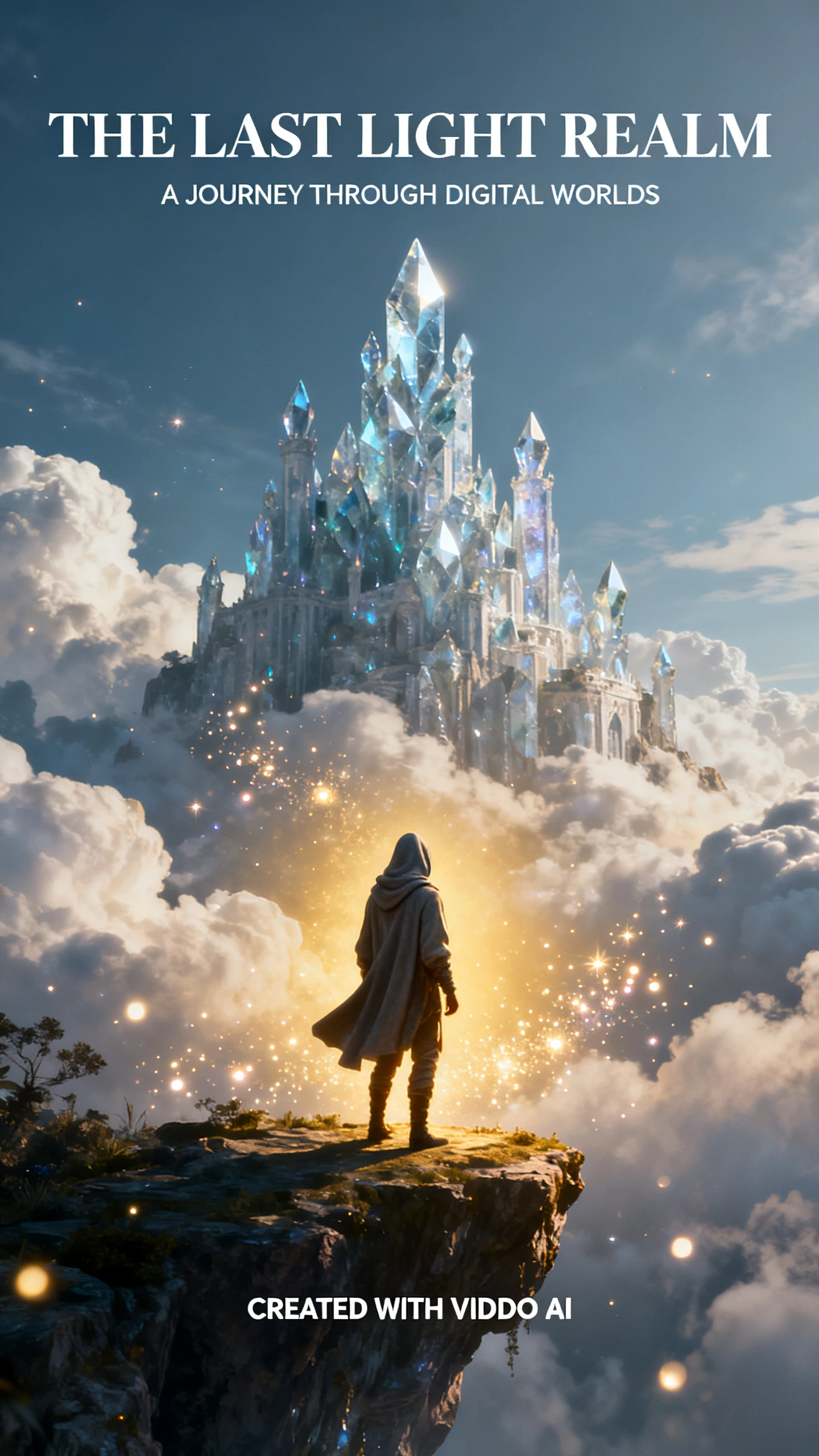
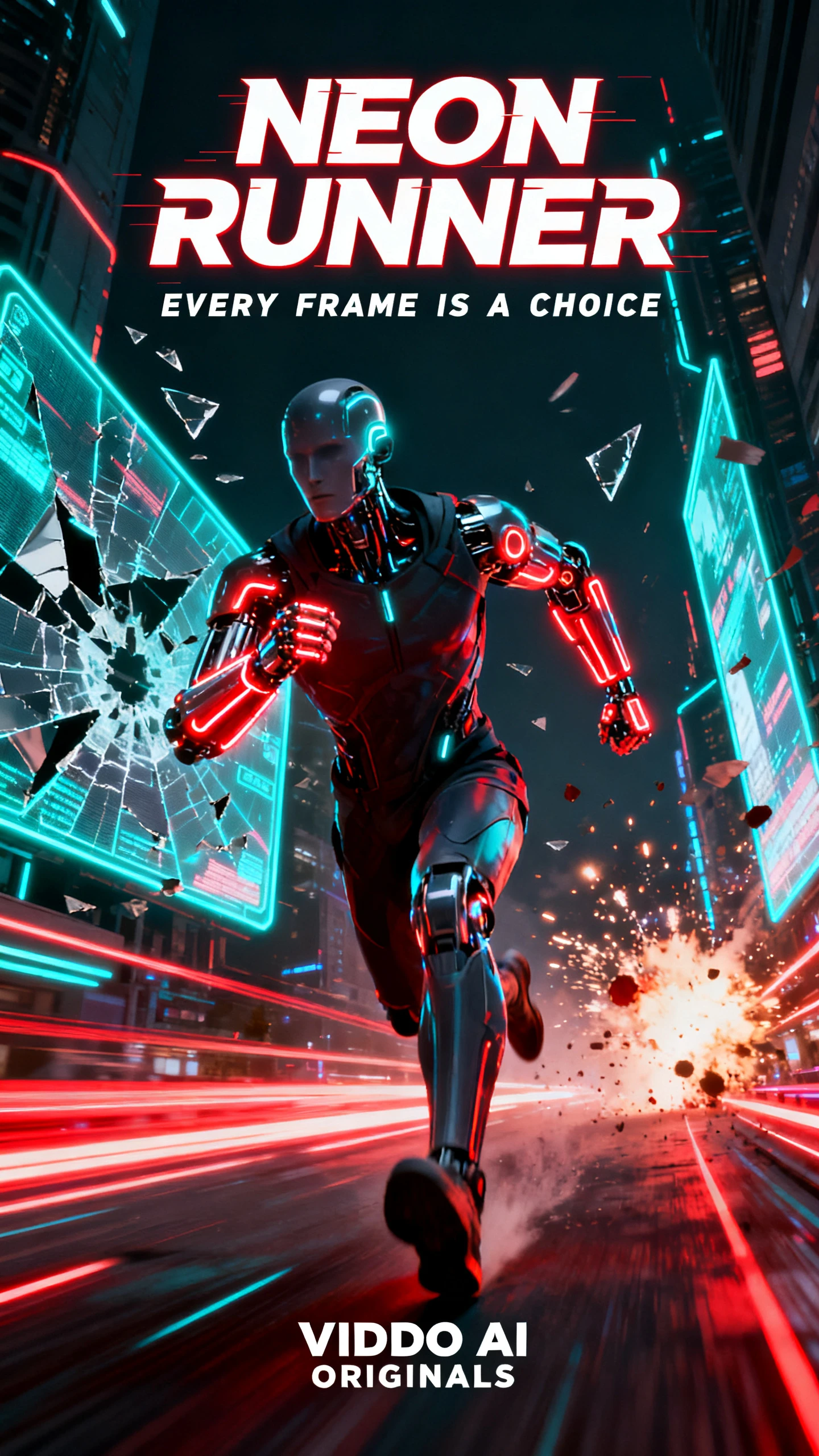
Ta kontroll över varje referens innan genereringen börjar. Se hur Viddo AI video generator kombinerar märkta bilder, klipp och ljud till en styrscen.

Referenspanelen accepterar upp till 9 bilder, 3 videoklipp och 3 ljudfiler för en generering. Viddo stöder också multimodala arbetsflöden där bilder och videor kan tillhandahållas tillsammans, vilket gör att modellen kan kombinera flera visuella och auditiva referenser till ett resultat istället för att förlita sig på en enda källa.
Ladda upp flera resurser och referera sedan till den du vill använda i prompten med @Bild 1 eller @Video 1. Det låter dig berätta för Viddo vilken karaktär, produkt, rörelse eller befintligt klipp som ska styra en specifik del av scenen. Det ger modellen tydligare instruktioner, även om komplexa prompts ibland kan kräva en ny generering.
Slå på Webbsökning så kan Viddo generera skapelser med realtidsinformation istället för att enbart förlita sig på information som redan finns tillgänglig för modellen. Det kan hjälpa när en prompt beror på något aktuellt och minskar mängden senare bakgrundsinformation du själv behöver undersöka och klistra in i prompten före generering.
Välj 480p, 720p eller 1080p utdata över 6 bildförhållanden: 16:9, 9:16, 4:3, 3:4, 1:1 och 21:9. Det aktuella Seedance 2.0-gränssnittet stöder klipp på upp till 15 sekunder, medan Viddos bild-till-video-arbetsflöde också inkluderar ett Förläng Video-alternativ för att fortsätta en genererad scen när ett klipp inte är tillräckligt långt.
Ge varje bild, klipp och ljudspår ett tydligt syfte. Se varför Viddos AI-videogenerator lockar skapare som hanterar flera referenser i en och samma scen.
Med Viddo kan du lägga till ljud tillsammans med bild- och videoreferenser, istället för att bygga scenen enbart från visuella element. Ett tillhandahållet spår kan styra stämningen, takten och rörelsen i den genererade videon. Detta ger musikdrivna klipp, reklamedits och socialt innehåll en starkare koppling mellan vad tittarna hör och vad som händer på skärmen.
Prova Viddo AI gratis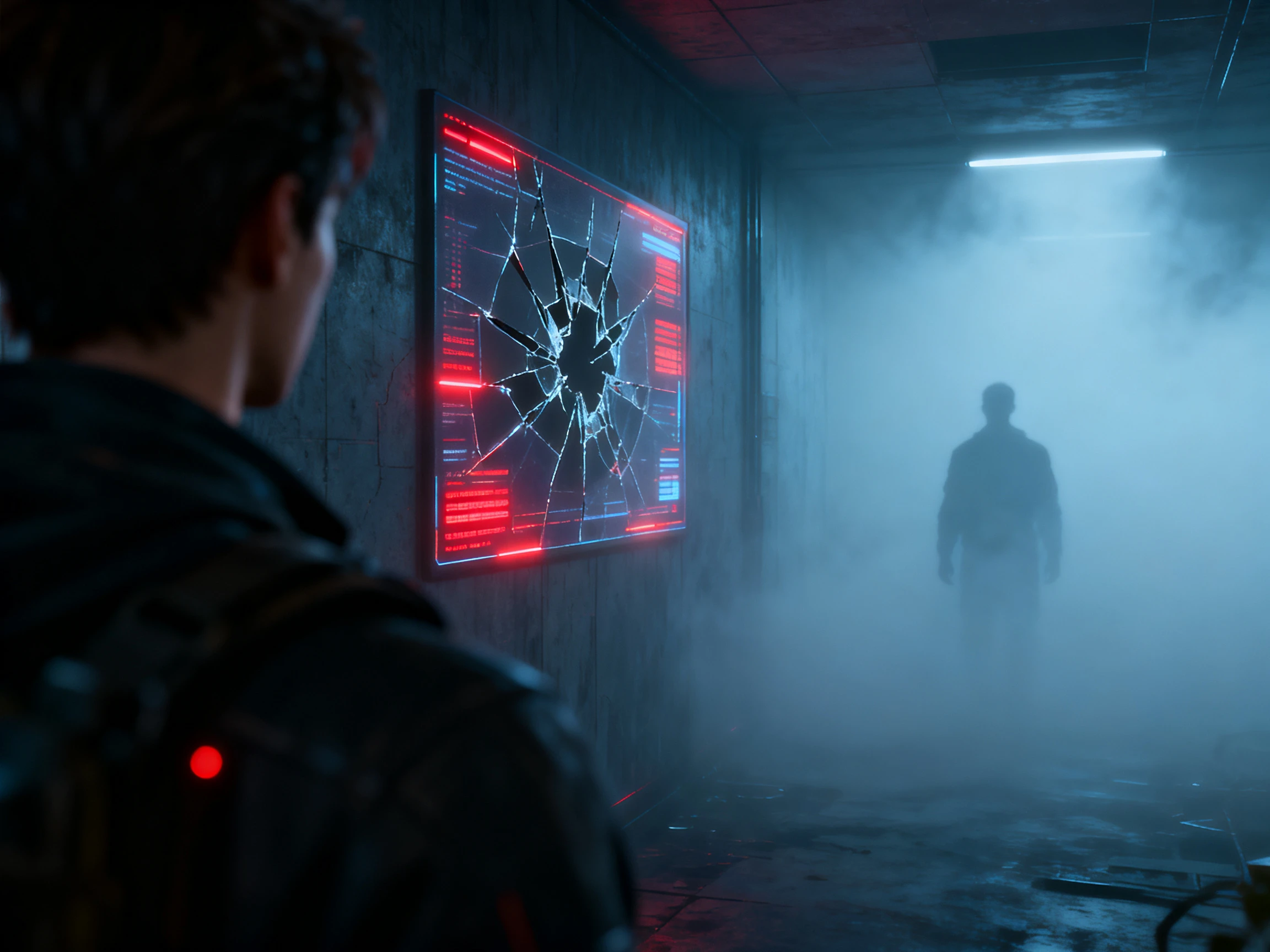
Viddo samlar flera stora videomodeller i samma gränssnitt, så du slipper öppna en separat tjänst för var och en. Dess nuvarande katalog inkluderar Seedance 2.5, Veo 3.1, Kling 3.0, Wan 3.0 och Vidu Q3 Pro. Det gör det enklare att byta modell när ett projekt behöver olika styrkor, upplösningar eller generationskontroller.
Prova Viddo AI gratis
Viddo publicerar uppskattade kostnader per video för utvalda modeller på sin prissida. Seedance 2.0 listas från 0,345 USD per video, medan Veo 3.1 Lite startar från 0,0575 USD. Att se dessa siffror innan du genererar gör kampanjbudgetering enklare, även om det faktiska kreditförbrukningen fortfarande varierar med modell, längd, upplösning och utdatainställningar.
Prova Viddo AI gratis
Se bortom hur många referenser en plattform accepterar. Jämför Viddos AI-videogenerator med konkurrenter för ett bättre urval.
| Plattform | Referensinmatningar | Hantering per tillgång | Längsta utdata | Användare |
|---|---|---|---|---|
| Viddo AI | 9 bilder, 3 videor, 3 ljud | Ja, med @-taggar | 15 sekunder, förlängbar | Skapare med flera tillgångar |
| Magiclight AI | Manus och sparade karaktärer | Bibliotek med sparade karaktärer | Story video upp till 50 minuter | Storyskapare |
| Pollo AI | Referensbilder | No | Beror på modell | Volymskapare |
| OpenArt | Bilder och en referensvideo | No | Cirka en minut | Regissörer |
| Higgsfield | Referensbilder | No | Beror på modell | Kortformskapare |
Få flera referenser i en scen i 4 enkla steg. Med Viddo AI:s videogenerator väljer du en modell, laddar upp material, taggar varje referens och ställer sedan in det slutliga resultatet.
Välj en Viddo-videomodell innan du lägger till något material. Genom att börja här blir de stödda inmatningarna, kontrollerna och utdatainställningarna tydliga för den typ av klipp du vill generera.
Lägg till upp till 9 bilder, 3 videoklipp och 3 ljudfiler som referenser. Se till att varje material är tydligt och relevant så att modellen har mindre visuellt eller auditivt brus att tolka.
Tagga varje uppladdat material i prompten med etiketter som @Bild 1 eller @Video 1. Förklara vad varje referens ska göra så att Viddo kan följa scenen mer exakt.
Välj ett av 6 bildförhållanden, välj 480p, 720p eller 1080p och ställ in klipplängden upp till 15 sekunder. Generera sedan, förhandsgranska resultatet och justera prompten vid behov.

E-handelsvideokreatör
Alla andra verktyg bytte ständigt ut min produkt mot något som såg vagt likt ut. Genom att tagga den med namn i Viddo AI behålls exakt samma produkt i varje scen.

Byråvideoproducent
Kundunderlag innehåller vanligtvis en logotyp, en produkt och en plats. Genom att ladda upp alla tre i Viddo AI och namnge var och en sparar vi den omgång av korrigeringar vi tidigare räknade med.

Musikvideokreatör
Möjligheten att använda mitt eget ljud som referens förändrade helt klippens timing. Viddo AI anpassar rörelserna till ljudspåret, så jag slipper korrigera tidsinställningarna efteråt.

Sociala medier-videokreatör
Nya modeller dyker upp i Viddo AI inom några dagar efter lansering. Jag testar dem på mina vanliga referenser innan någon annan i min nisch ens har registrerat sig.
Lås samma seed i Viddo när du genererar relaterade klipp. Genom att återanvända det numeriska värdet hjälper det till att hålla stilen och karaktärsutseendet mer konsekventa i en serie.
Ja, kommersiell användning är tillgänglig för videor skapade under Viddos betalda abonnemang, förutsatt att du följer dess licens- och användningsvillkor för den valda modellen och innehållet.
Genereringshastigheten varierar beroende på modell och komplexitet. Viddo uppger att premiumanvändare kan få många korta klipp på under 120 sekunder, även om tyngre jobb kan ta längre tid.
Ja. Flera leverantörer finns i samma Viddo AI-videogeneratorgränssnitt, inklusive Google, Kling, Runway, Vidu, ByteDance och andra, så du kan byta modell utan att öppna separata plattformar.
Nej. Vidu är en av de externa videomodellerna som finns tillgängliga via Viddo, medan Viddo är den bredare plattformen som samlar flera tredjeparts AI-modeller i ett gränssnitt.
Viddo uppger att misslyckade skapelser kan kvalificera sig för återbetalning eller kreditåterbäring. Den exakta kreditkostnaden beror fortfarande på modellen, klippets längd, upplösning och antalet utvalda utdata.



Börja med några tydliga referenser och ge var och en en roll i Viddo AI. Märk dem i prompten, generera det första klippet och förläng sedan scenen om du behöver mer tid.