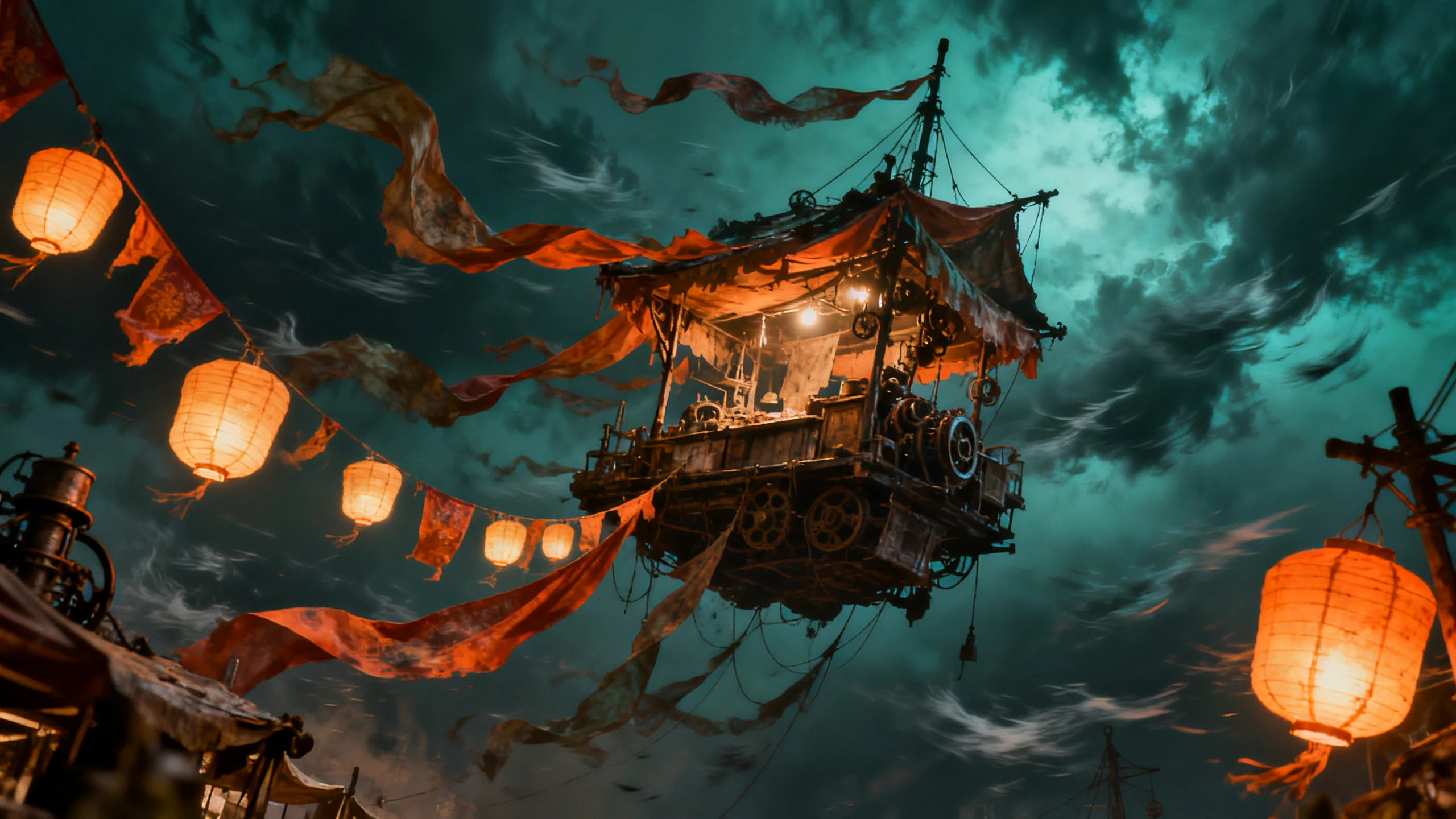
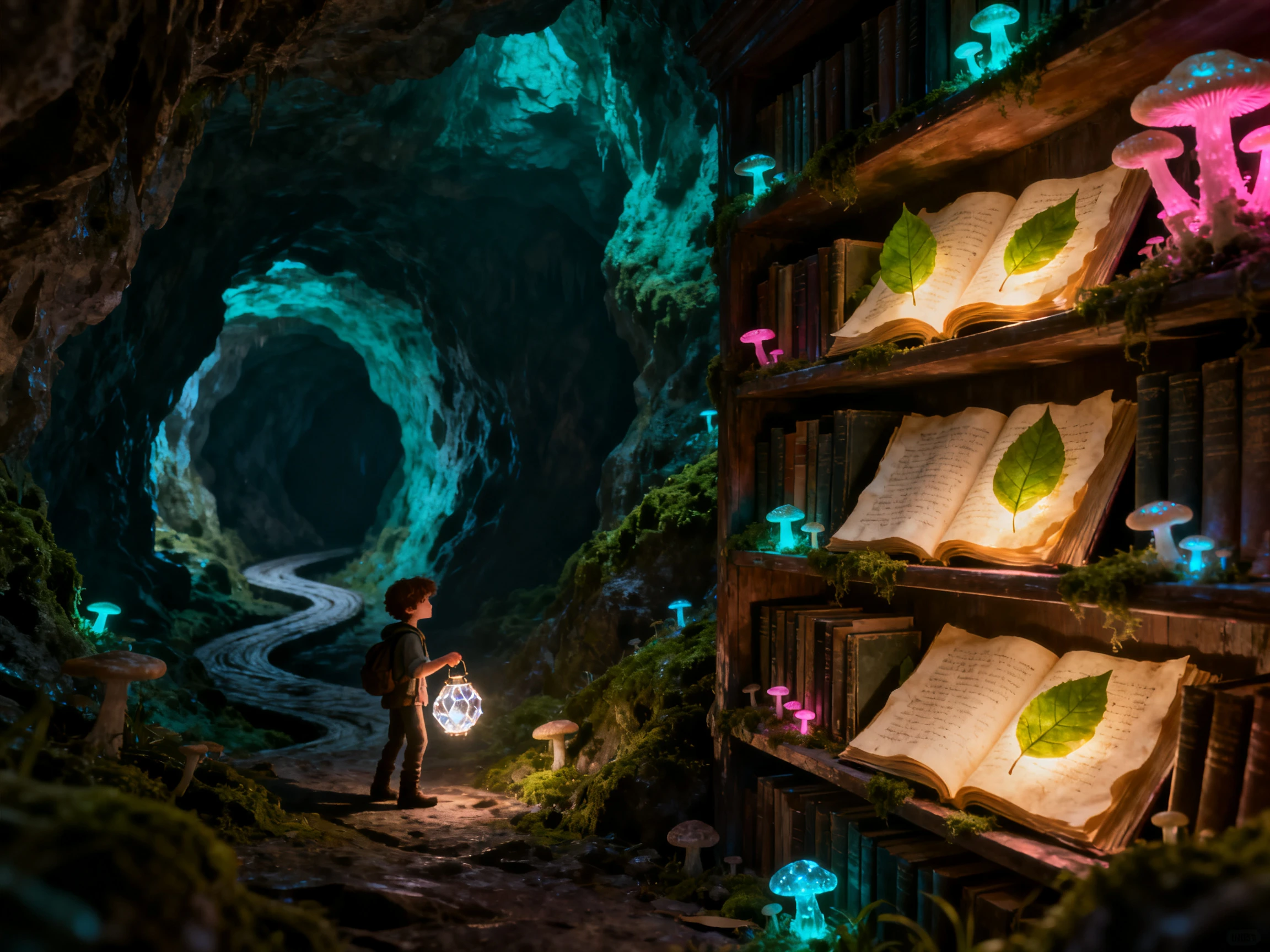
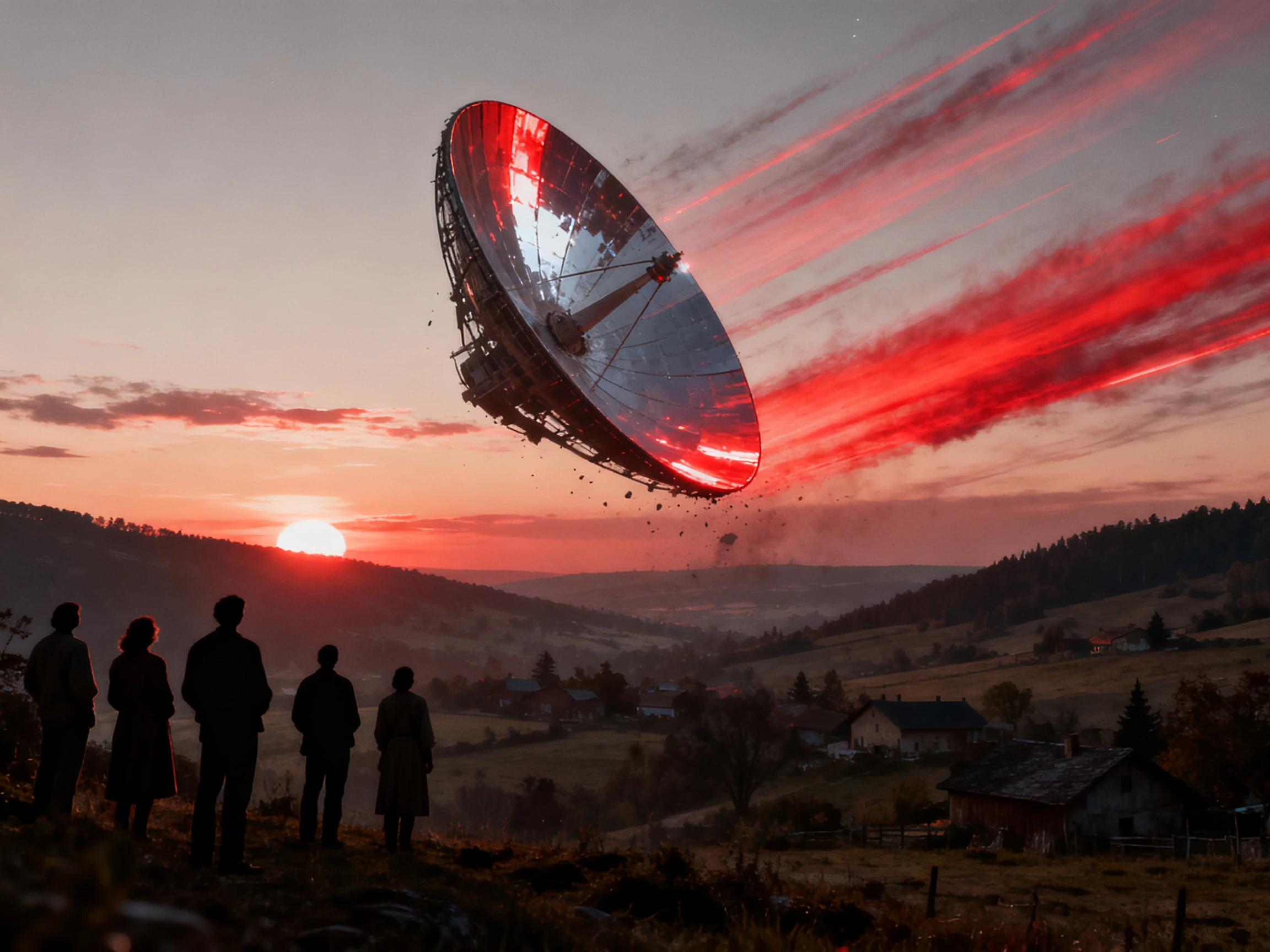
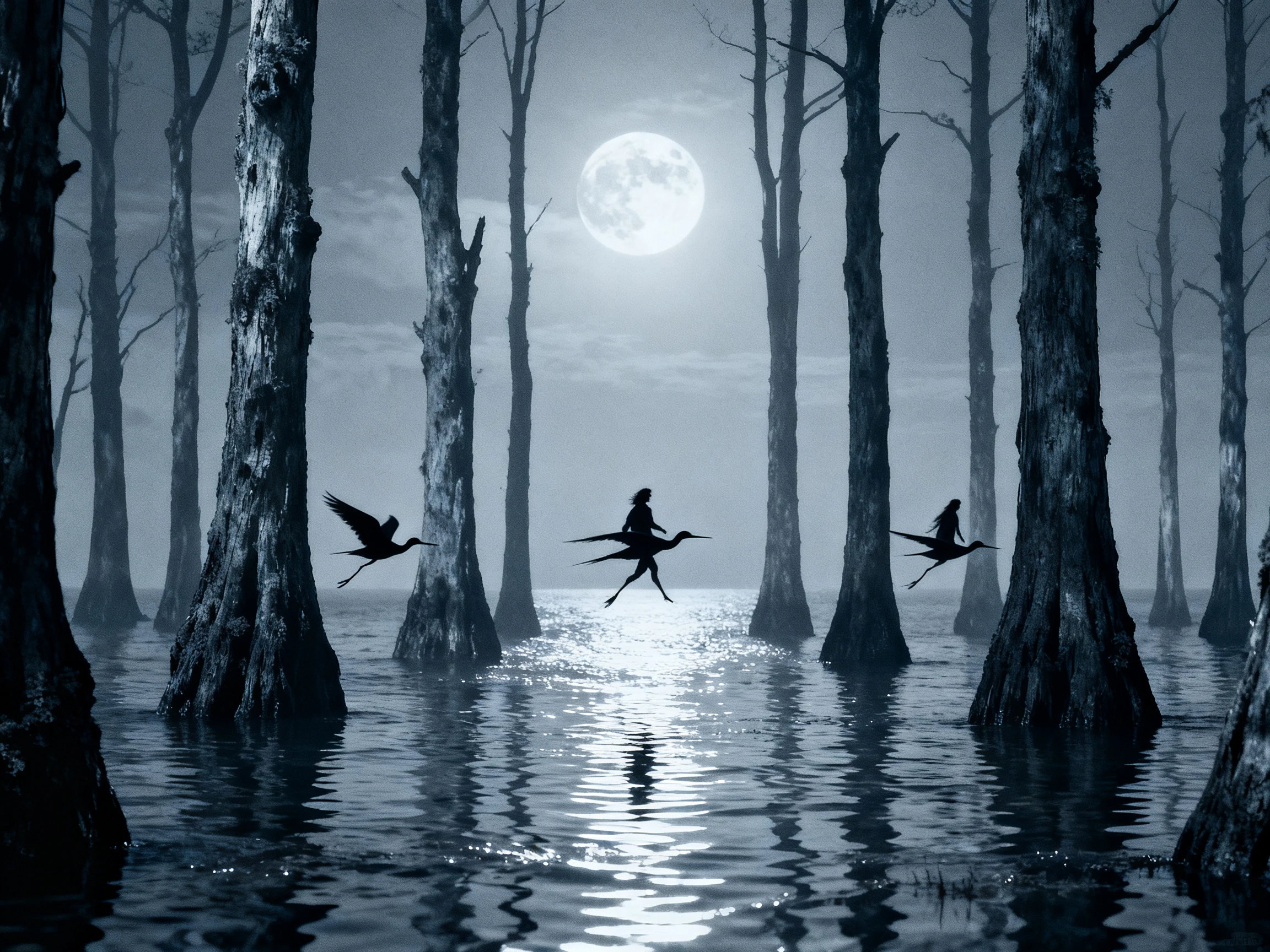
Magiclight AI Klip Oluşturucu Özelliklerini Keşfedin
Klibi oluşturmadan önce nerede kullanılacağını belirleyin; çünkü telefon döngüsü ile YouTube geçiş çekimi farklı görüntüler gerektirir. Magiclight AI klip oluşturucu, hareketi buna göre oluşturur.
Daha Fazla Kontrol İçin 30 Saniyelik Klipler
Tek bir konuşma cümlesi üzerine geçiş çekimi nadiren 5 saniyeden fazlasını gerektirirken, bir podcast girişi 30 saniyeye kadar sürebilir. Oluşturmadan önce süreyi ayarlayın ve klip bu sürede geri gelsin.
Kameranın nasıl hareket etmesi gerektiğini 1500 karakter içinde yazın. Bir yönetmenin söyleyeceği şeyleri ekleyin, daha hassas ve kontrollü klipler için kısa detaylar ekleyin.
Farklı Çekim Türleri için 20 Video Modeli: Aynı ürün fotoğrafını Hailuo ve ardından Seedance 2.5 üzerinden geçirin ve her birinin şişeyi nasıl döndürdüğünü karşılaştırın. Daha akıcı olan klibi saklayın ve serideki bir sonraki çekim için model adını not edin.
Aynı ürün fotoğrafını Hailuo ve ardından Seedance 2.5 üzerinden geçirin ve her birinin şişeyi nasıl döndürdüğünü karşılaştırın. Daha akıcı olan klibi saklayın ve serideki bir sonraki çekim için model adını not edin.
Videolarınıza gerçekçi ses eklemek için ses destekli bir model seçin. Klibinizde bir içecekteki buzun çınlamasını veya açılan bir kapının gıcırtısını duyun, böylece ses efektlerini manuel olarak eklemenize gerek kalmaz.
Magiclight'ı Kimler Kullanabilir AI Klip Oluşturucu
YouTube düzenlemelerindeki boşlukları doldurmaktan müzik için döngüsel görsellere kadar.
YouTube düzenlemelerindeki boşlukları doldurmaktan müzik için döngüsel görsellere kadar. Bu AI klip oluşturucu, içerik üreticilerine, podcast yapımcılarına ve mağazalara kısa klipler üretmek için daha hızlı bir yol sunar.
YouTube B-Roll Klipleri için
Farklı B-roll hareketleri için 20 video modeli arasından seçim yapın.
Ara sahneyi yönetmek için 1.500 karaktere kadar yazın.
Daha uzun düzenleme boşlukları için 30 saniyeye kadar kısa klipler oluşturun.
Video Döngüleri için
Dikey Canvas tarzı bir klip için 9:16 görselle başlayın.
Kompakt bir döngü için animasyonu 3–8 saniyeye ayarlayın.
Dikey görselin keskin görünmesini sağlamak için 1080p olarak dışa aktarın.
Online Mağazalar için
Online vitrinler için bir ürün fotoğrafını 720p veya 1080p olarak canlandırın.
Ürün görsellerine yön vermek için 9 adede kadar referans görsel ekleyin.
Hızlı bir ürün tanıtımı veya hareketi için 5 saniyelik bir klip kullanın.
Podcast Açılışları İçin
Açılışa yön vermek için en fazla 3 referans video yükleyin.
Her biri 2 ile 15 saniye arasında olan referans klipler kullanın.
Farklı açılış stilleri denemek için 20 AI video modelinden birini deneyin.
Magiclight AI Klip Oluşturucu Nasıl Kullanılır
Kısa format içerik oluşturmayı yalnızca 4 adımda öğrenin. Magiclight AI klip oluşturucu; görsel, istem, video modeli, format ve son oluşturma sürecini tamamen sizin kontrolünüze sunar.
1.
Adım 1. Her Şeyi Başlatan Kareyi Yükleyin
Video sekmesinde 10MB'a kadar JPG, JPEG veya PNG ekleyin. Oluşturulan hareket başladığında öznenin görünmesini istediğiniz konumda çerçevelendiği net bir görsel seçin.
2.
Adım 2. Hareketi Çekim Listesi Gibi Yazın
Aksiyonu yönlendirmek için 1.500 karaktere kadar kullanın. Neyin hareket ettiğini, neyin sabit kaldığını ve kameranın nasıl davrandığını belirtin; örneğin "sneaker etrafında yavaş tur, raf sabit."
3.
Adım 3. Modeli, Ardından Uzunluğu Seçin
20 video modeli arasından seçim yapın, ardından klip uzunluğunu ayarlayın ve 720p veya 1080p seçin. Seçilen model desteklediğinde ve sahneniz ses gerektirdiğinde ses efektlerini etkinleştirin.
4.
Adım 4. Oluşturun ve Kurgunuza Ekleyin
Magiclight AI, sabit görselinizden ve seçtiğiniz ayarlardan klibi oluşturur ve indirilebilir.
Kullanıcılar Magiclight AI'nin Klip Oluşturucusu Hakkında Ne Diyor
Alex Morgan
YouTube İçerik Üreticisi
Magiclight AI, B-roll görüntülerim için sabit görsellere hareket eklememe yardımcı oldu. İstediğim kamera hareketini tanımlayabildim ve kurgularıma uyacak kısa klipler oluşturabildim.
Jordan Lee
Bağımsız Müzisyen
Magiclight AI'yı bir müzik yayını için görsel çalışmayı canlandırmak üzere kullandım. Görselden videoya iş akışı, ayrı bir sahne çekmeden hareketli görseller oluşturmam için basit bir yol sundu.
Sophie Bennett
Online Mağaza Sahibi
Ürün fotoğraflarını Magiclight AI ile canlandırmak, ürün listelerime yeni bir görünüm kazandırdı. Hareketi bir istemle yönlendirebildim ve klip seçmeden önce sonuçları karşılaştırabildim.
Daniel Carter
Podcast Sunucusu
Podcast intro'm için kamera kurmadan hareketli görseller istiyordum. Magiclight AI sayesinde bir görselle başlayıp programın tarzına uygun bir klip oluşturabildim.
Hayır. Magiclight AI bir görsel ve bir komutla yeni klipler oluşturur, önceden çektiğiniz görüntüleri kesmez. Bir podcast veya yayın için kesme işlemi hâlâ normal bir video düzenleyici gerektirir.
Başlangıç için fotoğraf olmadan klip oluşturabilir miyim?
Evet, bunu 2 basit adımda yapabilirsiniz. Önce Görsel sekmesini açın ve sahnenizi tanımlayın, örneğin "gece boş kabinleri olan neon bir lokanta." Magiclight AI bir görsel oluşturacaktır. Ardından Video sekmesine geçerek o görseli hareketli bir videoya dönüştürün.
YouTube'da AI B-roll etiketlemem gerekiyor mu?
AI videonuz gerçekçi görünüyorsa, YouTube genellikle bunu açıklamanızı gerektirir. Bu, gerçek gibi görünen ancak hiç yaşanmamış AI ile oluşturulmuş sahneleri kapsar. Ancak Magiclight AI ile oluşturulan çizgi film tarzı videolar genellikle bu açıklamayı gerektirmez.
Ürünümdeki etiket neden değişti?
Video modelleri hareket oluştururken küçük metinleri bozabilir. Daha net ürün detayları için AI klip oluşturucuyu kullanarak sahneyi canlandırın, ardından video düzenleyicinizde ürün adını ayrı bir altyazı olarak ekleyin.
Bu klipleri ücretli reklamlarda kullanabilir miyim?
Evet. Reklamlar ticari kullanımdır ve Magiclight AI bunu ücretli planlarında karşılamaktadır. Herhangi bir ödeme yapmadan önce yeni bir hesaptaki başlangıç kredileriyle fikri test edin.
Kliplerim için hangi video kalitesini seçebilirim?
Magiclight AI, mevcut modele ve ayarlara bağlı olarak 720p, 1080p ve 4K çıktı seçeneklerini destekler. Çoğu sosyal medya içeriği için 1080p'yi seçin veya daha fazla görsel detay gerektiğinde 4K kullanın.
Magiclight AI ile Metni ve Görselleri Video Kliplere Dönüştürün
Fikirlerinizi veya görsellerinizi MagicLight AI ile ilgi çekici video kliplere dönüştürün. İhtiyacınız olan çekimleri kamera veya düzenleme becerisi olmadan oluşturun.