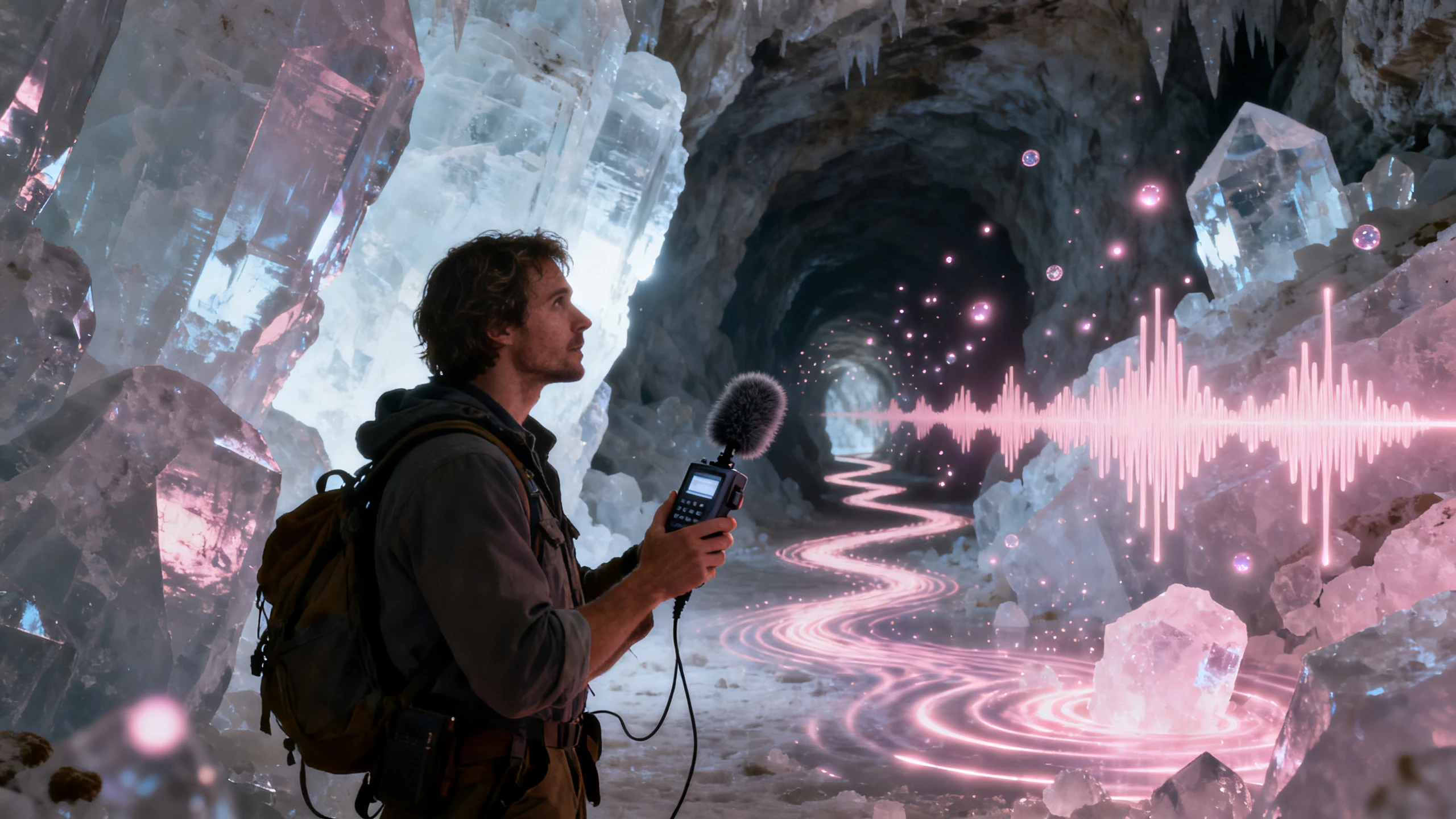
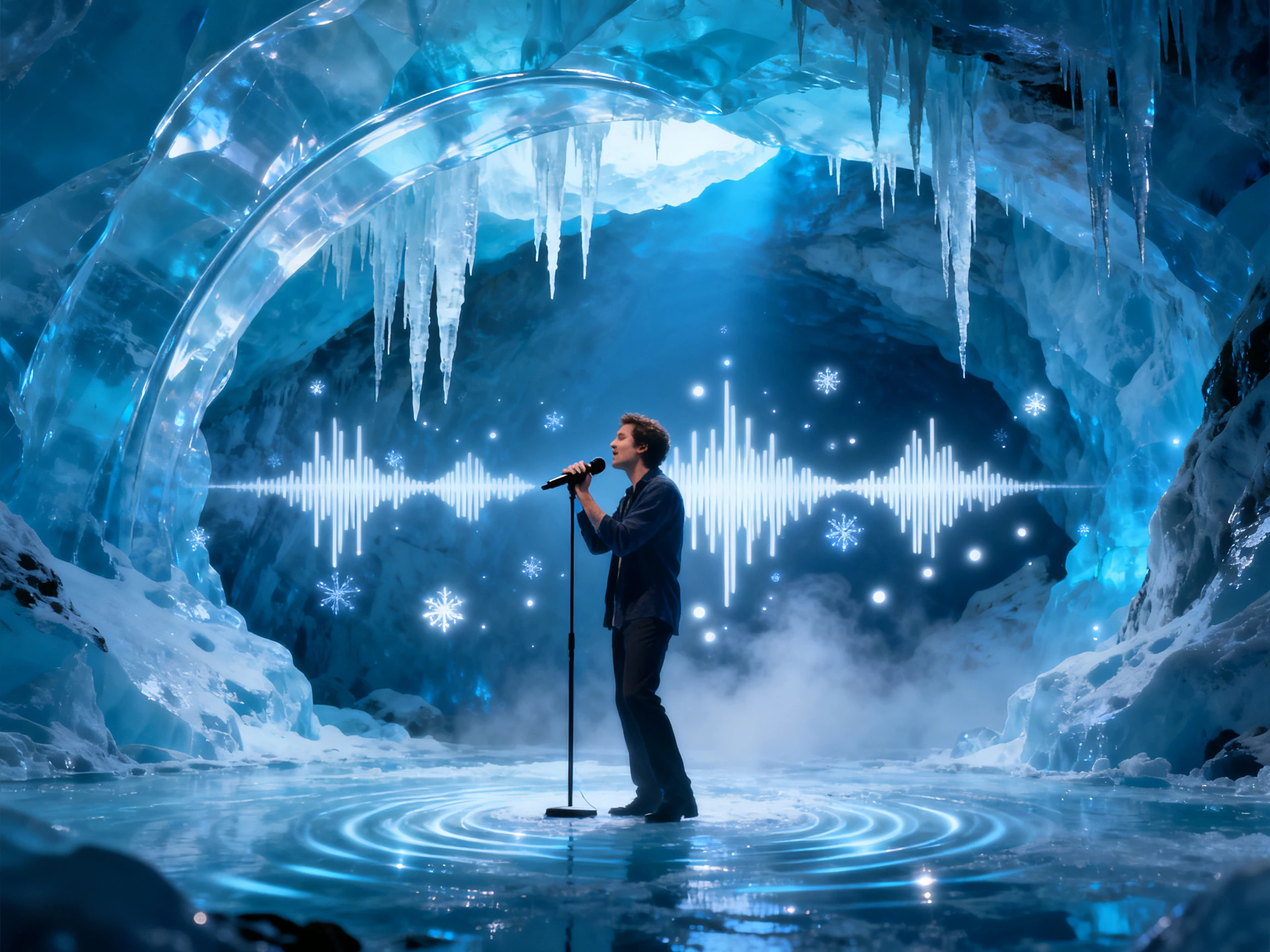
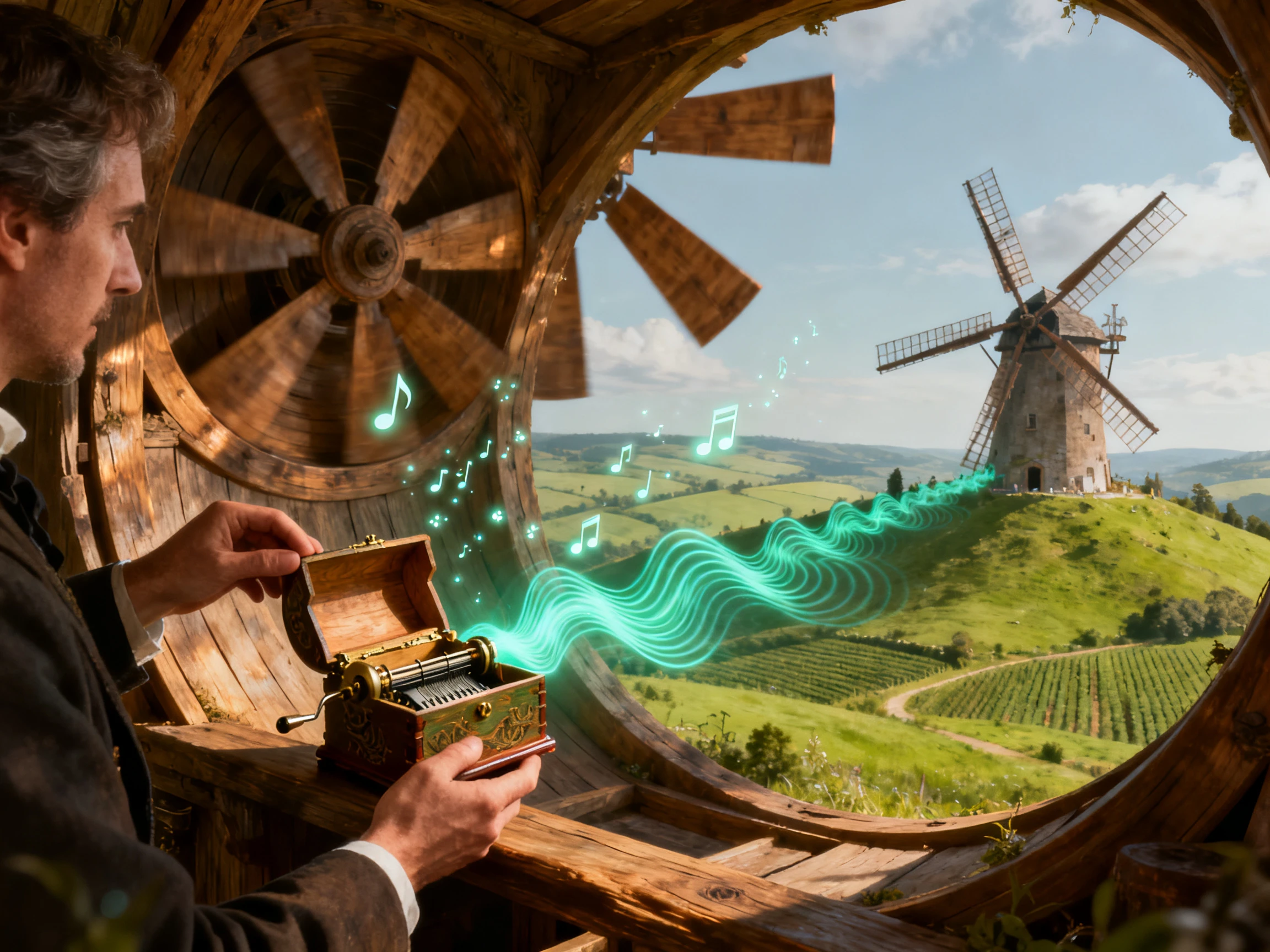
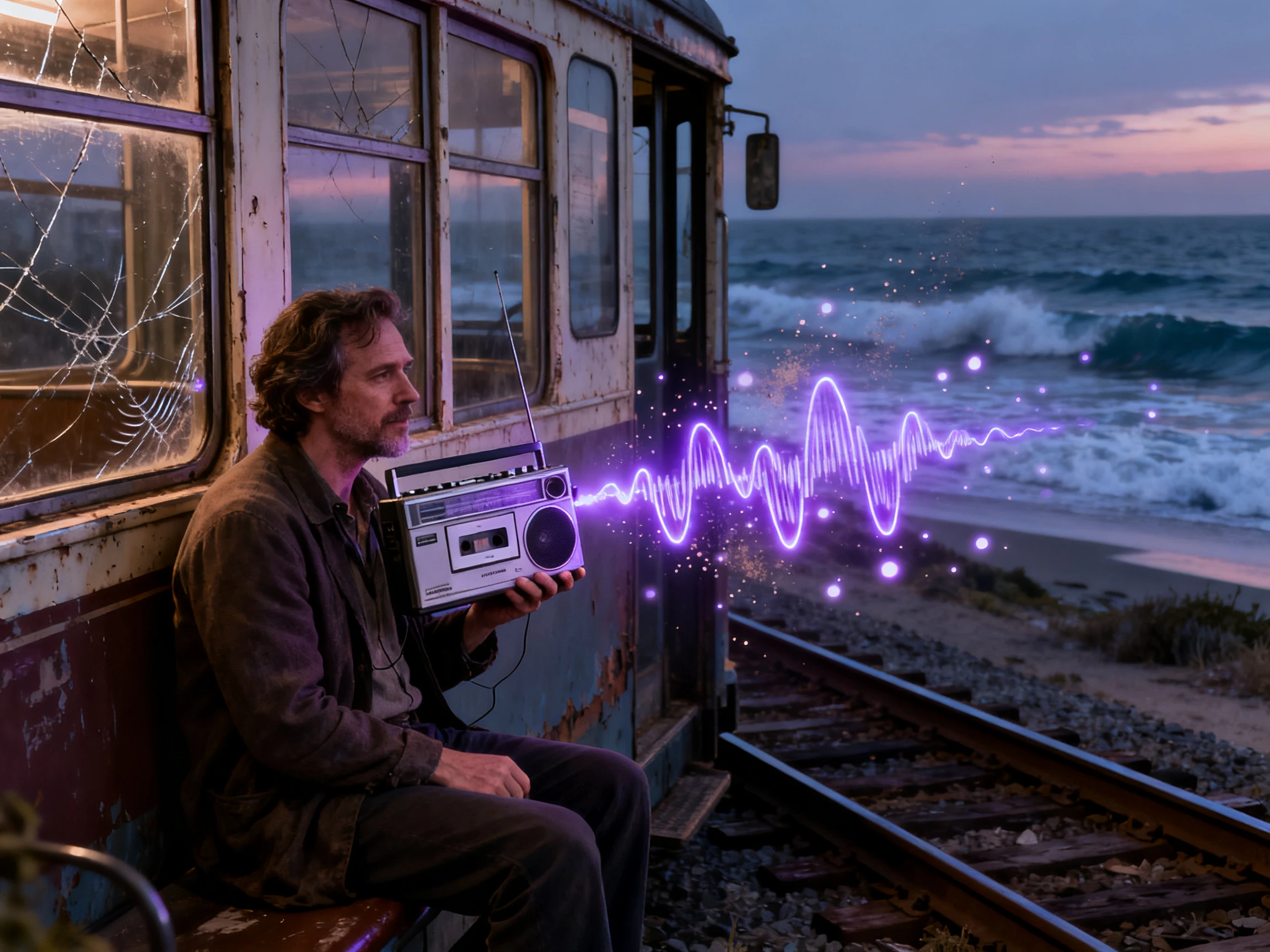
Bir MP3, WAV veya M4A dosyası yükleyin ve MagicLight AI'nin sesinizi videoya dönüştürmesine izin verin. Her şeyi elle düzenlemeden müziğinize uygun görseller oluşturun.
Magiclight AI Ses - MP4 Dönüştürücünün Öne Çıkan Özellikleri
Dosyayı uygulamanızın kaydettiği biçimde yükleyin. Sesi MP4'e dönüştürmek için Magiclight AI, WAV, M4A veya MP3 dosyanızı olduğu gibi alır ve etrafında sahneler, şarkı sözleri ve kapak oluşturur.
Dışa Aktarıldığı Gibi Kabul Edilen 3 Ses Formatı
Stüdyo WAV'ınızı, iPhone'daki GarageBand'in varsayılan olarak kaydettiği M4A'yı veya bir beat mağazasından aldığınız MP3'ü yükleyin. Dönüştürmeye gerek yoktur ve dosyanız videonun tam ses parçası olarak kalır.
Vokalli şarkılar, sözlerini ritimle hareket eden animasyonlu metin olarak gösterebilir. 16 altyazı ayarıyla metnin görünümünü seçin veya enstrümantal parçalar için şarkı sözlerini kapalı bırakın.
Resimli Kitap, Gerçekçi veya 50+ görsel stilden birini seçin. Magiclight AI bu stili ve her karakterin yüzünü sesinizin ilk saniyesinden son saniyesine kadar aynı tutar.
Henüz ses dosyanız yok mu? Müzik Oluştur bölümünde birkaç satır şarkı sözü veya en fazla 200 karakterlik bir açıklama yazın ve bir tür ön ayarı seçin. Şarkı, videoya hazır olarak Şarkılarım'a kaydedilir.
Magiclight AI Ses-MP4 Dönüştürücüyü Kimler Kullanabilir
Tamamlanmış parçaları paylaşılabilir videoya dönüştürün. Magiclight AI ile müzik yayınları, podcast klipleri, tanıtımlar ve sosyal medya içerikleri için sesi kolayca ve güvenle MP4'e dönüştürün.
Magiclight AI Ses-MP4 Dönüştürücü için bazı kullanım senaryoları:
Stüdyo Uzmanları İçin
Final miksinden WAV dosyasını dönüştürme yapmadan olduğu gibi yükleyin.
Yayın başlığını 21 kapak şablonundan birine ekleyin.
YouTube prömiyeri için MP4'ü 1080p çözünürlükte 16:9 oranında dışa aktarın.
Mobil Müzisyenler İçin
iPhone'daki GarageBand'in varsayılan olarak dışa aktardığı M4A dosyasını yükleyin.
Telefonlarda iyi oynayan dikey bir MP4 için 9:16 oranını seçin.
Şarkı sözlerine 16 altyazı ayarından bir yazı tipi ve hareket verin.
YouTube Music İçin
Önce beat lisansınızın kaç müzik videosuna izin verdiğini kontrol edin.
Altyazıları kapalı bırakın ve sahnelerin enstrümantal parçayı taşımasına izin verin.
Lisans koşulları dahilinde, ücretli bir planda videoyu ticari olarak kullanın.
Kişisel Koleksiyon İçin
200 karaktere kadar şarkı sözü yazın, ardından bir tür ön ayarı seçin.
Yeni şarkıyı Şarkılarım bölümünde bulun ve video için seçin.
15 hazır parçadan biriyle deneyin.
Magiclight AI ile Ses Nasıl MP4'e Dönüştürülür
Ses dosyalarını 4 adımda MP4'e dönüştürmeyi öğrenin: dosya yüklemeden başlayarak kadroyu belirleyin ve eksiksiz bir müzik videosu oluşturun.
1.
Adım 1. Sesi Magiclight'a Yükleyin
Sürece Magiclight AI'da ses dosyasını yükleyerek başlayın. Dosya WAV, M4A veya MP3 formatında olabilir.
2.
Adım 2. Videonun Görünümünü Belirleyin
Türü seçerken, oluşturmaya devam etmeden önce uygun bir görsel stil ve animasyon modeli belirleyin.
3.
Adım 3. Karakterleri ve Sahneleri Onaylayın
Magiclight AI'nın önerdiği kadroyu kontrol edin ve onaylayın veya kendi karakter oluşturmalarınızdan birini kullanın. Nano Storyboard'da pozları ve ifadeleri ayarlamaya devam edin.
4.
Adım 4. Şarkı Sözlerini Ekleyin ve MP4'ü Dışa Aktarın
Bir altyazı stili ekleyerek videoya şarkı sözlerini dahil edin ve bir kapak tasarımı seçin. Oluşturulduktan sonra MP4'ü istediğiniz çözünürlükte dışa aktarın.
Kullanıcılar Magiclight AI'nın Ses-MP4 Dönüştürücüsü Hakkında Ne Diyor
Jordan Hayes
Müzik Yapımcısı
Magiclight AI'ı açtığımda final mix'im zaten hazırdı. Parçayı ekledim, görsellerle eşleştirdim ve sesi bir sonraki yayınım için hazır bir videoya dönüştürdüm.
Chloe Martin
Şarkıcı
Şarkımı telefonumla kaydettim ve bunun için basit bir video istedim. Parçayı ekledikten sonra Magiclight AI, müziği görsellerle eşleştirmeme ve paylaşıma hazırlamama yardımcı oldu.
Darius Cole
Rap Sanatçısı
Beat'im hazırdı ama yayın için hâlâ görsellere ihtiyacım vardı. Magiclight AI kullanarak tamamlanmış sesi, parçayla birlikte sosyal medyada paylaşabileceğim bir videoya dönüştürdüm.
Nina Brooks
İçerik Üreticisi
Şarkı sözleriyle başladım ve şarkımı Magiclight AI içinde oluşturdum. Ses hazır olduğunda, farklı araçlar arasında geçiş yapmadan parçadan görsel içeriğe geçebildim.
Yalnızca ses içeren ve görüntü olmayan bir MP4 elde edebilir miyim?
Magiclight AI, boş bir video oluşturmak yerine sese görseller eklemeye yardımcı olur. Görüntüsüz ses için standart bir dönüştürücü kullanmanız en iyisidir.
GarageBand'de yaptığım bir şarkıyı Magiclight AI'ye yükleyebilir miyim?
Evet, WAV, M4A veya MP3 formatında olduğu sürece Magiclight AI'ye ekleyebilir ve video oluşturmaya devam edebilirsiniz.
MP4'te kiralık bir beat kullanabilir miyim?
Kullanmadan önce beat lisansınızı kontrol edin. Magiclight AI video oluşturmayı halledebilir, ancak lisansınız tamamlanan videoyu yayınlayıp yayınlayamayacağınızı veya para kazanıp kazanamayacağınızı belirler.
Birden fazla dosyada aynı anda sesten MP4'e dönüştürme yapabilir miyim?
Her parça Magiclight AI'de kendi projesi olarak işlenir. Sesten MP4'e dönüştürme için sesinizi ekleyin, görselleri ayarlayın ve videoyu oluşturun.
MP4'ümü oluşturmadan önce görselleri değiştirebilir miyim?
Evet. Mevcut görsel seçeneklerini inceleyin ve oluşturmadan önce seçimlerinizi yapın. Magiclight AI ile video yönünü sesinize daha iyi uyacak şekilde ayarlayabilirsiniz.
Tamamlanan MP4'ümü sosyal medyada kullanabilir miyim?
Ses, görseller ve diğer dahil edilen içerikler için gerekli haklara sahip olmanız koşuluyla, Magiclight AI ile oluşturulan videoları desteklenen sosyal platformlarda kullanabilirsiniz.
Magiclight AI ile Sesi Videoya Dönüştürün
WAV, M4A veya MP3 dosyanızı ekleyin ve anında bir müzik videosu oluşturun. Magiclight AI'nin ses dosyasını MP4'e dönüştürerek sahne eklemesine izin verin.