Hareketi Tanımlamak İçin 1500 Karakter
Bir kare ile sonraki arasında ne olması gerektiğini istediğiniz kadar ayrıntılı açıklayın. Magiclight size hareket, zamanlama, kamera yönü ve küçük eylemler için 1500 karaktere kadar alan tanır.
Şimdi Oluştur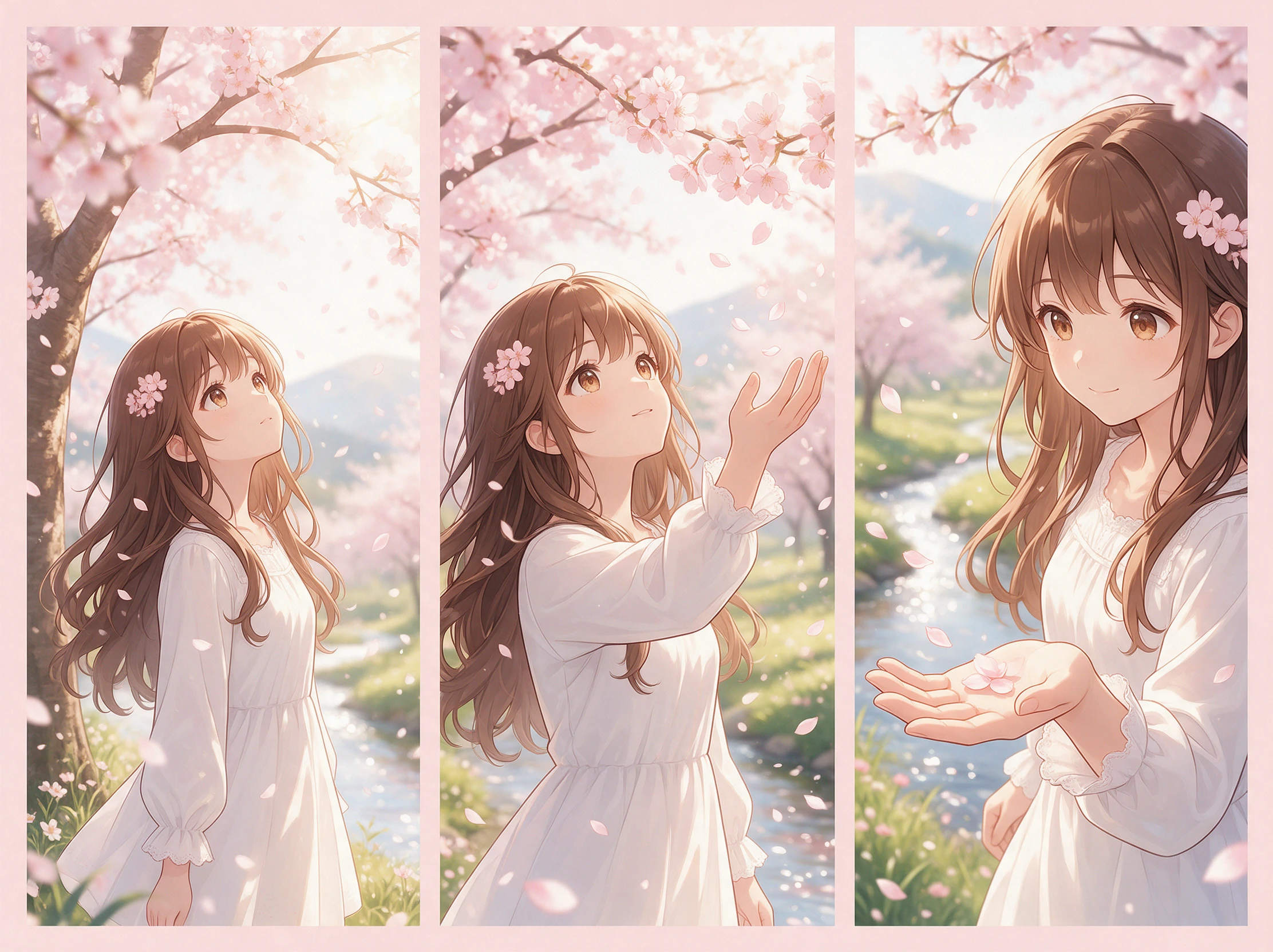

Bir görsel dizisini Magiclight AI ile akıcı bir videoya dönüştürün. Ana karelerinizi yükleyin ve aralarındaki hareketi AI oluştursun. Animasyon veya video düzenleme becerisi gerekmez.
Görüntü Dizisini Ücretsiz Videoya Dönüştürün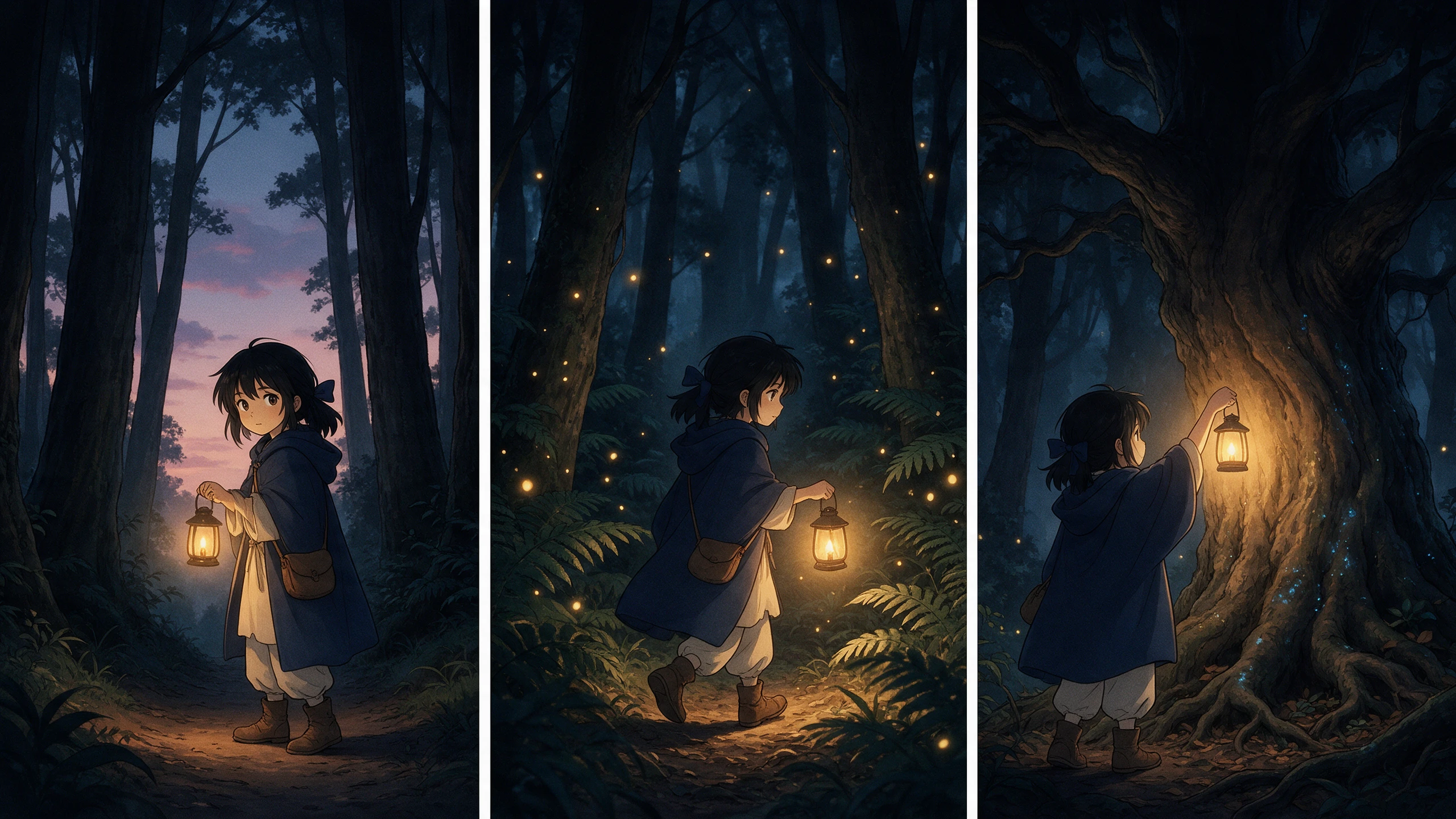










Birkaç hareketsiz kare bile hikâyeyi anlatabilir. Görüntü dizisinden video özelliğiyle Magiclight AI, karelerin sırasını okur ve bir anı sonraki sahneye taşımak için gereken hareketi ekler
Bir kare ile sonraki arasında ne olması gerektiğini istediğiniz kadar ayrıntılı açıklayın. Magiclight size hareket, zamanlama, kamera yönü ve küçük eylemler için 1500 karaktere kadar alan tanır.
Şimdi OluşturHer JPG, PNG veya JPEG dosyasını 10MB'ın altında tutun ve dizi boyunca benzer bir çerçeveleme kullanın. Bu, Magiclight'a sahneye ani geçişler olmadan kilit anlarınız arasında daha net bir yol sunar.
Kareler Oluştur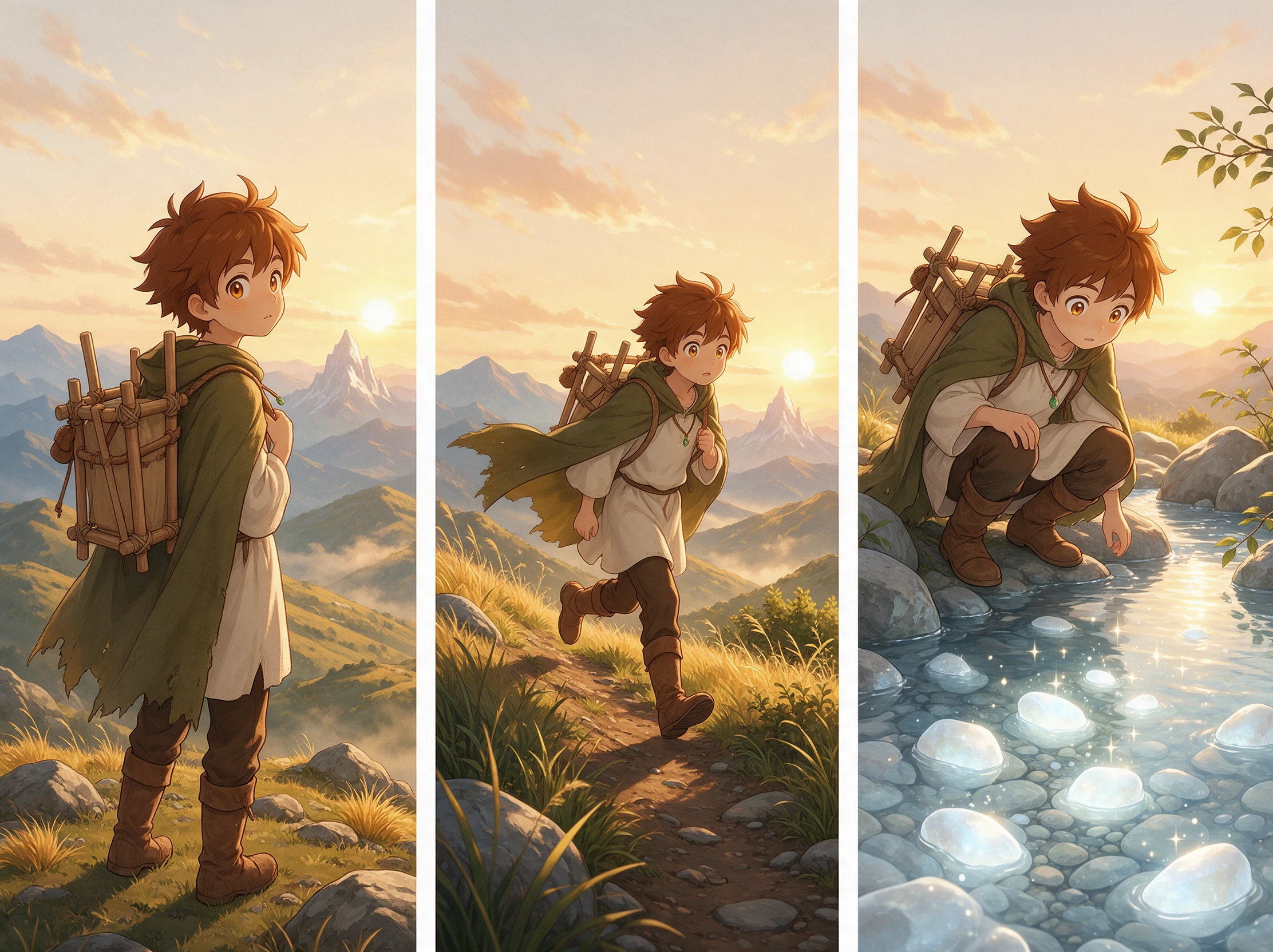
Aynı kare seti, modele bağlı olarak farklı şekillerde canlanabilir. Bazıları kilit anlar arasında hızlı geçiş yaparken diğerleri daha yavaş bir yol izler; bu yüzden sahneye hangi temponun uyduğunu görmek için kısa bir klip deneyin.
Video Oluştur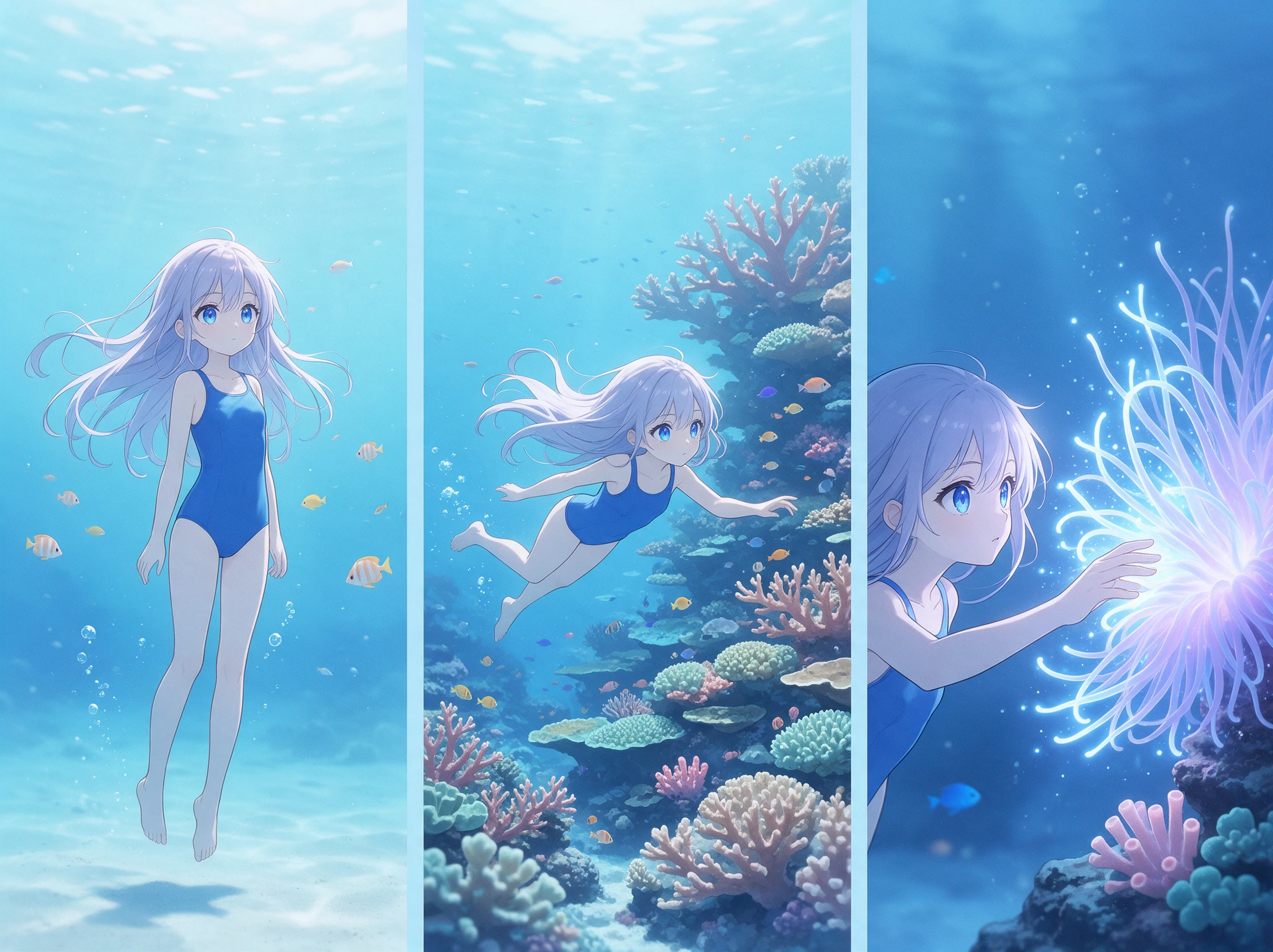
Görseliniz genişse 16:9, dikeyse 9:16 ile başlayın. Video şeklini orijinal karelere yakın tutmak, bu hareketsiz görüntüler hareket etmeye başladığında kompozisyonun korunmasına yardımcı olur.
Oluşturmaya Başla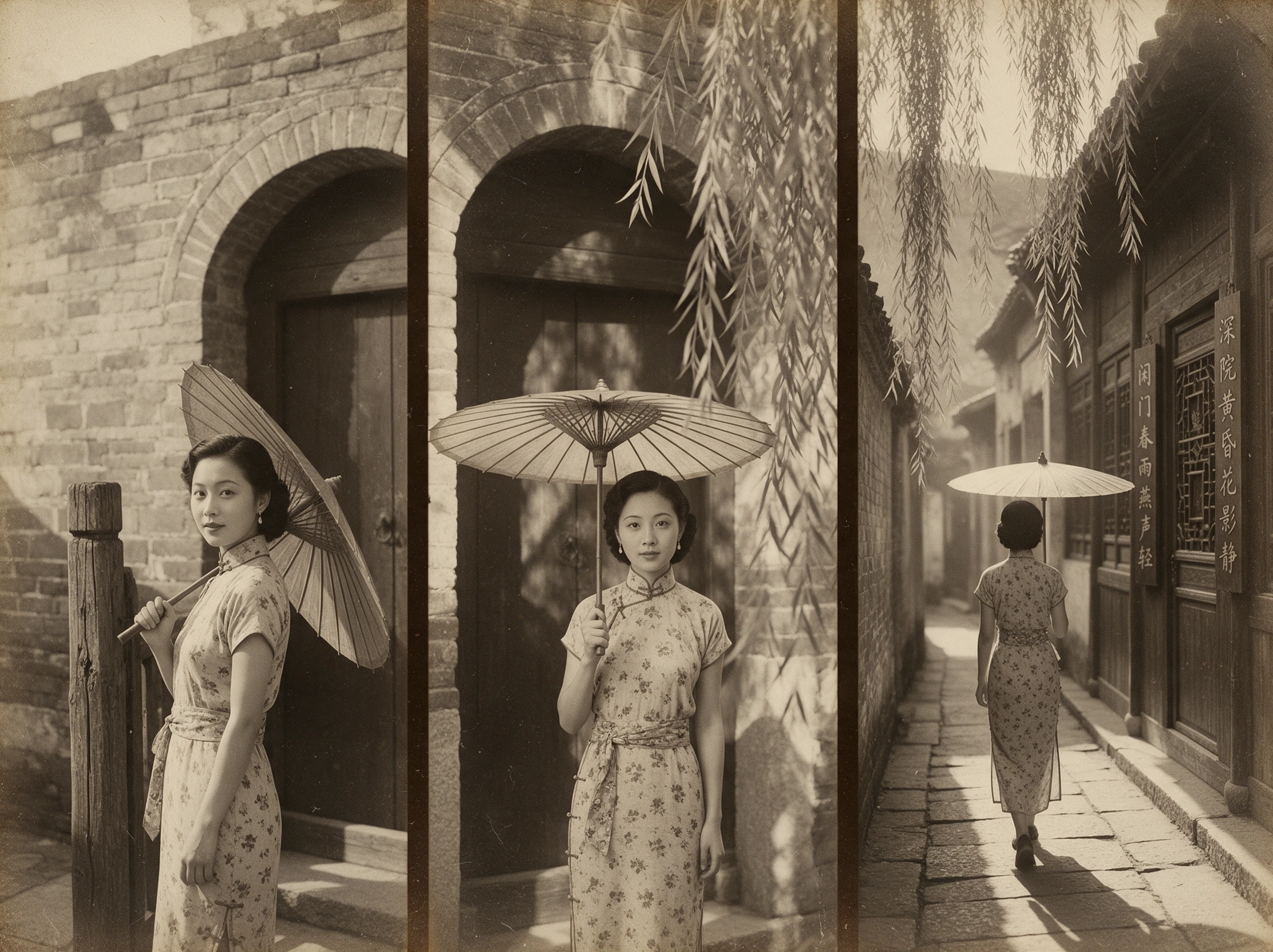


Ana kareleriniz sahnenin nereye gitmesi gerektiğini zaten gösteriyor. Görüntü dizisinden videoya özelliğiyle Magiclight, karelerin sırasını okur ve aralarındaki hareketi 4 basit adımda çözer.
Ana karelerinizi Magiclight'a oynatılmaları gereken sırayla ekleyin. Aracın ana sahne noktalarınızı video hareketine yön vermek için kullanabilmesi adına her referans görüntüyü 10 MB'ın altında tutun.
Bir kareden diğerine ne olması gerektiğini tanımlayın. Magiclight, aksiyonu, zamanlamayı, kamera hareketlerini ve sahnedeki küçük değişiklikleri kapsamanız için size 10.000 karaktere kadar alan tanır.
Bir Magiclight video modeli seçin, ardından desteklediği çözünürlüğü, klip uzunluğunu ve kare biçimini belirleyin. Modele bağlı olarak, tamamlanan diziniz 30 saniyeye kadar sürebilir.
Hareketi ana karelerinizle karşılaştırarak kontrol edin ve yanlış gelen kısımları düzeltin. Doğru göründüğünde, 720p ile 1080p arasında mevcut bir çıktı seçin ve tamamlanan videoyu kaydedin.
3D Sanatçısı
Bir kamera testi için üç ana render kullandım ve aralarındaki hareketi Magiclight AI'ya bıraktım. Tam 3D render işine girişmeden önce çekim hakkında hızlı bir fikir edinmemi sağladı.
Film Yapımcısı
Erken bir sahne testi için yalnızca ana karelerim hazırdı. Magiclight AI bunları bir klibe dönüştürdü, bu da gerçek çekim başlamadan önce tempoyu değerlendirmeyi çok daha kolay hale getirdi.
Animatör
Magiclight AI, birkaç kilit çizimi her boşluğu elle doldurmadan hareketli bir sekansa dönüştürmeme yardımcı oldu. Önce hareketi test edebildim ve zamanımı kilit pozlara ayırabildim.
Fotoğrafçı
Aynı sahneyi günün farklı saatlerinde fotoğraflamıştım. Magiclight AI'ın bu kareler arasında geçiş yapmasını görmek, ışık değişiminin ekranda nasıl görüneceğine dair bana faydalı bir önizleme sundu.
Sabit bir kare hızında değil. Magiclight AI birkaç kilit kareden hareket üretir; bu nedenle tamamlanmış bir 3D çekim veya yüzlerce dosyayla oluşturulan bir hızlandırılmış çekim için bir video düzenleyicinin görsel dizisi içe aktarma özelliğini kullanın.
Yakın, ancak piksel piksel değil. Magiclight AI karelerinizi kılavuz olarak kullanır ve hareketi bunların etrafında yeniden çizer; bu nedenle paylaşmadan önce her pozu duraklatıp karşılaştırın.
Bir karakterin tüm odayı geçmesi gibi büyük atlamalar ortada bulanıklaşabilir. Yarı yolu gösteren bir kare ekleyin; Magiclight AI'ın takip edebileceği daha kolay bir yol olur.
Evet, mümkün olduğunca. Bir kurşun kalem eskizini tamamlanmış renkli bir kareyle karıştırırsanız Magiclight AI iki görünümü harmanlar ve bu, klip ortasında bir titreme olarak kendini gösterir.
Evet. Oluşturmadan önce kareleri istediğiniz sıraya koyun. Magiclight AI'daki görsel dizisinden videoya aracı, bir kilit anın bir sonrakine nasıl geçeceğini belirlerken bu sırayı takip eder.
Bazı modellerde evet. Bir modelde ses düğmesi varsa Magiclight AI ayak sesleri veya rüzgar gibi efektler ekler; olmayan modeller ise sessiz bir klip döndürür.



Kilit karelerinizi Magiclight'a getirin ve sıraya koyun. Görsel dizisinden videoya aracı her kare arasındaki hareketi ekler ve bunları tek bir akıcı klibe dönüştürür.