








Hero background

Resimleri Hareket Ettirin

MagicLight AI ile fotoğraflarınıza hayat verin. Bir görsel yükleyin, istediğiniz hareketi tanımlayın ve animasyonlu bir videoya dönüştürün. Teknik bilgi gerekmez.

Resimleri Ücretsiz Hareket Ettirin
Fotoğraf animasyonu önizlemesi 1
Nano Storyboard
Google VEO 3
Sora 2
Gemini
Hailuo
Kling
Midjourney
Qwen
Seedance
Wan
Nano Storyboard
Google VEO 3
Sora 2
Gemini
Hailuo
Kling
Midjourney
Qwen
Seedance
Wan

Resimleri Hareket Ettiren En İyi ÖzelliklerMagiclight AI ile

Bir klipteki resim sayısı, hangi aracın size uygun olduğunu belirler. Magiclight AI ile 1 fotoğraftan veya 30 fotoğrafa kadar resimleri hareket ettirebilirsiniz.

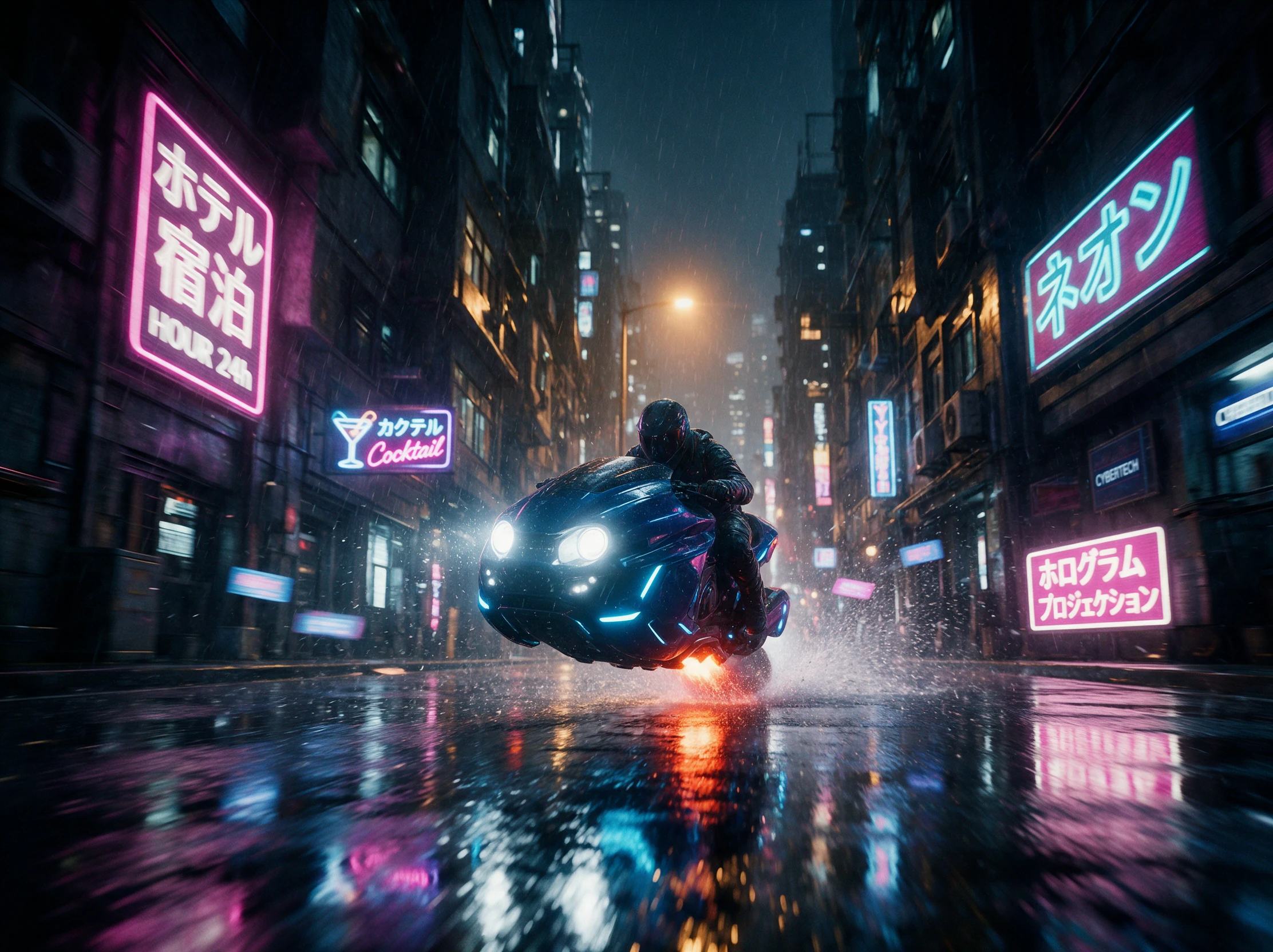
Başlangıç Karesi Olarak 1 Fotoğraf

Kareden Videoya özelliği, fotoğrafınızı açılış sahnesi olarak kullanır. Her kenarı en az 300 piksel olan ve 10 MB'a kadar PNG veya JPG yükleyin. Ardından Magiclight AI içinde 1500 karakterle sonrasında ne olacağını yazın.

Şimdi Oluştur
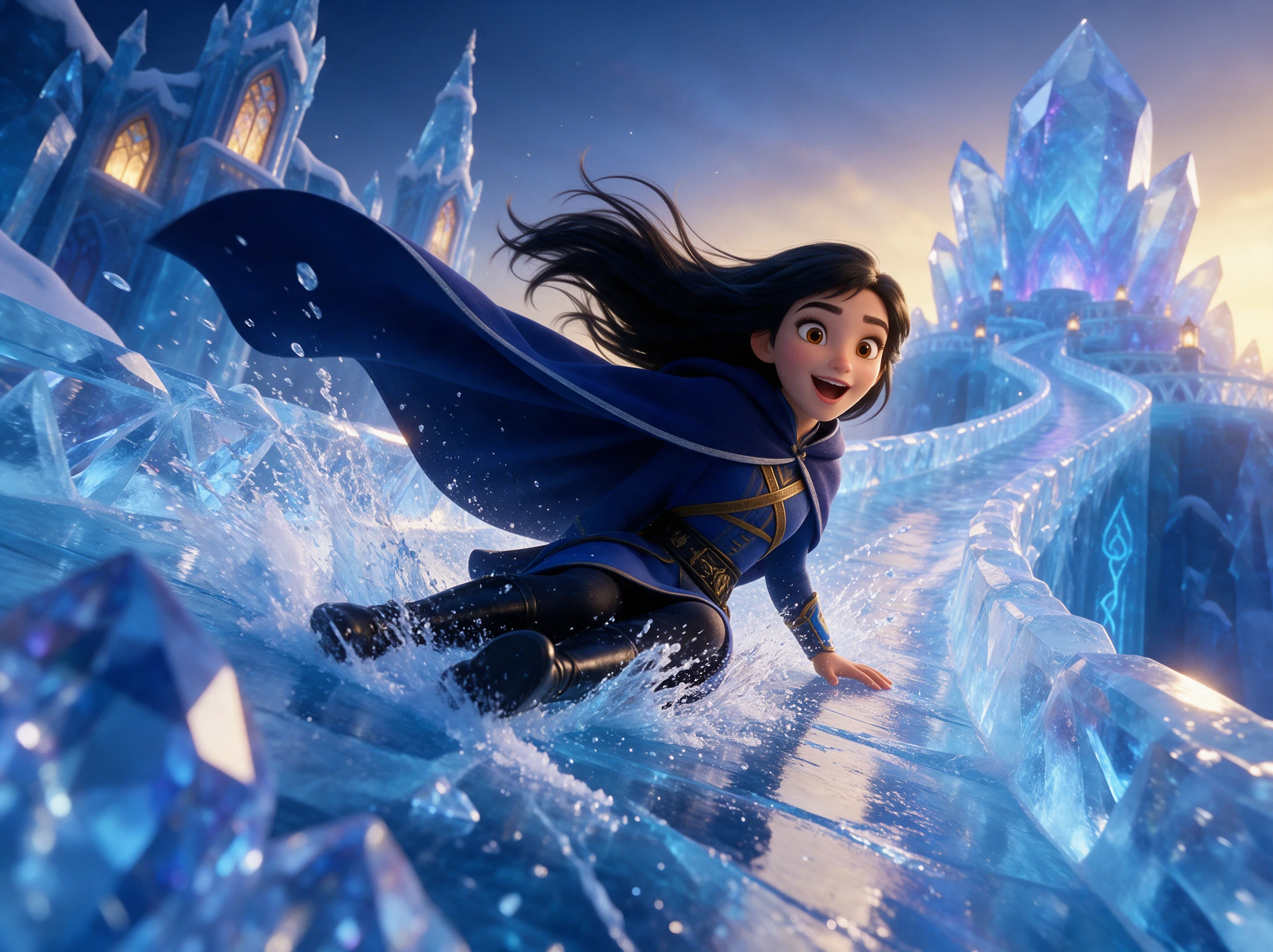
Başlangıç Karesi Olarak 1 Fotoğraf

Bitiş Karesi ile 2 Fotoğraf

Tek kare alan bir modele bitiş karesi olarak ikinci bir fotoğraf ekleyin. Klip ilk fotoğraftan ikinciye doğru ilerler. Farklı bir yaklaşım için değişimi geriye doğru oynatmak üzere Kareleri değiştir seçeneğini kullanın.

Hikaye oluştur
Bitiş karesiyle 2 fotoğraf

Videoya referans olarak 30 fotoğraf

Bir köpek ve bir plaj gibi birden fazla fotoğrafı tek bir klibe yükleyin. Seedance 2.5 en fazla 30 görsel, Seedance 2.0 ise derinlemesine sonuçlar için 9 referans kabul eder.

Hikaye oluştur
Videoya referans olarak 30 fotoğraf

Kling 3.0 ve Veo 3.1'de 1080p

Daha keskin çıktı için bu modellerden birini seçin. Ürün görselleri ve büyük ekranlar 1080p'den fayda görür. Diğer platformlarda kolayca paylaşmak için Magiclight AI'da en iyi video çözünürlüklerini elde edin.

Oluşturmaya başla
Kling 3.0 ve Veo 3.1'de 1080p
Magiclight AI'ı kimler kullanabilir Fotoğrafları harekete geçirin
Kısa bir klip genellikle hareketsiz bir görselden daha iyi sonuç verir. Magiclight AI; tadilatçıların, ailelerin, ebeveynlerin ve satıcıların farklı projeler için fotoğrafları harekete geçirmesine yardımcı olur.
Öncesi ve sonrası klipleri için
Önce öncesi fotoğrafını, ardından sonrası fotoğrafını bitiş karesi olarak yükleyin.
Değişim tersten daha iyi görünüyorsa Kareleri değiştir seçeneğine basın.
Klibi başlatmadan önce her iki fotoğrafı da uygun bir en-boy oranına kırpın.
Aile fotoğraf albümleri için
Fotoğrafta çocuklar varsa Veo dışındaki 19 modelden birini kullanın.
2 ayrı fotoğraftaki büyükanne ve büyükbabayı Videoya referans ile tek bir sahneye yerleştirin.
Yüzlerin doğal kalması için gülümseme veya el sallama gibi küçük hareketler isteyin.
Çocuk çizimleri için
Çizim dosyasını 10MB'ın altında tutun ve düz bir şekilde fotoğraflayın.
Havlamak veya vınlama sesi için bir Veo modeliyle Ses efektleri özelliğini açın.
Çizimi başlangıç karesi olarak kullanarak Kareden videoya özelliğini kullanın.
Mağaza ve Ürün Fotoğrafları İçin
Mağaza ve ürün fotoğrafları için
Seedance 2.5 ile birden fazla ürün açısını referans olarak ekleyin.
Net ürün listeleri için Kling 3.0 veya Veo 3.1'de 1080p seçin.
Ürün reklamları için ticari haklar içeren ücretli bir plan kullanın.

Fotoğrafları Nasıl Hareket Ettirirsiniz: Magiclight AI

Yüklemeden önce her fotoğrafta özneyi ortaya yerleştirin. 4 adım, Magiclight AI ile moddan modele fotoğrafları nasıl hareket ettireceğinizi gösterecek.

1.

Adım 1. Video Sekmesinde Bir Mod Seçin

Özneyi hareket edecek alanı olacak şekilde ortaya yerleştirin. Araç Kutusu'ndaki Video sekmesini açın ve bir mod seçin. 1 veya 2 fotoğraf için Kareden Videoya, bir grup için Referanstan Videoya'yı seçin.

2.

Adım 2. Fotoğraflarınızı Yükleyin ve Kırpın

Başlangıç karesini ve varsa bir bitiş karesini ekleyin. Her dosya 10MB veya daha küçük olmalıdır. Öznenin hareket edecek alanı olması için her fotoğrafı kırpın.

3.

Adım 3. Bir İstem Oluşturun

Eylemi sade kelimelerle yazın, örneğin kedi gerinir, sonra esner. Referanstan Videoya'da fotoğrafları Görsel 1 ve Görsel 2 olarak adlandırın; hareketi basit tutun.

4.

Adım 4. Bir Model Seçin ve Video Oluşturun

Bir modeli kısa bir çalışma süresiyle eşleştirin ve Video Oluştur'a tıklayın. Yüz kayarsa başka bir modelle yeniden düzenleyin. En çok beğendiğiniz klibi indirin.

Kullanıcılar Fotoğraflarını Şununla Hareket Ettirdikten Sonra Ne Diyor:Magiclight AI

Chloe Martin

Chloe Martin

İçerik Üreticisi

Tek bir hareketsiz görsel yüklüyorum ve hareket hakkında tek satır yazıyorum. Önce kırpmak özneye hareket edecek alan sağladı ve orijinal fotoğrafa sadık kalan sürümü tuttum.

Ryan Foster

Ryan Foster

Ebeveyn

Kızımın çizimi artık kısa bir klipte okula koşuyor. Çizimi düz bir şekilde fotoğrafladım ve hareketi basit tuttum. Aile fotoğrafları için Veo dışında bir model kullandım.

Hannah Liu

Hannah Liu

Fotoğrafçı

Sabah çekimini başlangıç karesi, akşam çekimini ise bitiş karesi olarak ayarladım. Klip bu ikisi arasında geçiş yapıyor ve Swap Frames özelliği tersini test etmemi sağladı.

Omar Siddiqui

Omar Siddiqui

Online Satıcı

Her ürünün üç açısını referans olarak ekliyorum ve liste için 1080p seçiyorum. Klip kısa ve etiket okunabilir kalıyor.

SSS: Resimler Nasıl Hareket Ettirilir

Veo çocuklarımın fotoğrafını canlandırabilir mi?

Hayır, Veo modelleri reşit olmayanları içeren içerikleri reddeder, bu nedenle bu işlem başarısız olur. Çocuklu aile fotoğraflarını hareket ettirmek istediğinizde başka bir video modeline geçin. Yükleme yapmadan önce modeli seçin.

Tam kare bir fotoğraf yine de işe yarar mı?

Her video modeli 1:1 görselleri kabul etmez. Resmi geniş veya uzun bir şekle kırpmak için kırpma adımını kullanın. Kareyi koruyup farklı bir model de deneyebilirsiniz.

Hareketli görüntüde ses olabilir mi?

Evet, bir Veo modeliyle. Ses Efektleri'ni açın ve istemde dalgalar veya havlamalar gibi sesleri tanımlayın. Diğer modeller ses eklemeyebilir.

Ayrı fotoğraflardaki iki kişi aynı klibi paylaşabilir mi?

Evet, Referanstan Videoya özelliğinde. İkisini de yükleyin ve istemde bunları Görsel 1 ve Görsel 2 olarak adlandırın. Aynı sahneye koymadan önce her kişiden onay alın.

Video sekmesi ücretsiz hesaplara açık mı?

Hayır, Video sekmesi üyelere özel bir özelliktir, bu nedenle ücretsiz hesaplar Video Oluştur'a tıkladıktan sonra abonelik sayfasına yönlendirilir. Her paketin neler içerdiğini plan sayfasından kontrol edin. Ticari kullanım için ticari haklar içeren bir plan gereklidir.

Fotoğraflarınızı Magiclight AI ile Harekete Geçirin

Hareket etmeyi hak eden bir fotoğraf seçin. Yükleyin, tek bir satır yazın ve Magiclight AI'ın fotoğraflarınızı sizin için hareket ettirmesine izin verin.