SALESeedance Models Unlimited Creation Ends Sep 28!Create Now
Hareket Kontrolü
Tek bir görselle başlayın, ardından görmek istediğiniz eylemi ve kamera hareketini tanımlayın. Magiclight AI, sahne hayat bulurken her iki yönü de takip eder. Manuel düzenleme gerekmez.
Magiclight AI Hareket Kontrolü Özelliklerini Keşfedin
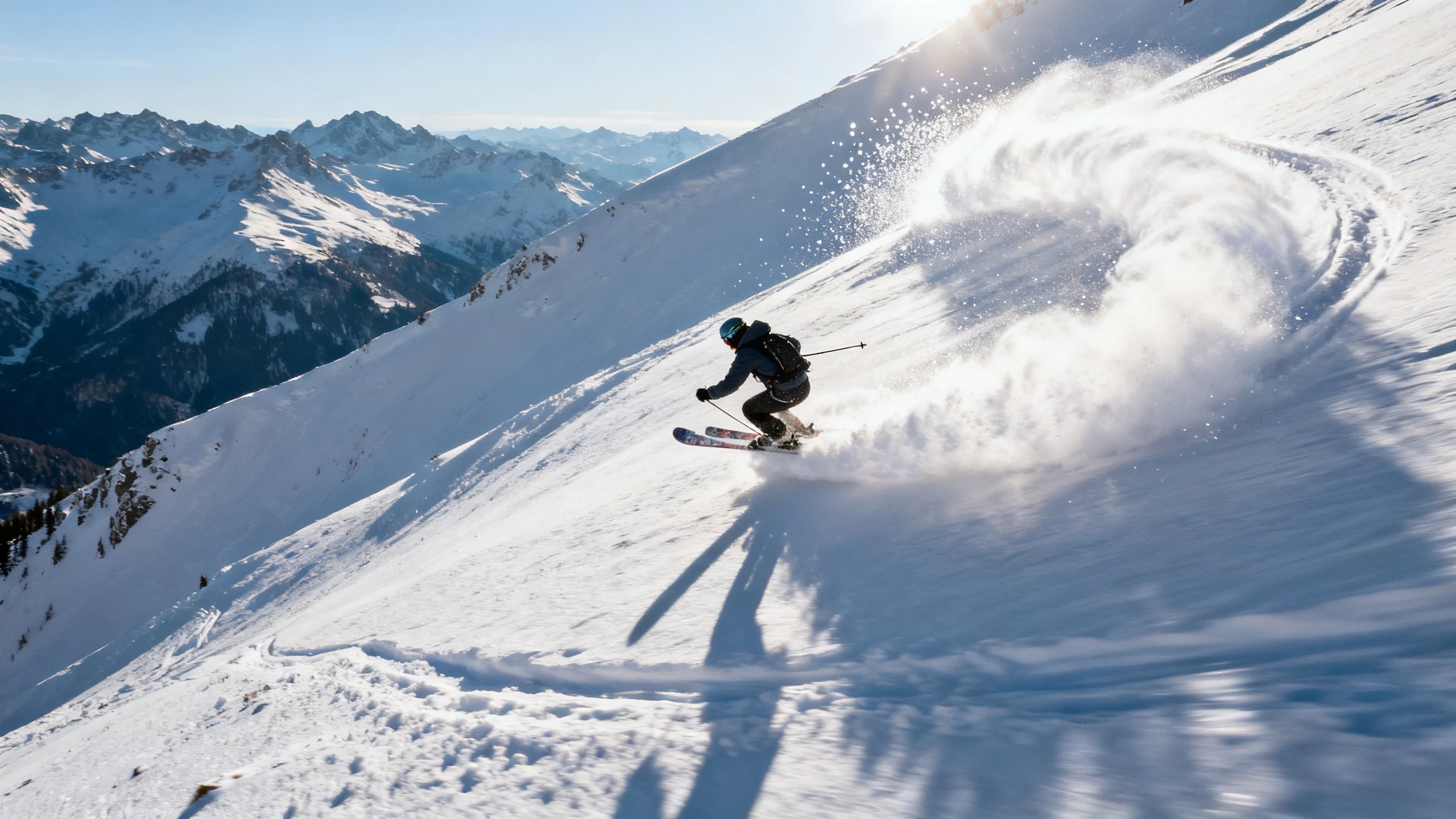
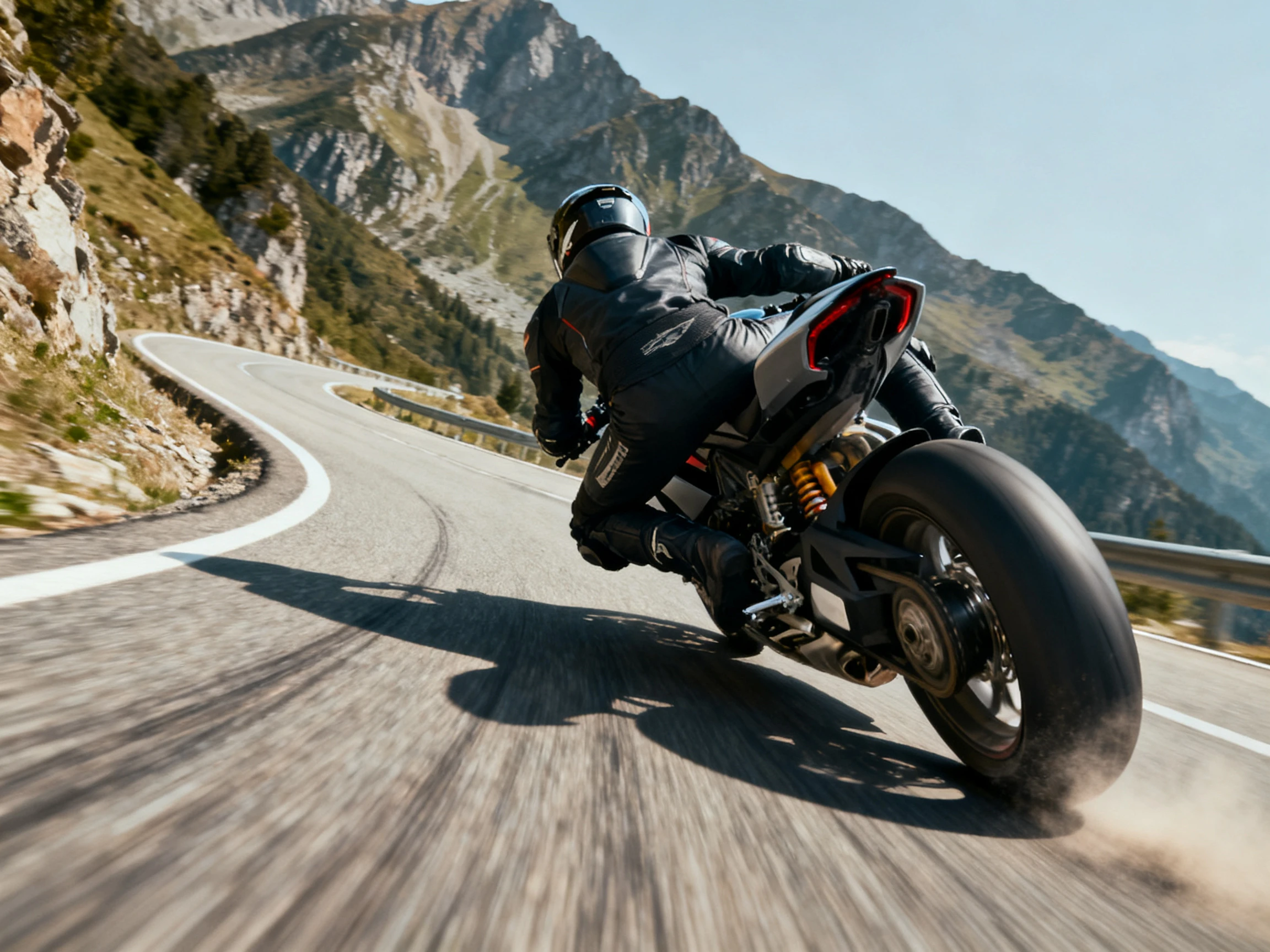
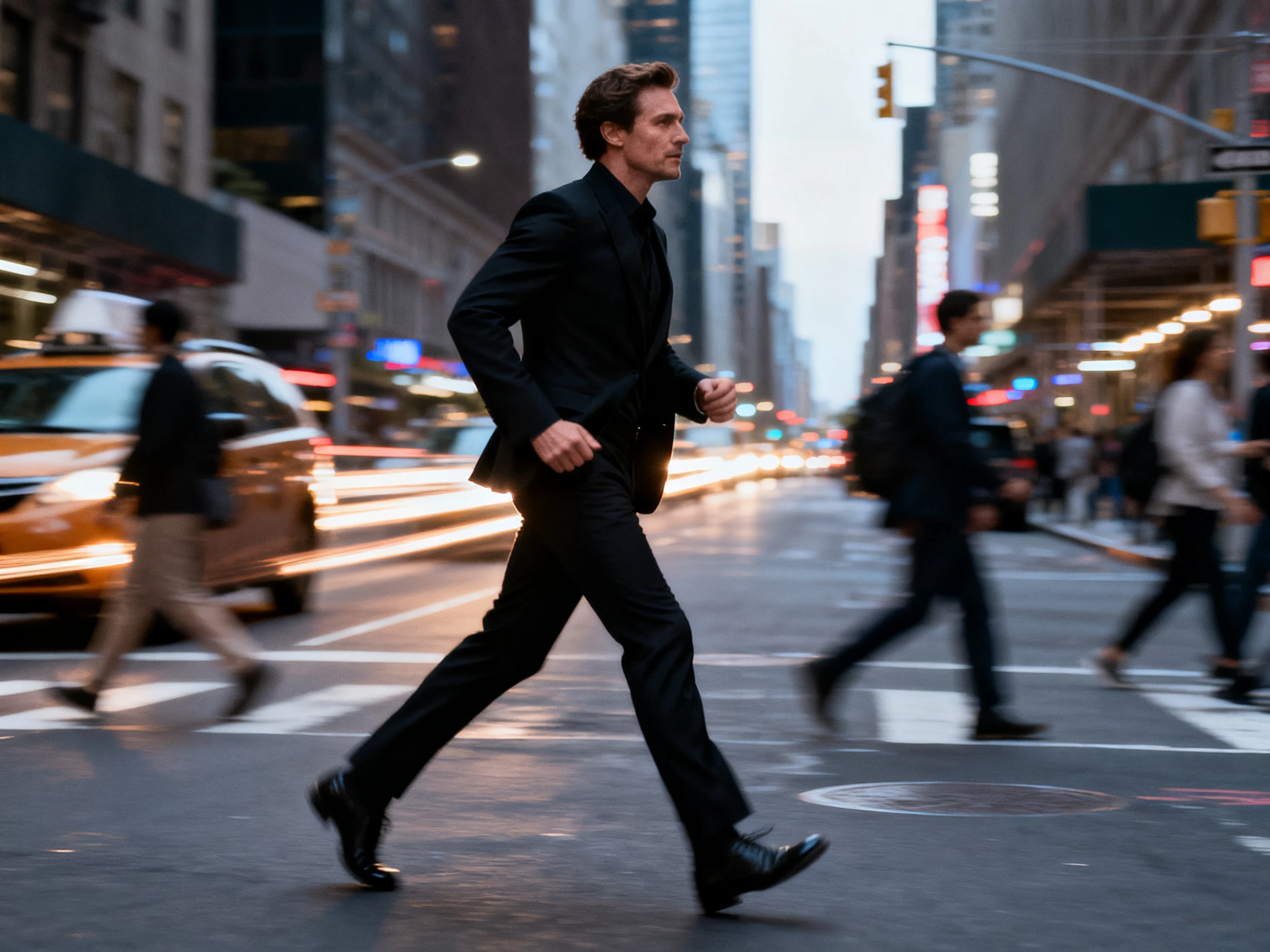
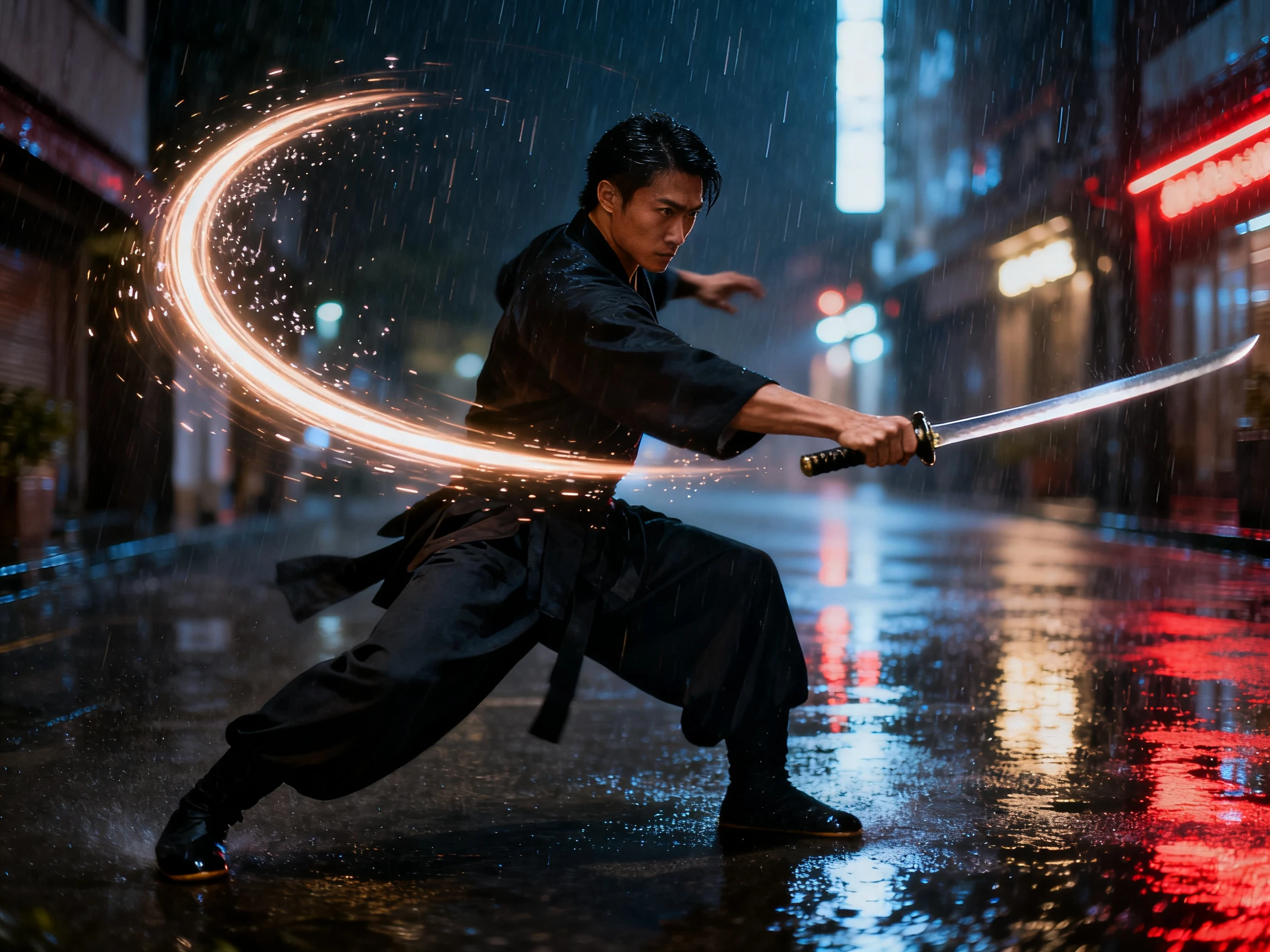
Özne hareketini belirleyin ve kameranın eyleme nasıl tepki vermesi gerektiğini açıklayın. Magiclight AI hareket kontrolü ile her iki yön de aynı sahne içinde bağlantılı kalır.
20 Video Modelinde Hareketi Karşılaştırın
Aynı görseli 20 video modeli ile test edin ve her birinin hareketi nasıl işlediğini görün. Magiclight AI, özne hareketini, kamera yönünü, geçişleri ve genel sonucu karşılaştırmanıza olanak tanır.
Konunun ve kameranın nasıl hareket etmesi gerektiğini açıklamak için 1500 karaktere kadar kullanın. Tek bir komutla eylemleri, yönü ve sahne davranışını belirleyin, ardından Magiclight AI hareket talimatlarınızı takip etsin.
Seçilen modele bağlı olarak 30 saniyeye kadar sürebilen hareketli sahneler oluşturun. Magiclight AI, konunuza ve kameranıza eylemler, dönüşler, yakın çekimler ve diğer hareketler için yeterli zaman tanır.
Videonuzun nerede görüneceğine bağlı olarak dikey videolar için 9:16 veya geniş ekran sahneler için 16:9 ayarlayın. Konunuz ve kamera hareketinizin hedeflenen çerçeveye uyması için önce formatı seçin.
Magiclight AI Hareket Kontrolünü Kimler Kullanabilir
Karakter eylemlerinden kamera hareketlerine kadar, Magiclight AI hareket kontrolü içerik üreticilerine hareket üzerinde yazılı kontrol imkanı sunar. Neyin hareket ettiğini ve kameranın nasıl takip ettiğini tanımlayın.
Karakter Yaratıcıları İçin
Karakterinizin ekranda nasıl hareket edeceğini yönlendirmek için 5 referans görsel yükleyin.
Karakter eylemlerini ve kamera hareketlerini 1500 karaktere kadar komutlarla tanımlayın.
Karakterinize en uygun hareketi bulmak için 20 video modelini karşılaştırın.
Film Yapımcıları İçin
Her sahneye komut içinde kendi konu eylemini ve kamera yönünü verin.
Nihai sonucunuzu seçmeden önce kamera hareketini 20 video modelinde test edin.
Kamera hareketinin görüneceği çerçeveye uyması için 9:16 veya 16:9 seçin.
Ürün Satıcıları İçin
Hareket sırasında ana ürün detaylarının tanınabilir kalması için referans görseller kullanın.
Ürün dönüşlerini, kamera hareketini ve sahne yönünü tek bir komutta tanımlayın.
Seçilen modele bağlı olarak 30 saniyeye kadar ürün hareket klipleri oluşturun.
Sosyal Medya İçerik Üreticileri İçin
İhtiyacınız olan her video sahnesi için konu hareketlerini ve kamera hareketlerini ayrı ayrı planlayın.
Hareket kontrol videolarınızı 720p veya 1080p çözünürlükte dışa aktarın.
Hareketli her sahnenin yayınlandığında nasıl görüneceğine göre 9:16 veya 16:9 formatını seçin.
Magiclight AI'da Hareket Kontrolü Nasıl Kullanılır
Referans görselinizle başlayın ve sahnenin nasıl hareket etmesi gerektiğine karar verin. Magiclight AI hareket kontrolünü, yükleme, hareketi tanımlama, model seçme ve oluşturma olmak üzere 4 adımda kullanın.
1.
Adım 1. Referans Görsellerinizi Ekleyin
Her biri 10MB'ın altında net görseller yükleyin. Magiclight AI'nın harekete geçirmek istediğiniz konuyu net bir şekilde görmesi için en fazla 5 referans görsel ekleyin.
2.
Adım 2. Konu ve Kamera Hareketini Tanımlayın
Konunun ekranda nasıl hareket etmesi gerektiğini açıklamak için en fazla 1500 karakter kullanın. Magiclight AI'nın takip etmesini istediğiniz kamera hareketi, konu eylemleri, sahne yönlendirmesi ve diğer hareket detaylarını ekleyin.
3.
Adım 3. Video Modellerini Karşılaştırın
Referans görsellerinizi hareketli sahneler haline getirmek için 20 video modeli arasından seçim yapın. Konu hareketi, kamera yönlendirmesi ve oluşturulan sonucu karşılaştırmak için aynı görselleri başka bir modelle test edin.
4.
Adım 4. Hareket Videonuzu İnceleyin ve Dışa Aktarın
Oluşturulan videoyu izleyin ve konu ile kameranın sahne boyunca nasıl hareket ettiğini kontrol edin. Seçtiğiniz video modeline bağlı olarak 4K'ya kadar çözünürlükte dışa aktarın.
Kullanıcılar Magiclight AI'ın Hareket Kontrolü Hakkında Ne Diyor
Elin Sundqvist
Animator
Karakter başka bir şey yaparken sürekli bir kamera hareketi elde ediyordum. Magiclight AI ile her iki hareketi birlikte tanımlayabiliyorum, böylece çekim aklımdaki yönlendirmeyi takip ediyor.
Rohan Mistry
Video Editörü
Sıramdaki her çekimin farklı bir hareket türüne ihtiyacı var. Magiclight AI'ı, tümünü aynı şekilde ele almak yerine her sahne için konu eylemini ve kamera yönlendirmesini ayarlamak için kullanıyorum.
Naomi Clarke
İçerik Üreticisi
Çekime daha fazla hareket eklediğimde konum genellikle farklı görünüyordu. Magiclight AI'daki referans görselleri, sahne hareket ederken aynı kişiyi tanınabilir tutmama yardımcı oluyor.
Pavel Horak
Film Yapımcısı
Eskiden genel kamera yönlendirmeleri yazıyor ve kafamdaki çekimden hiçbir şekilde benzemeyen sonuçlar alıyordum. Kameranın tam olarak nereye hareket etmesi gerektiğini tarif ettiğimde Magiclight AI benim için daha iyi çalışıyor.
Magiclight AI hareket kontrolü, bir sahne içinde konunun ve kameranın nasıl hareket etmesi gerektiğini tarif etmenizi sağlar. Karakter eylemini, kamera hareketini ve sahne yönlendirmesini tek bir prompt içinde birlikte yazabilirsiniz.
Kamera hareketini nasıl kontrol edebilirim?
İstediğiniz kamera eylemini, yaklaşmak veya konuyu takip etmek gibi, prompt'unuzun bir parçası olarak tarif edin. Magiclight AI, sahneyi oluştururken bu yönlendirmeyi konu hareketiyle birlikte kullanır.
Magiclight AI hareket için referans görseller kullanabilir mi?
Evet. İstediğiniz hareketi tarif etmeden önce en fazla 5 referans görsel yükleyebilirsiniz. Magiclight AI, konuyu hareketli bir sahneye dönüştürürken bu görselleri görsel rehber olarak kullanır.
Hareket prompt'uma neleri dahil etmeliyim?
Yönlendirmenize konu eylemini, kamera hareketini ve önemli sahne detaylarını dahil edin. Magiclight AI'da 1500 karaktere kadar yazabilirsiniz, böylece sahnenin nasıl hareket etmesi gerektiğini açıklayabilirsiniz.
Magiclight AI'da farklı video modellerini deneyebilir miyim?
Evet. Magiclight AI, farklı hareket sonuçlarını keşfetmeniz için 20 video modeli sunar. Aynı referans görselleri ve prompt'u başka bir modelle kullanarak hareketin nasıl değiştiğini karşılaştırabilirsiniz.
Hareket videom ne kadar uzun olabilir?
Oluşturduğunuz sahne, seçtiğiniz video modeline bağlı olarak en fazla 30 saniye sürebilir. Magiclight AI, konu eylemleri, kamera hareketi ve diğer sahne değişiklikleri için yeterli süre sağlar.
Magiclight AI ile Benzersiz Hareket Videoları Oluşturun
Konunun ne yaptığını ve kameranın nasıl hareket ettiğini tarif edin. Magiclight AI, sahneyi yönlendirmek için her iki yönlendirmeyi de kullanır.