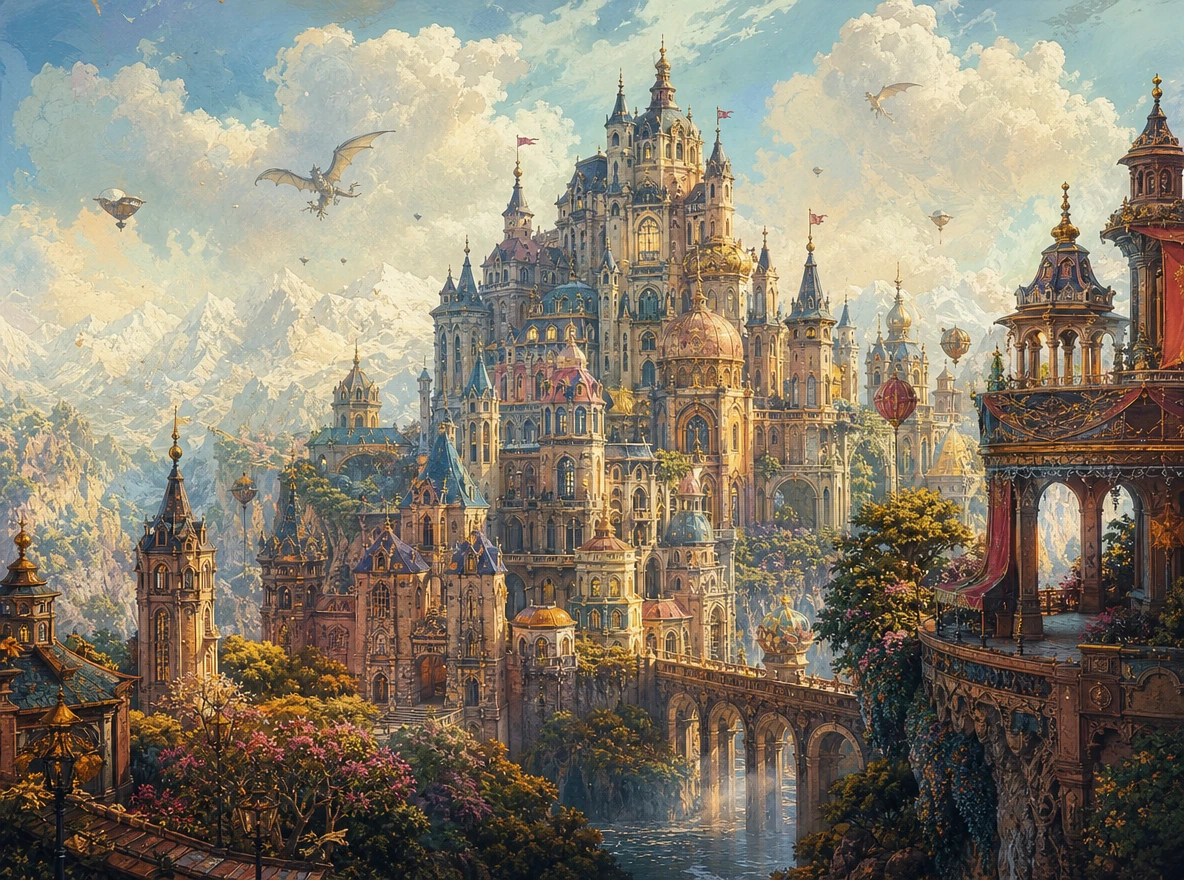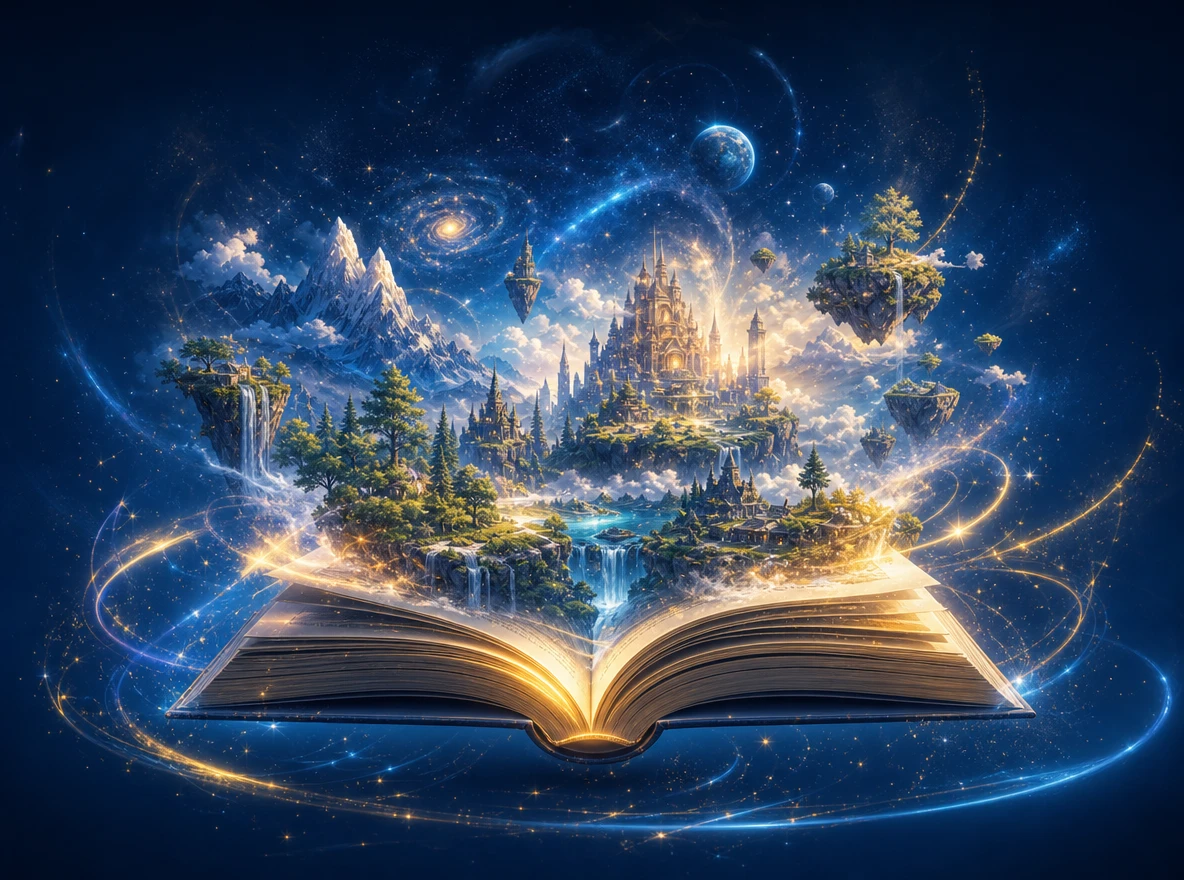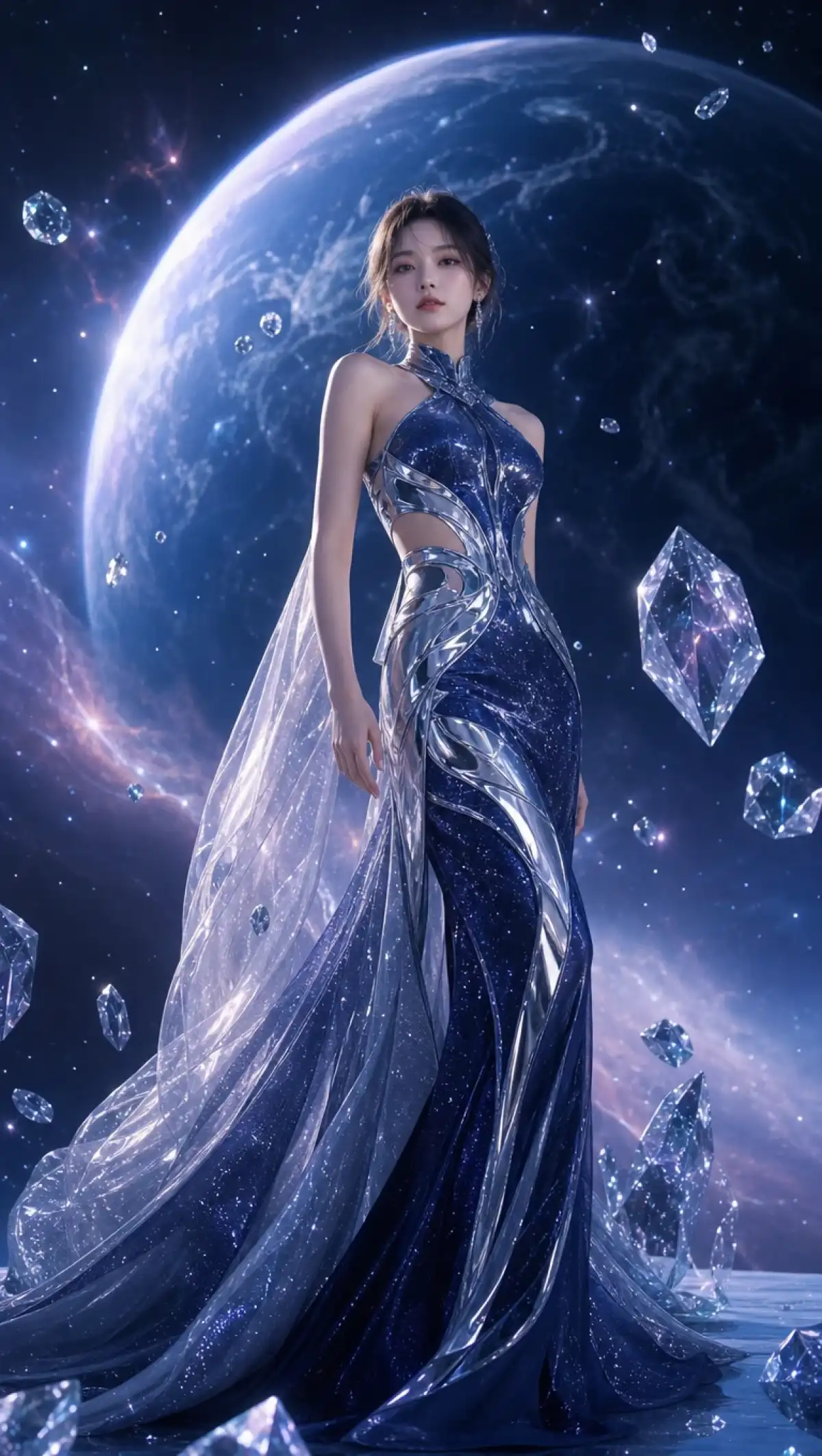
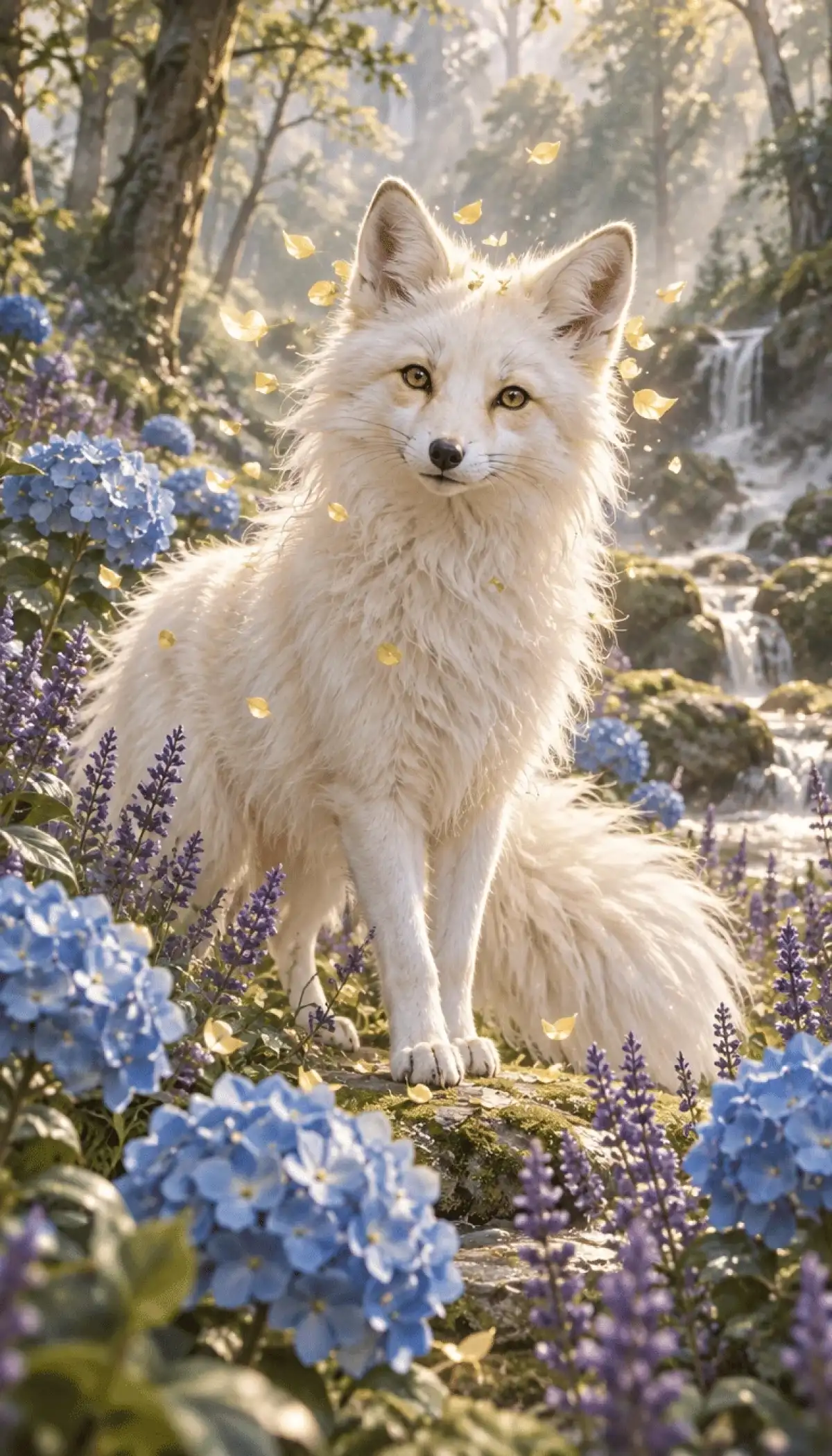
Hero background

ChatGPT Images 2.6

Magiclight AI'da ChatGPT Images 2.6 ile hayal gücünüzü canlandırın. Görmek istediğinizi tanımlayın, farklı sanatsal stiller deneyin ve size özel hissettiren görseller oluşturun. Çizim becerisine ihtiyacınız yok.

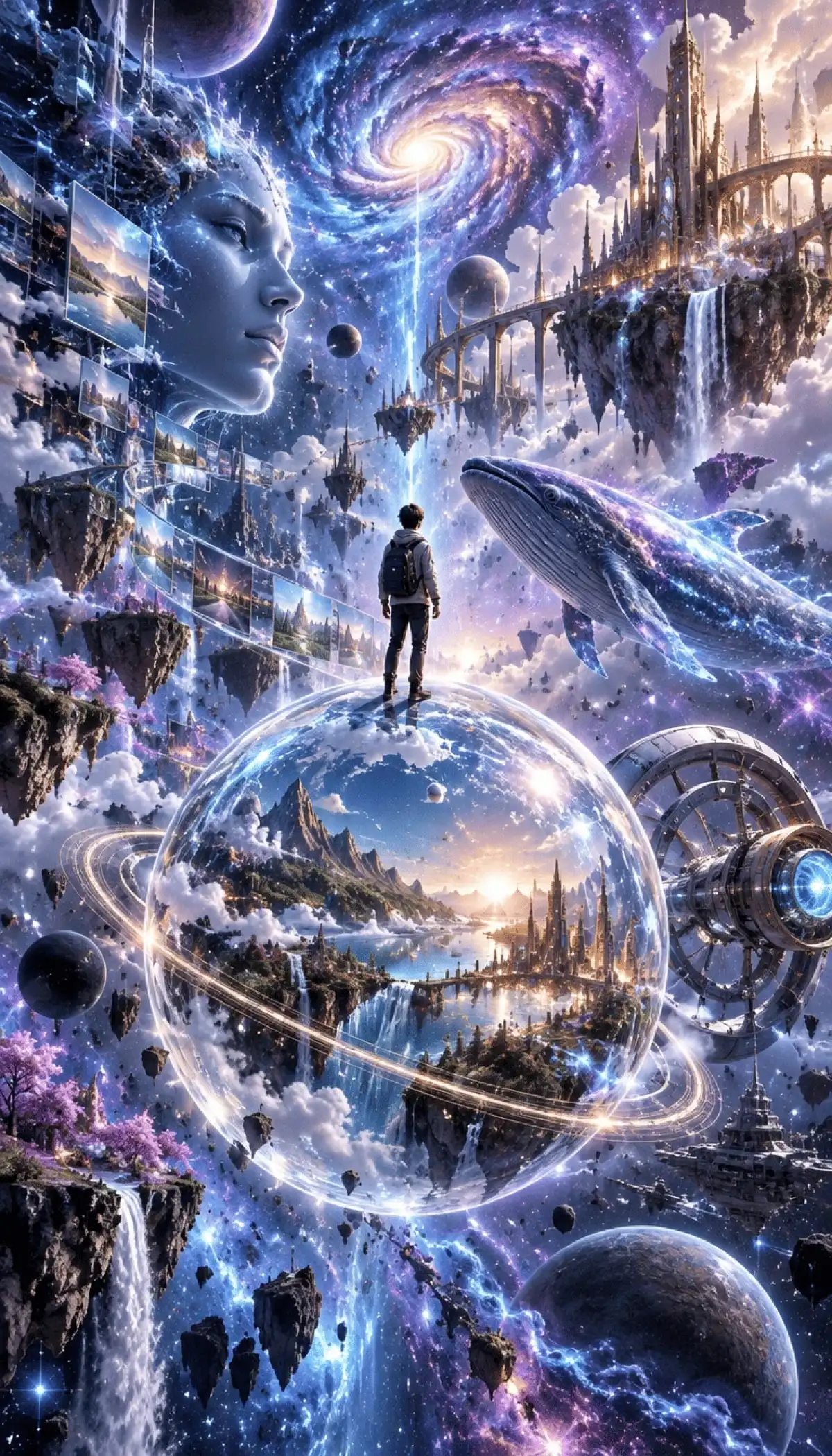
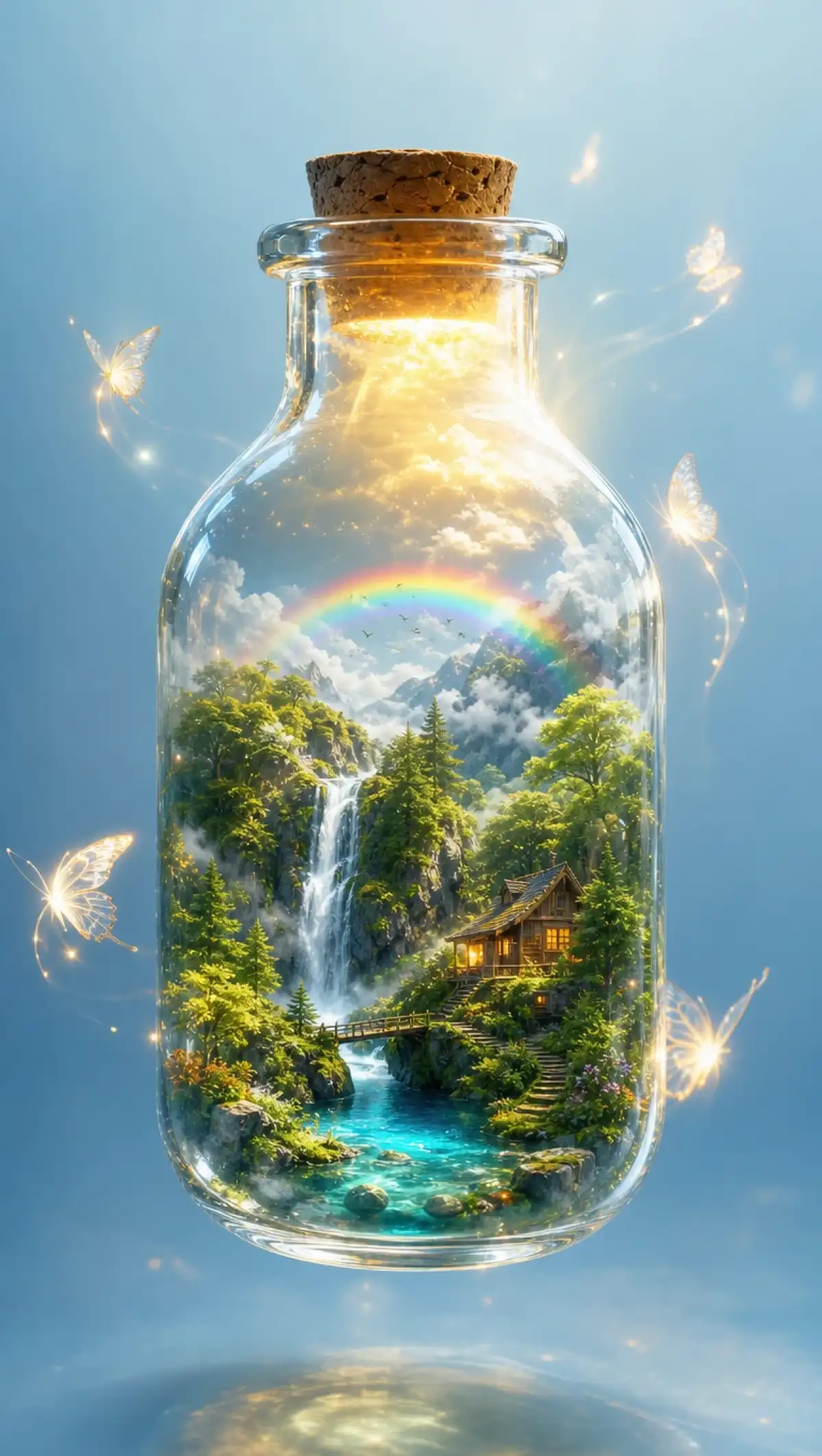
ChatGPT Images 2.6 yapay zeka görsel örneği 1
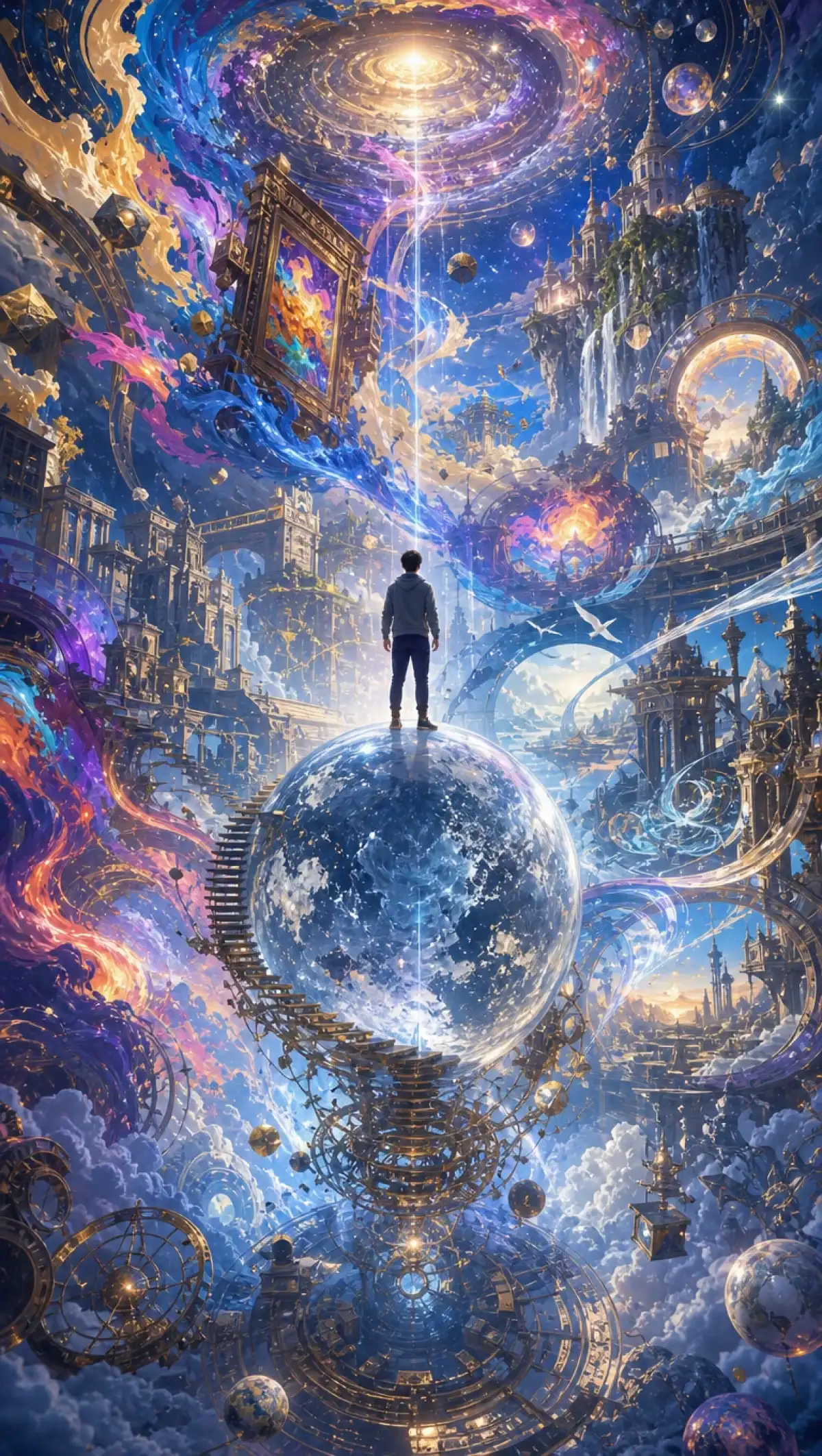
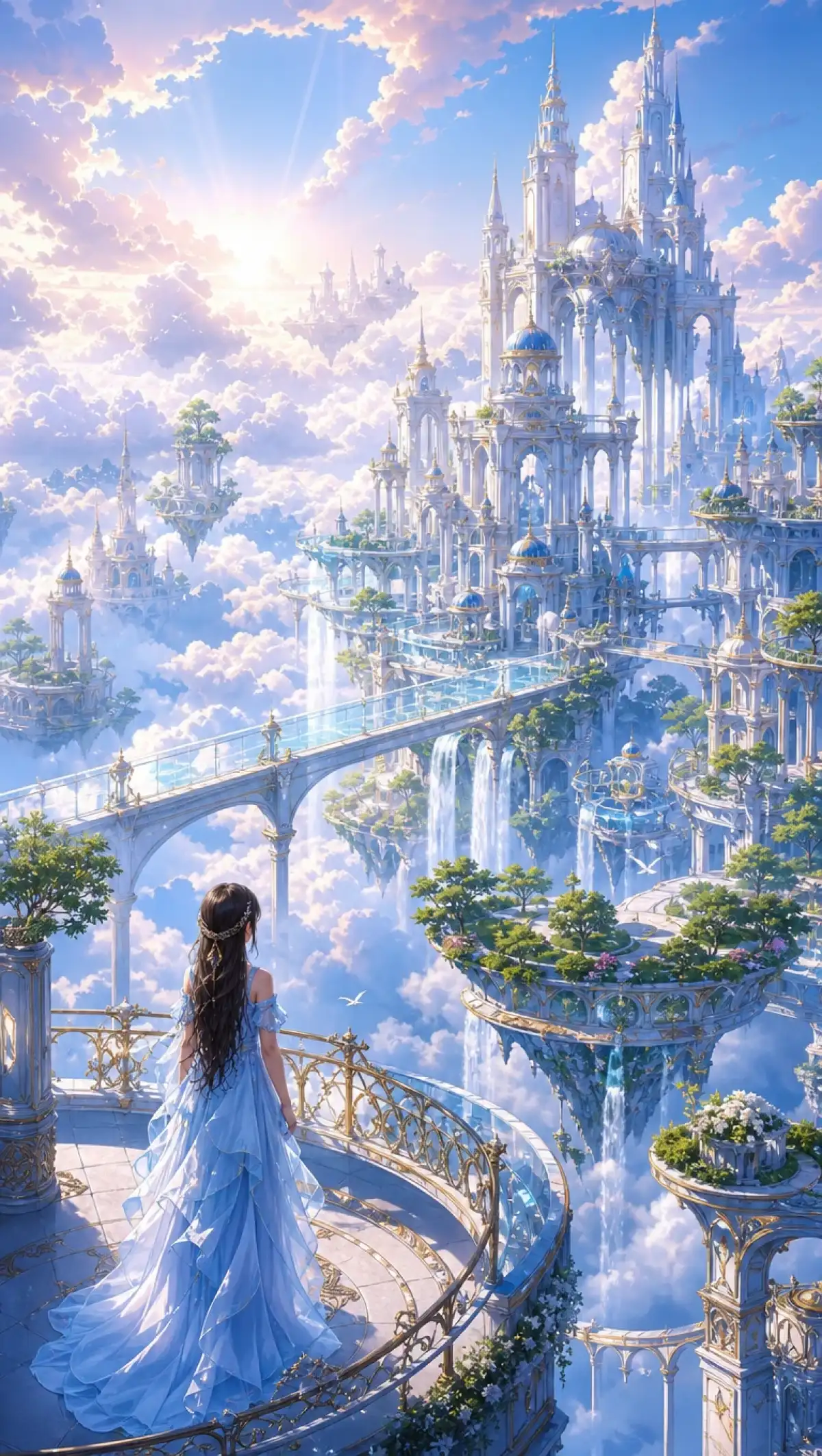
ChatGPT Images 2.6 yapay zeka görsel örneği 2
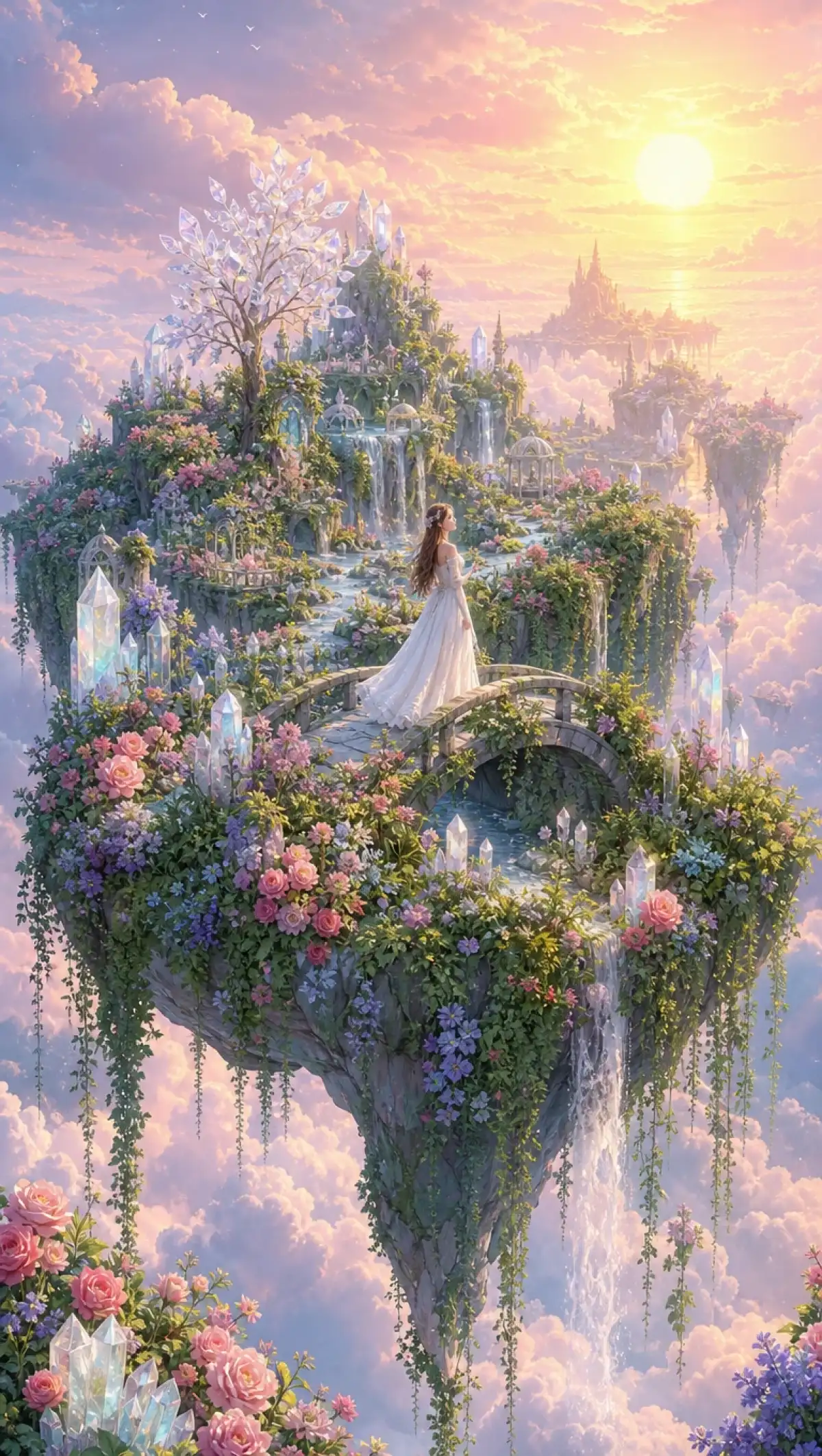
ChatGPT Images 2.6 yapay zeka görsel örneği 3
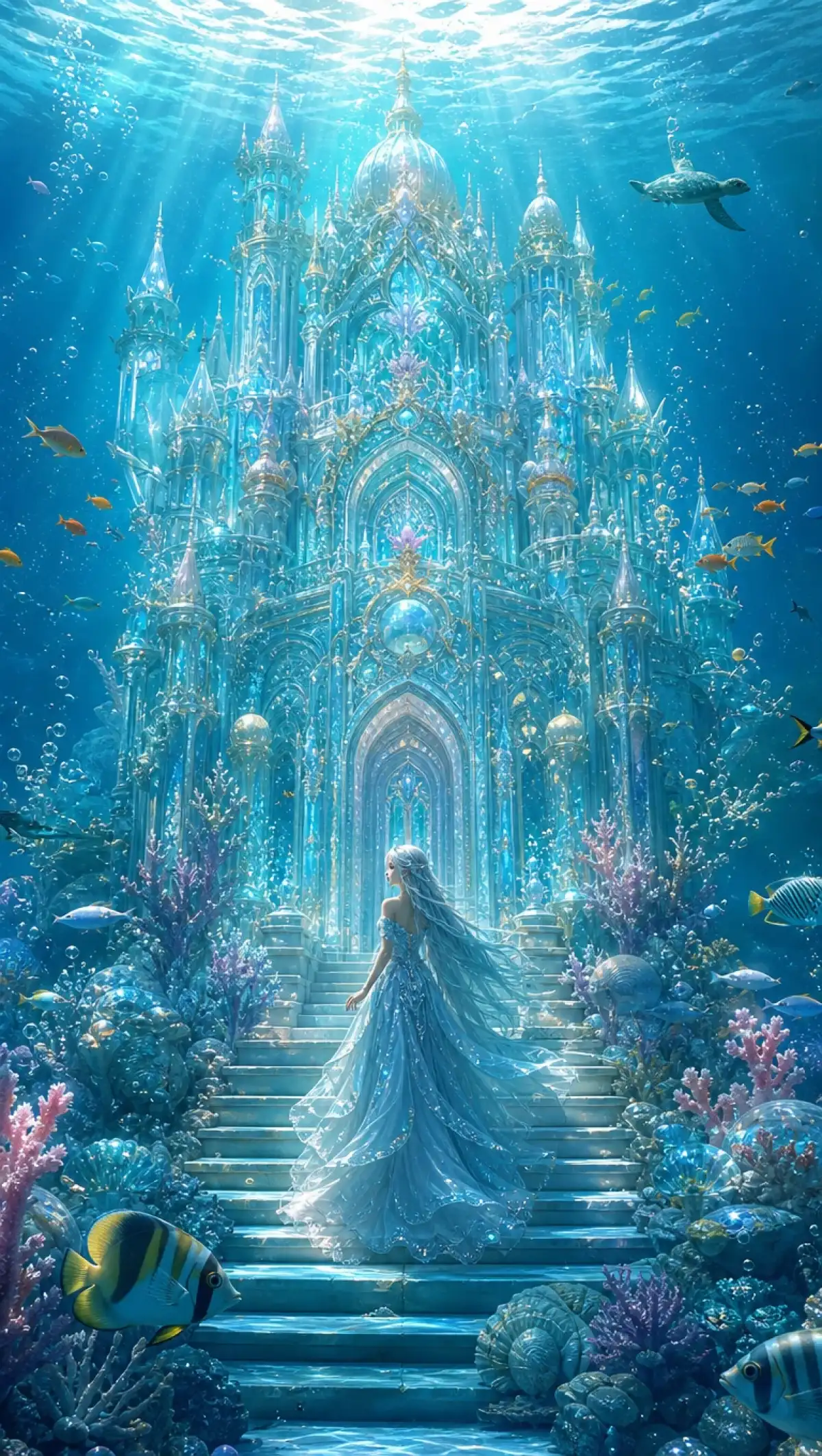
ChatGPT Images 2.6 yapay zeka görsel örneği 4
ChatGPT Images 2.6 yapay zeka görsel örneği 5
ChatGPT Images 2.6 yapay zeka görsel örneği 6
ChatGPT Images 2.6 yapay zeka görsel örneği 7
ChatGPT Images 2.6 yapay zeka görsel örneği 8
ChatGPT Images 2.6 yapay zeka görsel örneği 1
ChatGPT Images 2.6 yapay zeka görsel örneği 2
ChatGPT Images 2.6 yapay zeka görsel örneği 3
ChatGPT Images 2.6 yapay zeka görsel örneği 4
ChatGPT Images 2.6 yapay zeka görsel örneği 5
ChatGPT Images 2.6 yapay zeka görsel örneği 6
ChatGPT Images 2.6 yapay zeka görsel örneği 7
ChatGPT Images 2.6 yapay zeka görsel örneği 8
ChatGPT Images 2.6 yapay zeka görsel örneği 1
ChatGPT Images 2.6 yapay zeka görsel örneği 2
ChatGPT Images 2.6 yapay zeka görsel örneği 3
ChatGPT Images 2.6 yapay zeka görsel örneği 4
ChatGPT Images 2.6 yapay zeka görsel örneği 5
ChatGPT Images 2.6 yapay zeka görsel örneği 6
ChatGPT Images 2.6 yapay zeka görsel örneği 7
ChatGPT Images 2.6 yapay zeka görsel örneği 8

Magiclight AI'da ChatGPT Images 2.6'nın Özelliklerini Keşfedin

ChatGPT Images 2.6, yaratıcı fikirlerinizi özgün görsellere dönüştürmenize yardımcı olur. Magiclight AI ile ne istediğinizi tanımlayabilir ve eseriniz doğru görünene kadar düzenleyebilirsiniz.

ChatGPT Images 2.6'yı Ücretsiz Deneyin
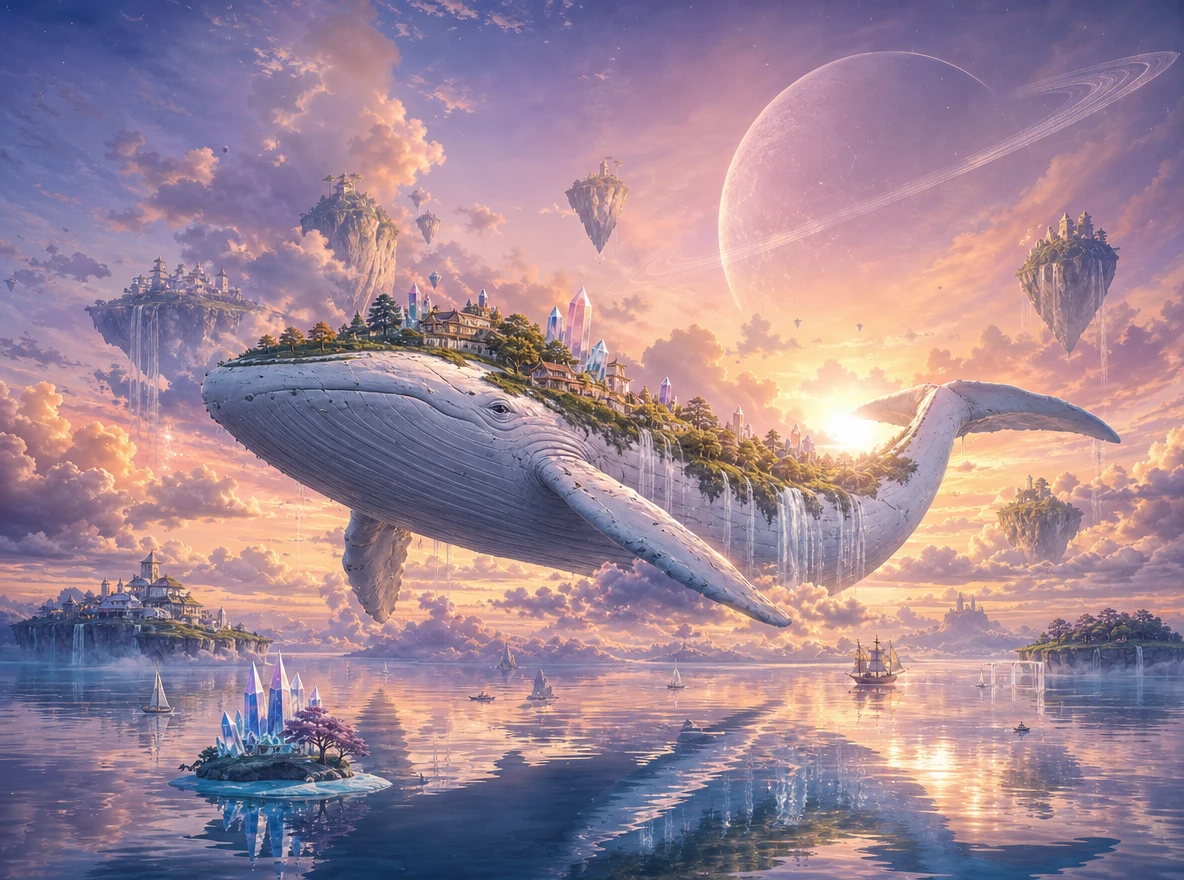
ChatGPT Images 2.6 yapay zeka görsel oluşturma

6 Yapay Zeka Görsel Modeli Arasından Seçin

Magiclight AI, ChatGPT Images 2.6, Seedream 5.0 Pro ve Nano Banana 2 dahil olmak üzere 6 görsel modeli sunar. Her model görsel istemlerini farklı şekilde işler. Fikrinizi farklı modellerle deneyebilir ve görseliniz için istediğiniz görseli seçmeden önce sonuçları karşılaştırabilirsiniz.

Doğru En-Boy Oranını Seçin

Magiclight AI, görsel oluşturma için 4 en-boy oranını destekler. Masaüstü duvar kağıtları için 16:9, telefon arka planları için 9:16'yı seçin. 4:3 seçeneği geleneksel çerçevelere uygundur ve 1:1 kare sanat eserleri ile sosyal medya gönderileri için idealdir. Görselinize uygun boyutu seçin.

Birden Fazla Referans Görseli Ekleyin

JPEG, JPG, PNG veya WEBP formatında, dosya başına en fazla 20MB olacak şekilde birden fazla referans görseli yükleyin. Yeni görselin nasıl görünmesi gerektiğini açıklamak için 500 karaktere kadar istem kullanın. ChatGPT Images 2.6, farklı görseller arasında tanınabilir özneleri korumak için bu referansları kullanabilir.

Görsellerinizi Video Sahnelerine Dönüştürün

Magiclight AI, başlangıç ve bitiş görseli arasında animasyon oluşturmak için Frame to Video dahil olmak üzere 4 video modu sunar. Reference to Video ayrıca görsel, video ve ses referanslarını kabul eder. 30 saniyeye kadar klipler oluşturabilir ve kısa dudak senkronizasyon animasyonları hazırlayabilirsiniz.

Magiclight AI'da ChatGPT Images 2.6'yı Neden Seçmelisiniz

İyi bir görsel yalnızca bir komuta bağlı değildir. Magiclight AI içindeki ChatGPT Images 2.6, nihai sonucu şekillendirmeniz ve her oluşturmayı amacına uygun hale getirmeniz için kullanışlı seçenekler sunar.

Daha Fazla Deneme DemekDaha Hızlı Taslaklar

OpenAI'ye göre Images 2.6, görselleri öncekine göre %50 daha hızlı oluşturuyor. Magiclight AI içinde bu hız, farklı komutları test etmeniz ve sonuçları karşılaştırmanız için size daha fazla alan tanır. Yeni konseptler deneyebilir, küçük ayrıntıları ayarlayabilir ve her denemede çok fazla zaman harcamadan beklentilerinize uygun bir görsel bulabilirsiniz.

ChatGPT Images 2.6'yı Ücretsiz Deneyin
Daha hızlı ChatGPT Images 2.6 görsel oluşturma taslakları

Oluşturmanın İki YoluGörsellerinizi

Magiclight AI 2 görsel oluşturma modu sunar. Metinden Görsele, ne istediğinizi tanımlamanıza ve komutunuzdan bir görsel oluşturmanıza olanak tanır. Referans Görselden Görsele ise 10 adede kadar referans görsel yüklemenize ve bunları yeni bir şey oluşturmak için kullanmanıza imkân verir. Bu, sonucun belirli bir görsel stili veya karakter görünümünü takip etmesini istediğinizde kullanışlıdır.

ChatGPT Images 2.6'yı Ücretsiz Deneyin
Metinden Görsele ve Referans Görselden Görsele oluşturma modları

Karakterler OluşturunVideolarınız için

ChatGPT Images 2.6 ile oluşturulan bir karakter görseli, video projenizin bir parçası haline de gelebilir. Oluşturulan görseli Magiclight AI içinde yeni bir karakter olarak kaydedin ve sahneler oluştururken kullanın. Bu, karakterinizin nasıl göründüğü üzerinde size daha fazla kontrol sağlar ve videonuz boyunca aynı görünümü korumanıza yardımcı olur.

ChatGPT Images 2.6'yı Ücretsiz Deneyin
Video projeleri için yapay zekâ ile oluşturulmuş karakterler

Magiclight AI içindeki ChatGPT Images 2.6 ile Diğer Yapay Zekâ Görsel Üreticileri Karşılaştırması

Her görsel üreticisi size aynı sonuçları veya yaratıcı esnekliği sunmaz. Magiclight AI içindeki ChatGPT Images 2.6'nın özel görseller oluşturmak için diğer araçlarla nasıl karşılaştırıldığını görün:

PlatformMevcut Görsel ModelleriReferans Görsel DesteğiGörsel ÖzelleştirmeEn Uygun Olduğu Alan
Magiclight AI6 görsel modeli10 adede kadar referans görsel yüklemeMetin komutları, en-boy oranları ve birden fazla görsel çıktısıSanatçılar, tasarımcılar ve içerik üreticileri
ChatGPTFlare ve Sunburst dahil ChatGPT Images 2.6Yeni oluşumlara rehberlik etmek için görsel yükleyinKonuşma tabanlı istemler ve görsel revizyonlarıKişisel sanat çalışmaları ve yaratıcı denemeler
BuzzyGPT Image 2 ve Nano Banana 2 dahil birden fazla modelReferans görselleri desteklenirModel seçimi ve istem ayarlamalarıDijital sanatçılar ve pazarlama ekipleri
CapCutDreamina aracılığıyla Dola Seedream 5.0 ProGörsel yükleme desteklenirMetin istemleri ve görsel düzenleme araçlarıSosyal medya grafikleri ve tanıtım görselleri
FLUXFLUX 3 Image ve FLUX 3 Image KleinReferans görsel desteği modele göre değişirİstem kontrolü ve görsel oluşturma ayarlarıTasarımcılar, geliştiriciler ve yaratıcı ekipler

 Magiclight AI'da ChatGPT Images 2.6 Nasıl Kullanılır

Magiclight AI'da ChatGPT Images 2.6 ile görsel oluşturmak 4 basit adım sürer. İsteminizi girin, ayarları ihtiyaçlarınıza göre düzenleyin ve en çok beğendiğiniz görseli kaydedin.

1.

Görsel Oluşturucuyu Açın

Magiclight AI'da Araç Kutusu'na gidin ve Görsel sekmesini seçin. Yeni bir şey oluşturmak için Metinden Görsele'yi veya mevcut görsellerden çalışmak için Referans Görselden Görsele'yi seçin.

2.

Modelinizi Seçin ve İstem Girin

GPT Image 2.6 Flare modelini seçin ve fikrinizi en fazla 500 karakterle tanımlayın. Oluşturmaya başlamadan önce görselinize uygun bir en-boy oranı seçin.

3.

Görselinizi İnceleyin ve Ayarlayın

Oluşturulan görseli kontrol edin ve nelerin değişmesi gerektiğine bakın. Her biri en fazla 20MB olan referans görseller yükleyebilir ve fikrinize daha yakın bir sonuç elde etmek için isteminizi ayarlayabilirsiniz.

4.

Görselinizi Oluşturun ve İndirin

İsteminizi ve görsel ayarlarınızı düzenledikten sonra son görselinizi oluşturun. Sonuçları inceleyin ve projeniz için en çok beğendiğiniz sürümü indirin.

Kullanıcılar Ne DiyorMagiclight AI ve ChatGPT Images 2.6

Maren Voss

Ürün Tasarımcısı

Çevrimiçi mağazam için ürün görselleri oluşturmak üzere Magiclight AI kullandım. Birkaç istem değişikliği, renkleri ve arka planı tam istediğim gibi elde etmeme yardımcı oldu.

Kellan Rhodes

Dijital İllüstratör

Son çalışmam için Sunburst'a geçmeden önce ChatGPT Images 2.6 Flare ile birkaç fikir denedim. Sonuçları karşılaştırmak, doğru görünüme karar vermeme yardımcı oldu.

Tessa Whitmore

Sosyal Medya Tasarımcısı

Bir ürün lansmanı için yeni grafiklere ihtiyacım vardı ve bunları oluşturmak için ChatGPT Images 2.6 kullandım. Farklı en-boy oranları, her platform için görsel hazırlamayı kolaylaştırdı.

Darian Holt

Karakter Tasarımcısı

ChatGPT Images 2.6, karakterim için farklı pozlarla denemeler yapmama yardımcı oldu. Arka planı değiştirirken görünümü tanıdık tutmak için referans görseller kullandım.

Magiclight AI'da ChatGPT Images 2.6 Hakkında SSS

Magiclight AI'da ChatGPT Images 2.6'yı nasıl kullanırım?

Magiclight AI'da Araç Kutusu'na gidin ve Görsel sekmesini seçin. GPT Image 2.6 Flare'ı seçin, en fazla 500 karakterlik bir istem yazın, bir en-boy oranı seçin ve görselinizi oluşturun.

Flare mi yoksa Sunburst mu seçmeliyim?

ChatGPT Images 2.6 Flare hızlı taslaklar ve farklı fikirleri test etmek için idealdir. Sunburst ise daha keskin detayların ve tutarlılığın önemli olduğu nihai görseller için daha iyi çalışır.

Bunun için ChatGPT aboneliğine ihtiyacım var mı?

Hayır. Magiclight AI, ayrı bir ChatGPT aboneliği ödemeden görsel modellerini kullanmanıza olanak tanır. Magiclight AI hesabınızdaki kredileri kullanarak görsel oluşturabilirsiniz.

Magiclight AI'da hangi en-boy oranlarını seçebilirim?

Magiclight AI, 16:9, 9:16, 4:3 ve 1:1 görsel oranlarını destekler. Yatay sahneler için 16:9, dikey içerikler için 9:16 veya sosyal medyada kare görseller için 1:1 kullanın.

Bir karakter tüm görsellerde aynı görünecek mi?

Her oluşturma için aynı referans görselleri yükleyerek karakter tutarlılığını artırabilirsiniz. İstenmeyen değişiklikleri azaltmak için karakterin temel özelliklerini isteminizde belirtin.

Oluşturduğum görselleri Magiclight AI ile videolara dönüştürebilir miyim?

Evet. Magiclight AI, görselleri Frame to Video veya Reference to Video aracılığıyla canlandırmanıza olanak tanır. Sabit görselinizi yükleyin, hareketi tanımlayın ve 30 saniyeye kadar süren bir video klip oluşturun.

Magiclight AI ile Vizyonunuza Uygun Görseller Oluşturun

Magiclight AI'da ChatGPT Images 2.6 ile fikirlerinizi özel sanat eserlerine dönüştürün. Farklı görünümlerle deneyler yapın ve en sevdiğiniz eserleri kaydedin.