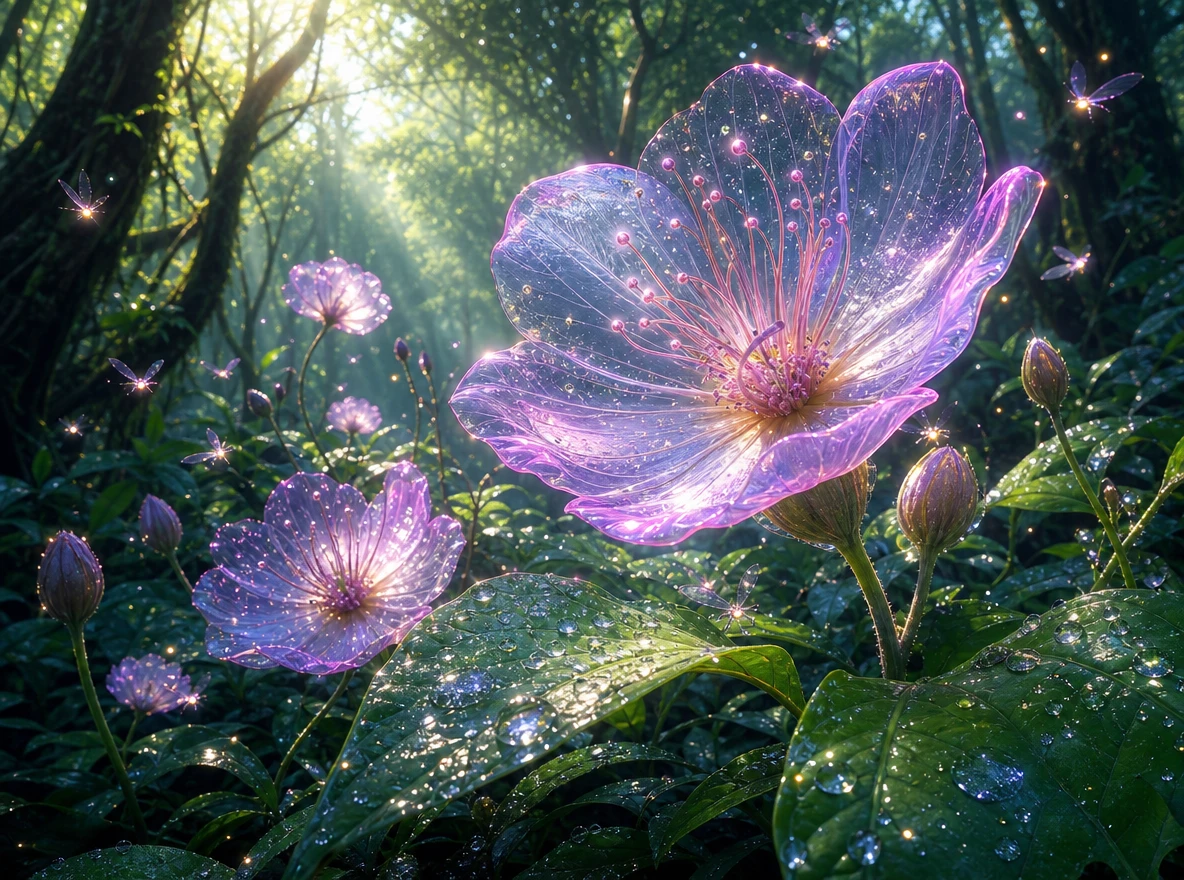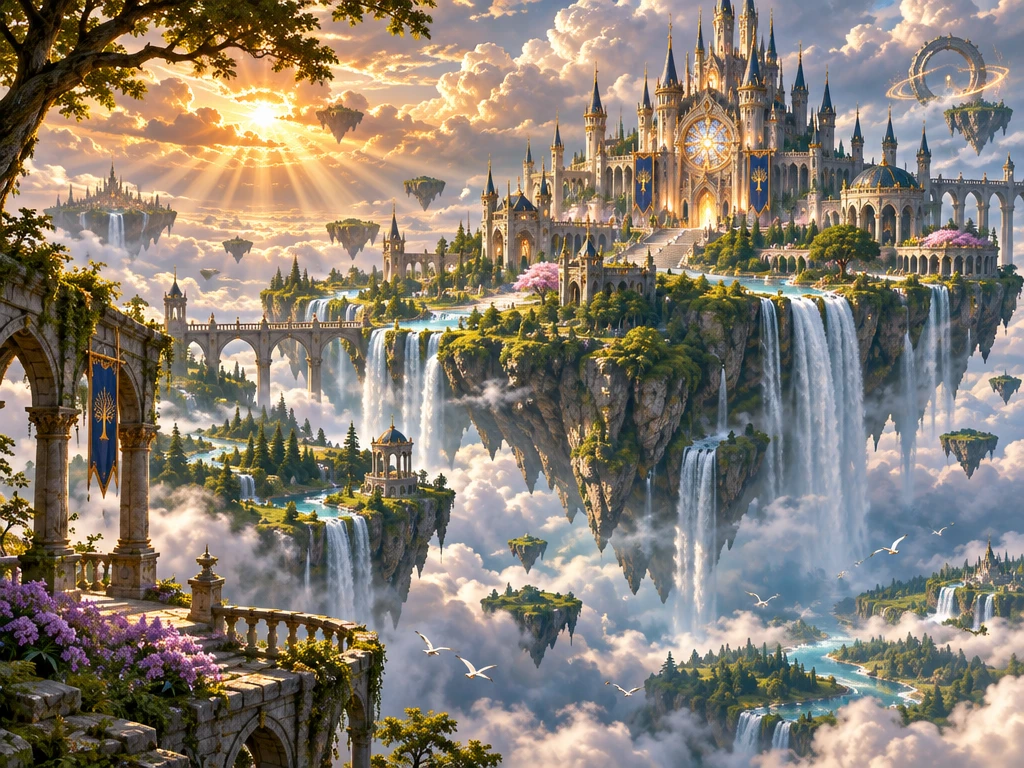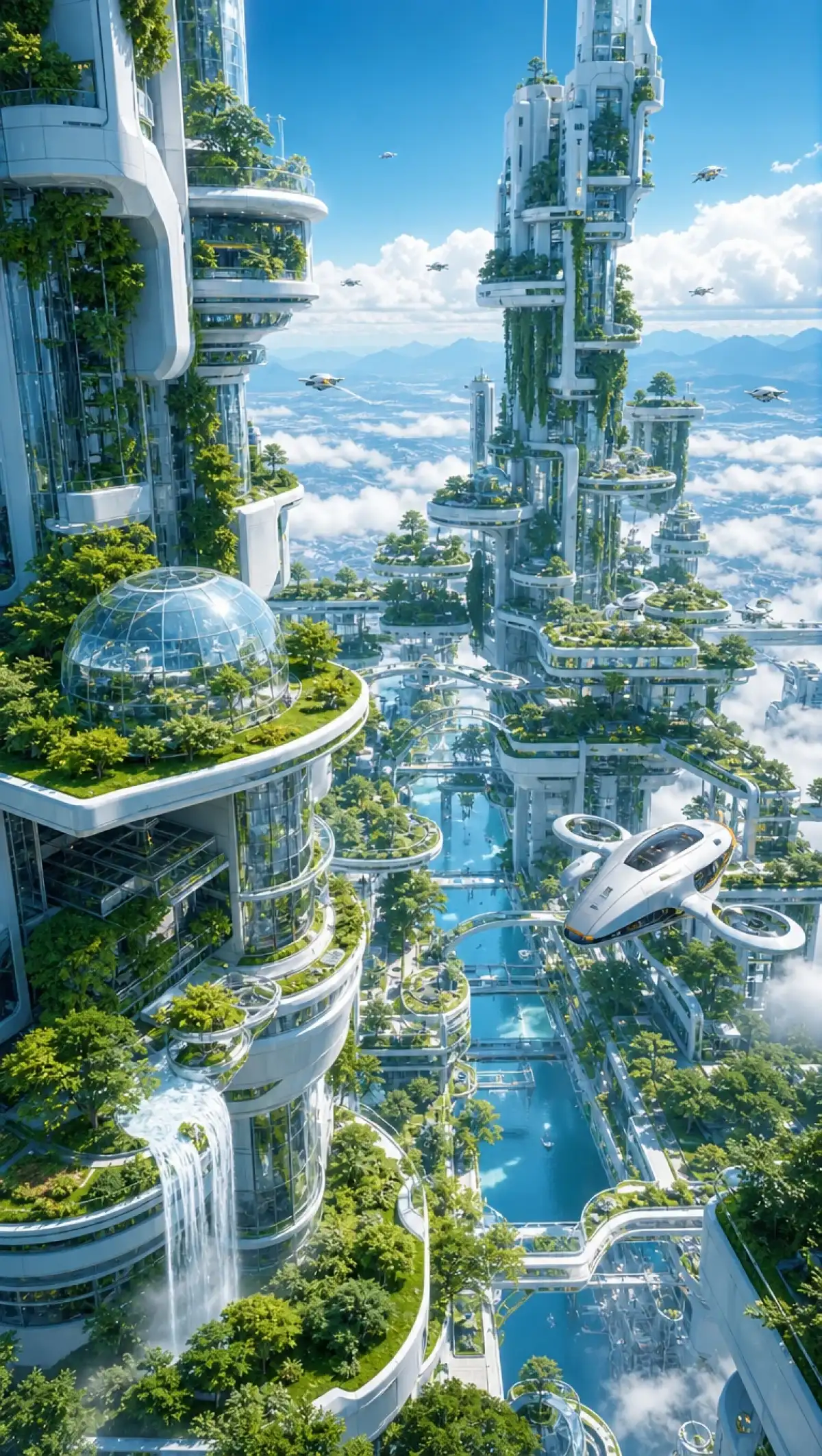
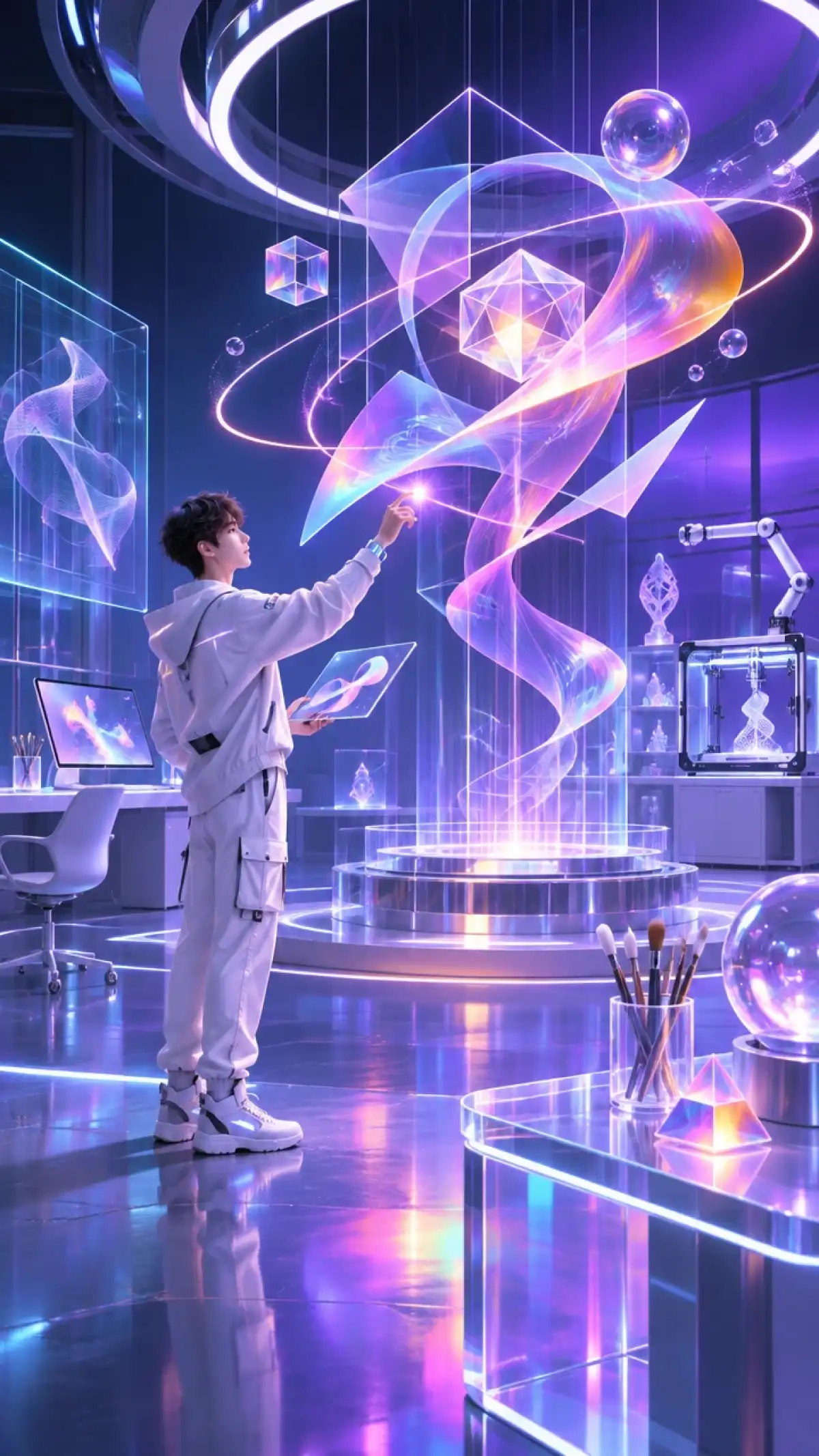
Hero background

Seedream AI Görsel Üretici

MagicLight içindeki Seedream AI ile fikirlerinizi görsellere dönüştürün. Sahneyi tanımlayın, eklemek istediğiniz metni yazın ve saniyeler içinde görseller oluşturun. Tasarım becerisine gerek yok.

Seedream AI'ı Ücretsiz Deneyin
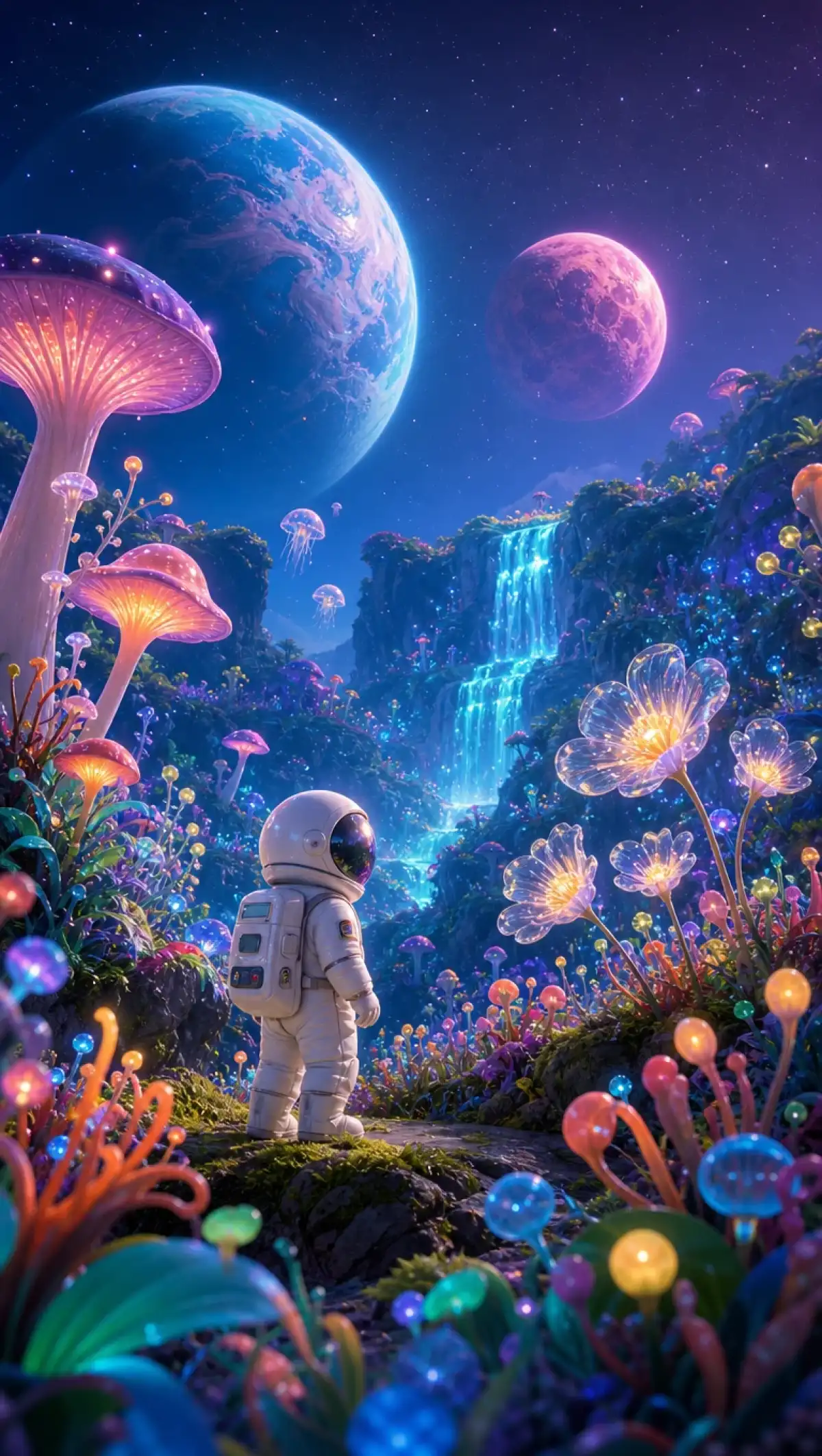
Seedream AI Görsel Üretici örnek 1
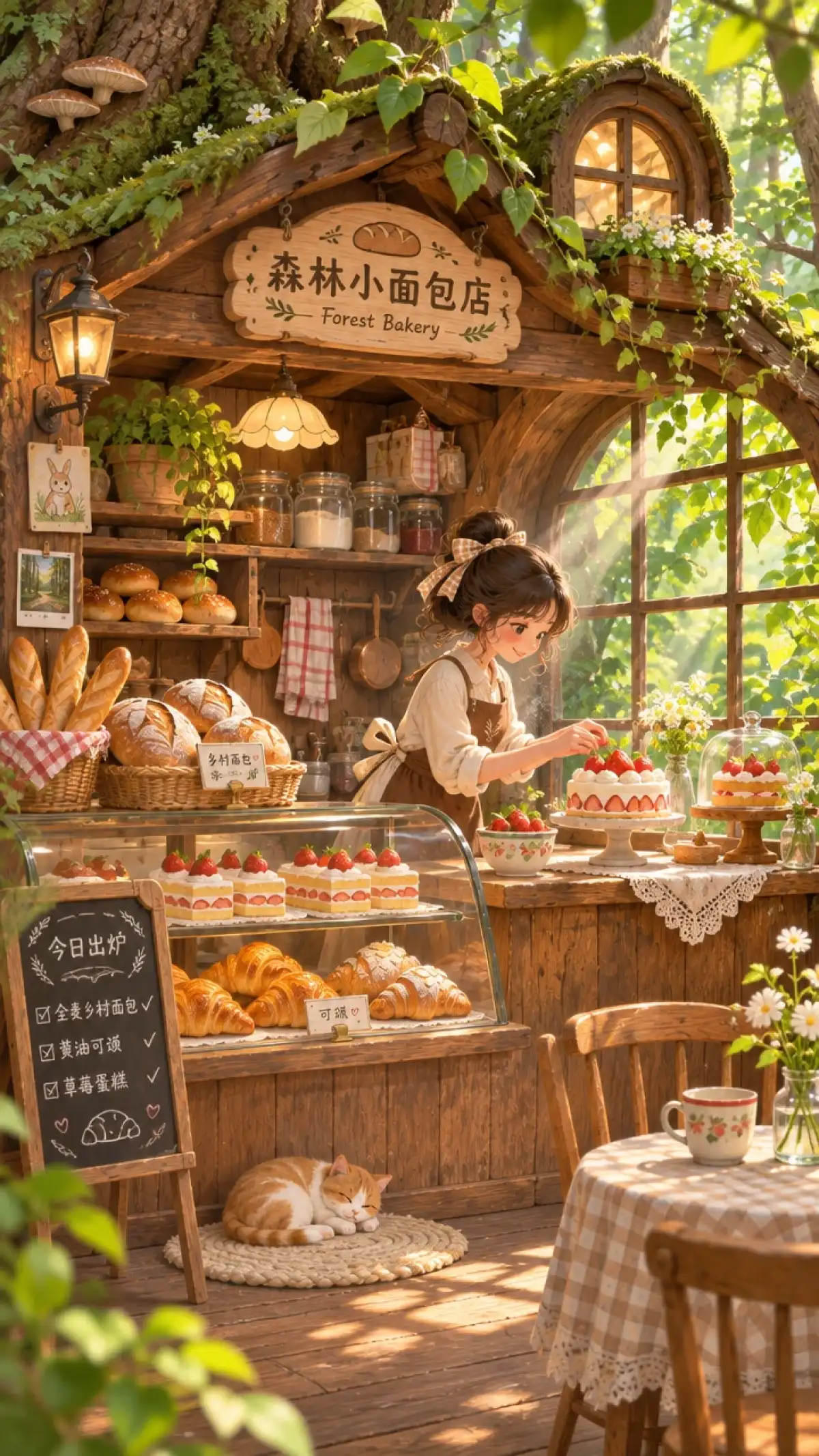
Seedream AI Görsel Üretici örnek 2
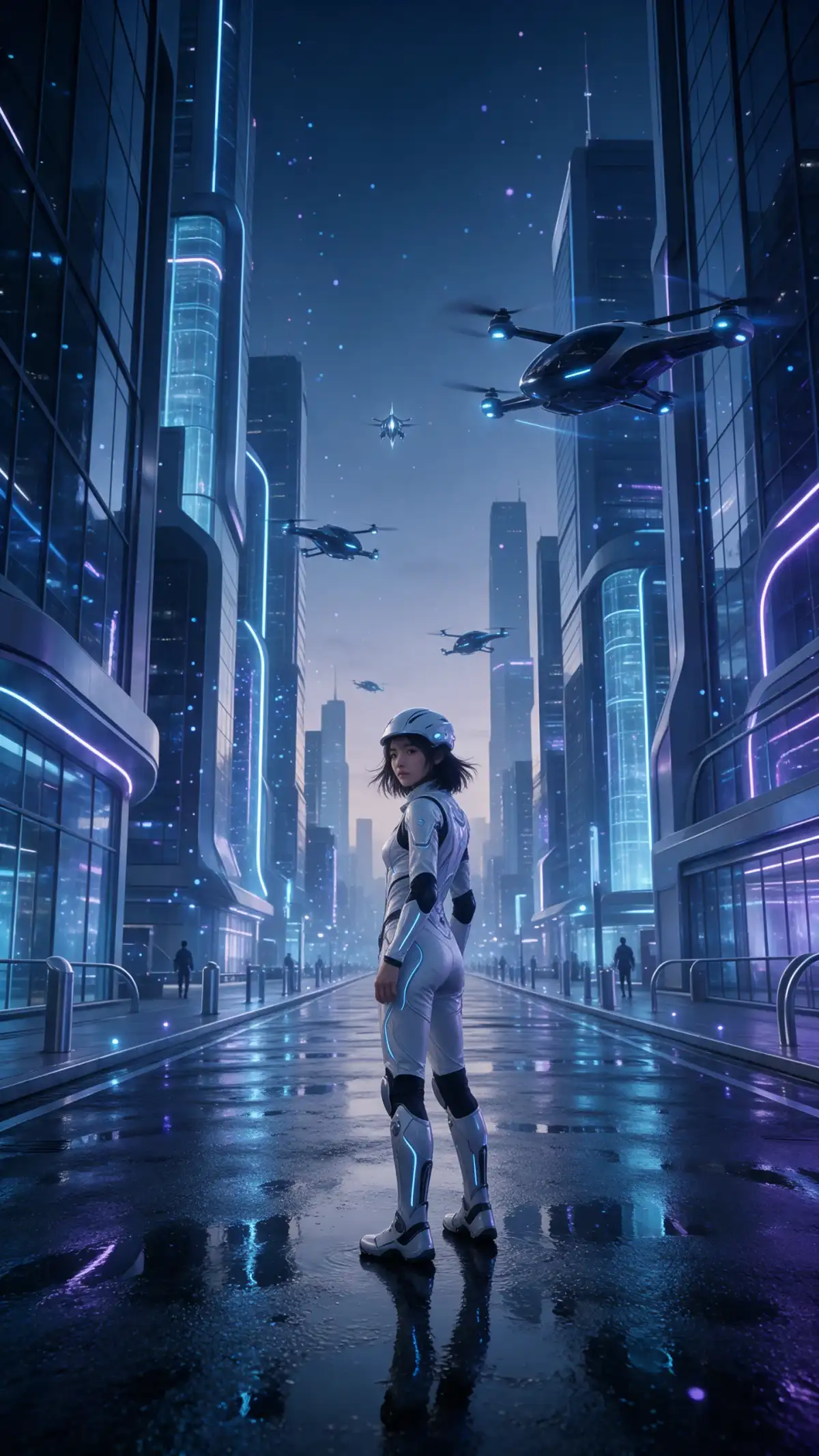
Seedream AI Görsel Üretici örnek 3
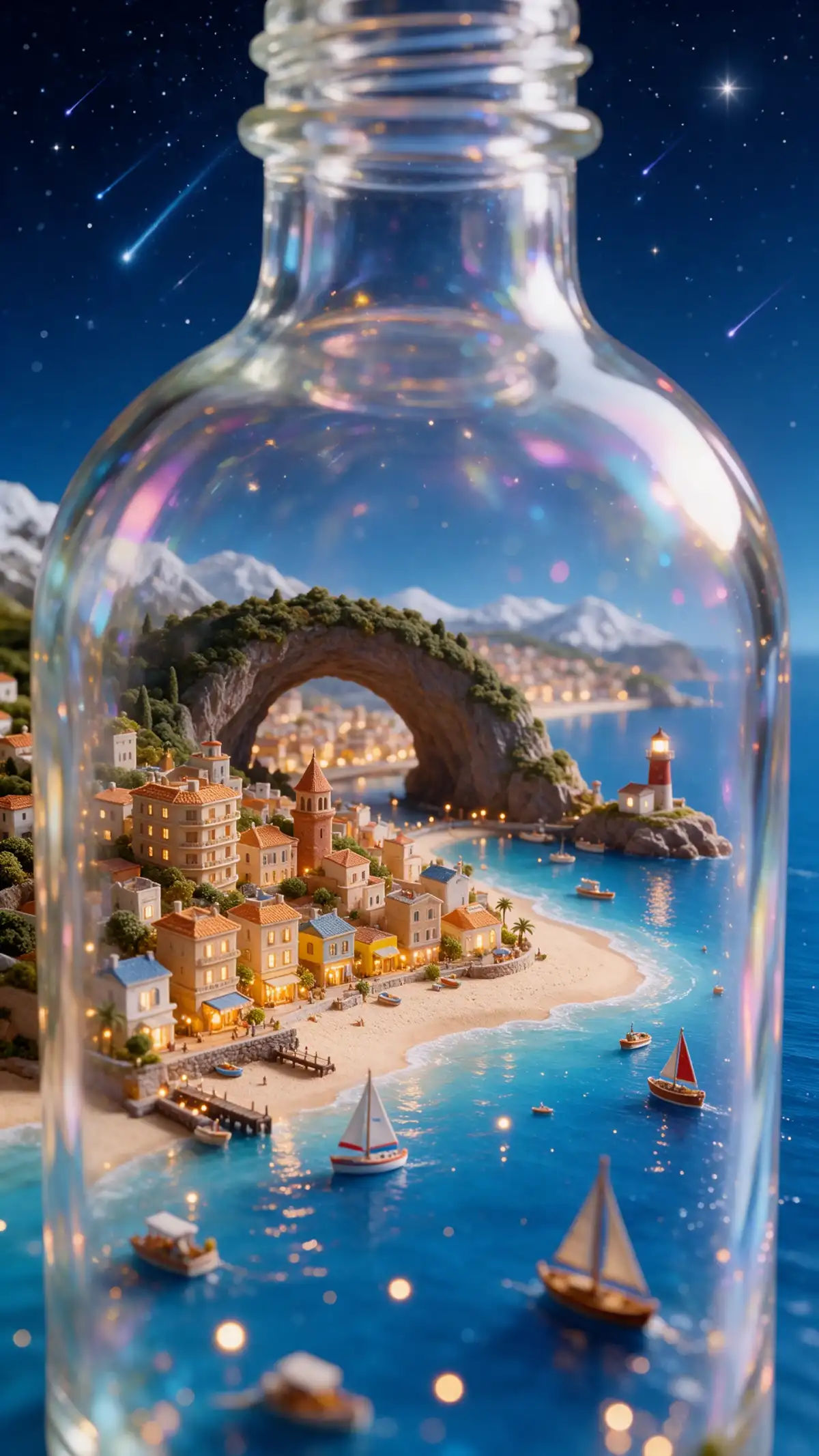
Seedream AI Görsel Üretici örnek 4
Seedream AI Görsel Üretici örnek 5
Seedream AI Görsel Üretici örnek 6
Seedream AI Görsel Üretici örnek 7
Seedream AI Görsel Üretici örnek 8
Seedream AI Görsel Üretici örnek 1
Seedream AI Görsel Üretici örnek 2
Seedream AI Görsel Üretici örnek 3
Seedream AI Görsel Üretici örnek 4
Seedream AI Görsel Üretici örnek 5
Seedream AI Görsel Üretici örnek 6
Seedream AI Görsel Üretici örnek 7
Seedream AI Görsel Üretici örnek 8
Seedream AI Görsel Üretici örnek 1
Seedream AI Görsel Üretici örnek 2
Seedream AI Görsel Üretici örnek 3
Seedream AI Görsel Üretici örnek 4
Seedream AI Görsel Üretici örnek 5
Seedream AI Görsel Üretici örnek 6
Seedream AI Görsel Üretici örnek 7
Seedream AI Görsel Üretici örnek 8

MagicLight AI'daki Seedream AI Görsel Üreticinin Temel Özelliklerini Keşfedin

Poster fikirlerinden kişisel sanat çalışmalarına kadar Seedream AI farklı yaratıcı projelere uyum sağlar. Magiclight AI her görseli yönlendirmenize ve hatta tamamlanmış bir görseli videoya dönüştürmenize olanak tanır.

Seedream AI'ı Ücretsiz Deneyin
Seedream AI Görsel Üretici özellikleri

10 Adede Kadar Referans Görsel Yükleyin

Bir sonraki Seedream AI oluşturmanıza rehberlik etmesi için 10 adede kadar referans görsel ekleyin. Tutarlı tutmak istediğiniz konuyu veya stili gösteren fotoğraflar seçin. Bu referanslar, modele yalnızca yazılı isteminizin ötesinde görsel yönlendirme sunar.

Görselinizi Tanımlamak İçin 500 Karakter

Magiclight AI Araç Kutusu'ndaki 500 karakterlik istemle görsel fikrinizi tanımlayın. Ana konuyu belirtin ve sahnenin nerede geçmesini istediğinizi açıklayın. İstediğiniz genel atmosferi yönlendirmek için ışıklandırma hakkında birkaç kelime ekleyin.

Yaratıcı Projeler İçin 6 Görsel Modeli

Magiclight AI, farklı yaratıcı görsel projeleri için 6 görsel modeli sunar. Görsel oluşturmaya başlamak için Araç Kutusu model menüsünden Seedream AI'ı seçin. Farklı bir görsel sonuç keşfetmek istediğinizde mevcut başka bir modeli deneyin.

Oluşturulan Görselleri 30 Saniyelik Videolara Dönüştürün

Tamamlanmış Seedream AI görsellerinizi Magiclight AI Araç Kutusu içinde kısa videolara dönüştürün. Durağan çalışmanıza hareket kazandırmak için 20 AI video modeli arasından seçim yapın. Bir görseli başlangıç noktası olarak kullanarak 30 saniyeye kadar klipler oluşturun.

Üreticiler Neden Magiclight AI'daki Seedream AI'ı Tercih Ediyor

Seedream AI, fikirlerinize uygun görseller oluşturmanız için size daha fazla özgürlük sunar. Magiclight AI ile kişisel fotoğraflarınızı referans olarak kullanabilir ve eseriniz için doğru formatı seçebilirsiniz.

20 MB'a KadarFotoğraf Referansları Kullanın

Seedream AI görsellerinize yön vermek için kendi fotoğraflarınızı Magiclight AI'a yükleyin. Her biri en fazla 20 MB olan JPG, PNG veya WEBP dosyaları yükleyin. Bir sonraki eserinizi şekillendirmeye yardımcı olmak için kişisel portreler veya ürün fotoğrafları kullanın.

Seedream AI'ı Ücretsiz Deneyin
Seedream AI görsel oluşturma için fotoğraf referansları

4 Görsel En-Boy OranıAralarından Seçin

Magiclight AI, farklı görsel çalışma türlerine uygun 4 en-boy oranı sunar. Kare gönderiler için 1:1 veya dikey sosyal medya grafikleri için 9:16'yı seçin. Geniş görseller için 16:9 veya daha geleneksel resim düzenleri için 4:3'ü tercih edin.

Seedream AI'ı Ücretsiz Deneyin
Seedream AI çalışmaları için dört görsel en-boy oranı

Kitap Kapağınız İçinÇift Görsel Aracı

Yazılı bir açıklamadan görsel oluşturmak istediğinizde Metinden Görsele ile başlayın. Referans Görselden Görsele ise görsel oluşturmanıza yön vermek için fotoğraf yüklemenize olanak tanır. Her iki seçenek de Magiclight AI Araç Kutusu içinde Seedream AI çalışmalarını keşfetmenizi sağlar.

Seedream AI'ı Ücretsiz Deneyin
Metinden Görsele ve Referans Görselden Görsele araçları

Magiclight AI'daki Seedream AI'ı Diğer AI Platformlarıyla Karşılaştırın

Her Seedream AI platformu size aynı düzenleme seçeneklerini sunmaz. Bir sonraki görsel projeniz için doğru yeri bulmak üzere Magiclight AI'ı diğer araçlarla birlikte inceleyin:

PlatformGörsel OluşturmaDüzenleme SeçenekleriÇıktı SeçenekleriEn Uygun Kullanım
Magiclight AISeedream 5.0 Pro ve 5 AI modeli, 10 referansMetinden Görsele, Referans Görselden GörseleGörseller, 30 saniyelik videolarGörsel çalışmalar ve sosyal medya
DreaminaSeedream 5.0 Pro, görsel referanslarıYerel düzenlemeler, katman kontrolleriGörseller, AI videolarıTasarımcılar ve içerik üreticileri
CapCutAI Görsel OluşturucuKatman ayırma, renk düzenlemeGörseller, video düzenlemeSosyal medya pazarlaması
Runway10 referans, eskiz yönlendirmesiGörsel yönlendirmeli oluşturma1K–2K görseller, Çoklu Çekim VideosuFilm yapımcıları ve reklamcılar
ReplicateSeedream 5.0 Pro, 10 referansEn-boy oranı kontrolleri1K–2K görseller, PNG/JPEG, APIGeliştiriciler

 Magiclight AI'da Seedream AI Nasıl Kullanılır

Seedream AI, Magiclight AI içinde görsel oluşturmayı kolaylaştırır. Kendi fikrinizle başlayın, çalışmanıza uygun ayarları seçin ve sonucu 4 basit adımda oluşturun.

1.

Görsel Oluşturma Yönteminizi Seçin

Magiclight AI'ı açın ve Araç Kutusu altındaki Görsel sekmesini bulun. Yeni bir fikir için Metinden Görsele'yi seçin veya kendi fotoğrafınız ya da basit bir eskizle başlamak için Referans Görselden Görsele'yi seçin.

2.

İstediğiniz Görseli Tanımlayın

İstediğiniz resmi 500 karakterlik istem alanında tanımlayın. Konuyu ve ortamı belirtin, ardından Seedream AI'ın tamamlanan görsel çalışmasında net şekilde göstermesini istediğiniz kelimeleri ekleyin.

3.

Modelinizi ve Ayarlarınızı Seçin

6 görsel modeli arasından Seedream 5.0 Pro'yu seçin. Çalışmanıza uygun bir en-boy oranı seçin, ardından Magiclight AI'ın sizin için şimdi kaç görsel varyasyon oluşturmasını istediğinizi belirleyin.

4.

Çalışmanızı Oluşturun ve Kaydedin

Ardından sonuçlarınızı görmek için Görsel Oluştur'a tıklayın. Çalışmayı ve istediğiniz metni kontrol edin, ardından en sevdiğiniz görseli indirin veya istemi ayarlayarak yeni bir görsel sürümünü bir kez daha deneyin.

Magiclight AI İçindeki Seedream AI Hakkında Kullanıcılar Ne Diyor?

Darian Voss

Grafik Tasarımcı

Magiclight AI içindeki Seedream AI, net harflerle bir tanıtım afişi oluşturmama yardımcı oldu. Ortaya çıkan çalışma, istediğim sıcak renkleri ve vintage tarzı yakaladı.

Ilyana Mercer

Dijital Sanatçı

Magiclight AI içindeki ilk Seedream AI portrem şaşırtıcı derecede doğal görünüyordu. Işık sahneye uyum sağladı ve yüz hatları referans fotoğrafıma yakın kaldı.

Renzo Calder

İçerik Üreticisi

Seedream AI'da afiş düzenimi yönlendirmek için basit bir eskiz yeterliydi. Magiclight AI ana konuyu istediğim yerde tuttu ve çalışmaya çok daha temiz bir görünüm kazandırdı.

Selene Arvid

Sosyal Medya Tasarımcısı

Magiclight AI, sosyal medya grafiklerim için Seedream AI'ı denemeyi kolaylaştırdı. İstemi birkaç kez değiştirdim ve sayfam için mükemmel çalışan bir stil buldum.

Magiclight AI İçindeki Seedream AI Hakkında SSS

Magiclight AI'da hangi Seedream sürümü mevcut?

Magiclight AI, 6 görsel modeli arasında Seedream 5.0 Pro'yu içerir. Metin istemleri veya referans fotoğraflar kullanarak görsel oluşturmak için Araç Kutusu Görsel sekmesinden seçin.

Fotoğraf yüklemeden görsel oluşturabilir miyim?

Evet. Magiclight AI'da Metinden Görsele seçeneğini seçin ve fikrinizi 500 karaktere kadar açıklayın. Referans görsel eklemeden afişler veya özgün çalışmalar oluşturabilirsiniz.

Kaç adet referans görsel kullanabilirim?

Magiclight AI içindeki Seedream AI, istem başına en fazla 10 referans görseli destekler. Oluşturulan görselin konusunu ve görünümünü yönlendirmek için en sevdiğiniz fotoğrafları veya eskizleri yükleyin.

Seedream oluşturulan görsellerin içinde metni destekliyor mu?

Evet. Seedream 5.0 Pro, metni doğrudan görselin içinde barındıran posterler oluşturabilir. İstem metninize tam kelimeleri ekleyin ve oluşturma sonrasında doğruluğunu kontrol edin.

Referans olarak hangi görsel formatlarını yükleyebilirim?

Magiclight AI, her biri en fazla 20MB olan JPG, PNG ve WEBP görsellerini kabul eder. Bu dosyalar, Referans Görselden Görsele özelliğini kullanırken görselinizin görünümünü yönlendirebilir.

Oluşturulan görsellerimin şeklini seçebilir miyim?

Evet. Magiclight AI 4 en-boy oranı sunar: 1:1, 4:3, 16:9 ve 9:16. Görselinizi oluşturmadan önce posterinize veya sosyal medya çalışmanıza uygun formatı seçin.

Seedream AI Görsel Oluşturucu ile Gerçekçi Görseller Yaratın

Basit istemlerle görseller oluşturmak için Magiclight AI içindeki Seedream AI'yı kullanın. Tercih ettiğiniz görünümü seçin ve görselinizi oluşturun.