Hero background

AI 插画生成器

使用 MagicLight AI 将你的创意转化为插画。描述场景、选择艺术风格,如有角色参考图也可上传。无需设计软件,即可创作独特插画。

免费创建 AI 插画
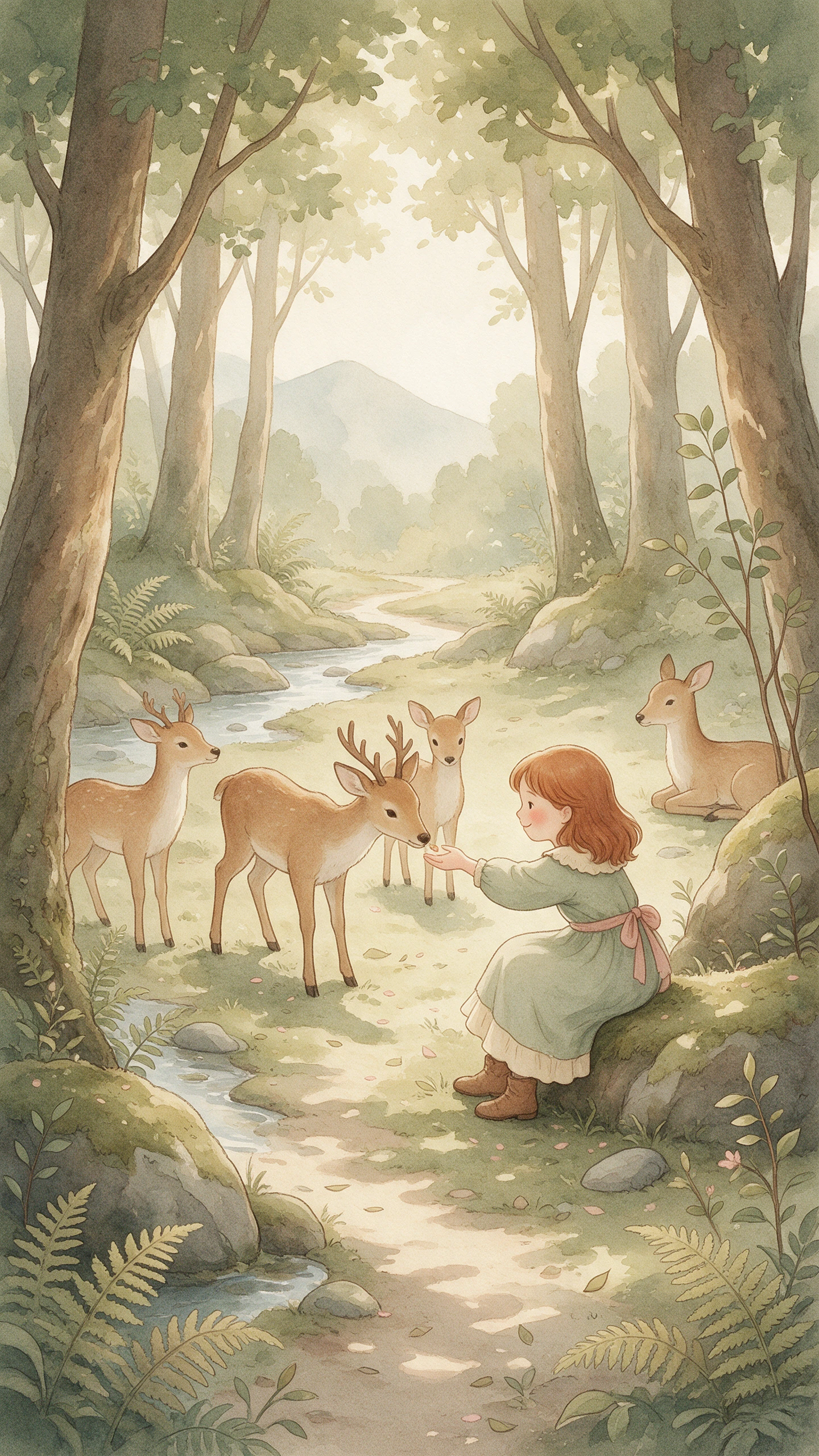
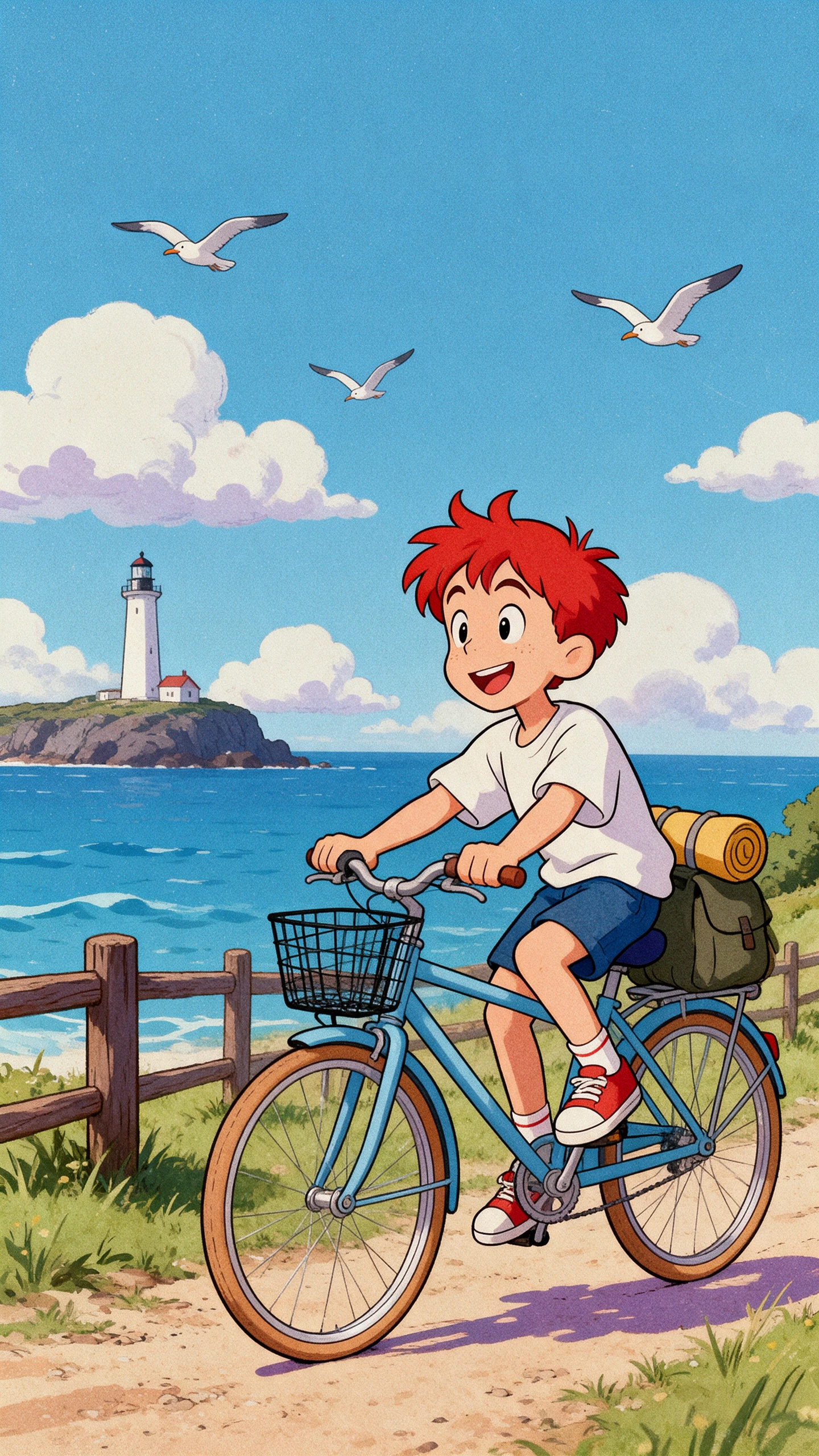
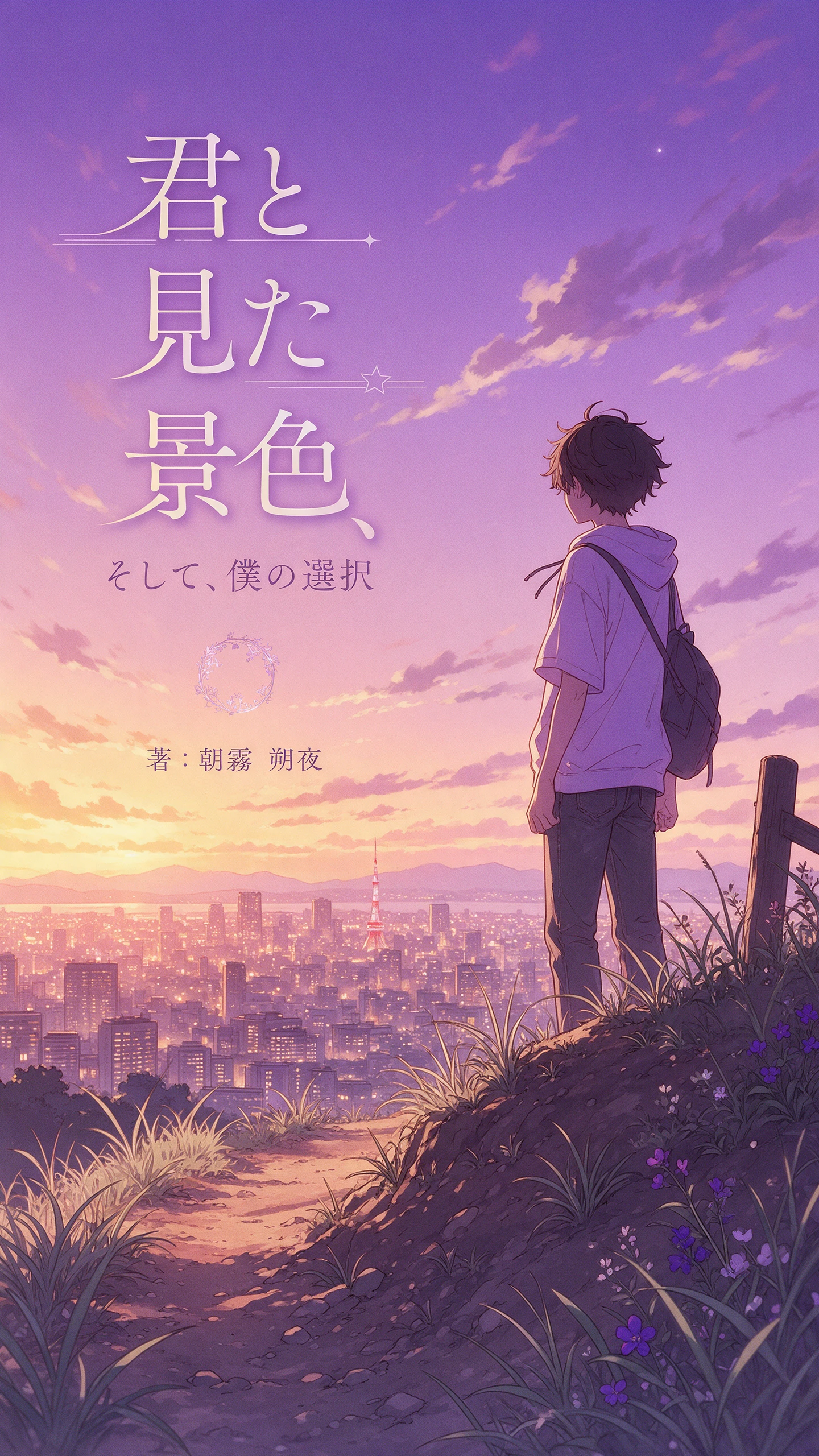
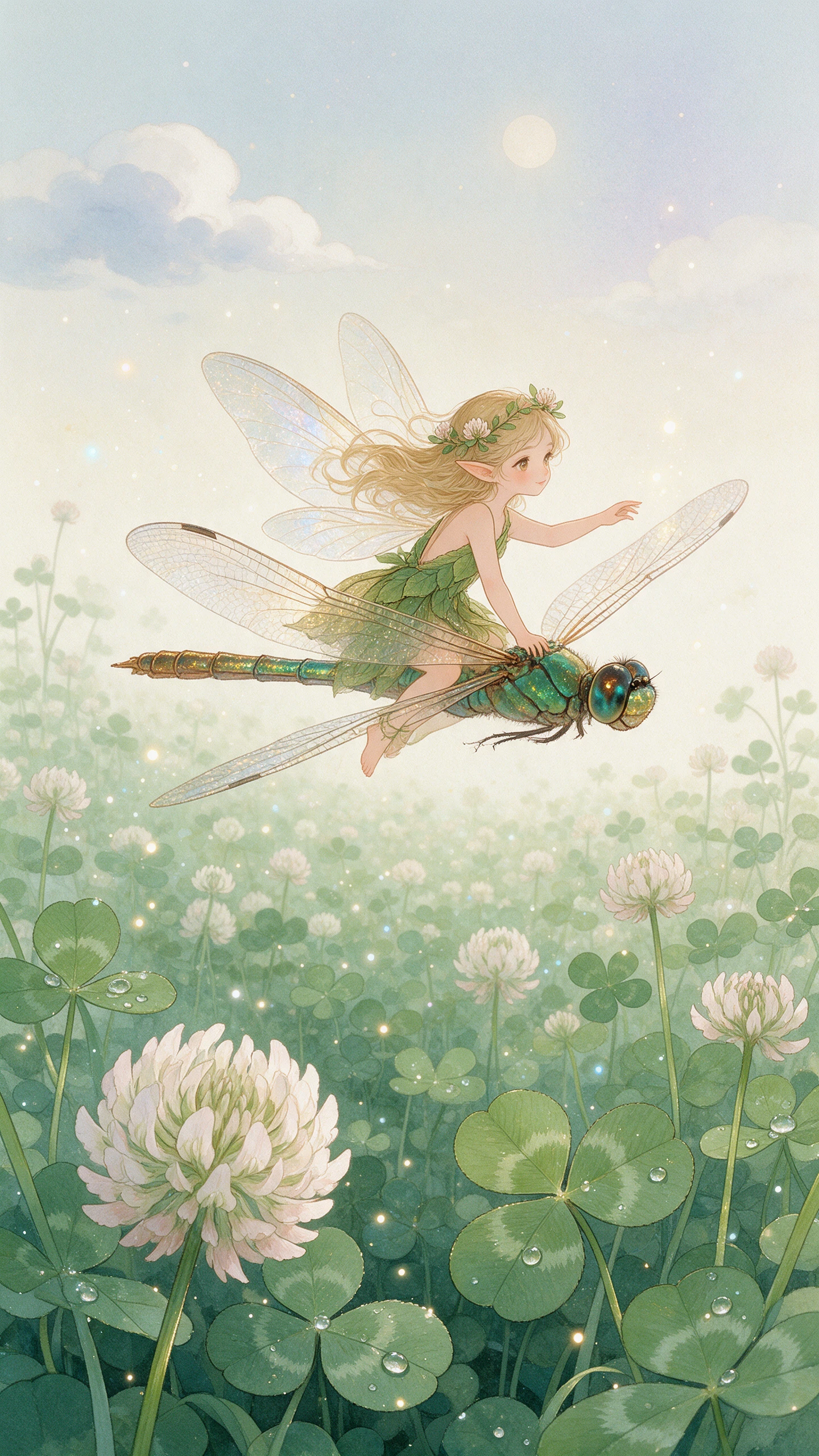
AI 插画生成器预览
AI 插画预览
AI 插画预览
AI 插画预览
AI 插画预览
AI 插画预览
AI 插画生成器预览
AI 插画预览
AI 插画预览
AI 插画预览
AI 插画预览
AI 插画预览

探索 Magiclight 的功能 AI 插画生成器

一张图就能解释一个想法、推销一款产品,或讲述一个完整的故事。Magiclight AI 插画生成器能将你的简要描述转化为适用于页面、包装或帖子的艺术作品。

立即生成 AI 插画
3D 装饰

6 种风格各异的图像模型

选择 Seedream 5.0 Pro 打造绘画风格的故事书插画。选择 Nano Banana 2 或其他 4 种 AI 模型,生成清晰锐利的图形化编辑作品。每种模型都有独特的绘画个性。

2 种模式,适配任意起点

文生图模式仅从你的文字出发。参考图生图模式则从粗略草图开始。在 Magiclight AI 中,你的铅笔线稿可以变成一幅完整的彩色插画。

4 种画幅比例,适配各种版式

16:9 适用于文章头图,1:1 适用于标签。4:3 适用于练习册,9:16 适用于海报。先选好画幅形状,让插画完美适配版式。

20MB 参考草图扫描件

可添加 JPG、PNG 或 WEBP 格式的参考扫描件,每张最大 20MB。细腻的铅笔线条在最终作品中依然清晰可见,你的画作细节得以完整保留。

谁可以使用 Magiclight AI 插画生成器
一堂课程、一个标签或一页书,各自需要不同类型的插画。Magiclight AI 中的 AI 插画生成器让每个群体都能快速获得所需的图像。
面向编辑和博主
面向编辑和博主
选择 16:9 画幅,为每篇文章制作宽幅头图。
对比 Seedream 5.0 Pro 和 Nano Banana 2,找到你的编辑风格。
在 500 字符的提示词中为每个故事描述风格和氛围。
面向绘本作者
面向绘本作者
在参考图生图模式下,将铅笔草图变成彩色插画。
上传 JPG、PNG 或 WEBP 格式的页面扫描件,每个文件最大 20MB。
使用“故事转视频”功能,将 12000 字符的脚本变成动画故事。
面向产品设计师
面向产品设计师
下载 AI 标签图稿,或重新编辑使其与产品相契合。
最多添加 10 张产品照片作为参考,确保形状准确。
每次运行生成多个版本,并排比较标签风格。
面向课程创作者
面向课程创作者
课间用 iPhone 应用起草练习册插图。
从“文字转图片”模式开始,为课程概念配图。
用视频功能将一张图片制作成 30 秒动画,作为课程开场。
为什么选择 Magiclight AI
插画生成器
读者会注意到角色在翻页之间发生变化。Magiclight AI 插画生成器正是为避免这种情况而设计。
可复用的视觉风格
上传 3 到 5 张风格一致的图片,并用简单的语言描述该风格。测试几个样本并保存结果。之后的项目可以从你的风格开始,而不必从零起步。
输出设置中的 4 种画幅比例
在绘制前选择 16:9、4:3、1:1 或 9:16。一个创意可以同时用于页眉、幻灯片、标签和海报。每个作品都能适配其布局,无需裁剪。
海报艺术中的清晰文字
GPT Image 2.5 可处理带有文字的海报和缩略图。在提示词中添加标题或简短标语。发布前请检查结果中的拼写。
视频和音频标签页,让艺术动起来
使用视频功能将完成的插画制作成最长 30 秒的动画。从 20 种引擎中选择你喜欢的动态效果。在音频标签页中添加声音,用于课程开场或社交媒体帖子。
一个图像面板掌控所有设置
图像面板将上传图片、图像模型、输出数量和宽高比集中在一个视图中。设置好后点击创建。无需在多个屏幕之间切换来调整运行参数。
浏览器和 iPhone 均可访问
在浏览器中打开 Magiclight AI,无需安装任何软件。使用 iPhone 应用随时随地勾勒创意。在截止日期前用手机查看结果。

如何用 Magiclight AI 制作插画

从正确的素材开始,系列作品才能保持风格统一。Magiclight AI 的 AI 插画生成器会根据你描述的场景和风格进行绘制。

1.

第 1 步:选择模式并添加参考图

打开工具箱并选择图像标签页。选择“文本生图”模式从文字开始,或选择“参考图生图”模式从草图开始。添加角色设定图或风格样图,让系列作品保持统一。

2.

第 2 步:描述风格与场景

在最多 500 个字符内输入风格、场景、色彩和氛围。注明用途,例如书页或文章头图。想要沉静的效果,可以试试柔和配色的扁平矢量风格。

3.

第 3 步:选择画幅并生成

头图选 16:9,标签选 1:1,练习册选 4:3,海报选 9:16。选择任意 AI 模型来获得你想要的效果。点击“生成图像”,在同一屏幕上对比多个生成结果。

关于 AI 插画生成器的常见问题

它与 AI 插画视频生成器有何不同?

视频生成器将故事转化为动画视频。而 Magiclight AI 插画生成器则根据最多 500 个字符的提示词创建单张插画。

我可以在每张插画中保持同一个角色吗?

可以,添加角色设定图或之前的插画作为参考,每张图最多可上传 9 个文件。支持 JPG、PNG 或 WEBP 格式,每个文件最大 20MB。这样你的角色就能在整个系列中保持一致。

我可以创作哪些插画风格?

在提示词中指定任意风格,例如扁平矢量、水彩、水粉、水墨或漫画。在 500 个字符内补充色彩和氛围。Seedream 5.0 Pro 和 Nano Banana 2 会为同一风格呈现不同的质感。

我可以把草图变成完整的插画吗?

可以,将草图以 JPG、PNG 或 WEBP 格式上传到“参考图生图”模式,扫描件最大 20MB。在提示词中描述色彩和风格。Magiclight AI 会在你的画作基础上生成最终作品。

我可以将插画用于已出版的书籍吗?

可以,使用付费方案即可获得商业使用权。提交前请阅读出版商或平台关于 AI 作品的规定。下载最终作品并放入你的书籍排版中。

AI 插画生成器可以免费试用吗?

可以,注册 Magiclight AI 即可无需绑定银行卡制作首批插画。在决定之前,可在“图像”标签页中试用草图或简短提示词。

使用 Magiclight AI 创作自定义 AI 插画

添加你的画作或角色设定图,并描述你想要的外观。这款来自 Magiclight AI 的 AI 插画生成器能将两者转化为成品艺术。