
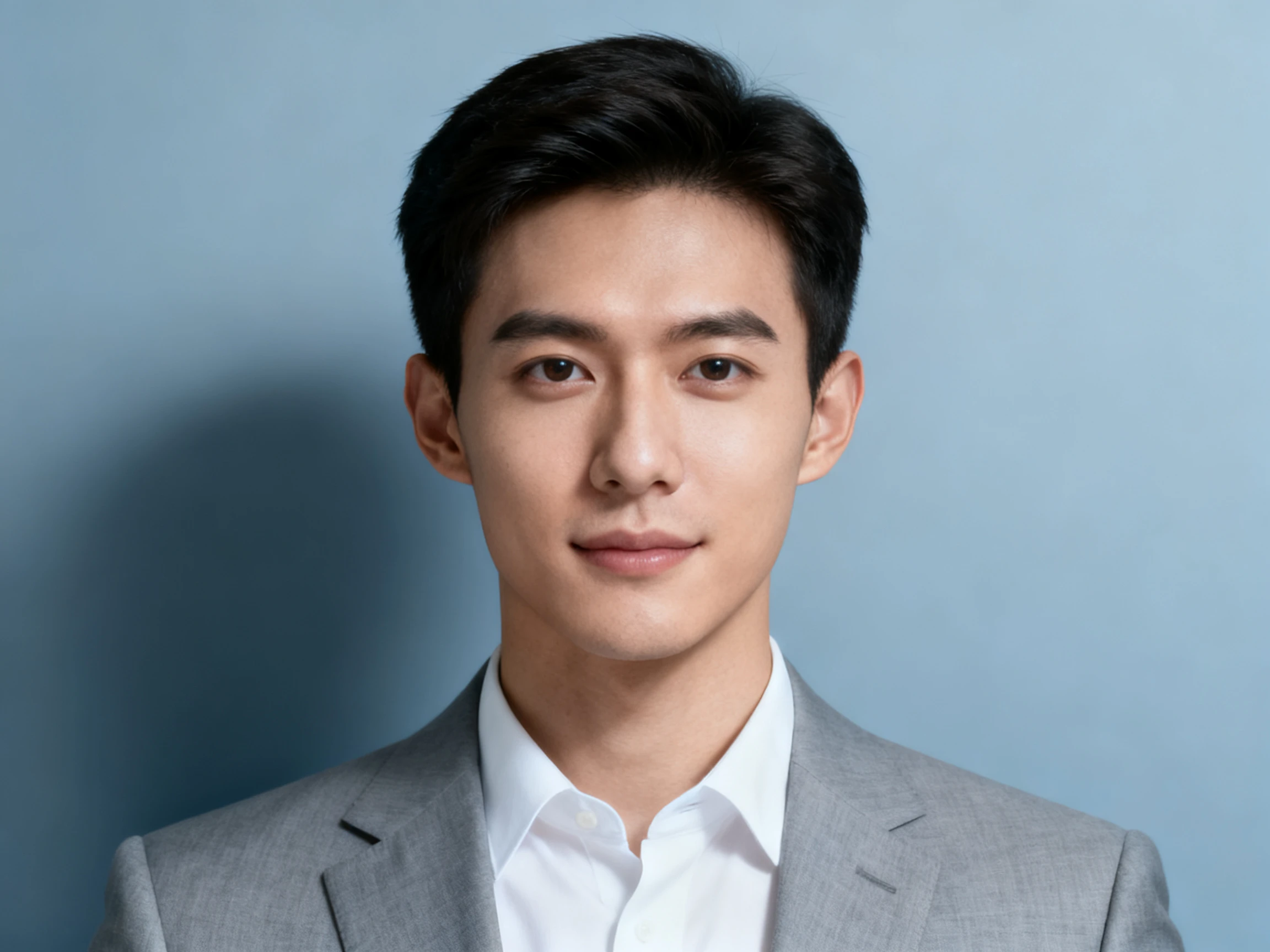

LinkedIn 照片生成器
让每一次资料浏览都更有价值。使用 Magiclight AI 作为 LinkedIn 照片生成器,为小尺寸显示创建清晰、裁剪得当的头像。无需摄影棚或修图技巧。
免费创建 LinkedIn 照片










Magiclight AI LinkedIn 照片生成器的核心功能
了解塑造更佳个人资料照片的关键细节。让 AI LinkedIn 照片生成器处理构图、裁剪和缩放,并以缩略图尺寸评估每一个结果。
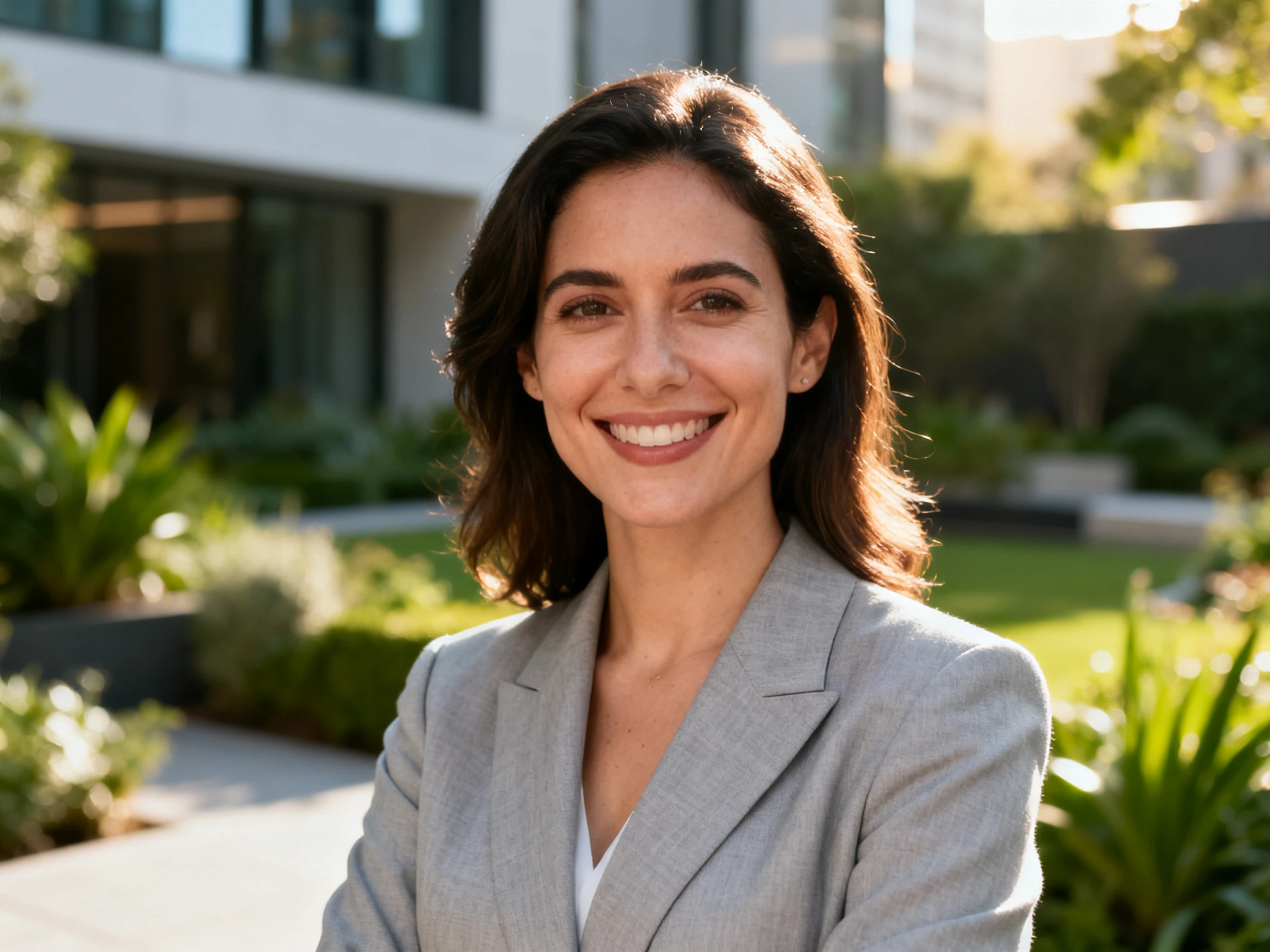
为您的照片对比5种AI模型
从Seedream 5.0 Pro、GPT Image 2、GPT Image 2.5 Flare、GPT Image 2.5 Sunburst和Nano Banana 2中进行选择。尝试不同模型,您可以对比它们如何诠释同一个领英照片需求。
立即创建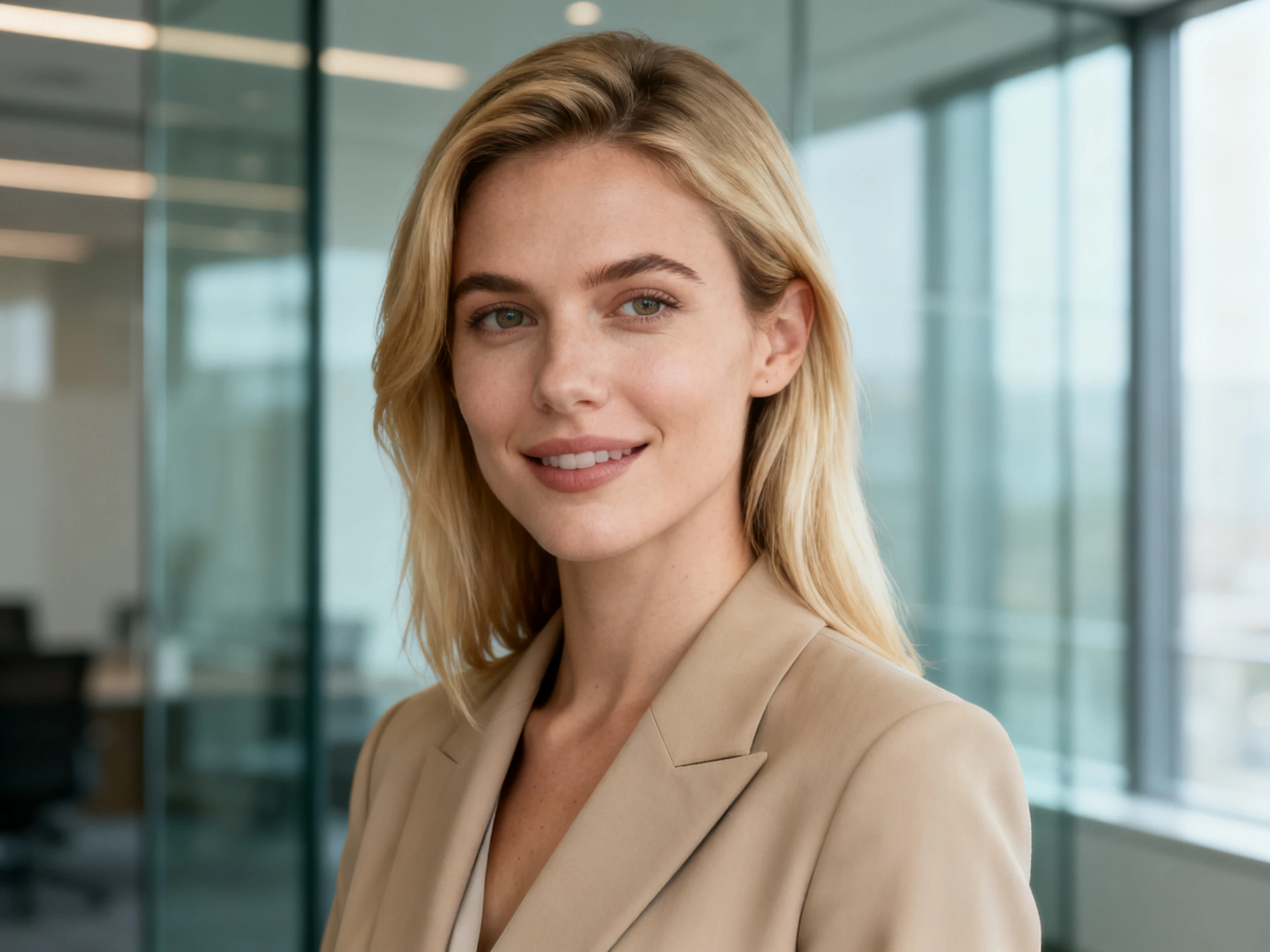
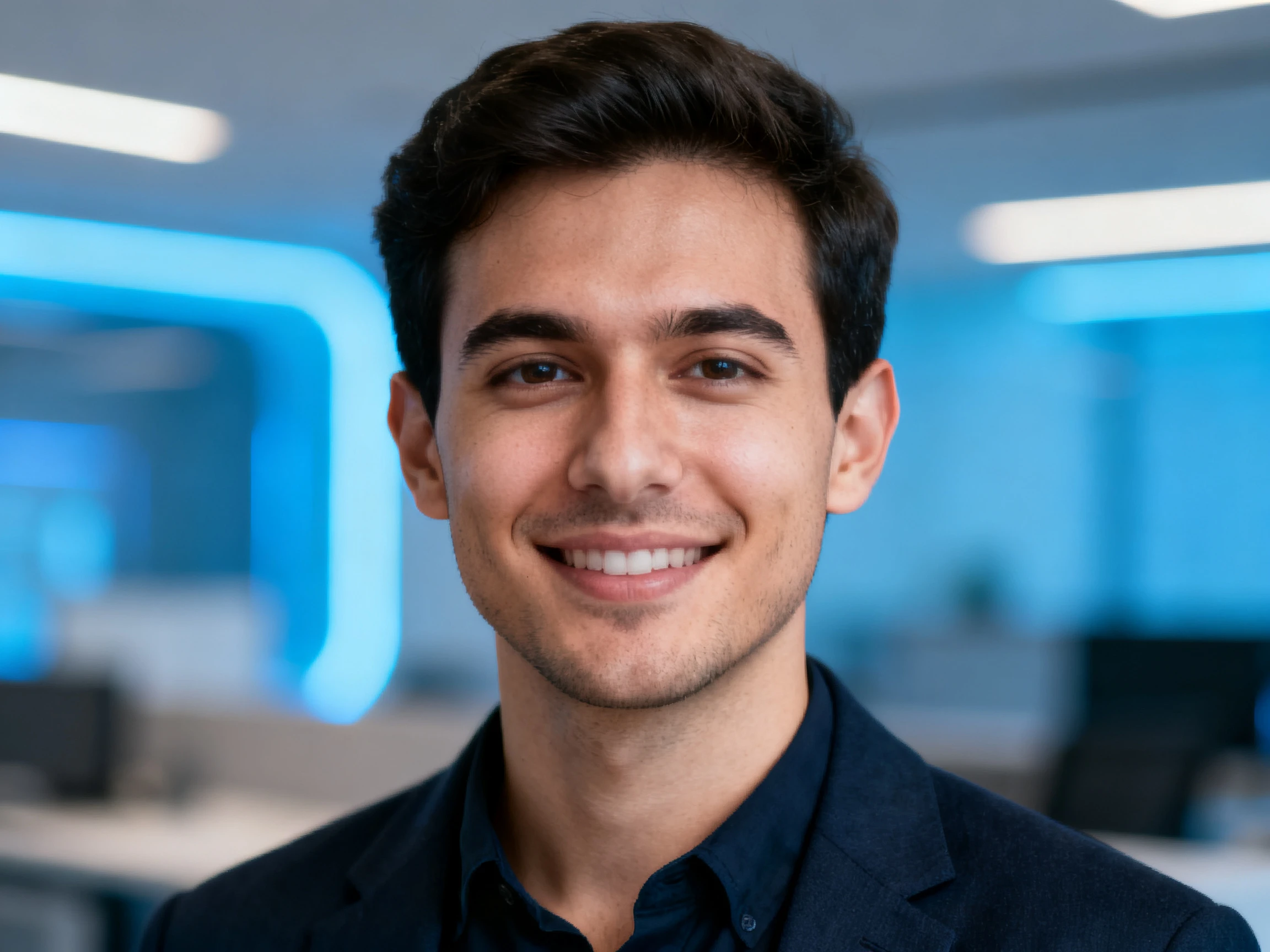
适用人群 Magiclight AI 领英照片生成器
让您的个人资料在任何出现的地方都脱颖而出。使用领英个人资料照片生成器,创建一张清晰的头像,适用于求职、招聘人员查看、评论互动和个人动态更新。

面向求职效果
尝试使用500字符的描述来精确设定外观。
出于专业考虑,保持面部清晰,尺寸约为48像素。
领英个人资料图像使用1:1宽高比。

面向评论互动
在繁忙的领英动态中,确保您在评论旁能被清晰识别。
在小型消息对话中保持个人资料照片清晰可见。
使用5种图像模型,在缩略图尺寸下对比多个输出结果。

面向迟来的更新
将旧照片转变为更具时效性的个人资料图像。
上传JPG、JPEG、PNG或WEBP格式文件,最大20MB。
在500字符内描述新的着装和背景。

求职者专属
生成一张适合积极求职的1:1比例专业头像。
尝试Magiclight AI的5种图像模型,获得不同风格效果。
为求职申请和社交网络准备多个备选方案。
如何使用Magiclight AI LinkedIn职业照生成器
只需4个简单步骤,即可准备好您的职业头像。使用这款免费的AI LinkedIn职业照生成器,上传参考照片、描述期望效果、选择设置并生成结果。
1.
上传您的参考照片
上传一张清晰的JPEG、JPG、PNG或WEBP格式照片,每张最大20MB。提供图像参考,为Magiclight AI生成您的LinkedIn职业照提供视觉依据。
2.
描述您想要的职业照效果
使用500字符的提示框,描述您想要的头像效果。清晰说明面部构图、职业着装、光线和背景等细节。
3.
选择AI图像模型
从5种可用图像模型中选择其一,例如Seedream 5.0 Pro、GPT Image 2或Nano Banana 2。根据您希望生成的效果选择合适的模型。
4.
设置输出、审阅并导出
设置输出数量以生成一张或多张备选照片,然后点击“创建”。比较生成结果,选择效果最佳的一张,并以最高可用质量导出。
用户对Magiclight AI LinkedIn职业照生成器的评价
Rhian Prosser
招聘专员
我每天要看上百个头像,大多数都裁剪得太宽了。我的一位候选人使用了Magiclight AI,生成的职业照清晰易读,效果出众。
Tomas Halvorsen
客户经理
我之前的照片是在婚礼上拍的,头部几乎顶到了边框。Magiclight AI让我的面部周围有了更多空间,为圆形裁剪提供了充足的发挥余地。
Ayesha Siddiqui
职业规划师
借助Magiclight AI,我们可以在发布前比较多种头像方案。客户上传的照片在大尺寸下看着不错,但在LinkedIn信息流中却常常变得模糊不清。
Lars Vogel
软件工程师
我之前一直没更新2019年的照片,因为去摄影棚太贵了。Magiclight AI直接用我手机里的照片就搞定了。
常见问题 关于领英照片生成器
领英照片的尺寸应该是多少?
建议使用至少400 × 400像素,800 × 800像素能呈现更多细节。正方形图片效果最佳,Magiclight AI可以帮助您将照片构图调整至该形状。
为什么领英会裁切掉我部分头像?
领英采用圆形裁切,因此构图过紧可能会裁掉头顶或两侧。在Magiclight AI导出图片前,可以要求它在头部周围预留一些空间。
领英头像应该裁切得多近?
您的脸部应占据画面约60%的面积。在Magiclight AI编辑后,请以小尺寸预览结果,确保您的脸部依然清晰可辨。
这个领英照片生成器能制作全套职业肖像吗?
不能。像Aragon或HeadshotPro这类工具需要上传多张照片来生成大量肖像。而Magiclight AI则基于您提供的单张照片和指令进行工作。
AI领英照片生成器可以免费试用吗?
可以。注册后即可获得免费额度,让您在付费前先体验Magiclight AI。这使得AI领英照片生成器在初期可以免费试用。
我可以在其他平台使用领英头像吗?
可以。正方形图片同样适用于公司主页、演讲者简介或名录。通过Magiclight AI,同一张照片可以调整为其他个人资料用途。



用Magiclight AI打造完美的领英照片
先预览生成效果,再决定是否选用。Magiclight AI允许您通过指令调整裁切,确保头像在小尺寸下依然清晰。