
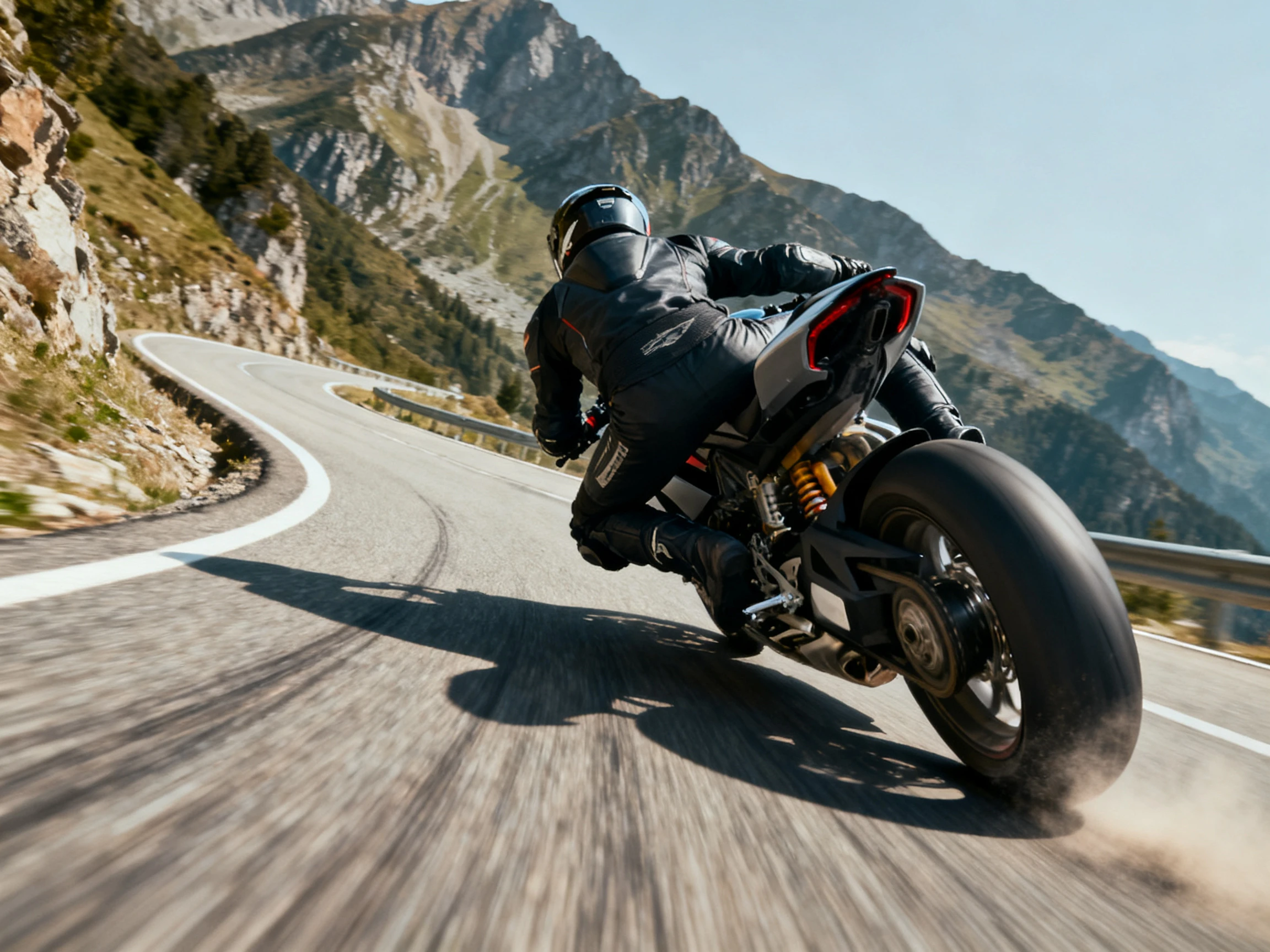

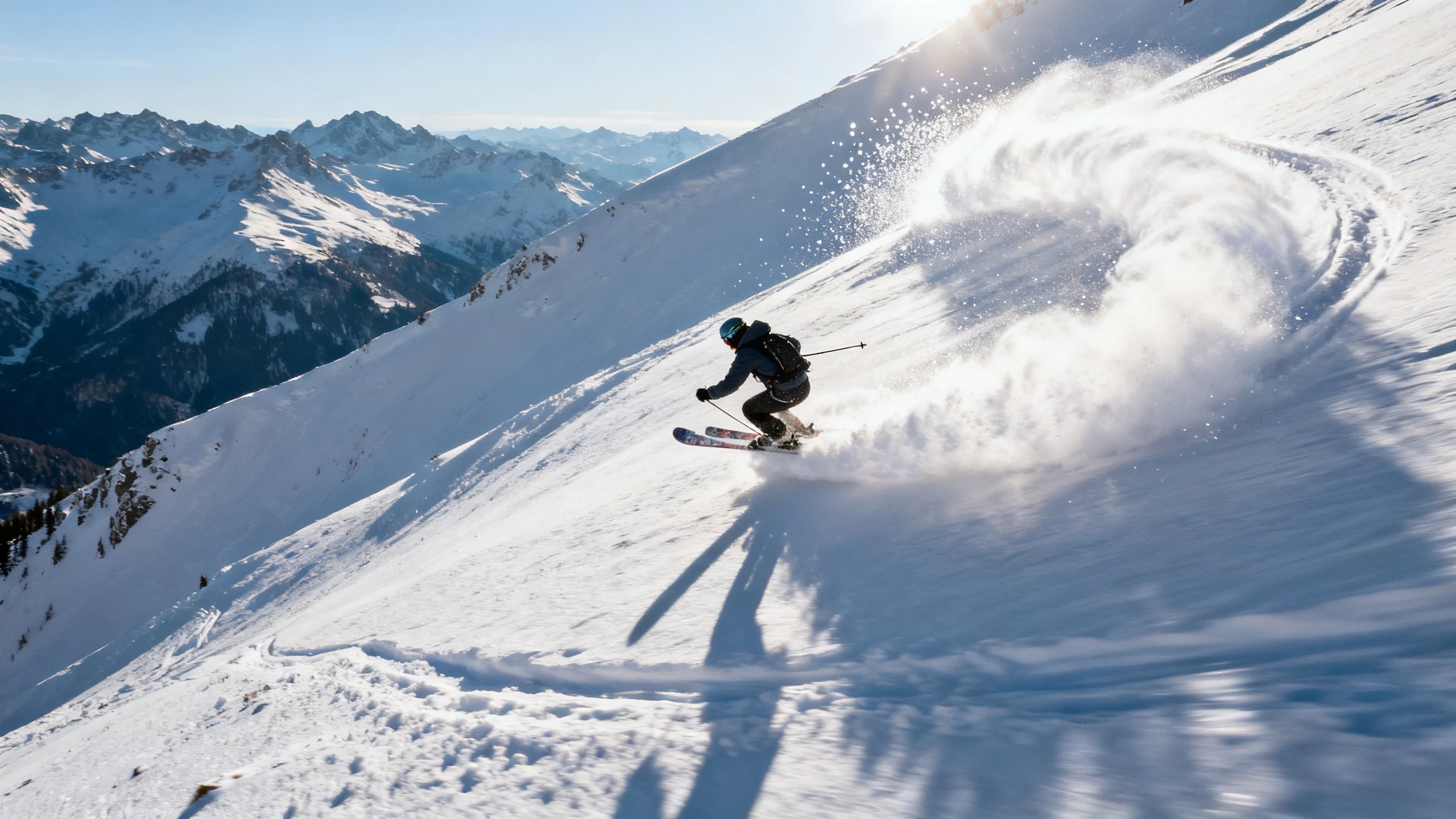










探索 Magiclight AI 运动控制功能
设定主体运动,并说明镜头应如何响应动作。借助 Magiclight AI 的运动控制,两个方向在同一场景中保持联动。
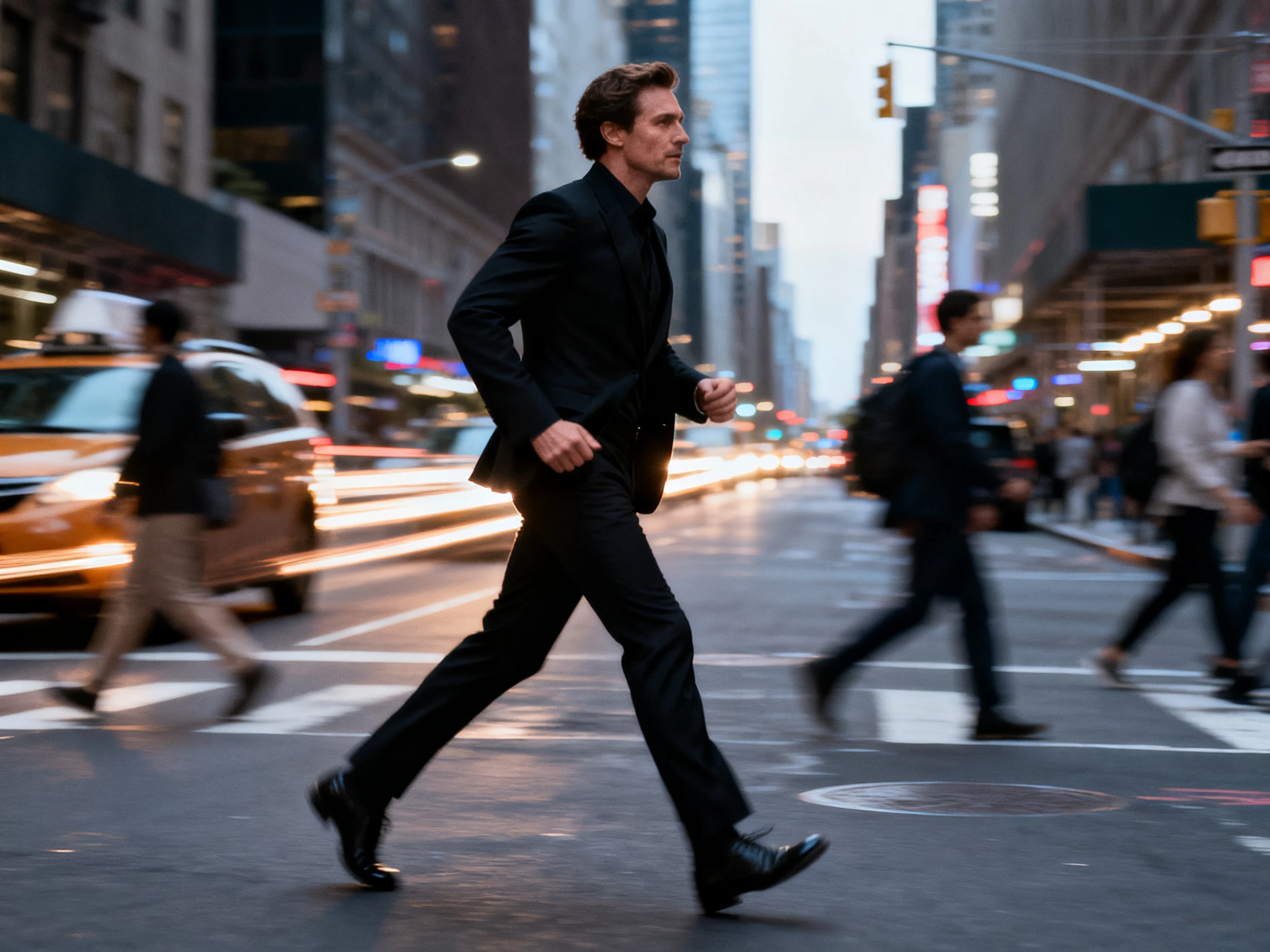
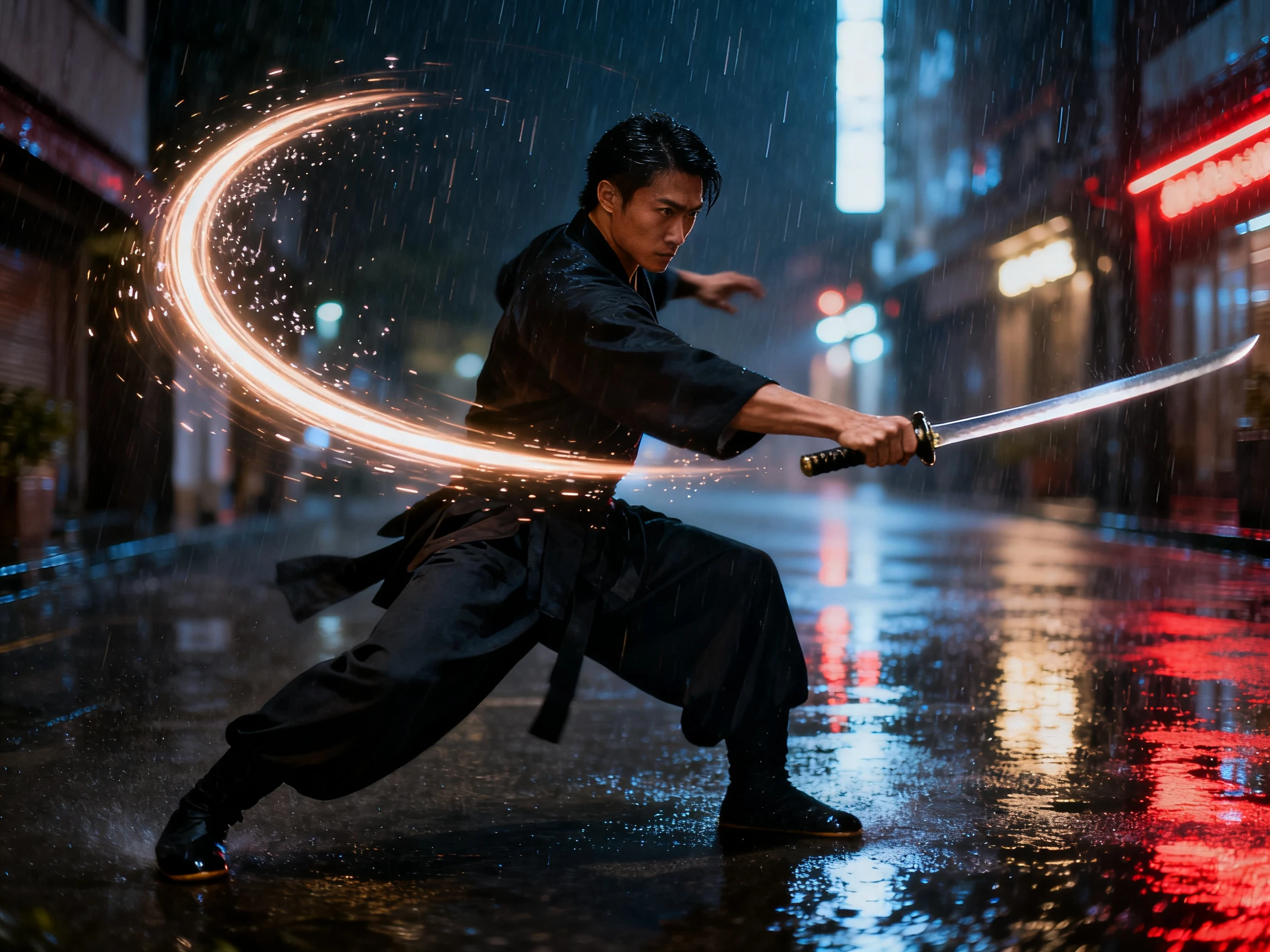
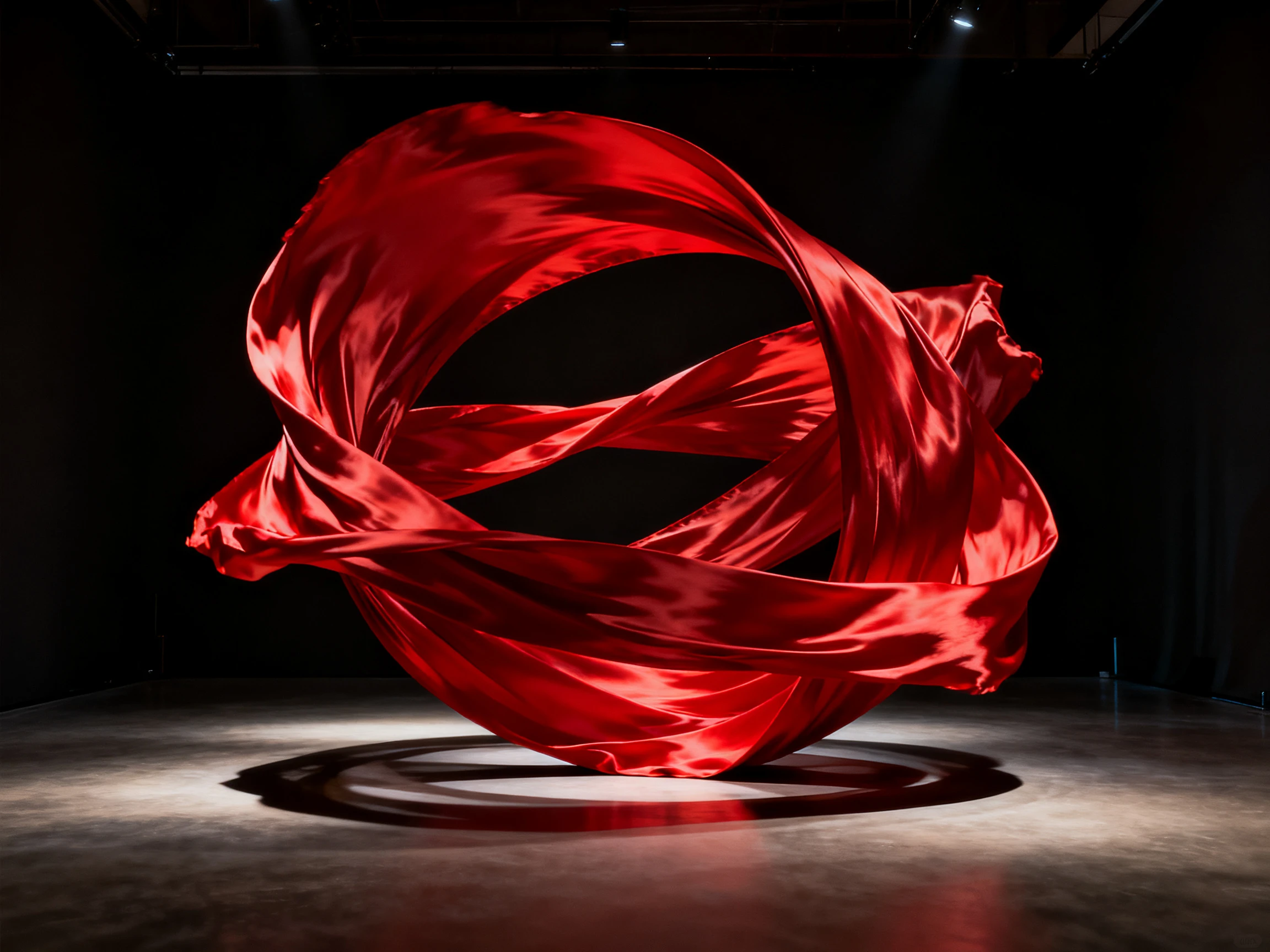
谁可以使用Magiclight AI运动控制
从角色动作到摄像机运镜,Magiclight AI运动控制让创作者通过文字指令掌控运动。描述什么在动,以及摄像机如何跟随。

面向角色创作者
上传最多5张参考图,指导角色在屏幕上的运动方式。
使用最多1500字符的提示词描述角色动作与摄像机运镜。
对比20种视频模型,找到最适合您角色的运动效果。

面向影视制作人
在提示词中为每个场景设定独立的拍摄主体动作和摄像机方向。
在20种视频模型中测试摄像机运动效果,再选定最终版本。
选择9:16或16:9格式,确保摄像机运动适配发布平台的画框。

面向产品卖家
使用参考图,确保产品关键细节在运动过程中保持清晰可辨。
在一个提示词中描述产品旋转、摄像机运动和场景方向。
根据所选模型,创建最长30秒的产品动态短片。

面向社交媒体创作者
为每个视频场景分别规划主体动作与摄像机运镜。
导出720p或1080p分辨率的运动控制视频。
根据每个动态场景发布时的呈现方式,设置9:16或16:9画幅比例。
如何在 Magiclight AI 上使用运动控制功能
从您的参考图像开始,构思场景的运动方式。通过四个步骤使用 Magiclight AI 运动控制功能:上传图像、描述运动、选择模型、生成视频。
1.
步骤一:添加参考图像
上传每张不超过10MB的清晰图像。最多可添加5张参考图像,为 Magiclight AI 提供您希望动起来的主体清晰视图。
2.
步骤二:描述主体与摄像机运动
使用最多1500个字符说明主体在屏幕上的运动方式。添加摄像机运动、主体动作、场景方向以及您希望 Magiclight AI 遵循的其他运动细节。
3.
步骤三:对比视频模型
从20个视频模型中选择,将您的参考图像转化为动态场景。使用不同模型测试同一组图像,对比主体运动、摄像机方向和生成效果。
4.
步骤四:预览并导出您的运动视频
观看生成的视频,检查主体与摄像机在整个场景中的运动效果。根据您选择的视频模型,最高可导出4K分辨率视频。
用户对 Magiclight AI 运动控制的评价
Elin Sundqvist
动画师
我以前总遇到摄像机在动,而角色在做别的事情的情况。使用 Magiclight AI,我可以同时描述两种运动,让镜头完全按照我设想的方向进行。
Rohan Mistry
视频剪辑师
我序列中的每个镜头都需要不同类型的运动。我用 Magiclight AI 为每个场景分别设置主体动作和摄像机方向,而不是对所有场景都采用相同的处理方式。
Naomi Clarke
内容创作者
以前为镜头添加更多运动时,我的主体常常会看起来不一样。Magiclight AI 的参考图像功能帮助我在场景运动时,保持同一个人物的可识别性。
Pavel Horak
电影制作人
过去我写的镜头指示总是很笼统,结果出来的画面和我脑海里的构想完全不同。当我开始精确描述镜头应该如何运动时,Magiclight AI 的表现就出色多了。
运动控制常见问题
什么是 Magiclight AI 运动控制?
Magiclight AI 运动控制功能让您可以描述场景中主体和镜头应该如何运动。您可以在一个提示词中同时编写角色动作、镜头运动和场景指示。
如何控制镜头运动?
在您的提示词中描述您想要的镜头动作,例如推近镜头或跟随主体。Magiclight AI 在生成场景时会结合主体运动来运用这些指示。
Magiclight AI 能否使用参考图片来指导运动?
可以。您最多可以上传 5 张参考图片,然后再描述您想要的运动。Magiclight AI 会将这些图片作为视觉参考,同时将主体转化为动态场景。
我的运动提示词应该包含哪些内容?
请在您的指示中包含主体动作、镜头运动以及重要的场景细节。Magiclight AI 的提示词最多支持 1500 个字符,因此您可以充分解释场景应该如何运动。
我可以在 Magiclight AI 中尝试不同的视频模型吗?
可以。Magiclight AI 为您提供了 20 种视频模型,用于探索不同的运动效果。您可以使用相同的参考图片和提示词,切换到另一个模型,来比较运动效果的变化。
我的运动视频最长可以是多少?
您生成的场景最长可达 30 秒,具体时长取决于您选择的视频模型。Magiclight AI 为您的主体动作、镜头运动和其他场景变化提供了充足的时间。



用 Magiclight AI 创作独特的动态视频
描述主体做什么以及镜头如何运动。Magiclight AI 会结合这两方面的指示来引导场景生成。