探索 Higgsfield AI 视频生成器的功能
从预设摄像机运镜到角色一致性,Higgsfield AI 视频生成器提供多种方式来塑造场景。以下是你可以使用的功能。
使用超过70种现成的摄像机运镜方案控制每个场景,并可同时组合3种预设。Soul ID 确保你的角色在镜头切换中保持外观一致。无需电影制作背景。
免费试用 Higgsfield AI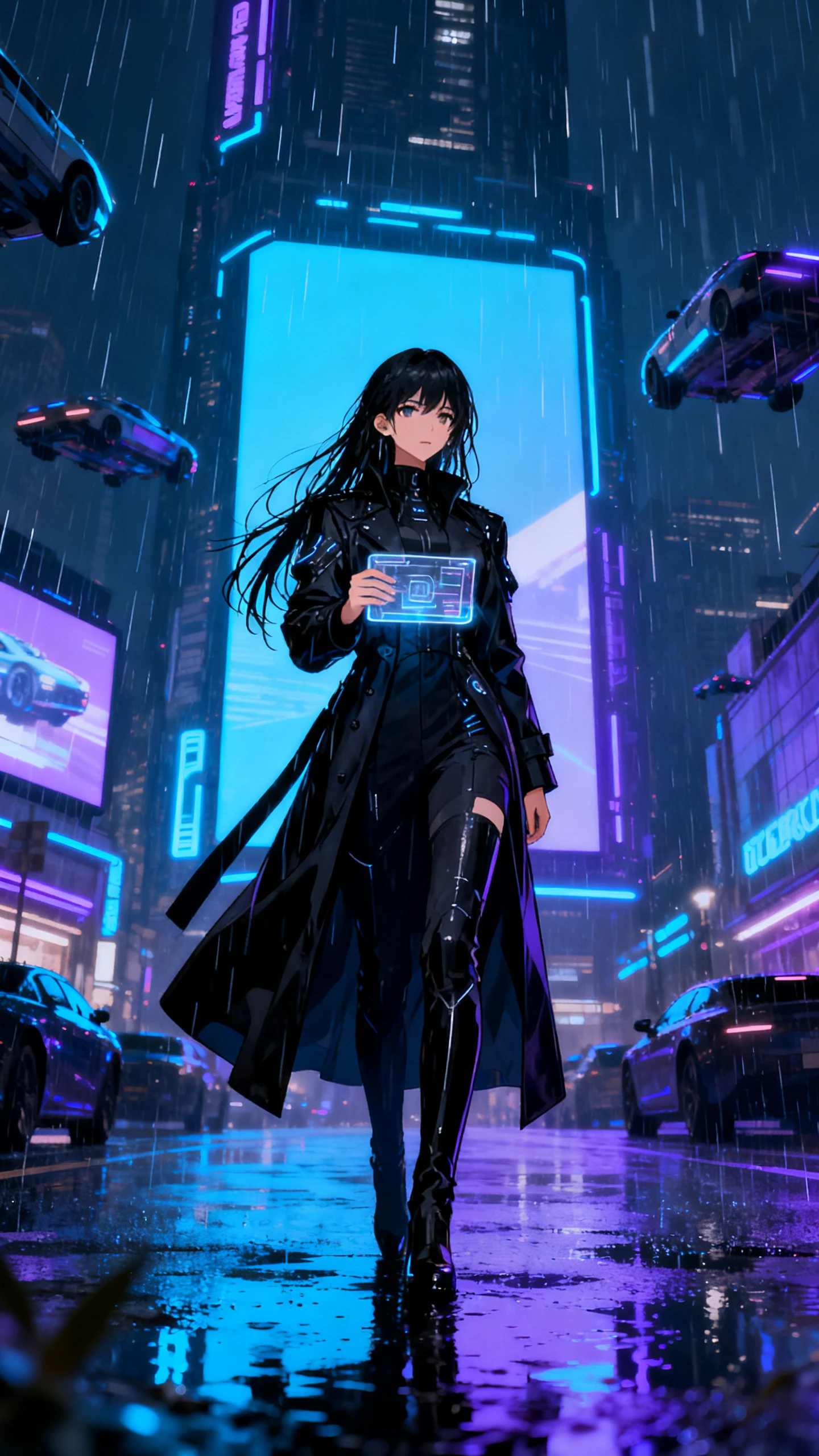
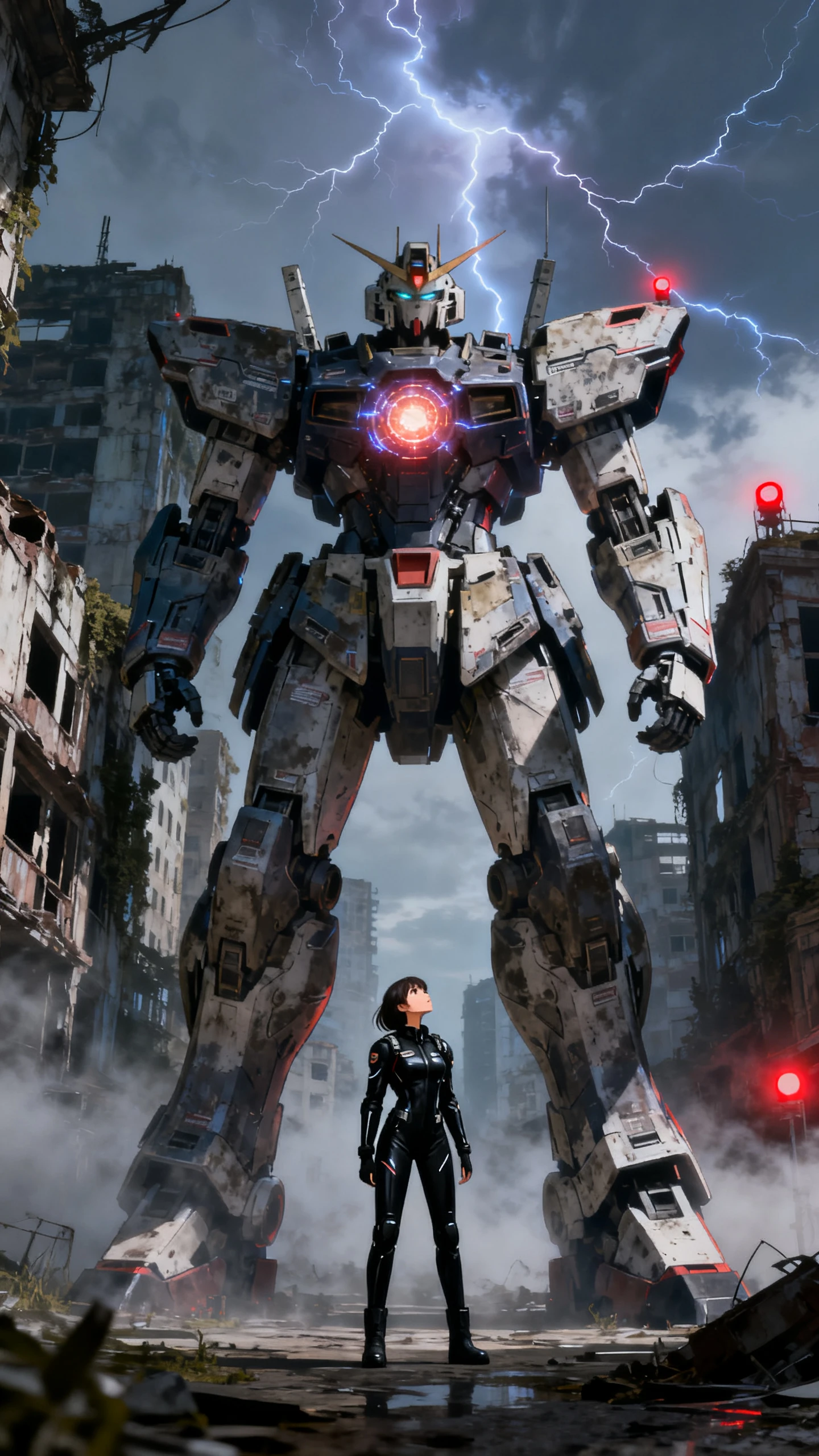
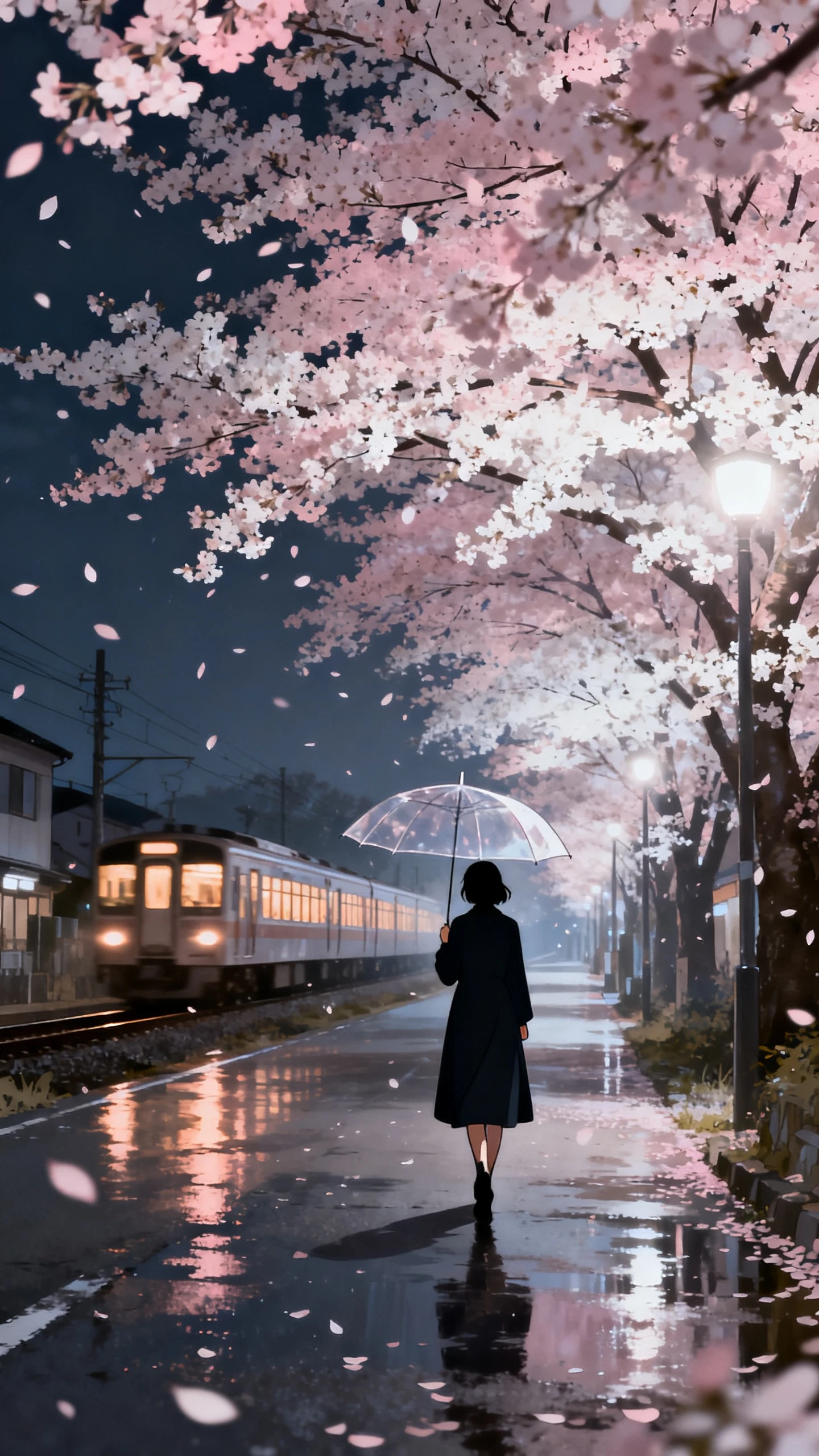
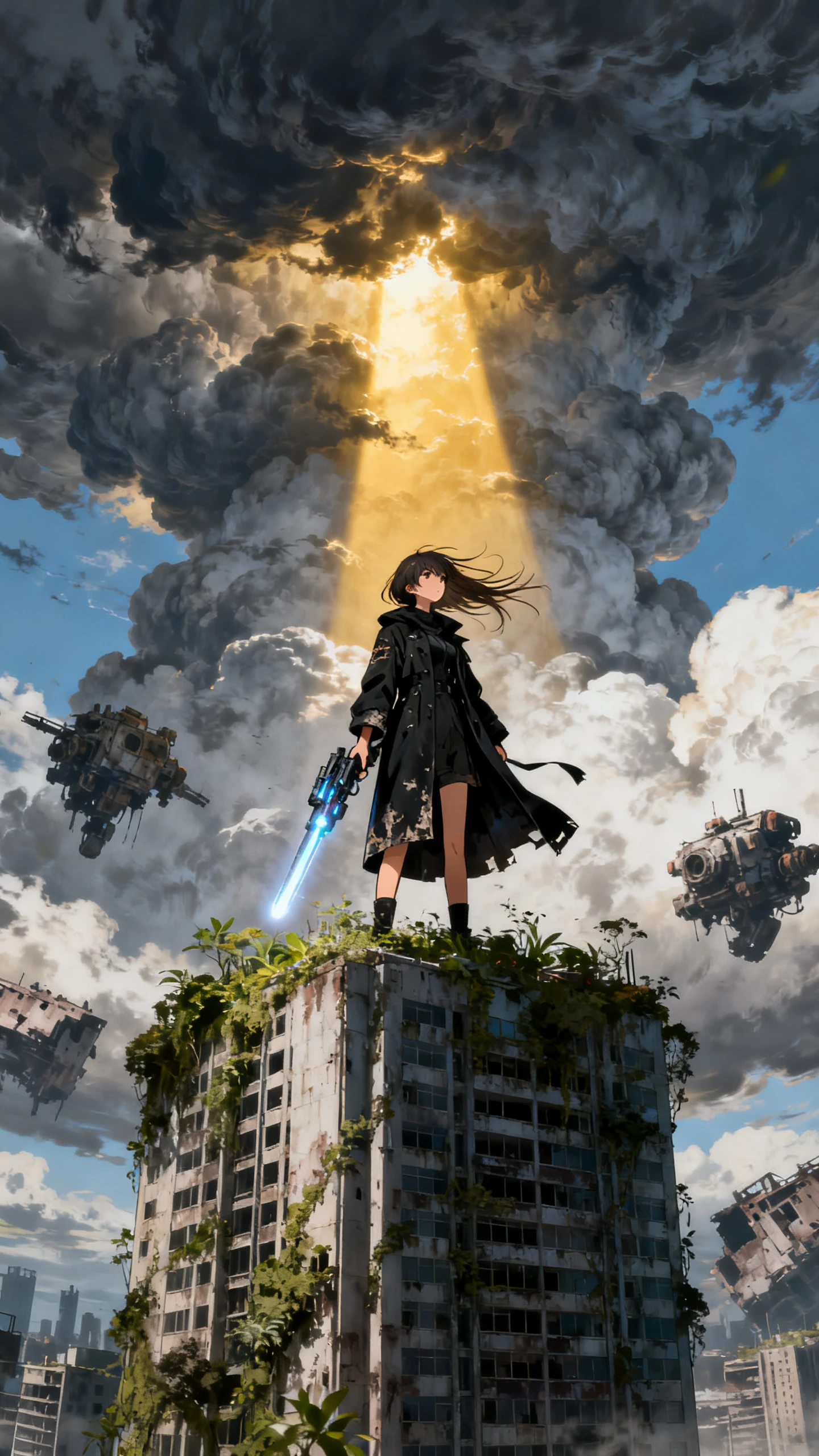
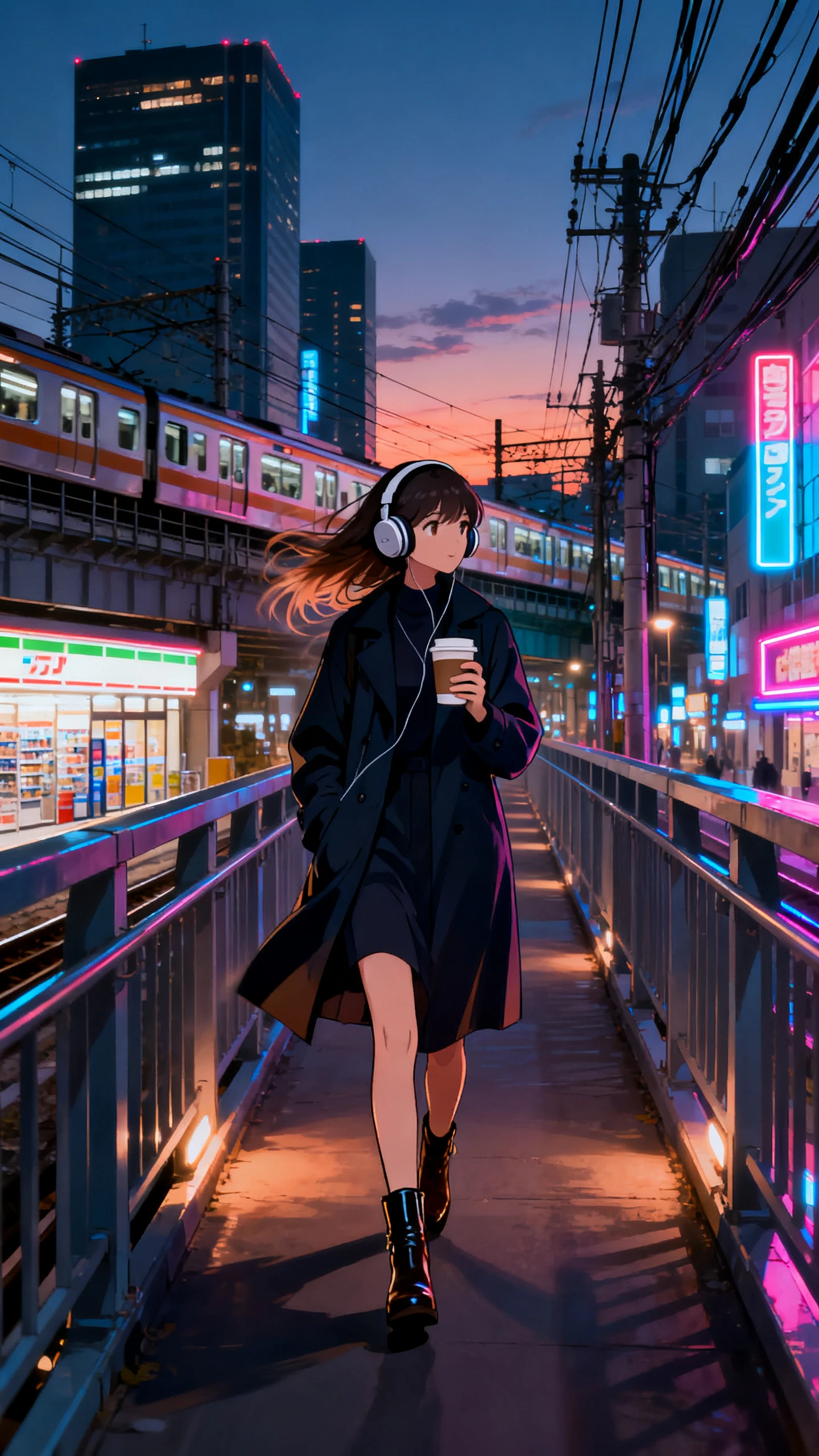
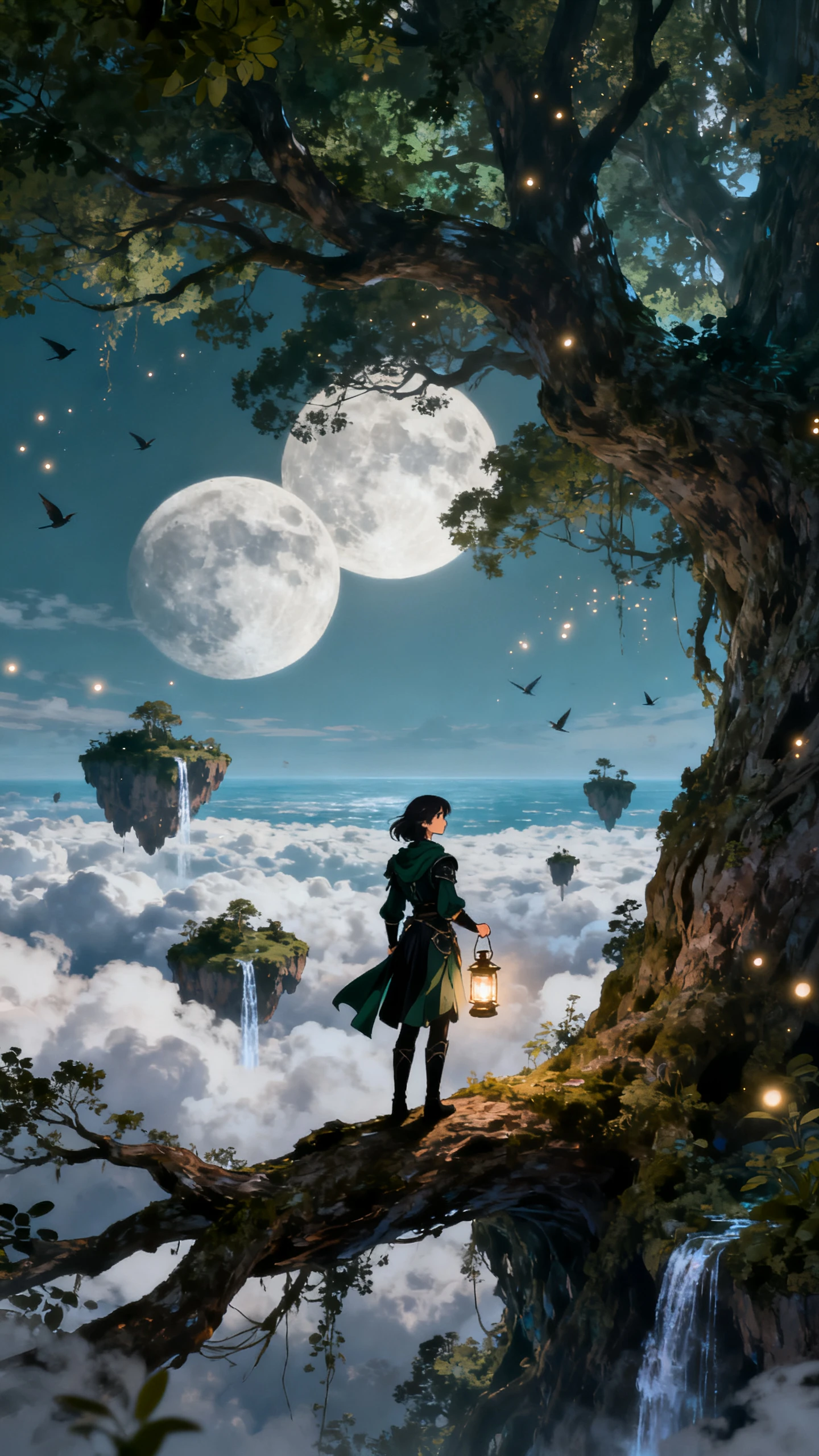
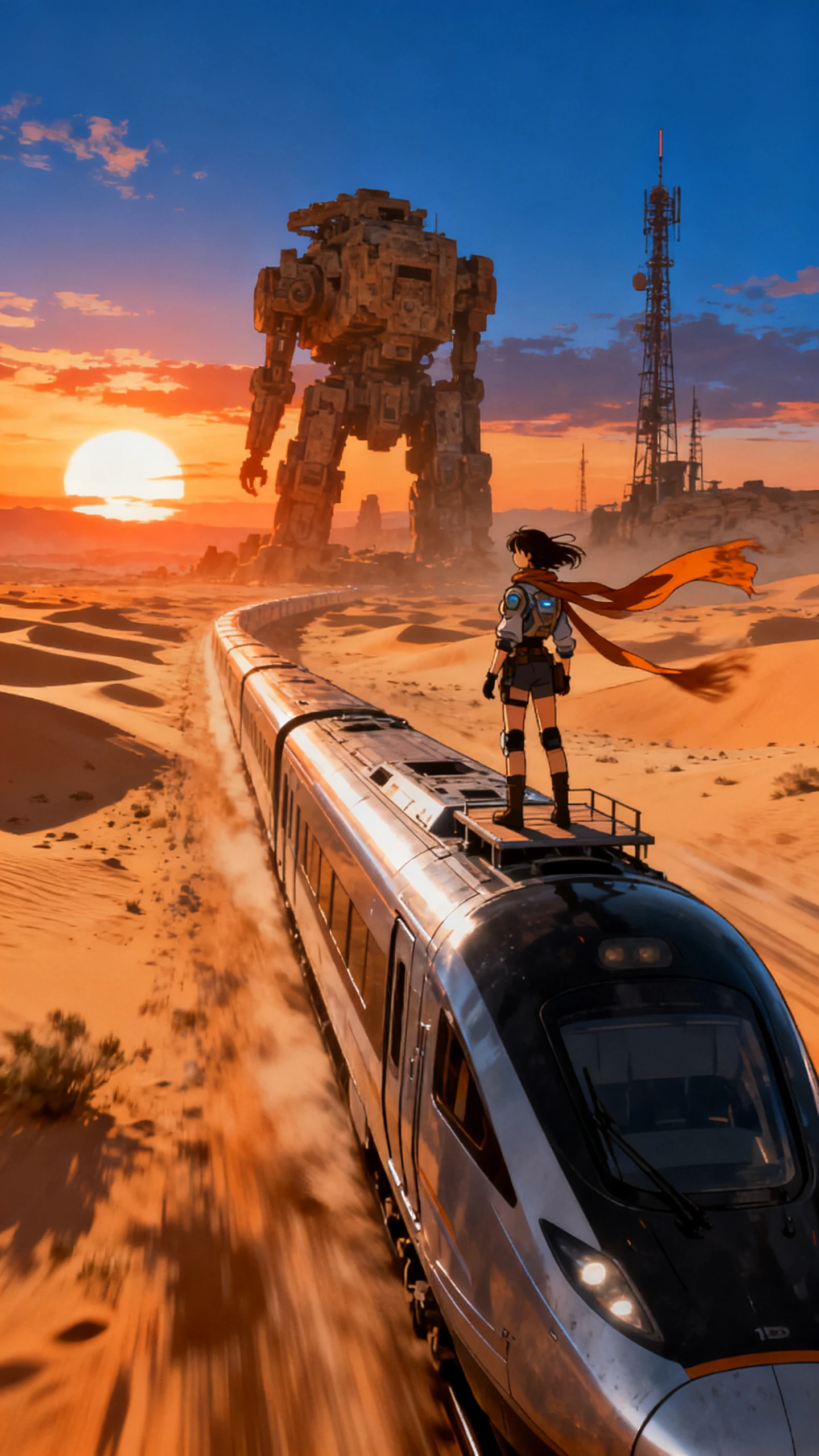
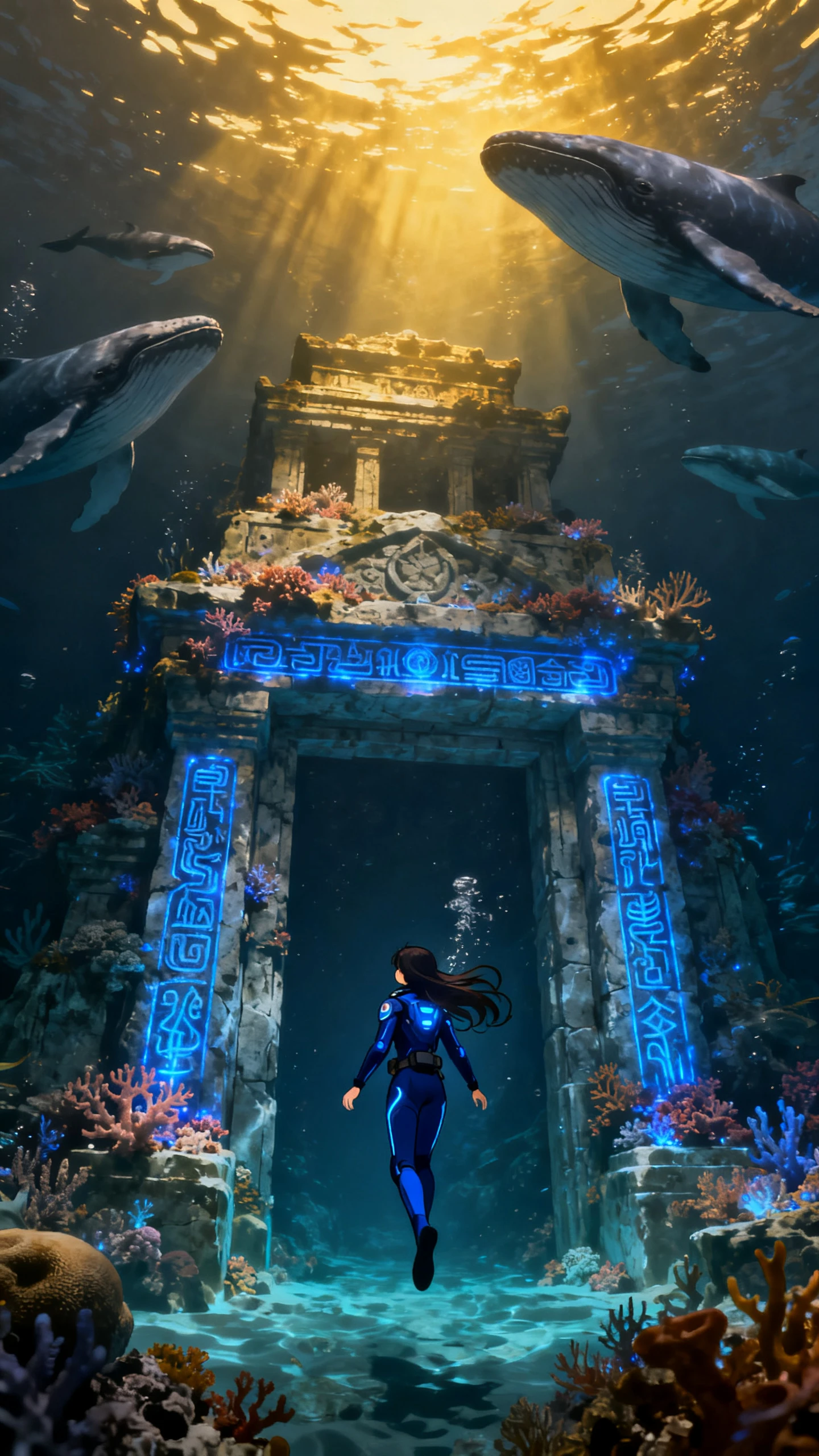
从预设摄像机运镜到角色一致性,Higgsfield AI 视频生成器提供多种方式来塑造场景。以下是你可以使用的功能。

从涵盖摄像机控制、动作、商业、情感等多种风格的70多个预设中进行选择。使用推拉、摇摄、变焦、倾斜和旋转等效果,无需从头描述每个摄像机运动或依赖提示词猜测。
从 Higgsfield 的预设库中选择摄像机运动,并在单个镜头内叠加它们。结合摇摄、变焦、升降机运动、手持运动等方向,通过 AI 对每个场景的控制,创造出层次丰富的电影感动态。
Soul ID 可从参考照片创建可重复使用的身份标识,确保同一个人物在不同生成结果、角度和风格中均可被识别。在 Higgsfield 工作流和视频场景中复用该角色,保持所有镜头的一致性。
Cinema Studio 4.0 单次生成最多可接受50个参考,包括上传文件、Elements 库和先前来源。利用它们来指导人物、产品、场景和视觉方向,为每个场景提供可遵循的源素材。
Higgsfield AI 视频生成器提供了镜头调度、运动控制和视觉一致性保持等工具。在订阅前,您需要了解以下三件事。
在一个工作区内,您可以从超过 15 种视频引擎中进行选择,包括 Veo 3.1、Kling 3.0 和 Seedance 2.5。为不同镜头匹配不同模型,对比生成结果,并将整个视频项目保留在 Higgsfield 内,无需在不同平台间跳转。
免费试用 Higgsfield AI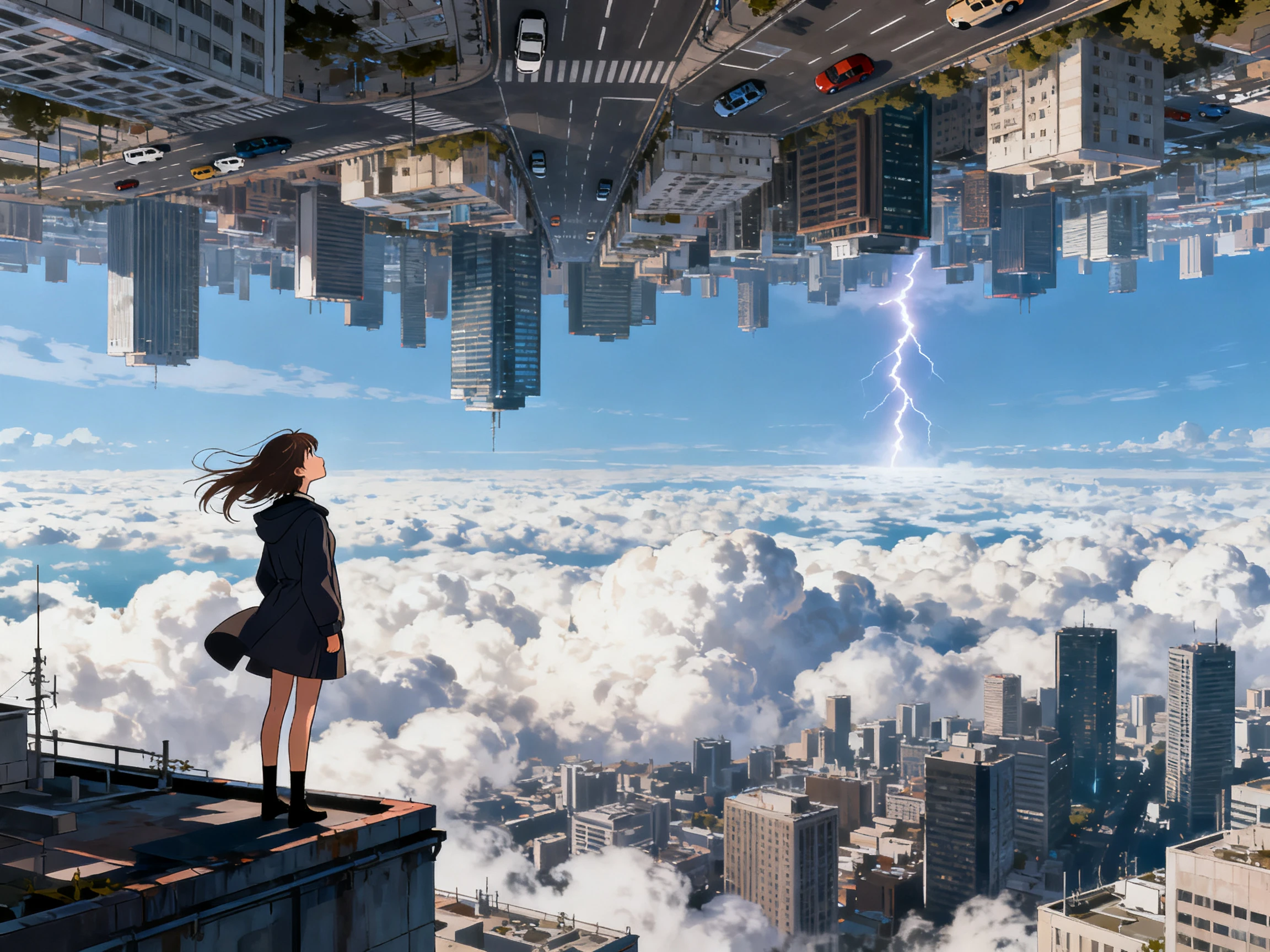
AI 视频可能需要多次生成才能得到符合您意图的镜头。Higgsfield 使用点数进行生成,因此请预留足够的空间来测试提示词、对比不同输出并重新生成效果不佳的镜头,而不要只预算那些能进入最终剪辑的片段。
免费试用 Higgsfield AI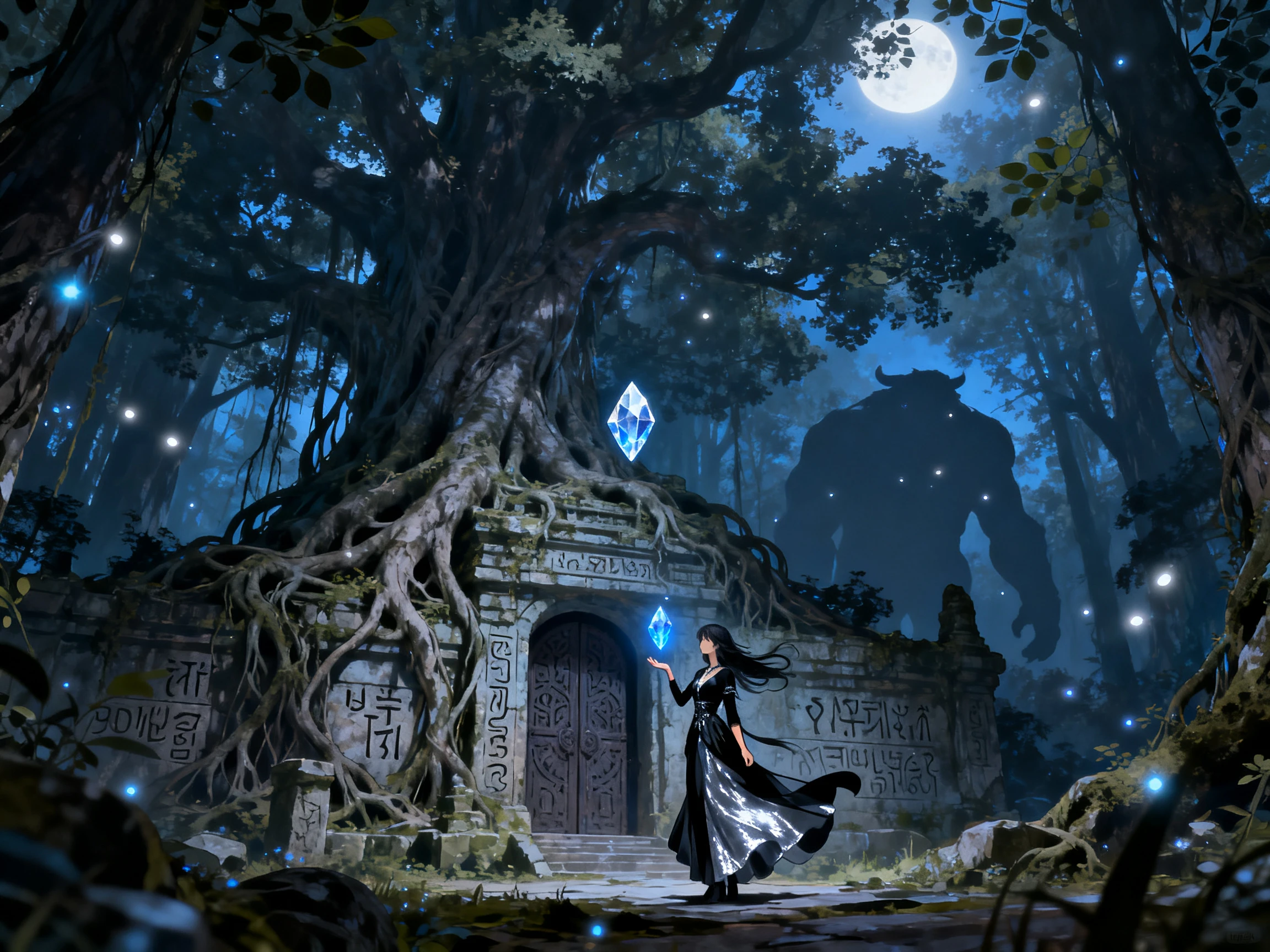
Cinema Studio 提供了对摄像机运动、镜头、灯光和构图进行直接控制的工具。在生成每个场景前设定这些选项,而不仅仅依赖提示词描述,从而让您能更好地控制摄像机的取景、运动轨迹以及每个镜头的呈现方式。
免费试用 Higgsfield AI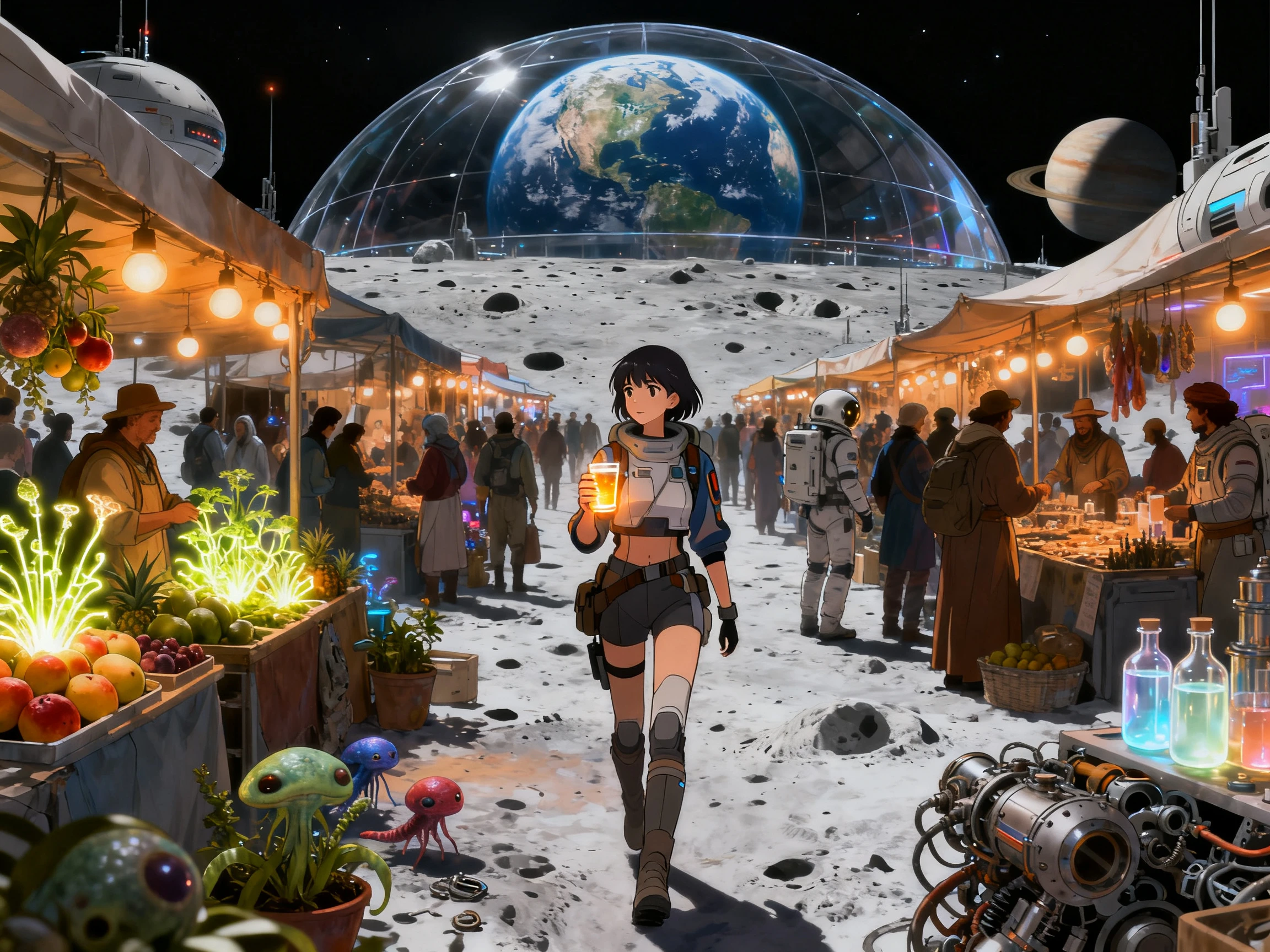
将 Higgsfield AI 视频生成器与其他视频工具进行对比,了解它们在控制方式和工作流程上的差异。以下是主要选项的并列对比:
| 平台 | 摄像机预设 | 组合运动 | 角色系统 | 免费套餐 |
|---|---|---|---|---|
| Higgsfield | 70+ 个命名预设 | 最多同时 3 个 | Soul ID | 每日 10 点数 |
| Magiclight AI | 故事板场景控制,含 50+ 种姿势 | 不适用 | 已保存角色库 | 首个故事免费 |
| Kling 3.0 | 动态笔刷 | 否 | 参考图像 | 每日66积分 |
| Google Flow | 命名镜头类型 | 否 | 构成要素 | 每日50积分 |
| Runway | 提示词与模型工具 | 否 | 参考图像 | 有限试用 |
遵循 Higgsfield AI 视频生成器的四个步骤:选择模型、准备场景、设定镜头方向,最终生成您的视频。
打开 Cinema Studio 4.0,从“影片设置”开始。选择影片类型、时代背景和节奏,以便在生成视频前掌控场景的整体视觉风格、时间背景和剪辑节奏。
为您的场景选择摄像机、镜头、光圈和运动方式。镜头选项包括第一人称视角、机械臂拍摄和航拍等多种运动模式,让您直接掌控场景的拍摄手法。
上传您希望视频生成所依据的角色、产品、场景或其他视觉素材。Cinema Studio 4.0 最多支持50个参考项,包括您自己的图像、视频和 Soul Cast 角色。
在设定好视觉控制和参考素材后,描述场景中应发生的内容。生成视频,查看结果,并在需要其他版本时调整提示词或控制参数。
短视频创作者
以前我总在解释镜头运动上浪费时间,结果还常常出错。Higgsfield让我可以直接选择运动方式,从而更快地完成短视频制作。
AI电影创作者
我需要每个场景的镜头运动都显得富有设计感。Higgsfield让我能在一个镜头中组合多种运动,从而减少在提示词上反复折腾的时间。
代理制片人
过去每当客户项目需要用到另一个视频模型时,我们就得切换工具。Higgsfield将这些模型选择整合在一起,简化了我们的工作流程。
品牌内容创作者
以前要在整个宣传活动的镜头中保持主持人形象一致非常困难。Higgsfield的Soul ID功能为我们提供了一个可复用的身份,能在每个新场景中重复使用。
Higgsfield AI视频生成器能够根据提示词和视觉参考,通过直接的电影化控制来创作视频。Cinema Studio增加了对镜头运动、镜头类型、灯光、节奏以及其他拍摄参数的控制。
Cinema Studio允许您将镜头运动作为明确的设置进行选择,而不仅仅依赖于提示词。其控制项涵盖运动、镜头、角度以及其他塑造每个镜头外观的参数。
Soul ID通过一个人的照片训练出一个可复用的身份特征,并将这张面孔贯穿于所有生成内容中。Higgsfield建议至少提供20张不同的参考照片,最多支持80张照片用于训练。
Cinema Studio 4.0 支持单次生成最长 30 秒的视频。这为场景提供了足够的空间,可以在一次生成中容纳更长的动作、角色行为或叙事节奏。
视频生成的消耗取决于您选择的模型、分辨率、时长和设置。在您确认生成之前,Higgsfield 会在“生成”按钮上显示所需的点数。
可以。Higgsfield 声明不限制您对生成内容进行商业使用。这包括广告、付费推广、客户项目、社交媒体内容以及其他品牌营销用途。



选择您的视觉参考并设定镜头方向。Higgsfield AI 视频生成器负责生成,而您则掌控场景的塑造过程。