1 fotografie jako úvodní snímek
Frame to Video bere váš obrázek jako úvodní záběr. Nahrajte PNG nebo JPG do 10 MB a s alespoň 300 pixely na každé straně. Poté v Magiclight AI napište, co se stane dál, v rozsahu 1500 znaků.
Vytvořit nyní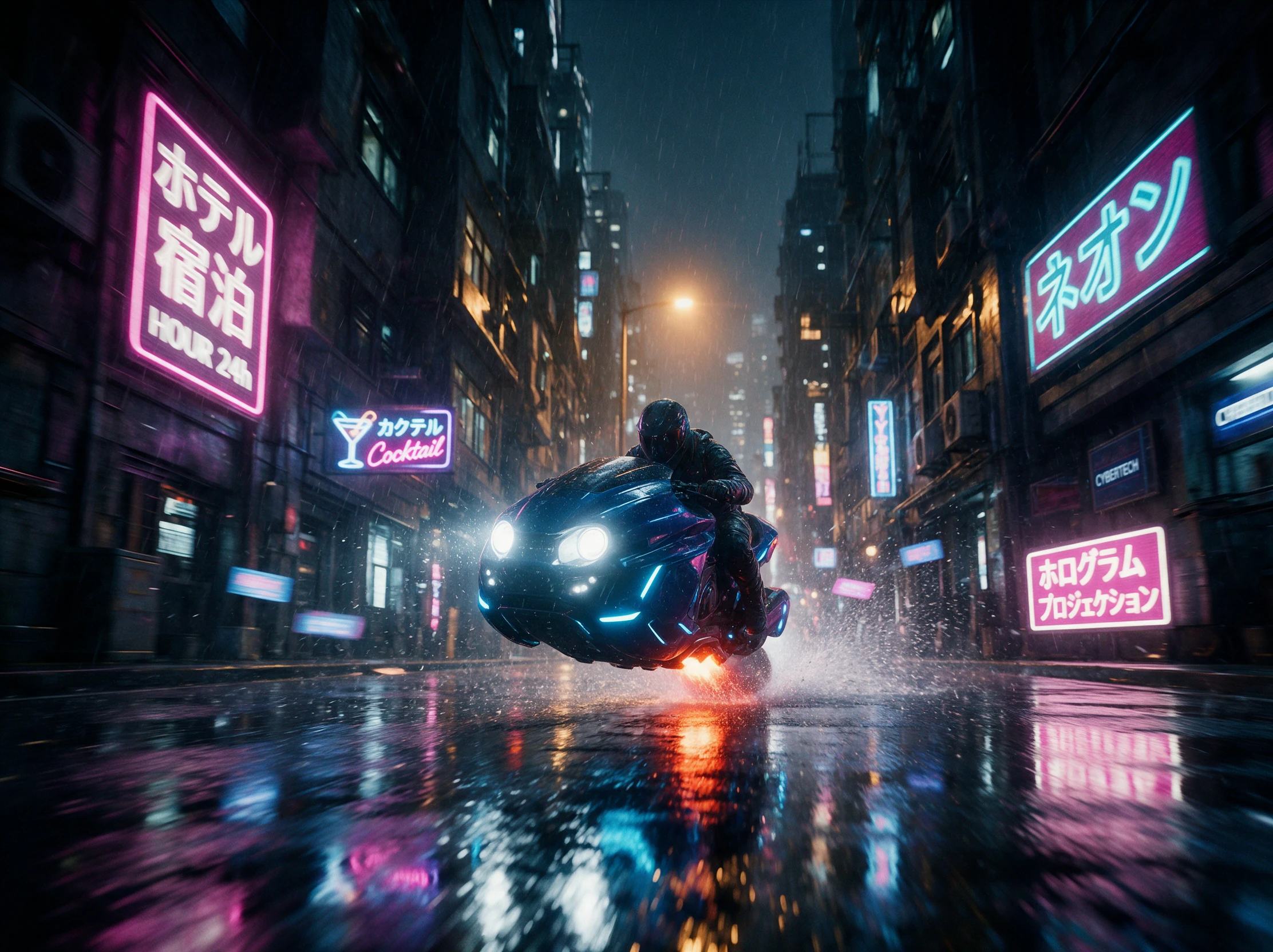

Oživte své fotografie s MagicLight AI. Nahrajte obrázek, popište požadovaný pohyb a přeměňte ho na animované video. Nepotřebujete žádné technické dovednosti.
Rozpohybujte obrázky zdarma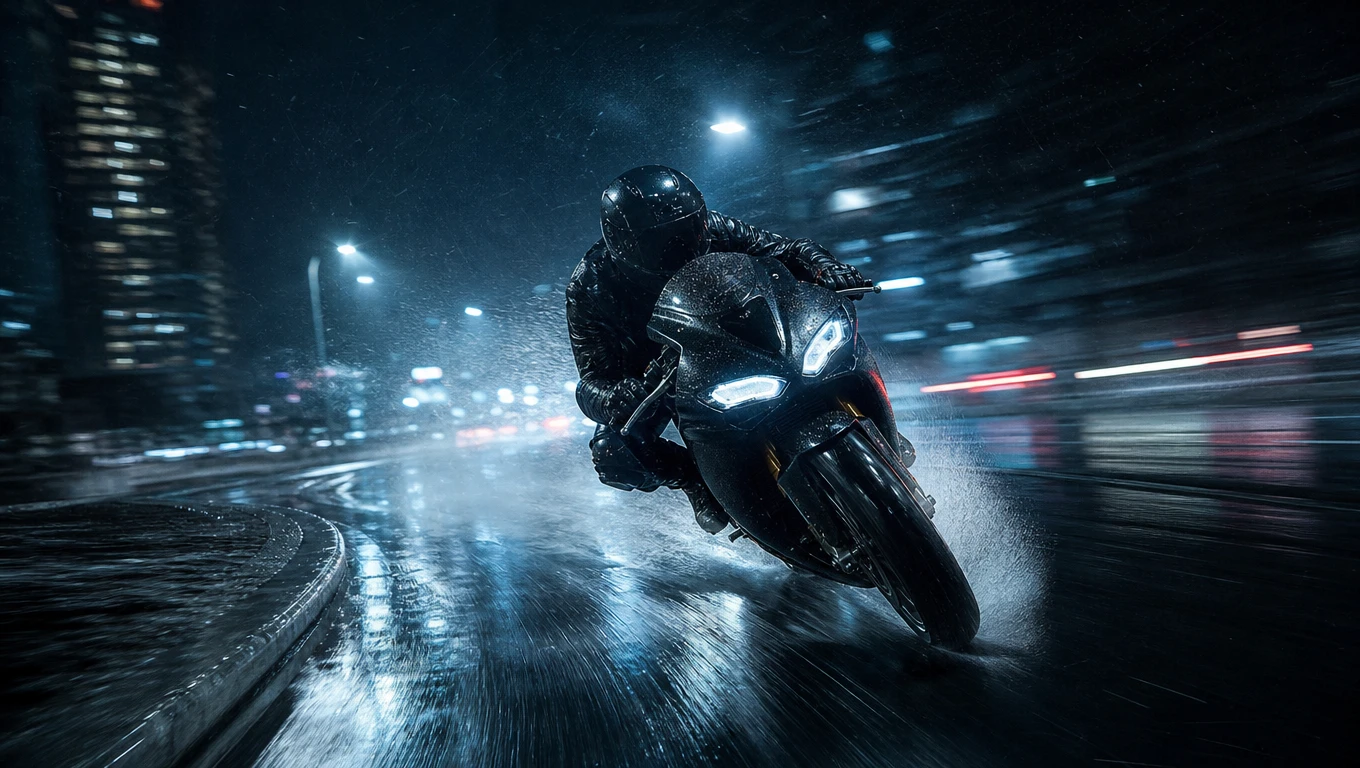










Počet obrázků v klipu určuje, který nástroj je vhodný. Magiclight AI vám umožní rozpohybovat obrázky z 1 fotografie nebo až z 30.
Frame to Video bere váš obrázek jako úvodní záběr. Nahrajte PNG nebo JPG do 10 MB a s alespoň 300 pixely na každé straně. Poté v Magiclight AI napište, co se stane dál, v rozsahu 1500 znaků.
Vytvořit nyníPřidejte druhý obrázek jako koncový snímek u modelu, který to podporuje. Klip přejde z prvního obrázku na druhý. Pomocí funkce Prohodit snímky přehrajte změnu pozpátku pro jiný přístup.
Vytvořit příběh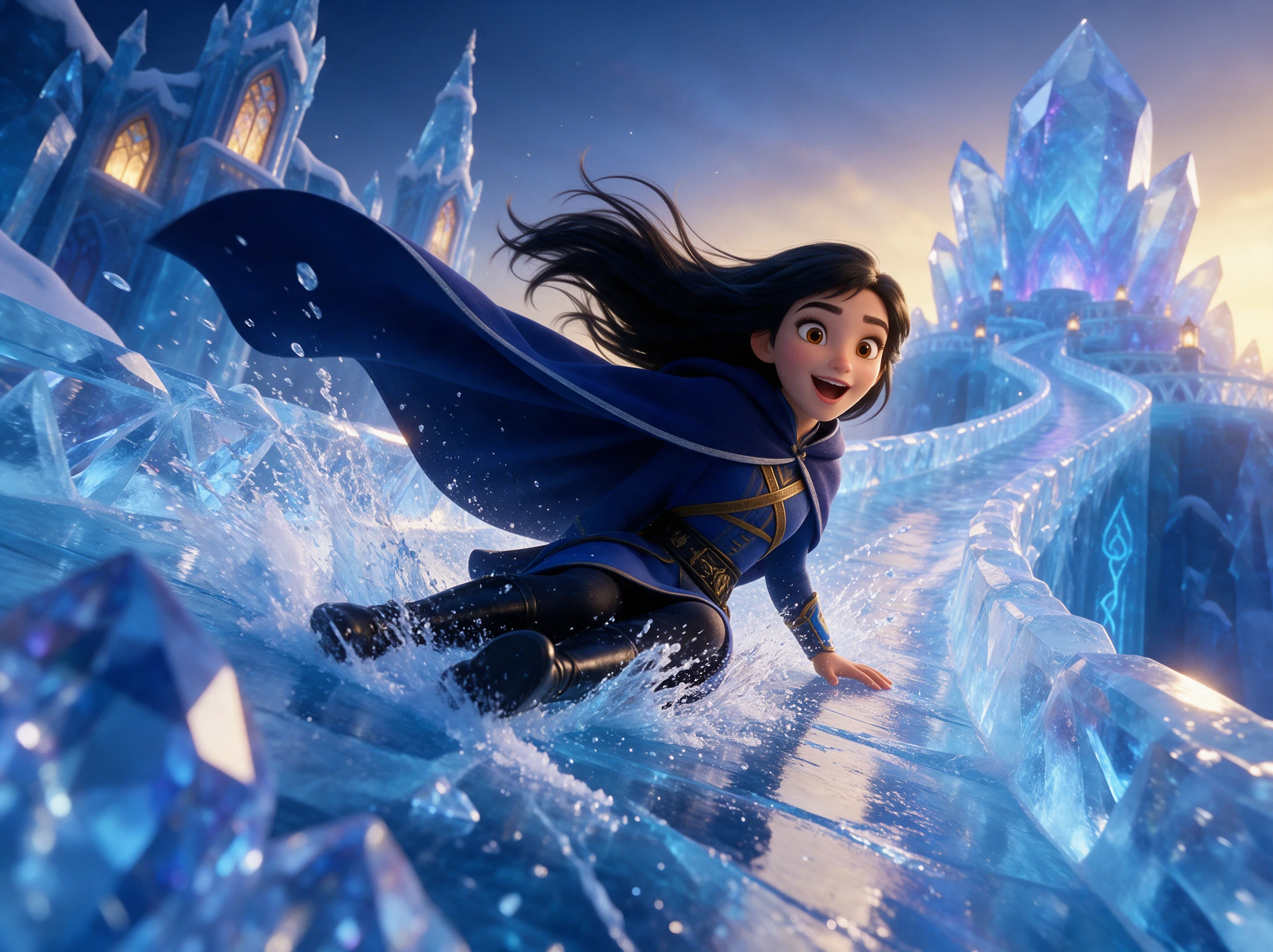
Nahrajte několik fotografií, například psa a pláž, do jednoho klipu. Seedance 2.5 přijímá až 30 obrázků a Seedance 2.0 přijímá 9 referencí pro detailní výsledky při generování.
Vytvořit příběh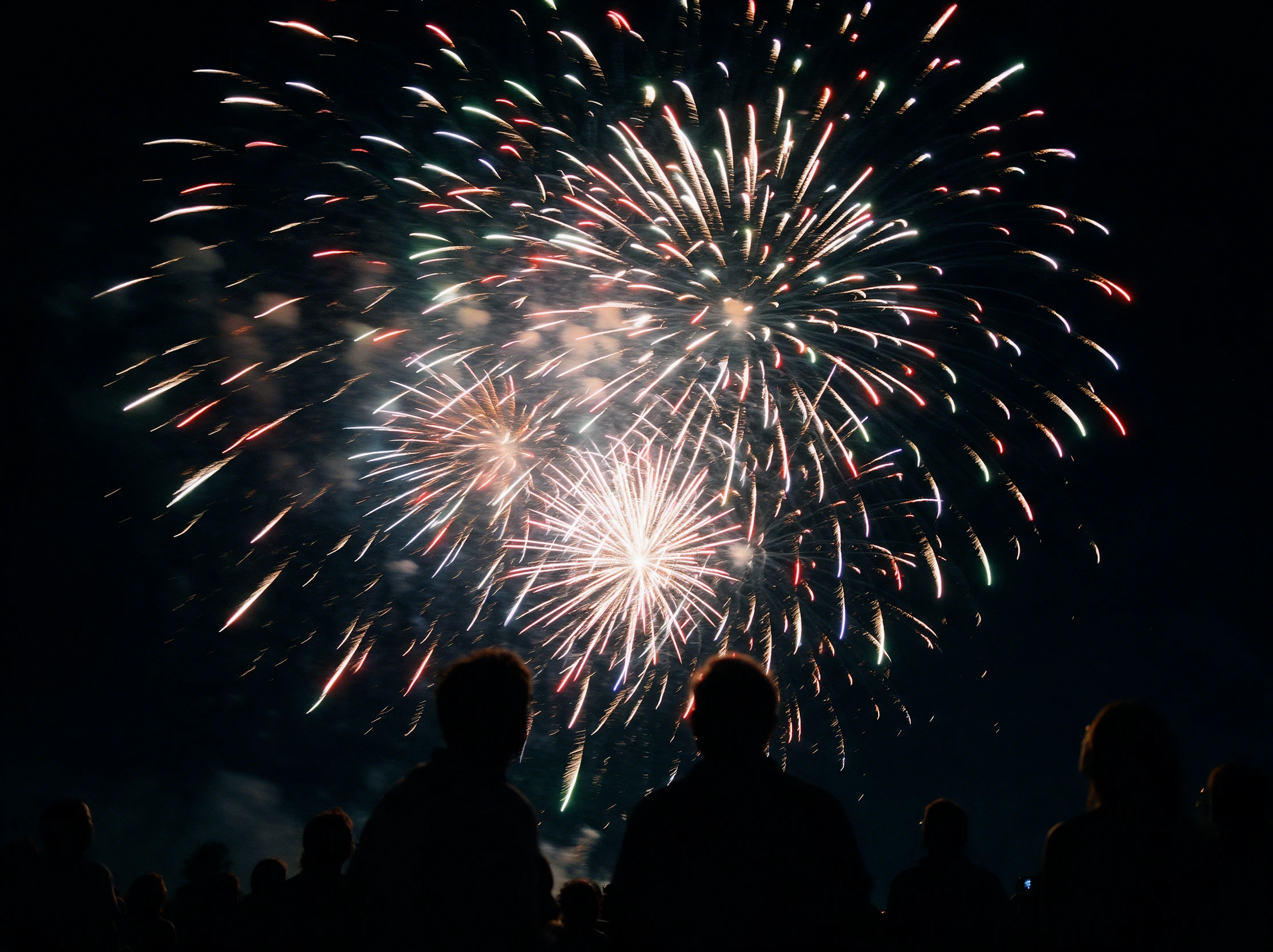
Vyberte jeden z těchto modelů pro ostřejší výstup. Produktové katalogy a velké obrazovky těží z rozlišení 1080p. Získejte nejlepší rozlišení videa v Magiclight AI pro snadné sdílení na dalších platformách.
Začít tvořit


Před nahráním vycentrujte objekt na každé fotografii. 4 kroky vám ukážou, jak s Magiclight AI rozpohybovat fotografie od režimu po model.
Vycentrujte objekt, aby měl prostor k pohybu. Otevřete kartu Video v panelu nástrojů a vyberte režim. Zvolte Frame to Video pro 1 nebo 2 fotografie a Reference to Video pro skupinu.
Přidejte počáteční snímek a případně i koncový snímek. Každý soubor musí mít 10 MB nebo méně. Ořízněte každou fotografii tak, aby měl objekt prostor k pohybu.
Popište akci jednoduchými slovy, například kočka se protáhne a pak zívne. V režimu Reference to Video označte fotografie jako Image 1 a Image 2; pohyb nechte jednoduchý.
Zkombinujte model s krátkou dobou běhu a klikněte na Create Video. Pokud se obličej posouvá, upravte video s jiným modelem. Stáhněte si klip, který se vám líbí nejvíce.
Tvůrce obsahu
Nahraju jednu fotku a napíšu jednu větu o pohybu. Oříznutí nejdřív dalo objektu prostor k pohybu a nechal jsem si verzi, která zůstala věrná původní fotografii.
Rodič
Kresba mé dcery teď v krátkém klipu běží do školy. Vyfotil jsem ji naplocho a pohyb nechal jednoduchý. Na rodinné fotografie jsem použil jiný model než Veo.
Fotografka
Nastavil jsem ranní záběr jako počáteční snímek a večerní záběr jako koncový snímek. Klip mezi nimi plynule přechází a díky Swap Frames jsem mohl otestovat i opačný směr.
Online prodejce
Přidám tři úhly pohledu na každý produkt jako reference a pro výpis zvolím 1080p. Klip je krátký a popisek zůstává snadno čitelný.
Ne, modely Veo odmítají obsah s nezletilými, takže takové zpracování selže. Pokud chcete rozpohybovat rodinné fotografie s dětmi, přepněte na jiný video model. Model vyberte ještě před nahráním.
Ne každý video model přijímá obrázky v poměru 1:1. Pomocí kroku oříznutí upravte fotografii do širokého nebo vysokého formátu. Můžete také zachovat čtverec a vyzkoušet jiný model.
Ano, u modelu Veo. Zapněte Zvukové efekty a popište zvuk v zadání, například vlny nebo štěkot. Jiné modely nemusí zvuk přidat.
Ano, v režimu Reference to Video. Nahrajte obě fotografie a v zadání je označte jako Image 1 a Image 2. Než je umístíte do jedné scény, získejte souhlas každé osoby.
Ne, karta Video je funkce pro členy, takže bezplatné účty jsou po kliknutí na Create Video přesměrovány na stránku předplatného. Na stránce plánů zjistíte, co která úroveň zahrnuje. Komerční využití vyžaduje plán s komerčními právy.



Vyberte jednu fotografii, která si zaslouží pohyb. Nahrajte ji, napište jeden řádek a nechte Magiclight AI, aby vaše fotografie rozpohybovala.