静止画のみに特化
Fooocusは静止画アートワークの生成と調整に特化して設計されています。ネイティブな画像から動画へのアニメーションやモーションタイムラインを備えておらず、ビジュアルに命を吹き込むには外部ツールが必要です。
Fooocusがローカルでの静止画生成に特化しているのに対し、MagicLightはクラウドベースの動画スタジオでビジュアルに命を吹き込みます。静止画から音声が同期された複数シーンのストーリーへと、ハードウェアの準備なしでスムーズに移行できます。

FooocusはローカルでのStable Diffusion画像生成を簡素化しますが、アニメーション動画や本格的なナラティブプロジェクトを求めるクリエイターは、静止画を超えたワークフローで限界に直面することがよくあります。
Fooocusは静止画アートワークの生成と調整に特化して設計されています。ネイティブな画像から動画へのアニメーションやモーションタイムラインを備えておらず、ビジュアルに命を吹き込むには外部ツールが必要です。
Fooocusをローカルで実行するには、高性能なグラフィックカード、十分なVRAM、手動でのソフトウェアインストールが必要であり、標準的なノートPCやモバイルデバイスを使うクリエイターにとって障壁となります。
オリジナルのFooocusプロジェクトはStable Diffusion XLに基づいており、現在は長期サポートが限定的で、アップデートは新しいモデルアーキテクチャではなくバグ修正に重点が置かれています。
単一のイラストには優れていますが、一連の連続ショット間で同じキャラクターの衣装、顔、プロポーションを正確に維持するには、複雑なプロンプト調整とシード管理が必要です。
MagicLightとFooocusはビジュアル制作の異なる段階をサポートします。Fooocusはローカルでの画像生成に重点を置き、MagicLightは画像アニメーションと動画制作のための連携ワークフローを提供します。
機能 | MagicLight無料で試す | Fooocus |
|---|---|---|
| 主な機能 | オールインワンのAI動画制作スタジオ | ローカルSDXL静止画生成ツール |
| 最大動画長 | 最大50分 | × |
| 動画生成ワークフロー | 画像から動画、スクリプトから動画 | × |
| キャラクターの一貫性 | キャラクターの作成と再利用 | × |
| AIモデル | 画像・動画・ストーリーモデルを統合 | SDXLとコミュニティチェックポイント |
| 対応言語 | 11言語 | 英語UI |
| 音声生成 | 37種類の音声、ボイスクローニング | 音声生成機能なし |
| 料金とプラン | 無料プラン、クレジット制プラン | 無料、オープンソース |
| 書き出し品質 | 720pおよび1080pオプション | モデル依存の画像解像度 |
MagicLightは、静止画アートワークと完成した動画制作の間のギャップを、単一のブラウザワークスペースで埋めます。クリエイターは既存の画像をアニメーション化し、シーン間の視覚的な連続性を維持しながら、ローカルハードウェアを管理することなくストーリー全体を完成させることができます。
無料で制作を始める
手動でのチェックポイントのダウンロードや単一のモデルファミリーに頼るのではなく、MagicLightでは内蔵の画像モデルをまたいでシーンを生成できます。フォトリアル、アニメ、スタイライズドのビジュアルを瞬時に切り替えながら、プロンプトのワークフローをブラウザ内で整理できます。
静止画のエクスポートで止まることなく、MagicLightではアップロードした静止画や新しく生成したフレームを同じプロジェクト内で直接アニメーション化できます。分断された外部ツール間でファイルを転送することなく、初期のビジュアルコンセプトから再生可能なモーションクリップへと移行できます。
連続するシーン間でキャラクターを認識可能な状態に保つことは、単独の画像プロンプトだけでは困難です。MagicLightはキャラクタープロフィールとシーンのフレーミングをまとめて整理するため、長いストーリーを通じて主人公の顔の細部、衣装、プロポーションが一貫して保たれます。
対応ワークフローでは、ナレーション、音声オプション、字幕、BGMを使ってアニメーションシーンをより完全な視聴体験に変えられます。これらのツールにより、クリエイターは1つのプラットフォームでビジュアルとオーディオの両方の要素を備えた動画を制作できます。
静止画や文章のアイデアを完成した動画に変換するためにMagicLightに組み込まれた具体的なツールをご紹介します。以下では、アニメーション、マルチモデルレンダリング、オーディオ制作、最終エクスポートをカバーする5つのコア機能を説明します。
既存の静止画アートワークをアップロードするか生成済みのフレームを選択し、モーションプロンプトを入力してシーンを10秒または15秒の動画クリップにアニメーション化します。エディター内でカメラの動きや被写体のアクションを直接指定し、静止イラストを滑らかな動画ショットに変えられます。
最初の動画を作成する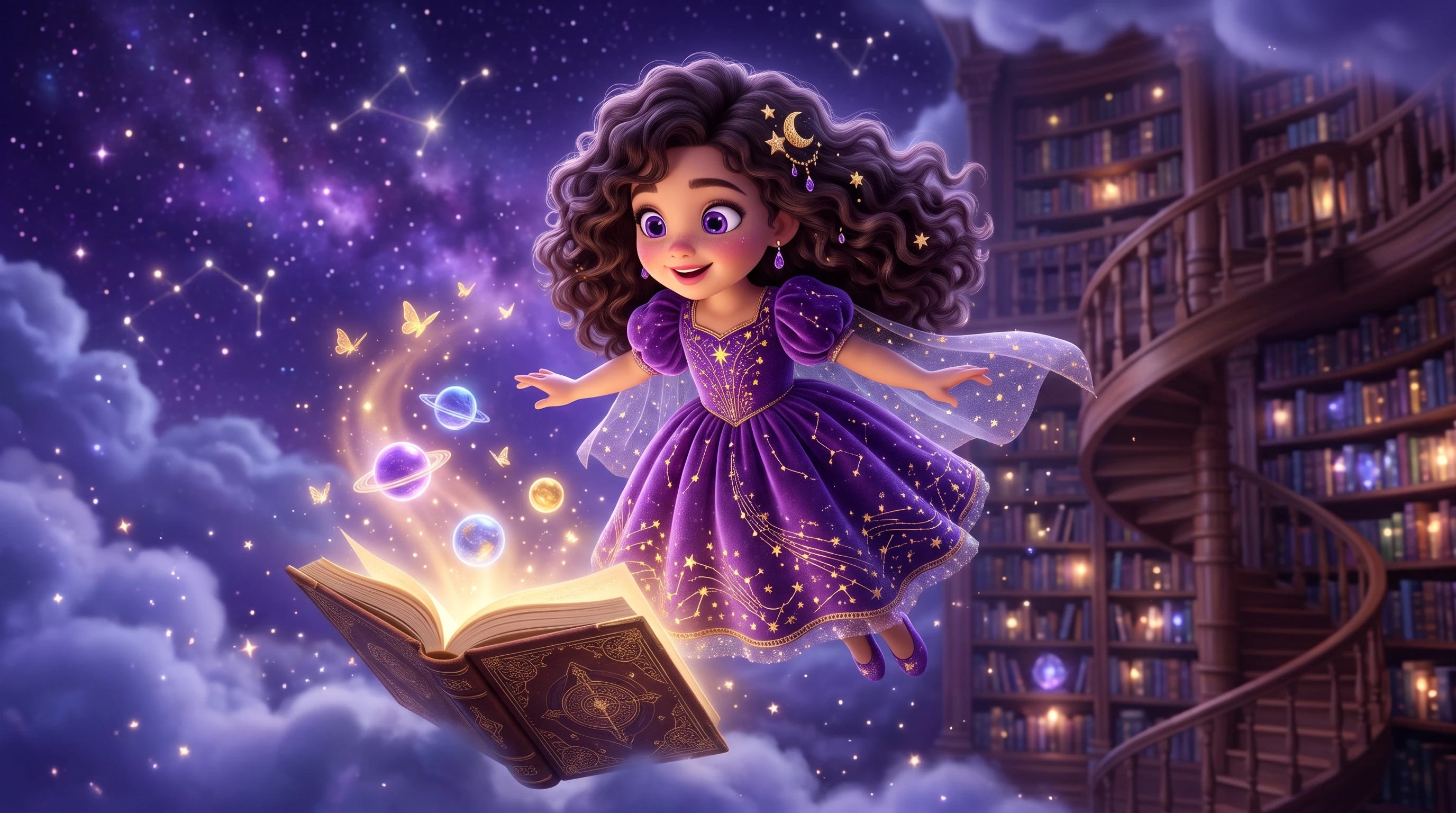
リアルな写真、3Dアニメーション、アニメ、水彩イラストなどの内蔵スタイルプリセットから選んで、プロジェクト全体に一貫したビジュアル美学を適用します。プリセットを選択するとレンダリングエンジンが誘導され、すべてのフレームが1つの統一されたルックに従います。
最初の動画を作成する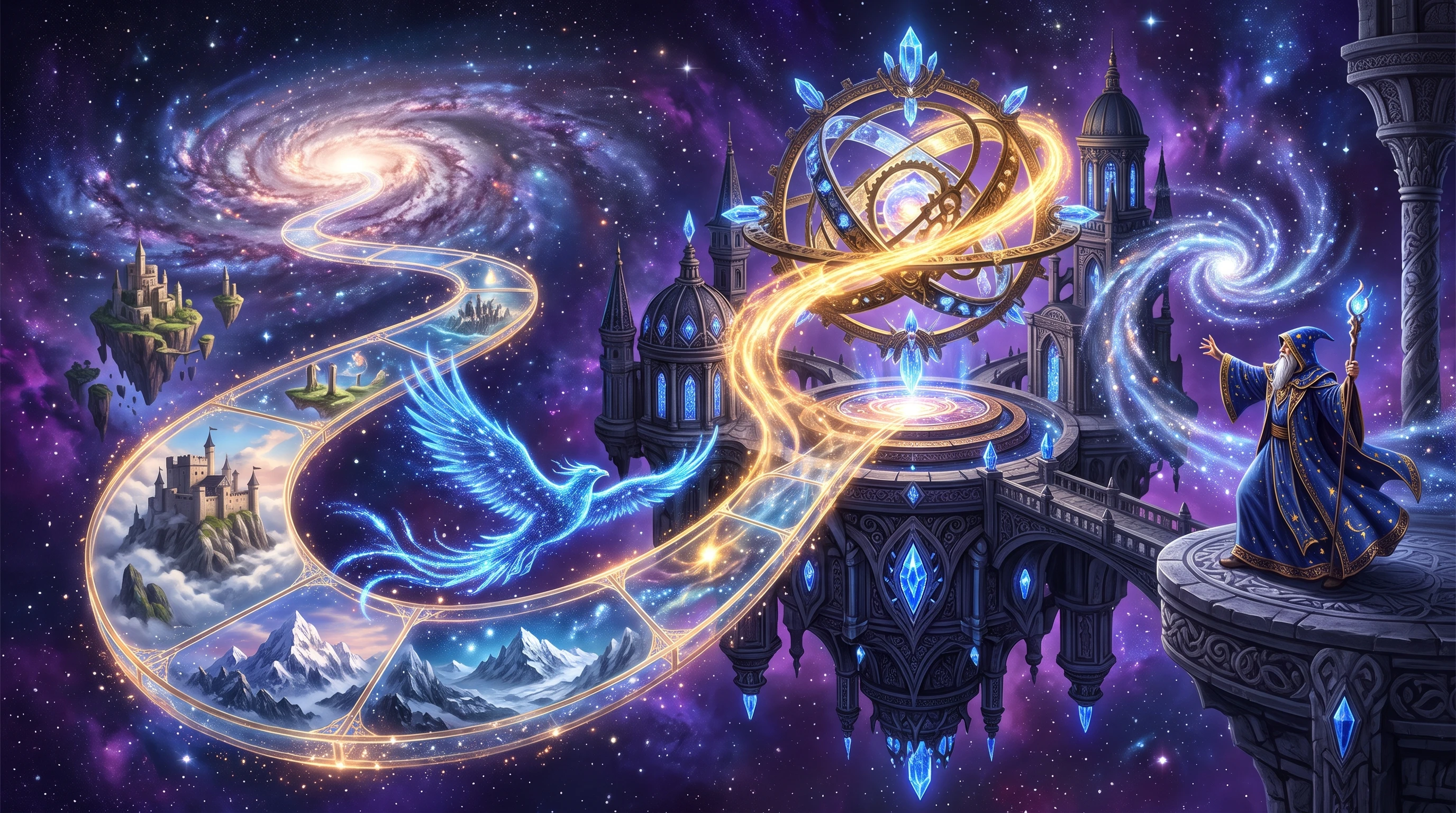
タイムライン上の個々のストーリーボードカードを確認し、調整が必要な単一ショットの基になるビジュアルプロンプトを編集します。承認済みの他のフレームやオーディオトラックはそのままに、特定のシーンだけを独立して再生成できます。
最初の動画を作成する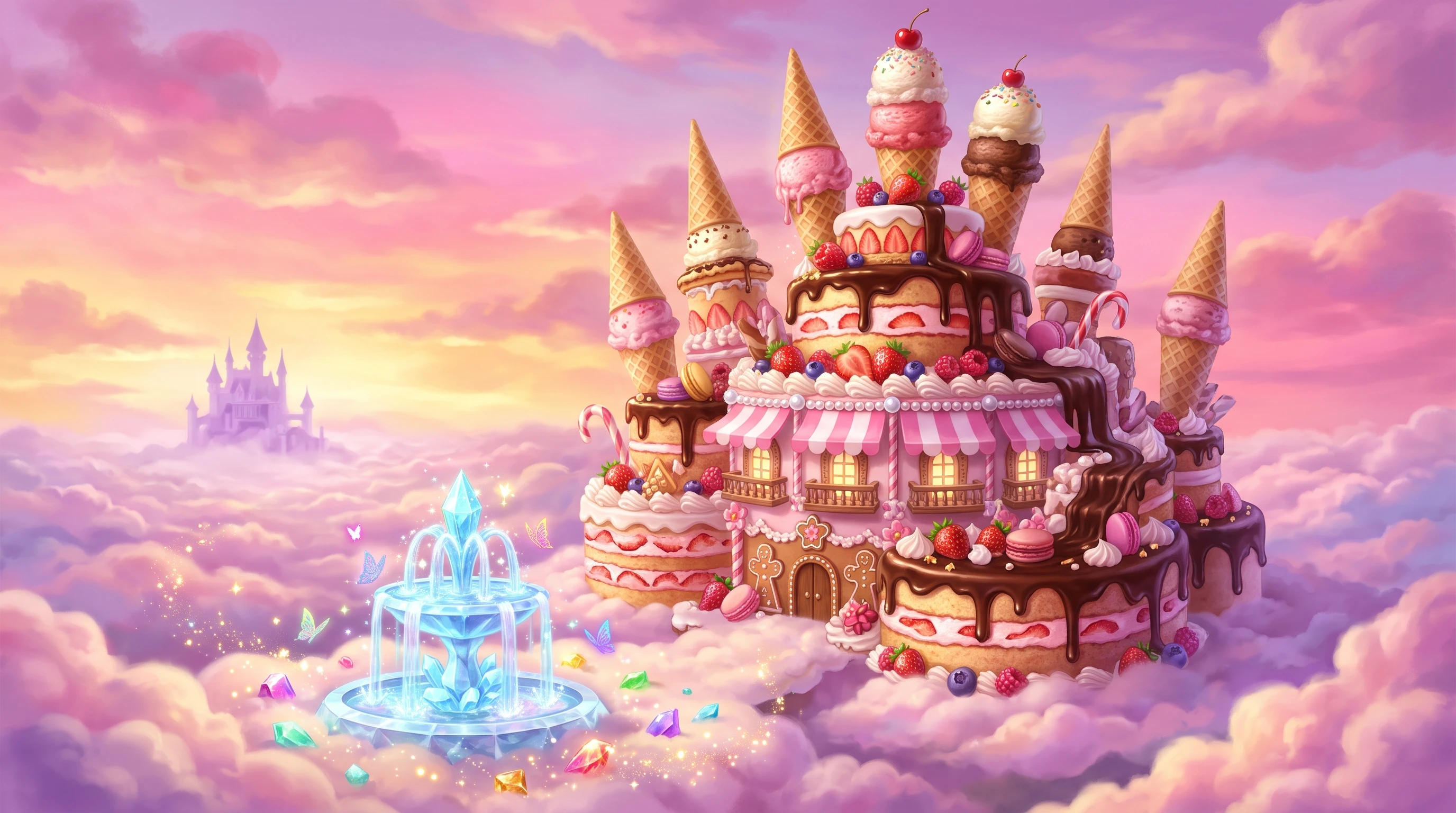
キャラクター名、年齢、外見タイプ、参照ルックを定義して再利用可能なキャラクタープロフィールを作成します。保存後は、そのキャラクターをさまざまなシーンに割り当て、各ショットをレンダリングする前に衣装、表情、ポーズを調整できます。
最初の動画を作成する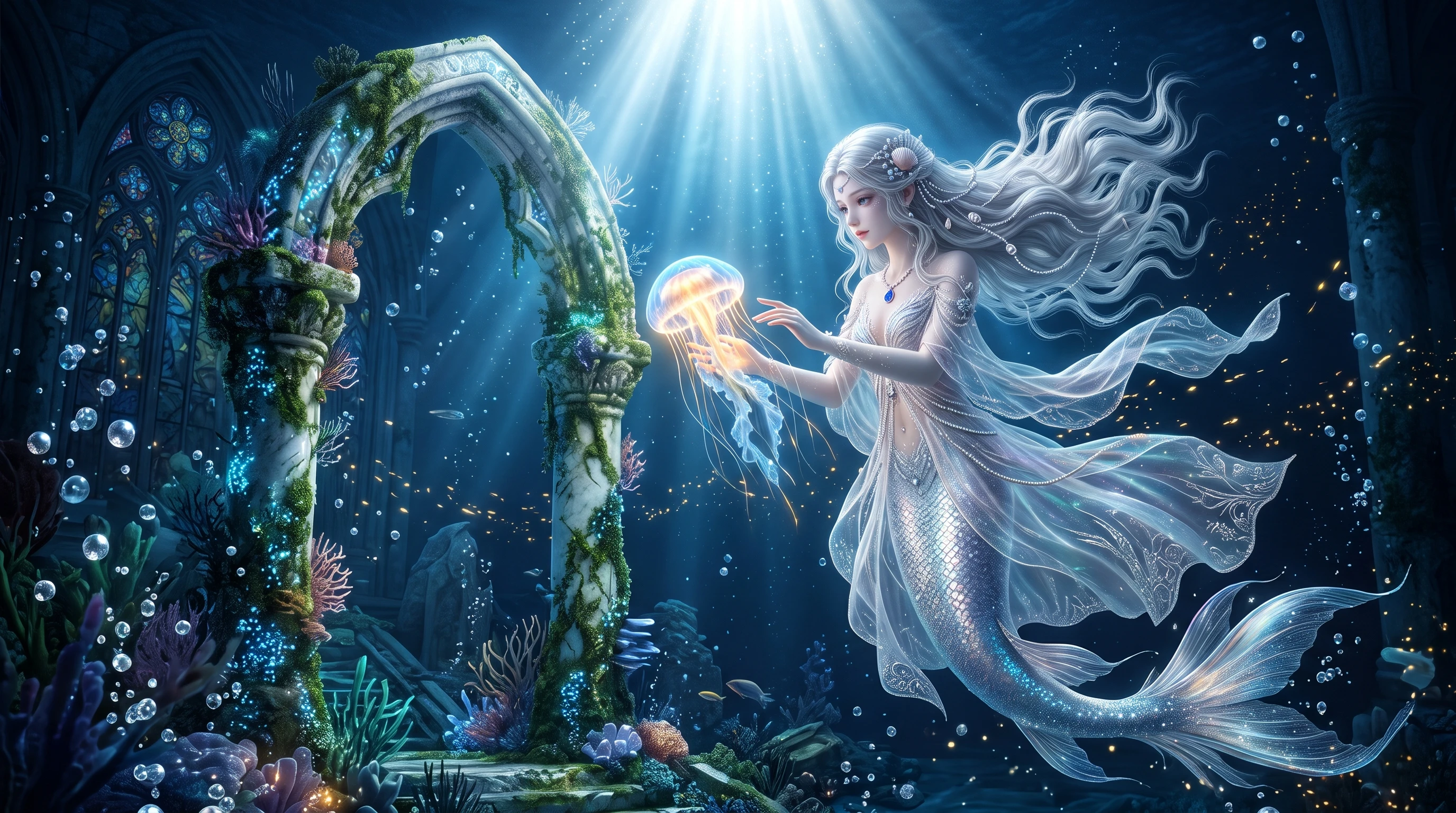
ビジュアルを生成する前に、16:9ワイドスクリーン、9:16縦型、1:1正方形フォーマットを切り替えてキャンバスサイズを設定します。各シーンは手動でトリミングすることなく、YouTube動画、Shorts、TikTokクリップ、ソーシャルフィードに合わせて構図を自動的に適応させます。
最初の動画を作成する
ソフィー・ミラー
ベーカリーショップオーナー
“週末のペストリーの短いプロモーション動画を作りたかったのですが、映像クルーを雇う余裕はありませんでした。数枚の写真をアップロードして、ブラウザ上で動くショットに変換できたのは、正直想像以上に簡単でした。”
★★★★★
ルーカス・ベネット
ポッドキャストホスト
“普段は音声エピソードしかないので、ビジュアルを追加するのは面倒に感じていました。スクリプトを入れて、声のスタイルを選ぶだけで、キャプション付きのアニメーションシーンがマッチングしてくれるので、午後の時間が大幅に節約できました。”
★★★★★
マヤ・ロバーツ
ウェディングプランナー
“お客様は結婚式当日の前に会場のテーマがどう見えるかを知るのを喜んでくれます。デコレーションのムード画像をいくつか撮り、穏やかなカメラモーションでアニメーション化し、数クリックで柔らかなBGMを追加しました。”
★★★★★
ダニエル・キム
アマチュアテーブルトークRPGデザイナー
“友達はいつも週末のゲームセッションの前にイントロ動画をリクエストしてきます。メインキャラクターを保存してストーリーボードでポーズを調整することで、楽しい5分間のティーザーをとてもスムーズに作れました。”
★★★★★

静止画のアートワークやストーリーのアイデアを、ブラウザのワークスペース上でナレーションやキャプションを同期させたマルチシーン動画に変換し、1080pで書き出せます。